

Comment utiliser Ahrefs pour les backlinks – Guide complet
Découvrez comment utiliser Ahrefs pour trouver, analyser et surveiller les backlinks de n’importe quel site web. Améliorez votre SEO en comprenant les profils de liens et les stratégies de vos concurrents.
Ce guide explique comment utiliser Site Explorer d'Ahrefs pour analyser les backlinks d'un domaine.
Suivez ces étapes pour naviguer dans l'outil, trouver des backlinks intéressants et exporter les données pour une analyse plus poussée.
Ahrefs est l'un des outils SEO les plus complets pour analyser les backlinks, trouver des opportunités de liens et renforcer l'autorité de votre site web. Voici un guide simplifié pour l'utiliser efficacement :
1. Analyser les backlinks des concurrents
Trouver les concurrents
Utilisez Site Explorer → Organic Competitors pour découvrir quels sites se classent sur les mêmes mots-clés.Explorer leurs backlinks
Entrez l'URL d'un concurrent dans Site Explorer, puis accédez au rapport Backlinks.Filtrer intelligemment
Utilisez le filtre "Dofollow" pour voir les liens qui transmettent de l'autorité. Triez par DR ou par trafic pour trouver des liens à forte valeur.Examiner les domaines référents et les ancres
Utilisez l'onglet Referring Domains et analysez les textes d'ancre pour voir quel contenu attire des liens — et pourquoi.Utiliser le rapport "Best by Links"
Voyez quelles pages obtiennent le plus de backlinks — ce sont probablement des actifs susceptibles de générer des liens ou des pôles de contenu.
2. Découvrir des opportunités de netlinking
Création de liens cassés
Allez dans le rapport Best by Links d'un concurrent, filtrez les 404, puis proposez votre contenu comme remplacement.Prospection d'articles invités
Utilisez Content Explorer pour trouver des blogs de votre secteur qui acceptent des articles invités.Trouver les mentions sans lien
Utilisez Ahrefs Alerts pour suivre les mentions de marque, puis vérifiez si elles ont créé un lien vers vous ; sinon, prenez contact.Analyse d'écart de contenu
Utilisez l'outil Content Gap pour trouver les mots-clés pour lesquels vos concurrents se classent, mais pas vous. Ciblez-les avec du contenu de haute qualité.
3. Auditer votre propre profil de backlinks
Suivre la croissance des liens
Dans Site Explorer, consultez les graphiques Backlinks et Referring Domains pour suivre la progression de la création de liens.Détecter les liens toxiques
Surveillez les liens provenant de domaines spammy ou d'ancres غير naturelles — ils peuvent nécessiter un désaveu.Évaluer le texte d'ancre
Vérifiez si vos ancres de liens sont sur-optimisées ou manquent de variété. Visez un mélange naturel.
4. Récupérer les liens perdus ou cassés
Configurer les alertes de backlinks
Soyez averti lorsque vous gagnez ou perdez des backlinks via Ahrefs Alerts.Corriger les backlinks perdus
Utilisez le rapport Lost Backlinks pour trouver des occasions de restaurer des liens supprimés ou cassés — souvent un gain rapide.
5. Outils bonus pour une meilleure stratégie de liens
Ahrefs SEO Toolbar
Analyser le backlink et les métriques SEO directement dans votre navigateur.Content Explorer
Découvrez les contenus les plus performants de votre niche — idéal pour la prospection et la génération d'idées.Ahrefs API
Automatisez le suivi des backlinks et intégrez les données dans des tableaux de bord personnalisés
Guide étape par étape : comment utiliser Ahrefs pour analyser les backlinks
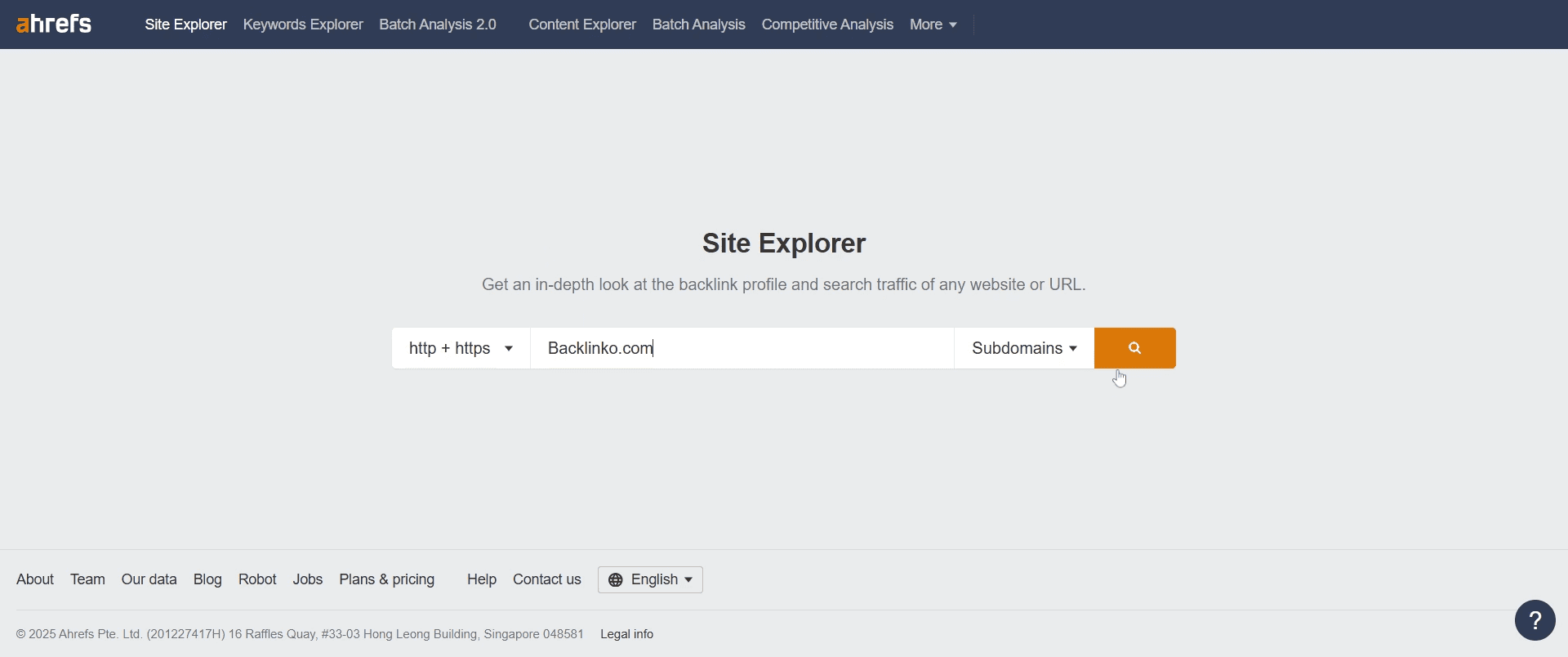
Étape 1
Saisissez le nom de domaine que vous souhaitez analyser dans la barre de recherche.
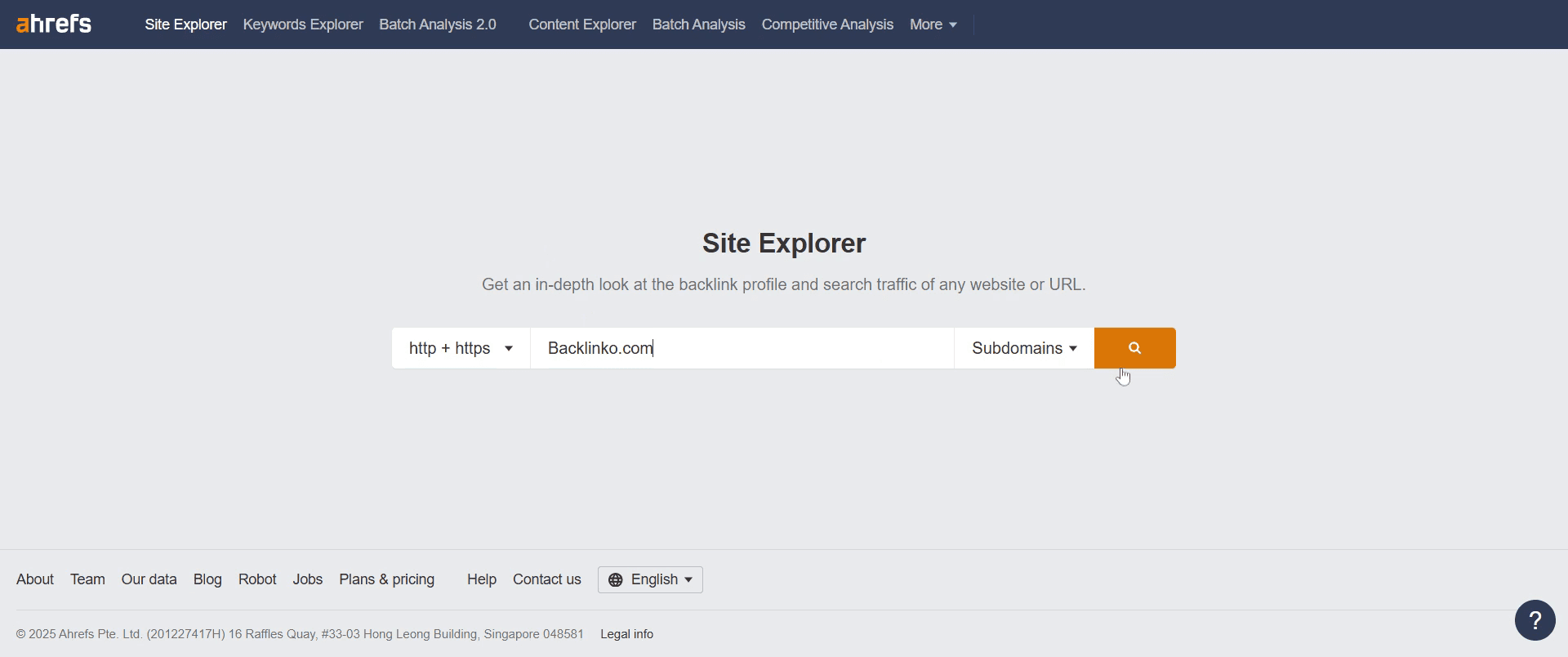
Étape 2
Cliquez sur le bouton "Search" pour lancer l'analyse.
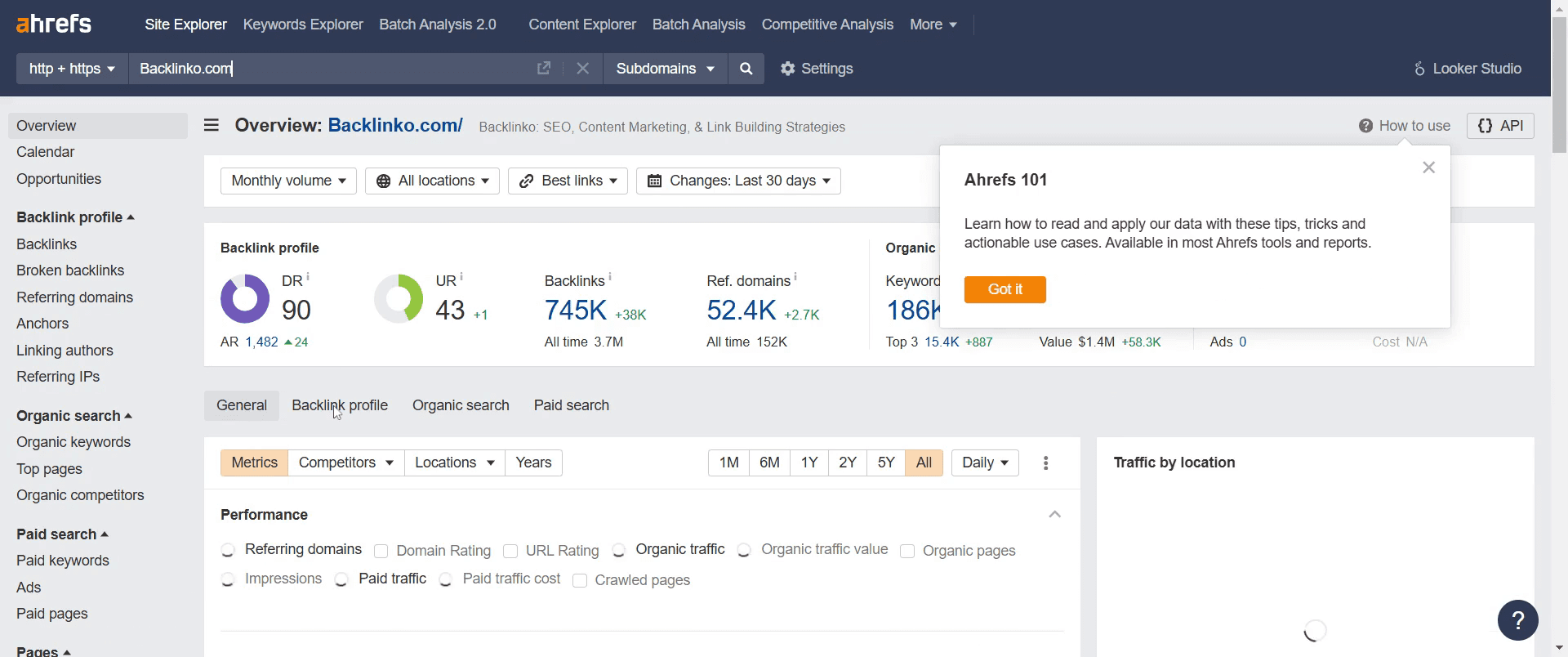
Étape 3
Repérez et cliquez sur l'option "Backlink Profile" pour continuer.
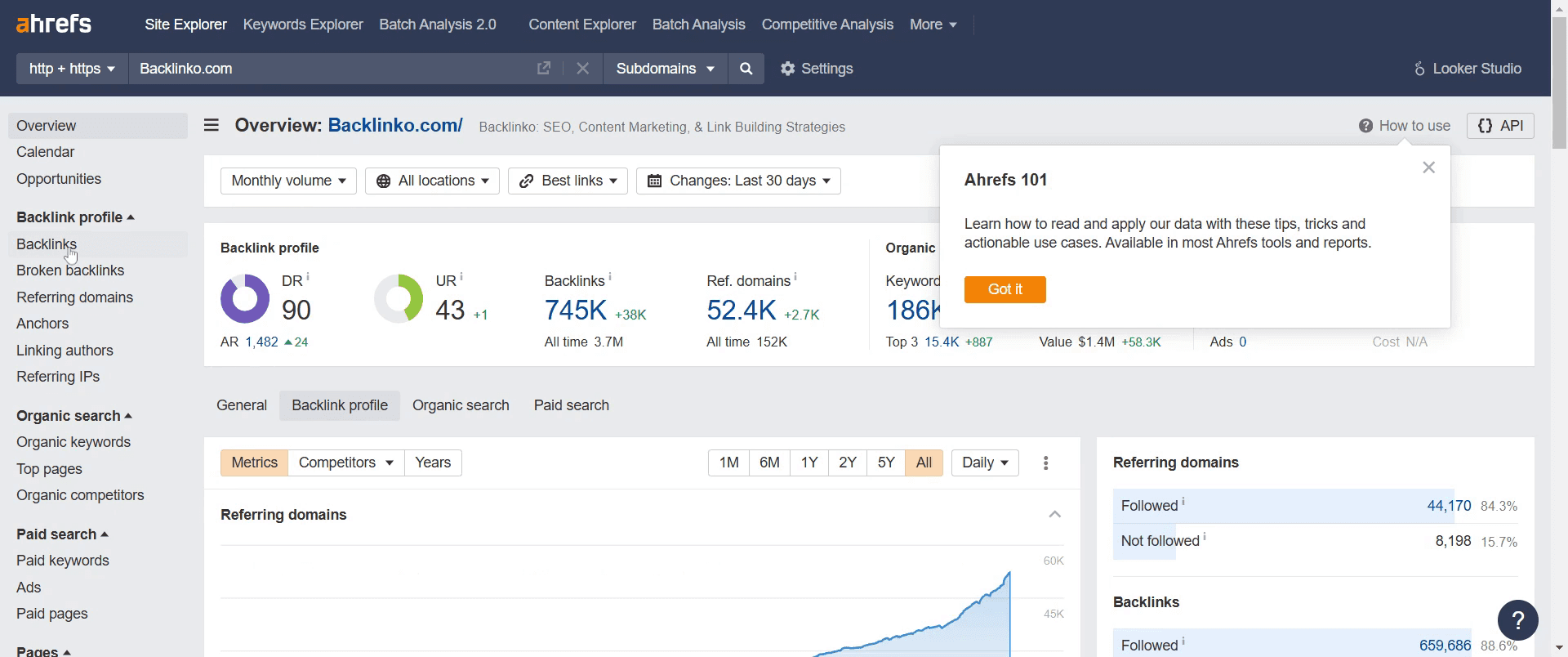
Étape 4
Cliquez sur "Backlinks".
Étape 5
Repérez et sélectionnez l'option "Best Links".

Étape 6
Cliquez sur "Show Best Links Only" pour filtrer les résultats.
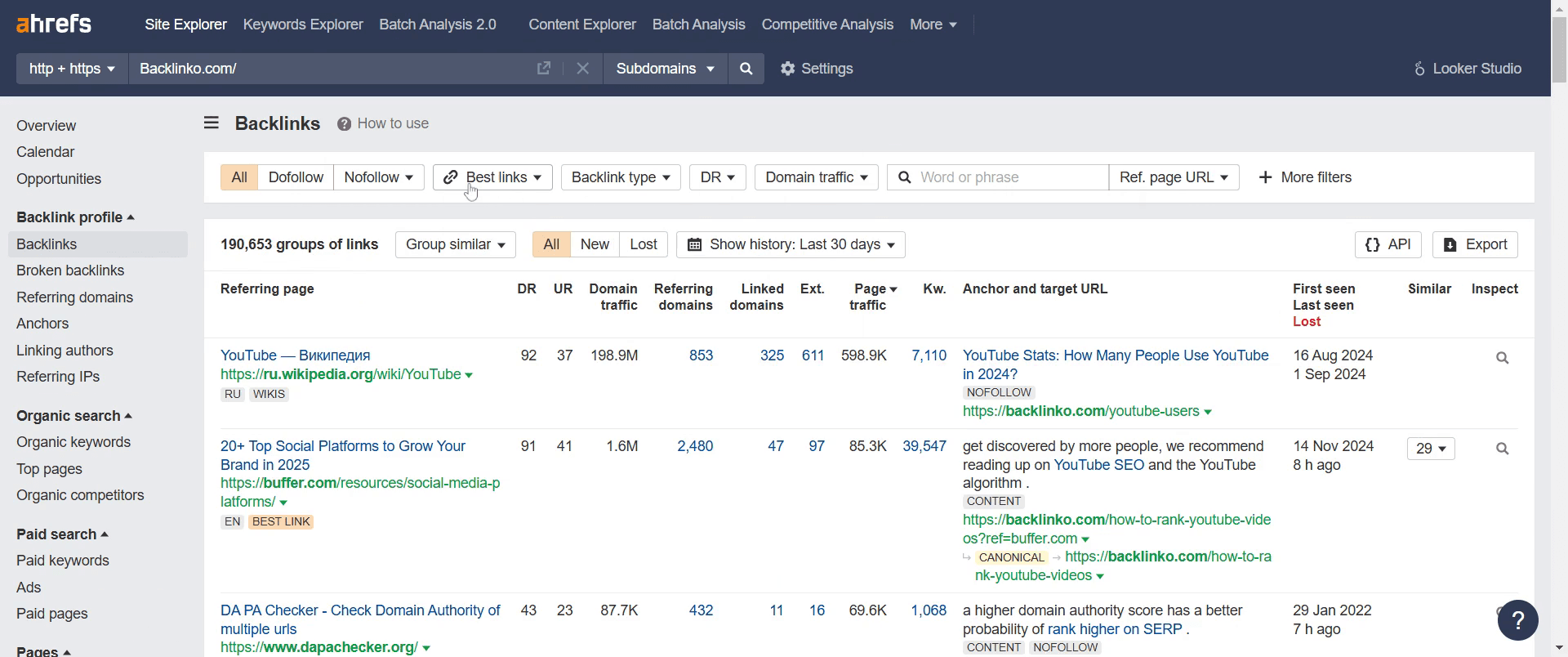
Étape 7
Cliquez sur "Show Results" pour afficher la liste affinée des backlinks.
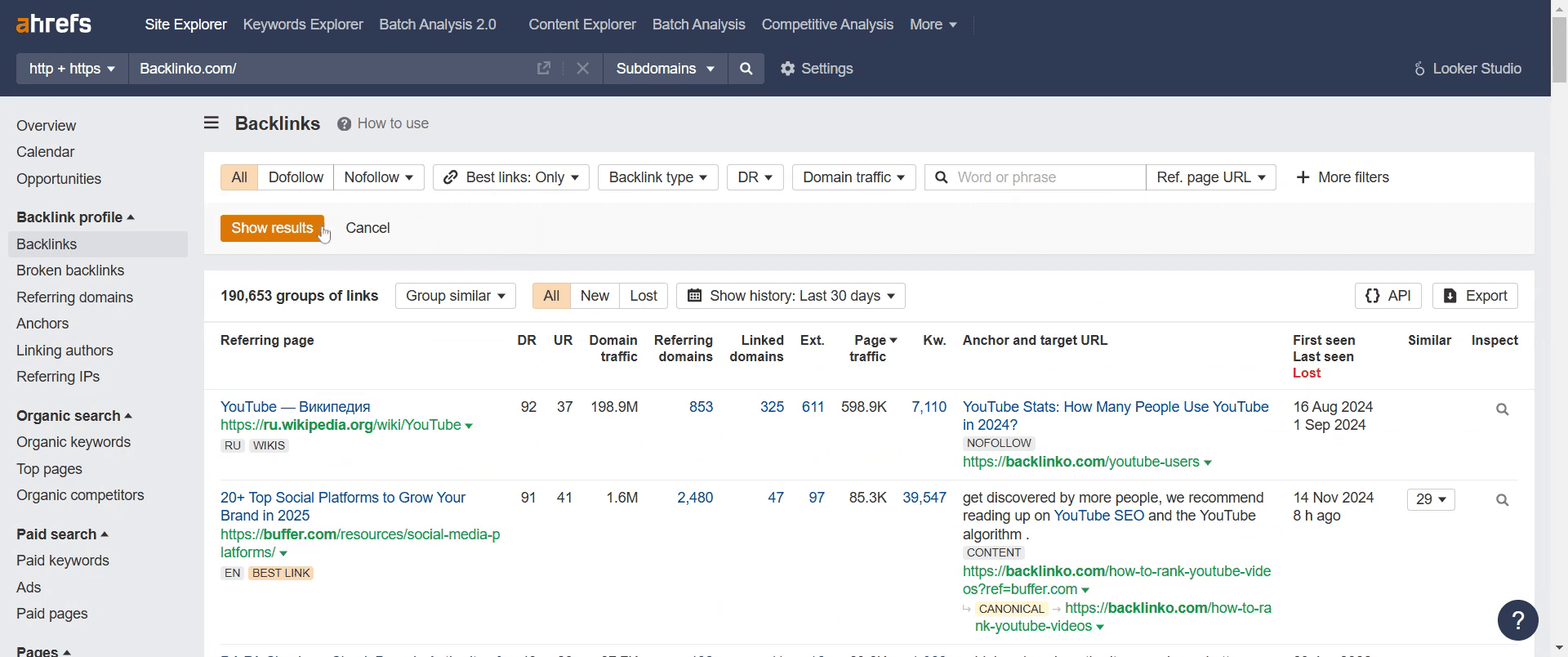
Étape 8
Si vous souhaitez télécharger les données, accédez à l'option "Export" puis cliquez dessus pour enregistrer les résultats.
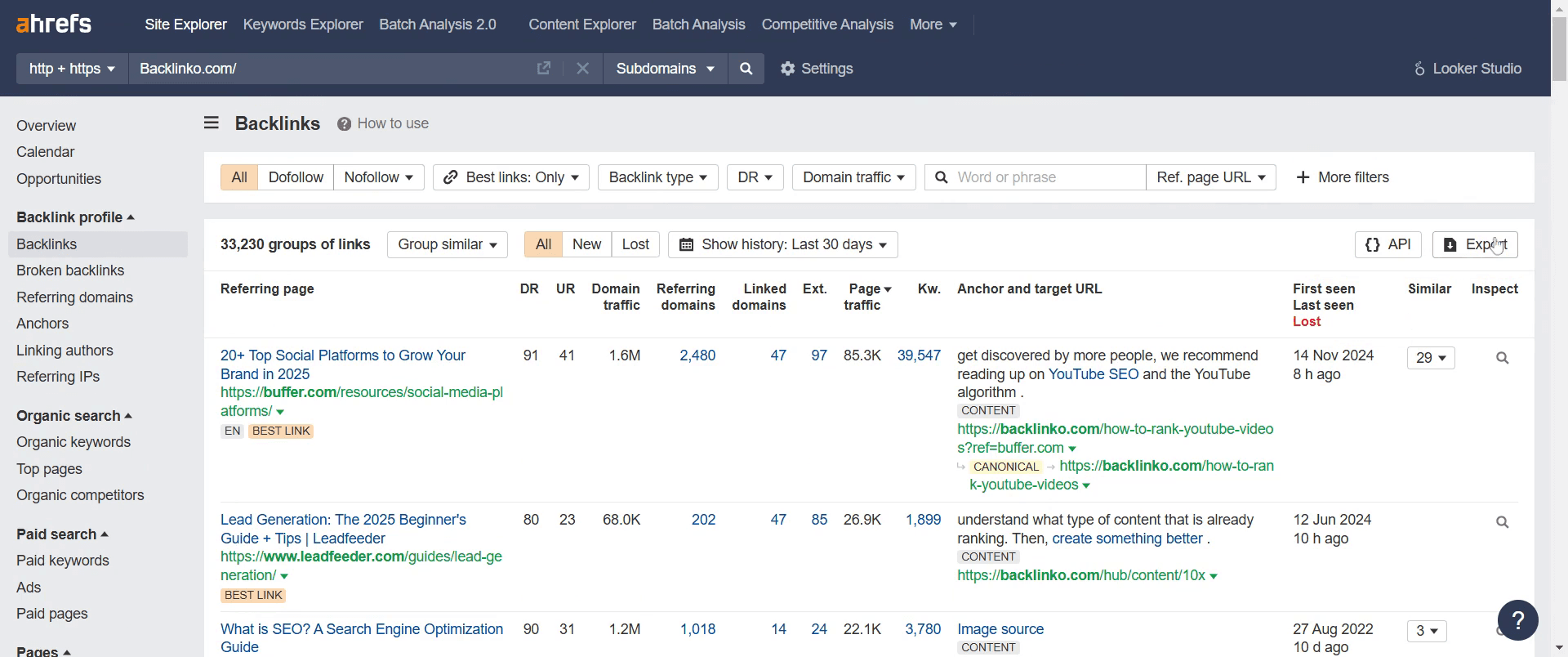
Astuces de pro pour utiliser Ahrefs pour les backlinks
Utilisez l'outil Backlink Profile pour analyser la santé des backlinks de votre site et identifier les liens de qualité.
Filtrez les backlinks par do-follow pour vous concentrer sur les liens les plus précieux pour le SEO.
Surveillez vos backlinks perdus pour récupérer des liens importants.
Erreurs courantes & comment les éviter lors de l'utilisation d'Ahrefs pour les backlinks
Ignorer la qualité des backlinks – Concentrez-vous sur l'acquisition de backlinks à forte autorité plutôt que de simplement augmenter le nombre de liens.
Ne pas surveiller les backlinks perdus – Suivez les liens perdus et contactez les webmasters pour les récupérer.
Négliger l'analyse des textes d'ancrage – Assurez-vous que vos backlinks utilisent des textes d'ancrage variés et naturels afin d'éviter les pénalités.
FAQ courantes pour utiliser Ahrefs pour les backlinks
Puis-je voir les backlinks de mes concurrents ?
Oui, saisissez le site web d’un concurrent dans Site Explorer, puis accédez à l’onglet Backlinks pour afficher ses sources de backlinks.Qu’est-ce qu’un backlink do-follow par rapport à un backlink no-follow ?
Les backlinks do-follow transmettent de la valeur SEO à votre site, tandis que les liens no-follow ne contribuent pas directement au classement mais peuvent tout de même générer du trafic.Comment trouver des backlinks cassés dans Ahrefs ?
Utilisez l’outil Broken Backlinks dans Site Explorer pour identifier les liens pointant vers des pages inexistantes de votre site.Puis-je exporter les données de backlinks depuis Ahrefs ?
Oui, vous pouvez exporter les rapports de backlinks au format CSV pour une analyse plus poussée.Comment enregistrer l’écran sur Mac ?
Pour enregistrer l’écran sur un Mac, vous pouvez utiliser Trupeer AI. Il permet de capturer l’intégralité de l’écran et offre des fonctionnalités d’IA telles que l’ajout d’avatars IA, l’ajout d’une voix off, l’ajout de zoom avant et arrière dans la vidéo. Grâce à la fonctionnalité de traduction vidéo par IA de trupeer, vous pouvez traduire la vidéo en plus de 30 langues.Comment ajouter un avatar IA à un enregistrement d’écran ?
Pour ajouter un avatar IA à un enregistrement d’écran, vous devrez utiliser un outil d’enregistrement d’écran IA. Trupeer AI est un outil d’enregistrement d’écran IA, qui vous aide à créer des vidéos avec plusieurs avatars et vous aide également à créer votre propre avatar pour la vidéo.Comment enregistrer l’écran sur Windows ?
Pour enregistrer l’écran sur Windows, vous pouvez utiliser la barre de jeu intégrée (Windows + G) ou un outil IA avancé comme Trupeer AI pour des fonctionnalités plus avancées telles que des avatars IA, une voix off, la traduction, etc.Comment ajouter une voix off à une vidéo ?
Pour ajouter une voix off aux vidéos, téléchargez l’extension Chrome trupeer ai. Une fois inscrit, téléchargez votre vidéo avec voix, choisissez la voix off souhaitée depuis trupeer et exportez votre vidéo modifiée.Comment zoomer dans un enregistrement d’écran ?
Pour zoomer pendant un enregistrement d’écran, utilisez les effets de zoom dans Trupeer AI, qui vous permettent de zoomer avant et arrière à des moments précis, améliorant ainsi l’impact visuel de votre contenu vidéo.
Lectures suggérées
Générateur de documentation technique
Logiciel de base de connaissances
Comment transformer une image en page à colorier dans Canva
Comment imprimer en recto verso sur Canva
Comment étirer du texte dans Canva
Comment télécharger plusieurs fichiers à la fois depuis Canva

