

Comment utiliser Ahrefs pour la recherche de mots-clés – Guide du débutant
Découvrez comment utiliser Ahrefs pour trouver des mots-clés à fort trafic et à faible concurrence. Un tutoriel étape par étape pour une recherche de mots-clés SEO plus intelligente.
Dans ce processus, vous apprendrez à effectuer une recherche de mots-clés à l’aide d’Ahrefs. Les étapes décrites vous guideront pour saisir une URL, analyser les données de mots-clés et exporter les informations pertinentes.
Cette méthode vous permettra de mieux comprendre les tendances des mots-clés et le trafic.
Ahrefs est un outil SEO puissant qui vous aide à découvrir de précieuses opportunités de mots-clés, à analyser la demande de recherche et à comprendre sur quels termes vos concurrents se positionnent. Voici un aperçu simplifié :
1. Explorateur de mots-clés – Trouver des idées de mots-clés
Saisissez des mots-clés de départ : commencez par un sujet large lié à votre activité.
Consultez les suggestions de mots-clés : obtenez des milliers d’idées via « Termes correspondants », « Termes associés » et « Questions ».
Analysez les métriques :
Volume de recherche – fréquence à laquelle les internautes recherchent ce terme.
Difficulté du mot-clé (KD) – concurrence estimée.
Potentiel de trafic (TP) – basé sur le trafic de la page la mieux classée.
CPC – utile pour les analyses de recherche payante.
Filtrez selon des critères : triez par KD, volume, nombre de mots, etc., pour trouver des opportunités faciles à exploiter.
2. Explorateur de site – Analyser les concurrents
Saisissez le domaine d’un concurrent : voyez ses principaux mots-clés.
Voir les pages principales : identifiez les pages qui leur apportent le plus de trafic organique.
Exportez les listes de mots-clés : pour une analyse hors ligne plus approfondie ou la planification des écarts.
3. Outil d’écart de contenu – Découvrir les opportunités manquées
Comparez avec les concurrents : ajoutez des URL de concurrents pour voir les mots-clés pour lesquels ils se positionnent et pas vous.
Ciblez les lacunes dans votre contenu : ce sont des opportunités de créer ou d’optimiser du contenu.
4. Listes de mots-clés – Organisez votre stratégie
Créez des listes par thème : regroupez les mots-clés selon l’intention ou le type de contenu.
Associez les mots-clés aux pages : assurez-vous que chaque page cible un ensemble unique.
Suivez les progrès dans le temps : utilisez Rank Tracker pour surveiller les évolutions.
5. Sujet parent – ciblez ce qui se classe réellement
Regroupez les termes associés : identifiez le sujet plus large dans lequel s’inscrit votre mot-clé.
Évitez la cannibalisation des mots-clés : cela aide à garantir que votre contenu est structuré pour l’autorité thématique.
6. Analyse SERP – Comprendre la concurrence
Étudiez les pages les mieux classées : comprenez le type de contenu favorisé par Google.
Évaluez la force du domaine & le format du contenu : sachez ce qu’il faut pour les dépasser.
Identifiez les lacunes : repérez les angles manquants ou les points faibles dans le contenu des concurrents.
Guide étape par étape : comment utiliser Ahrefs pour la recherche de mots-clés
Étape 1
Cliquez sur l’explorateur de site.

Étape 2
Saisissez l’URL,

Étape 3
Cliquez sur le bouton de recherche.

Étape 4
Cliquez sur les mots-clés,
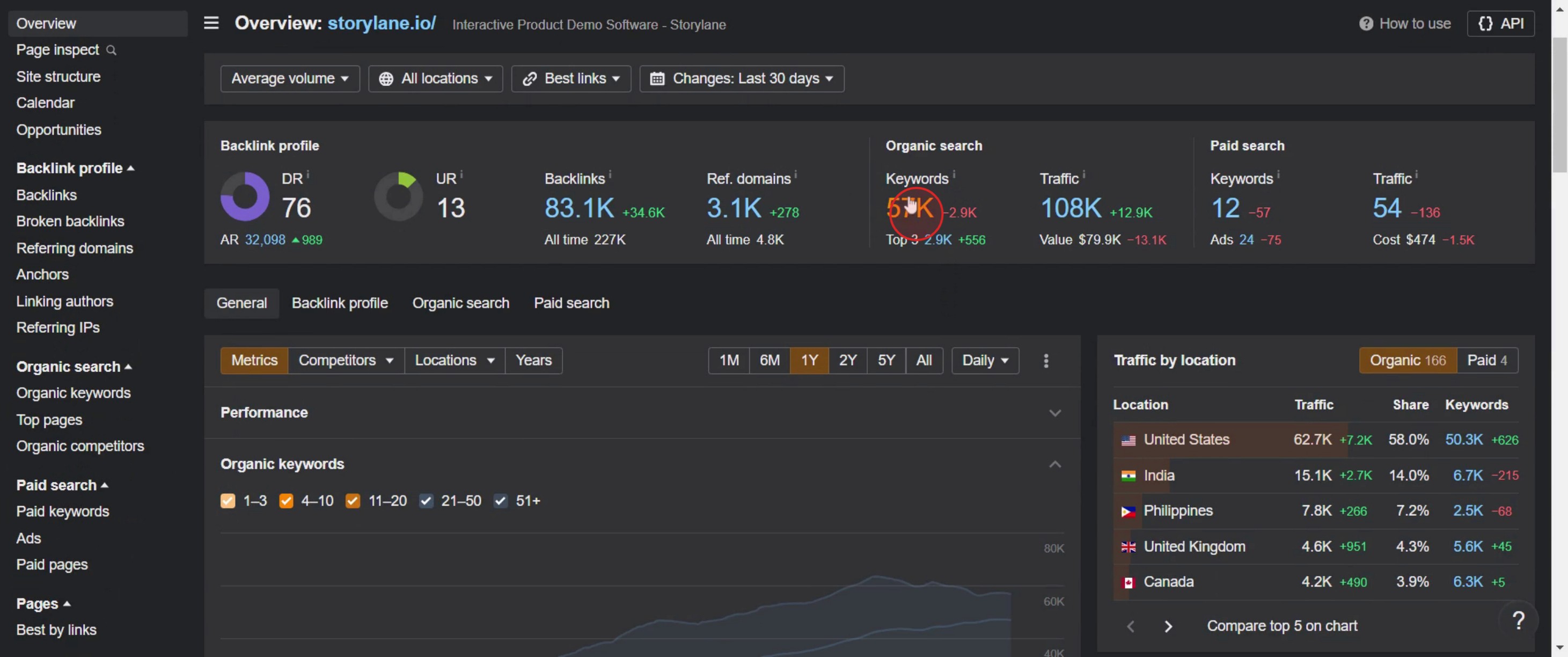
Étape 5
Cliquez sur la case à cocher pour afficher différents mots-clés selon vos besoins.
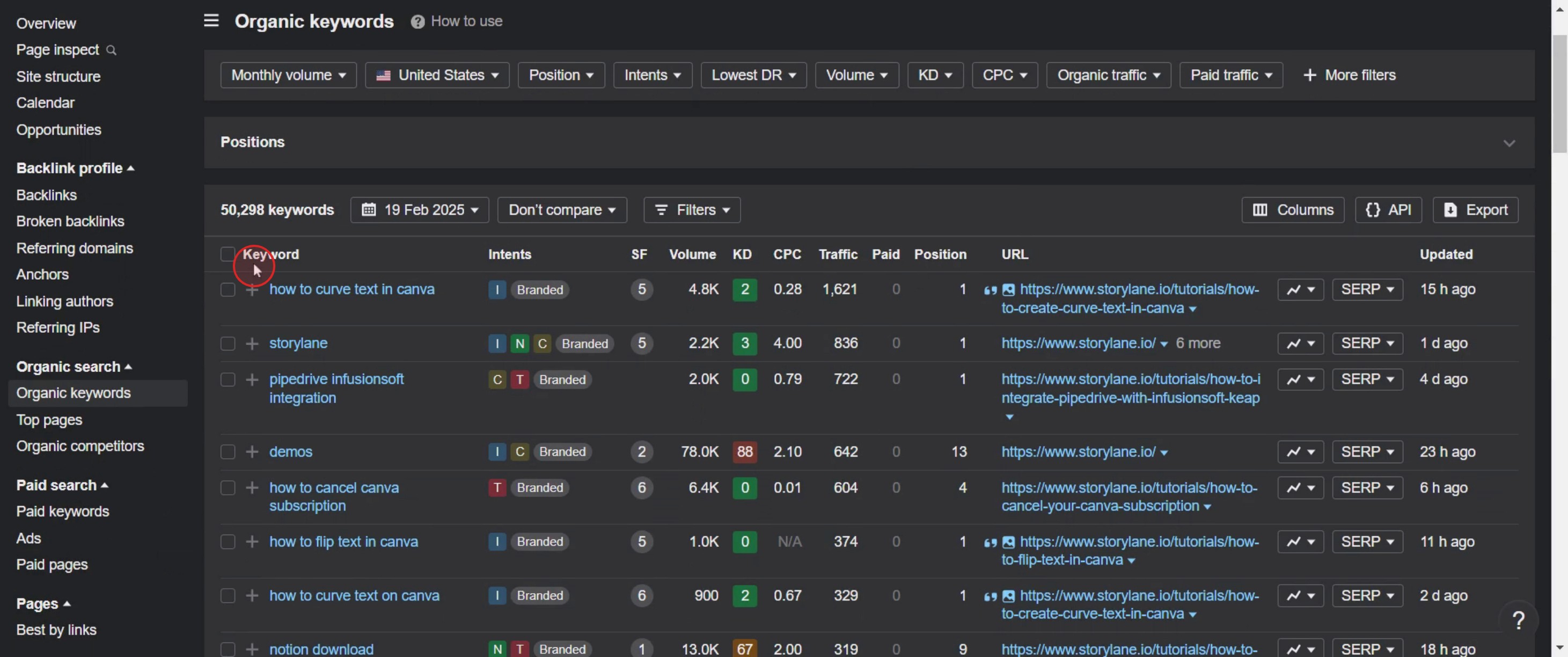
Étape 6
Sélectionnez la position du mot-clé,
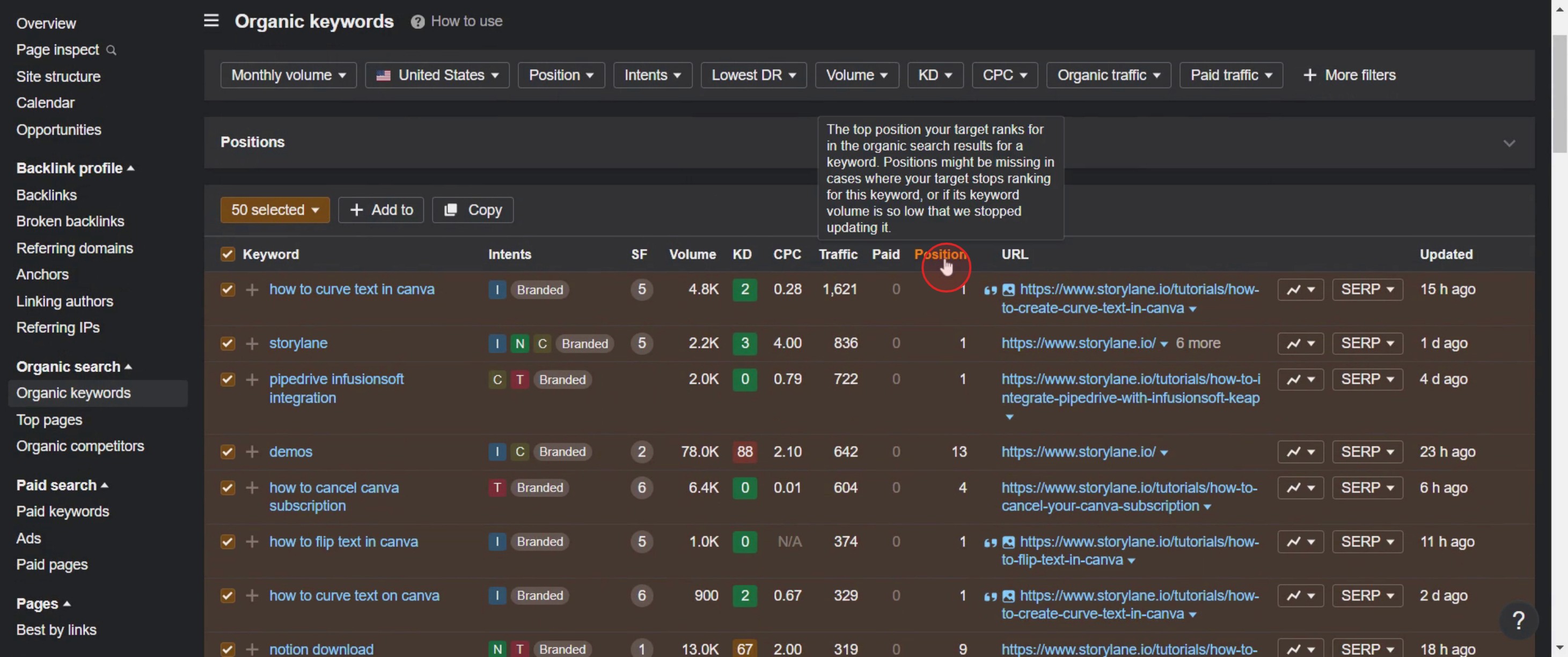
Étape 7
Puis cliquez sur l’exportation.
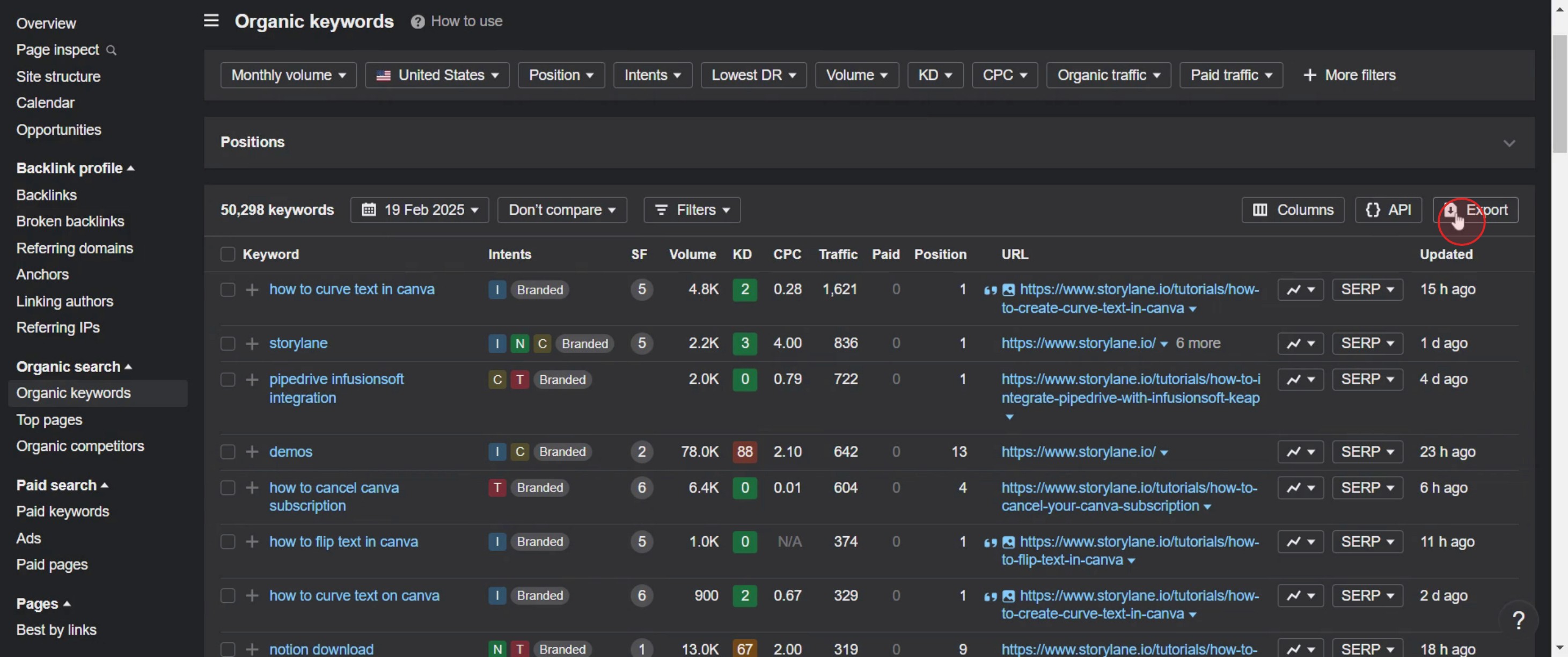
Conseils de pro pour utiliser Ahrefs pour la recherche de mots-clés
Utilisez l’Explorateur de mots-clés d’Ahrefs pour obtenir des informations complètes – saisissez un mot-clé de départ dans Keywords Explorer pour obtenir des données sur le volume de recherche, la difficulté du mot-clé (KD), les clics et le potentiel de trafic.
Trouvez des mots-clés de longue traîne moins concurrentiels – filtrez les mots-clés selon une faible difficulté (KD) et un fort potentiel de trafic pour trouver des mots-clés plus faciles à classer.
Analysez les pages les mieux classées pour repérer des opportunités de mots-clés – consultez l’aperçu SERP dans Keywords Explorer pour voir quelles pages se classent pour votre mot-clé cible et analysez leur profil de backlinks.
Erreurs courantes et comment les éviter
Se concentrer uniquement sur les mots-clés à fort volume – un volume de recherche élevé ne signifie pas toujours un trafic élevé. Recherchez des mots-clés avec un bon nombre de clics par recherche (CPS) et une difficulté du mot-clé (KD) raisonnable.
Ignorer l’intention de recherche – se positionner sur un mot-clé est inutile s’il ne correspond pas à l’intention de l’utilisateur. Analysez toujours les résultats SERP pour comprendre si le mot-clé correspond à une intention informationnelle, navigationnelle ou transactionnelle.
Ne pas utiliser l’outil d’écart de contenu – beaucoup de personnes négligent les opportunités de mots-clés des concurrents. Utilisez l’outil Content Gap pour trouver les mots-clés à forte valeur sur lesquels vos concurrents se positionnent et pas vous.
FAQ courantes pour utiliser Ahrefs pour la recherche de mots-clés
Quelle est la meilleure façon de trouver des mots-clés de longue traîne dans Ahrefs ?
Utilisez le filtre Phrase Match ou Questions dans Keywords Explorer pour découvrir des mots-clés de longue traîne avec une concurrence plus faible et une forte intention.Comment voir les mots-clés sur lesquels mes concurrents se positionnent ?
Saisissez le domaine d’un concurrent dans Site Explorer et consultez le rapport Organic Keywords. Cela affichera tous les mots-clés sur lesquels ils se positionnent et leurs positions dans les résultats de recherche.Qu’est-ce que l’outil Content Gap dans Ahrefs ?
L’outil Content Gap vous permet de comparer votre site à celui de vos concurrents pour trouver les mots-clés sur lesquels ils se positionnent et pas vous, ce qui vous aide à identifier les lacunes de votre stratégie de contenu.Comment déterminer si un mot-clé est facile à classer ?
Vérifiez le score de difficulté du mot-clé (KD), mais analysez aussi l’aperçu SERP pour voir si des pages à faible autorité avec moins de backlinks se classent. Cela indique un mot-clé plus facile à cibler.Comment enregistrer l’écran sur Mac ?
Pour enregistrer l’écran sur un Mac, vous pouvez utiliser Trupeer AI. Il permet de capturer l’intégralité de l’écran et offre des fonctionnalités IA telles que l’ajout d’avatars IA, l’ajout d’une voix off, ainsi que le zoom avant et arrière dans la vidéo. Grâce à la fonctionnalité de traduction vidéo IA de Trupeer, vous pouvez traduire la vidéo dans plus de 30 langues.Comment ajouter un avatar IA à un enregistrement d’écran ?
Pour ajouter un avatar IA à un enregistrement d’écran, vous devez utiliser un outil d’enregistrement d’écran IA. Trupeer AI est un outil d’enregistrement d’écran IA, qui vous aide à créer des vidéos avec plusieurs avatars et vous aide également à créer votre propre avatar pour la vidéo.Comment enregistrer l’écran sur Windows ?
Pour enregistrer l’écran sur Windows, vous pouvez utiliser la Game Bar intégrée (Windows + G) ou un outil IA avancé comme Trupeer AI pour des fonctionnalités plus avancées telles que les avatars IA, la voix off, la traduction, etc.Comment ajouter une voix off à une vidéo ?
Pour ajouter une voix off aux vidéos, téléchargez l’extension Chrome Trupeer AI. Une fois inscrit, téléversez votre vidéo avec voix, choisissez la voix off souhaitée dans Trupeer et exportez votre vidéo modifiée.Comment effectuer un zoom avant sur un enregistrement d’écran ?
Pour effectuer un zoom avant pendant un enregistrement d’écran, utilisez les effets de zoom de Trupeer AI, qui vous permettent de zoomer avant et arrière à des moments précis, renforçant l’impact visuel de votre contenu vidéo.

