

Comment utiliser le générateur de vidéos IA de Canva
Découvrez comment utiliser le générateur de vidéos IA de Canva pour créer automatiquement des vidéos captivantes. Générez des scripts, des visuels et des animations en quelques clics seulement.
Guide étape par étape : comment utiliser le générateur vidéo IA de Canva
Étape 1
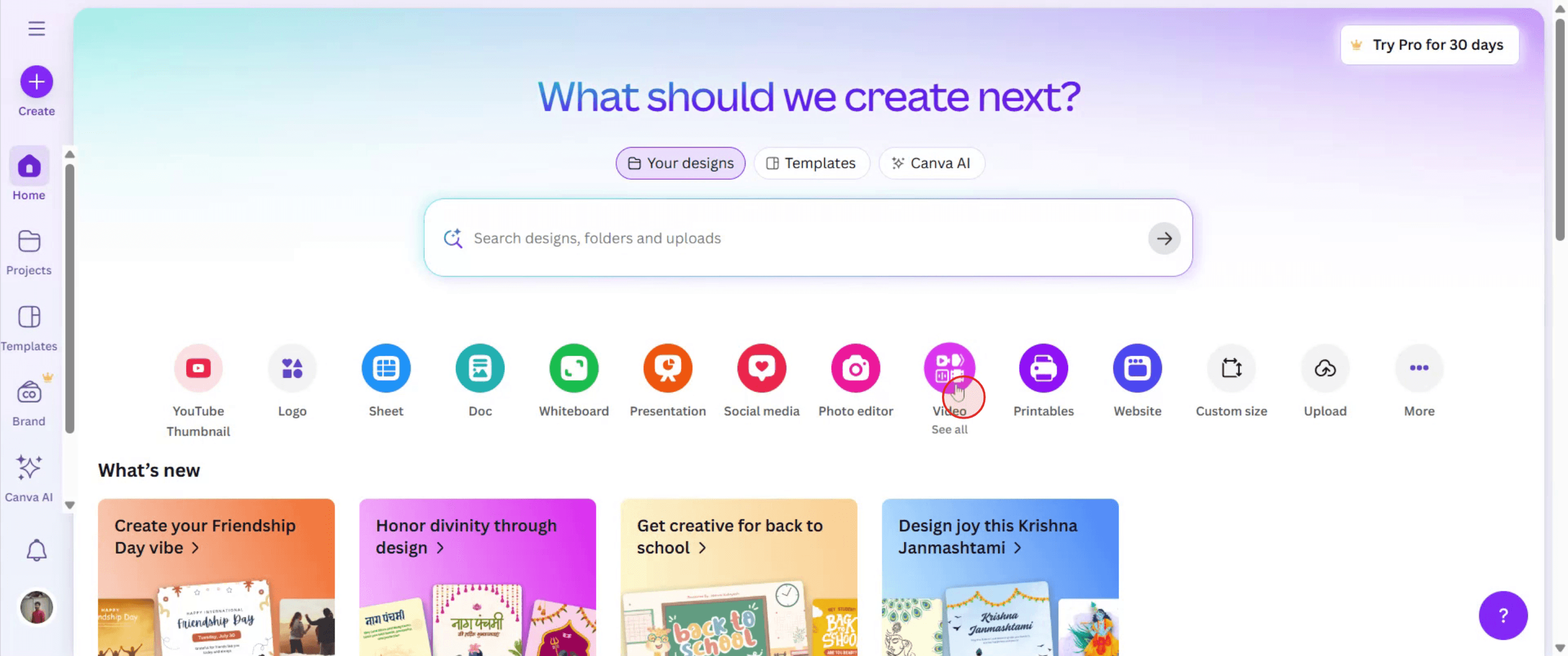
Pour commencer à utiliser le générateur vidéo IA de Canva, accédez à l’option « Vidéo » dans Canva et cliquez dessus.
Étape 2
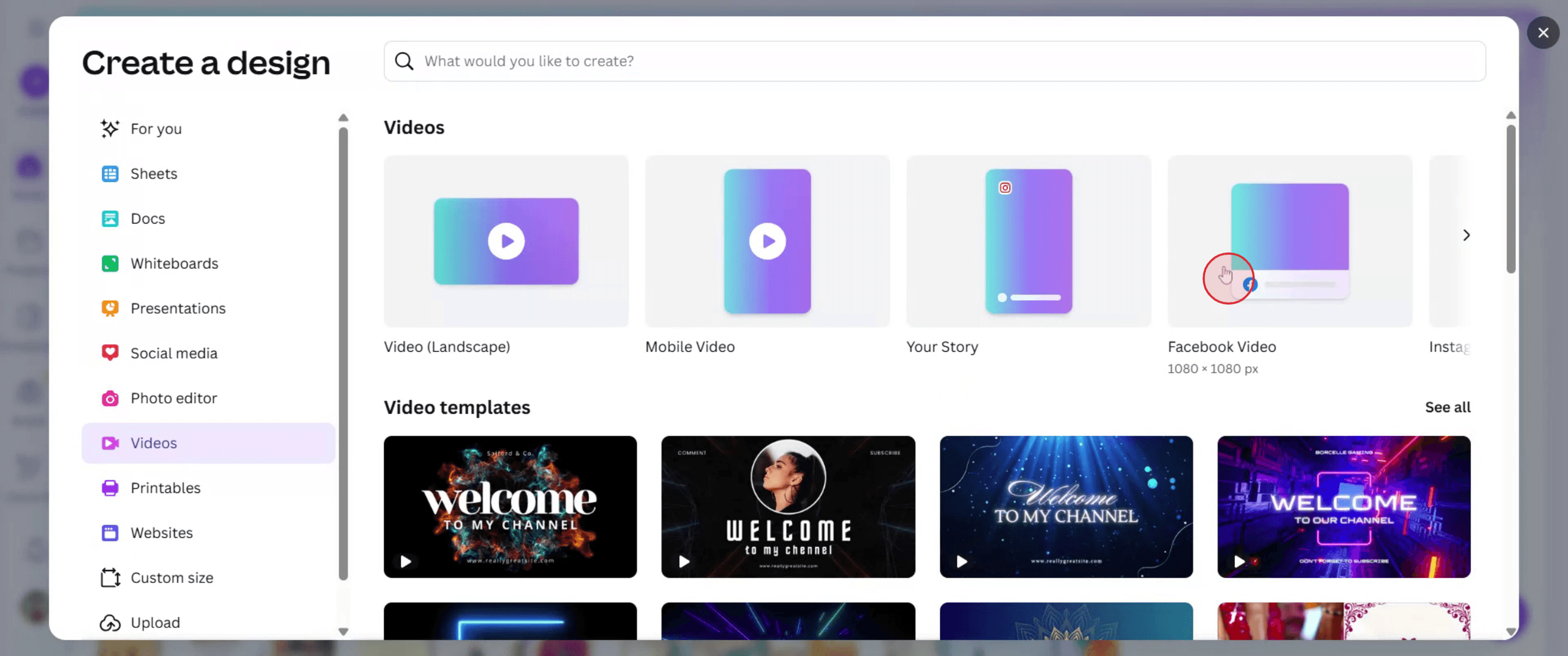
Ensuite, sélectionnez le modèle qui convient le mieux aux besoins de votre projet.
Étape 3
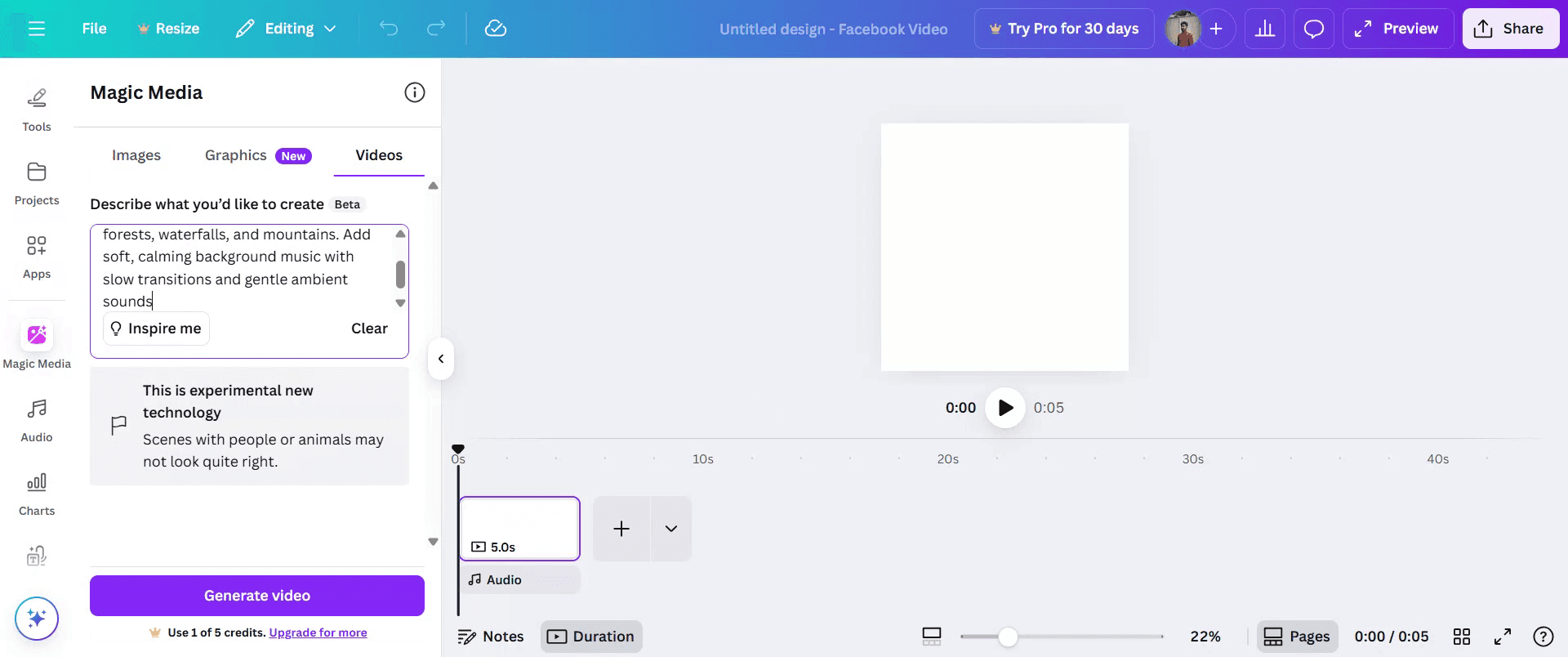
Repérez et cliquez sur l’option principale appelée « Magic Media ».

Étape 4
Dans cette section, allez dans « Vidéos » et décrivez votre vidéo avec des mots.
Étape 5
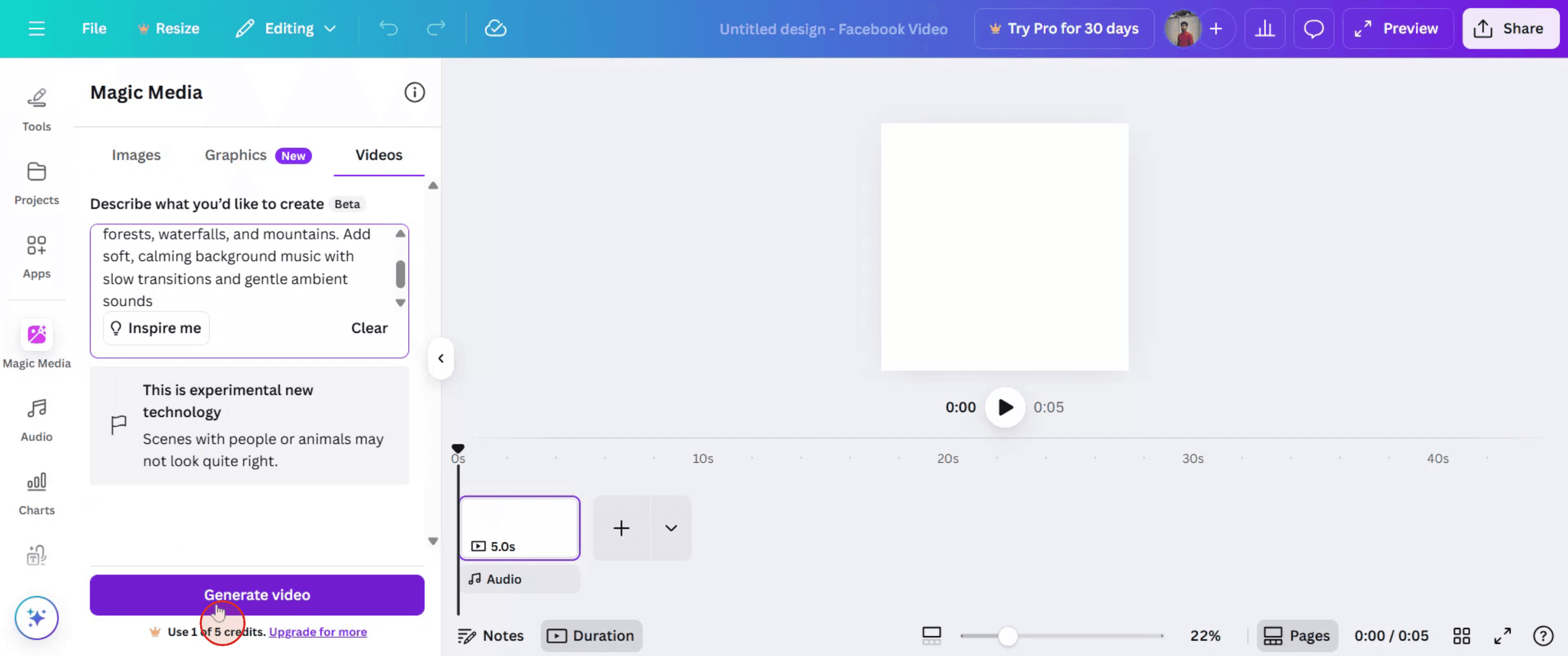
Puis cliquez sur « Générer la vidéo ».
Étape 6
Veuillez patienter pendant le traitement de la vidéo.
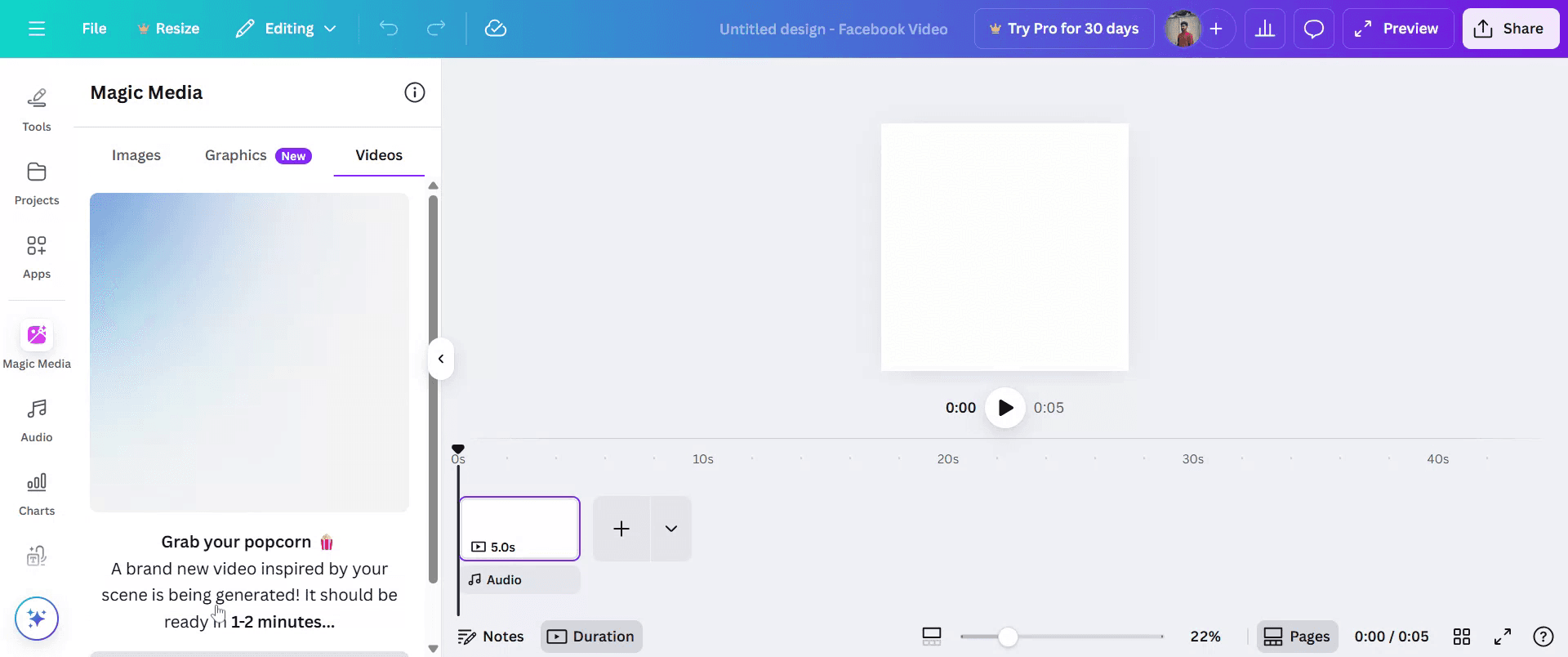
Étape 7
Une fois votre vidéo prête, sélectionnez-la, puis faites-la glisser-déposer dans votre projet.

Étape 8
Cliquez sur « Partager » pour diffuser votre vidéo à d’autres personnes.

Conseils de pro pour utiliser le générateur vidéo IA de Canva
Connectez-vous à votre compte Canva
Visitez canva.com et connectez-vous avec vos identifiants ou créez un compte gratuit si vous n’en avez pas.Ouvrez l’onglet Vidéo
Depuis la page d’accueil de Canva, cliquez sur « Vidéo » dans la barre latérale gauche ou recherchez « Vidéo » dans la barre de recherche pour démarrer un nouveau projet vidéo.Accédez au générateur vidéo IA
Cliquez sur l’outil « Magic Design » ou « Magic Media », selon votre version. Vous pouvez le trouver sous l’onglet « Apps » dans le panneau de gauche.Saisissez votre prompt vidéo
Utilisez la zone de prompt pour saisir le type de vidéo que vous souhaitez générer. Par exemple, entrez « Créez une vidéo sur les conseils d’alimentation saine » et cliquez sur Générer.Examinez les modèles générés
Canva générera une mise en page vidéo à l’aide de séquences de stock, de texte et de musique. Vous pouvez prévisualiser plusieurs versions et choisir celle que vous préférez.Personnalisez le contenu
Remplacez le texte, les images ou les clips vidéo de remplacement par les vôtres, ou choisissez dans la bibliothèque de Canva. Vous pouvez également modifier les polices, les couleurs et les transitions.Ajoutez une voix off ou de la musique
Utilisez la bibliothèque audio de Canva ou importez votre propre voix off. Faites glisser des pistes musicales ou des narrations sur la chronologie.Exportez ou partagez votre vidéo
Lorsque vous avez terminé la modification, cliquez sur le bouton « Partager » ou « Télécharger ». Choisissez le format vidéo (généralement MP4) et exportez votre projet final.
Pièges courants et comment les éviter
Impossible de voir l’option vidéo IA
La fonctionnalité vidéo IA peut porter un nom différent selon la version. Recherchez Magic Media, Magic Design ou consultez la section « Apps ».Abuser du contenu de stock
L’IA de Canva peut remplir votre vidéo avec des séquences de stock génériques. Personnalisez les visuels pour mieux refléter votre marque ou votre sujet.Ignorer les superpositions de texte
Assurez-vous que le texte est lisible et correctement placé sur les vidéos. Ajustez le timing et les animations si nécessaire pour plus de clarté.Oublier d’ajouter des transitions
Les transitions aident la vidéo à s’enchaîner en douceur. Utilisez les transitions intégrées de Canva entre les scènes pour renforcer le professionnalisme.Ne pas ajuster le timing audio
Si vous ajoutez une voix off ou de la musique, assurez-vous que le timing correspond aux éléments visuels. Utilisez l’éditeur de chronologie pour un meilleur contrôle.
FAQ courantes sur le générateur de vidéos IA de Canva
Le générateur de vidéos IA est-il disponible sur les comptes Canva gratuits ?
Oui, mais avec des fonctionnalités limitées. Les utilisateurs Pro ont accès à davantage de fonctionnalités et de contenus.Puis-je utiliser mes propres clips vidéo avec le générateur IA ?
Oui, vous pouvez importer vos propres clips et remplacer ceux de banque générés par Canva.Puis-je générer des vidéos verticales pour les réseaux sociaux ?
Oui, choisissez le format de modèle approprié, comme 9:16 pour Instagram Reels ou TikTok, avant de générer la vidéo.Canva ajoute-t-il des filigranes aux vidéos générées par IA ?
Aucun filigrane n’est ajouté si vous utilisez des ressources gratuites ou si vous avez un compte Pro. Les ressources premium afficheront un filigrane, sauf si elles sont payées.Puis-je ajouter des sous-titres ou des légendes dans les vidéos Canva ?
Oui, vous pouvez ajouter des zones de texte manuellement ou utiliser la synthèse vocale IA et les outils de sous-titrage si ils sont disponibles dans votre formule.Comment faire un enregistrement d’écran sur Mac
Pour enregistrer l’écran sur un Mac, vous pouvez utiliser Trupeer AI. Il vous permet de capturer l’écran entier et offre des fonctionnalités d’IA telles que l’ajout d’avatars IA, l’ajout de voix off, ainsi que le zoom avant et arrière dans la vidéo. Grâce à la fonctionnalité de traduction vidéo par IA de Trupeer, vous pouvez traduire la vidéo dans plus de 30 langues.Comment ajouter un avatar IA à un enregistrement d’écran ?
Pour ajouter un avatar IA à un enregistrement d’écran, vous devrez utiliser un outil d’enregistrement d’écran IA. Trupeer AI est un outil d’enregistrement d’écran IA, qui vous aide à créer des vidéos avec plusieurs avatars et vous aide également à créer votre propre avatar pour la vidéo.Comment faire un enregistrement d’écran sur Windows ?
Pour enregistrer l’écran sur Windows, vous pouvez utiliser la barre de jeu intégrée (Windows + G) ou un outil IA avancé comme Trupeer AI pour des fonctionnalités plus avancées telles que les avatars IA, la voix off, la traduction, etc.Comment ajouter une voix off à une vidéo ?
Pour ajouter une voix off aux vidéos, téléchargez l’extension Chrome trupeer ai. Une fois inscrit, téléversez votre vidéo avec audio, choisissez la voix off souhaitée dans Trupeer, puis exportez votre vidéo modifiée.Comment zoomer dans un enregistrement d’écran ?
Pour zoomer pendant un enregistrement d’écran, utilisez les effets de zoom dans Trupeer AI, qui vous permettent de zoomer avant et arrière à des moments précis, améliorant ainsi l’impact visuel de votre contenu vidéo.
Lectures suggérées
Générateur de documentation technique
Logiciel de base de connaissances
Comment transformer une image en page de coloriage dans Canva
Comment imprimer en recto verso sur Canva
Comment étirer du texte dans Canva
Comment télécharger plusieurs fichiers à la fois depuis Canva

