
Comment utiliser ChatGPT pour traduire des fichiers
Découvrez comment utiliser ChatGPT pour traduire des fichiers en téléversant des documents ou en collant du texte, puis en les convertissant dans différentes langues. Suivez ce tutoriel rapide et créez des guides avec Trupeer.
Ce document fournit des instructions étape par étape sur la façon de traduire un fichier à l’aide d’une interface de chat.
Le processus consiste à joindre le fichier, à préciser la tâche de traduction et à relire le contenu traduit.
ChatGPT peut vous aider à traduire rapidement du contenu en collant du texte et en utilisant des instructions claires. Voici comment le faire efficacement :
1. Préparez le texte
Copiez depuis votre fichier : extrayez le texte de votre PDF, document Word ou autre source.
Incluez le contexte : s’il existe des termes techniques ou des exigences de ton particulières, mentionnez-les dans votre prompt.
2. Rédigez un prompt clair
Commencez par :
« Traduisez ce qui suit vers [langue cible] : »Vous pouvez aussi inclure :
Le ton (par ex. formel/informel)
Le public cible (par ex. enfants, professionnels)
Des notes de style (par ex. conserver les noms propres en anglais)
3. Collez le texte
Après votre prompt, collez le texte que vous souhaitez traduire.
4. Relisez la traduction
Vérifiez l’exactitude : repérez les termes nuancés ou les expressions idiomatiques.
Demandez des révisions : vous pouvez dire : « Pouvez-vous le rendre plus conversationnel ? » ou « Traduisez cette partie plus littéralement. »
Guide étape par étape : comment utiliser ChatGPT pour traduire des fichiers
Étape 1
Commencez par regarder la vidéo d’introduction sur la traduction d’un fichier à l’aide de la page d’accueil de ChatGPT.

Étape 2
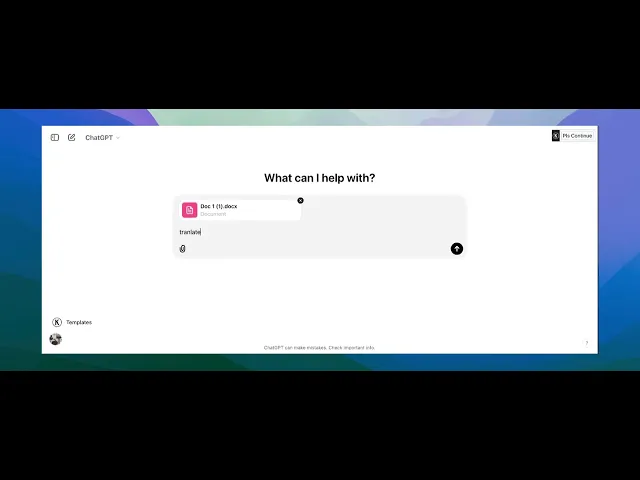
Dans la barre de message, sélectionnez l’option permettant de joindre un fichier. Icône du fichier. Sélectionnez l’envoi depuis l’ordinateur ou le lecteur.

Étape 3
Dans la barre de message, une fois le fichier envoyé, tapez traduire le fichier en hindi.

Étape 4
Comme le fichier original est en anglais, précisez que vous souhaitez le faire traduire en hindi ou dans n’importe quelle langue. Appuyez ensuite sur Entrée. Vous verrez le fichier traduit en hindi

Étape 5
Merci d’avoir suivi les instructions. Voilà donc comment utiliser ChatGPT pour traduire des fichiers.

Conseils pratiques pour utiliser ChatGPT afin de traduire des fichiers
Préparez le fichier pour l’extraction de texte : Assurez-vous que le fichier est dans un format permettant une extraction facile du texte, comme un fichier .txt, .docx ou .pdf. Si ce n’est pas le cas, vous devrez peut-être le convertir dans un format compatible.
Copiez et collez le texte dans ChatGPT : Une fois que vous avez extrait le texte de votre fichier, collez-le dans la fenêtre de discussion ChatGPT. Vous pouvez fournir du contexte (par exemple, la langue source et la langue cible) pour obtenir des traductions plus précises.
Utilisez les fonctionnalités de téléversement de fichiers (si elles sont disponibles) : Certaines plateformes intégrées à ChatGPT peuvent vous permettre de téléverser directement un fichier. Si cette option est disponible, vous pouvez téléverser le fichier et demander la traduction du document.
Pièges courants et comment les éviter lors de l’utilisation de ChatGPT pour traduire des fichiers
Les fichiers volumineux peuvent être tronqués : ChatGPT peut avoir du mal à gérer les fichiers volumineux, et le texte risque d’être coupé.
Scindez le texte en sections plus petites et traduisez-les une par une.Perte de mise en forme : Lors de la copie et du collage du texte, la mise en forme (comme les paragraphes, les titres et les puces) peut être perdue.
Après la traduction, reformatez manuellement le texte dans le format souhaité.Traductions inexactes : Pour les textes complexes ou techniques, ChatGPT peut parfois mal interpréter le contexte.
Fournissez toujours autant de contexte que possible et, si nécessaire, relisez le texte traduit pour en vérifier l’exactitude.
FAQ courantes pour utiliser ChatGPT pour traduire des fichiers
ChatGPT peut-il traduire des documents entiers ?
Oui, ChatGPT peut traduire des documents entiers si le texte est fourni en sections gérables. Certaines plateformes peuvent prendre en charge le téléversement de fichiers pour une traduction directe.Quels formats de fichiers puis-je utiliser avec ChatGPT pour les traductions ?
ChatGPT peut travailler avec du texte extrait de la plupart des formats de fichiers, y compris .txt, .docx et .pdf. Vous devrez peut-être extraire le texte d’abord avant de le coller dans ChatGPT.Puis-je obtenir des traductions précises pour des documents techniques ?
ChatGPT fournit des traductions basées sur le contexte, mais elles ne seront pas toujours parfaites pour des documents hautement spécialisés ou techniques. Il est recommandé de vérifier les traductions pour les informations critiques.Comment enregistrer l’écran sur Mac ?
Pour enregistrer l’écran sur un Mac, vous pouvez utiliser Trupeer AI. Il vous permet de capturer tout l’écran et offre des fonctionnalités IA telles que l’ajout d’avatars IA, l’ajout d’une voix off, ainsi que le zoom avant et arrière dans la vidéo. Grâce à la fonctionnalité de traduction vidéo IA de Trupeer, vous pouvez traduire la vidéo dans plus de 30 langues.Comment ajouter un avatar IA à un enregistrement d’écran ?
Pour ajouter un avatar IA à un enregistrement d’écran, vous devrez utiliser un outil d’enregistrement d’écran IA. Trupeer AI est un outil d’enregistrement d’écran IA, qui vous aide à créer des vidéos avec plusieurs avatars, et vous aide également à créer votre propre avatar pour la vidéo.Comment enregistrer l’écran sur Windows ?
Pour enregistrer l’écran sur Windows, vous pouvez utiliser la barre de jeux intégrée (Windows + G) ou un outil IA avancé comme Trupeer AI pour des fonctionnalités plus avancées telles que des avatars IA, la voix off, la traduction, etc.Comment ajouter une voix off à une vidéo ?
Pour ajouter une voix off à des vidéos, téléchargez l’extension Chrome Trupeer AI. Une fois inscrit, téléversez votre vidéo avec voix, choisissez la voix off souhaitée depuis Trupeer et exportez votre vidéo modifiée.Comment effectuer un zoom avant dans un enregistrement d’écran ?
Pour effectuer un zoom avant pendant un enregistrement d’écran, utilisez les effets de zoom dans Trupeer AI, qui vous permettent de zoomer avant et arrière à des moments précis, renforçant ainsi l’impact visuel de votre contenu vidéo.
Lectures suggérées
Générateur de documentation technique
Logiciel de base de connaissances
Comment téléverser une image dans ChatGPT
Comment poser une question à ChatGPT
Comment voir combien de messages vous avez utilisés sur ChatGPT

