
Comment utiliser les cadres dans Canva
Découvrez comment utiliser les cadres dans Canva pour mettre en valeur de façon créative des images, des vidéos et des designs. Guide étape par étape pour ajouter et personnaliser des cadres afin de créer des mises en page accrocheuses.
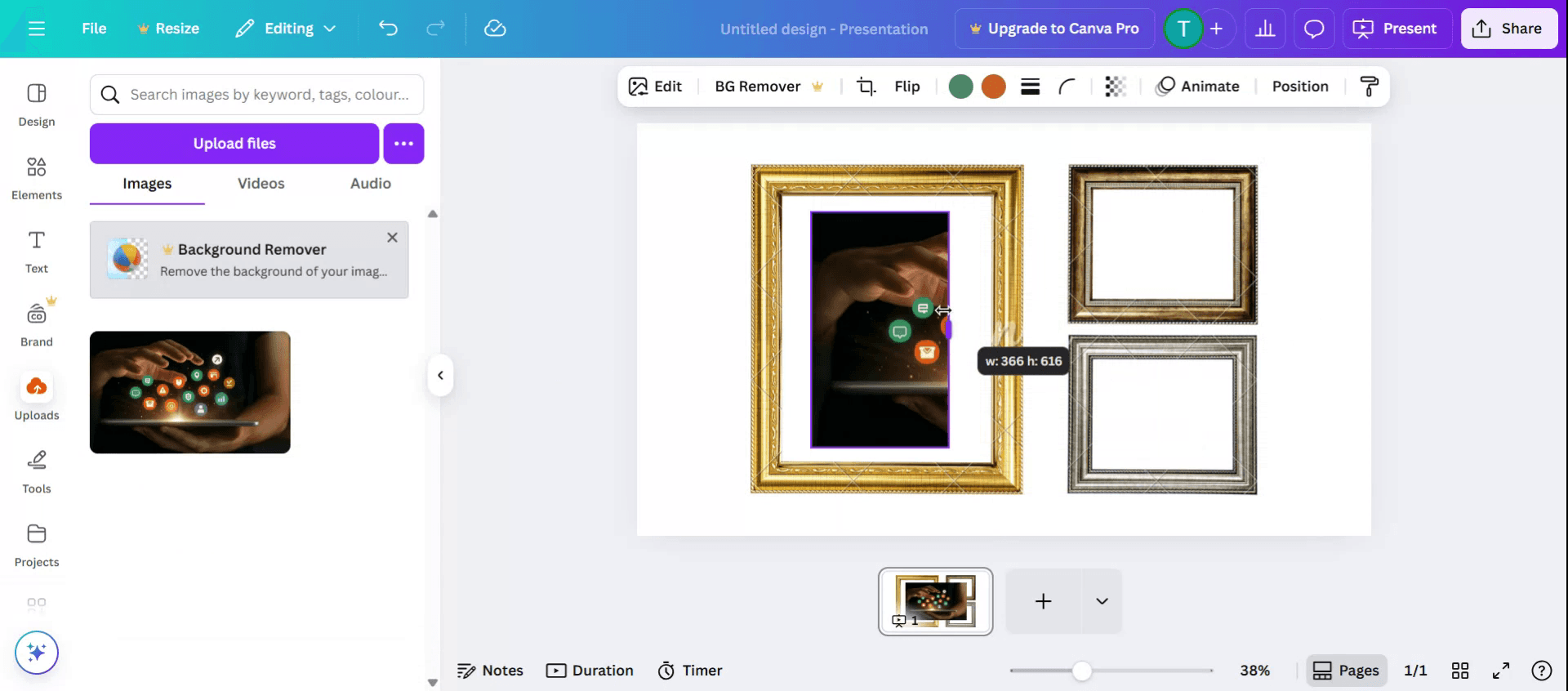
Pour utiliser des cadres dans Canva, accédez à l'onglet "Éléments", recherchez "Cadres" et sélectionnez la forme souhaitée. Vous pouvez ensuite faire glisser et déposer une image ou une vidéo sur le cadre pour le remplir, ou téléverser vos propres médias et les placer à l'intérieur.
Voici un aperçu plus détaillé :
1. Accéder aux cadres :
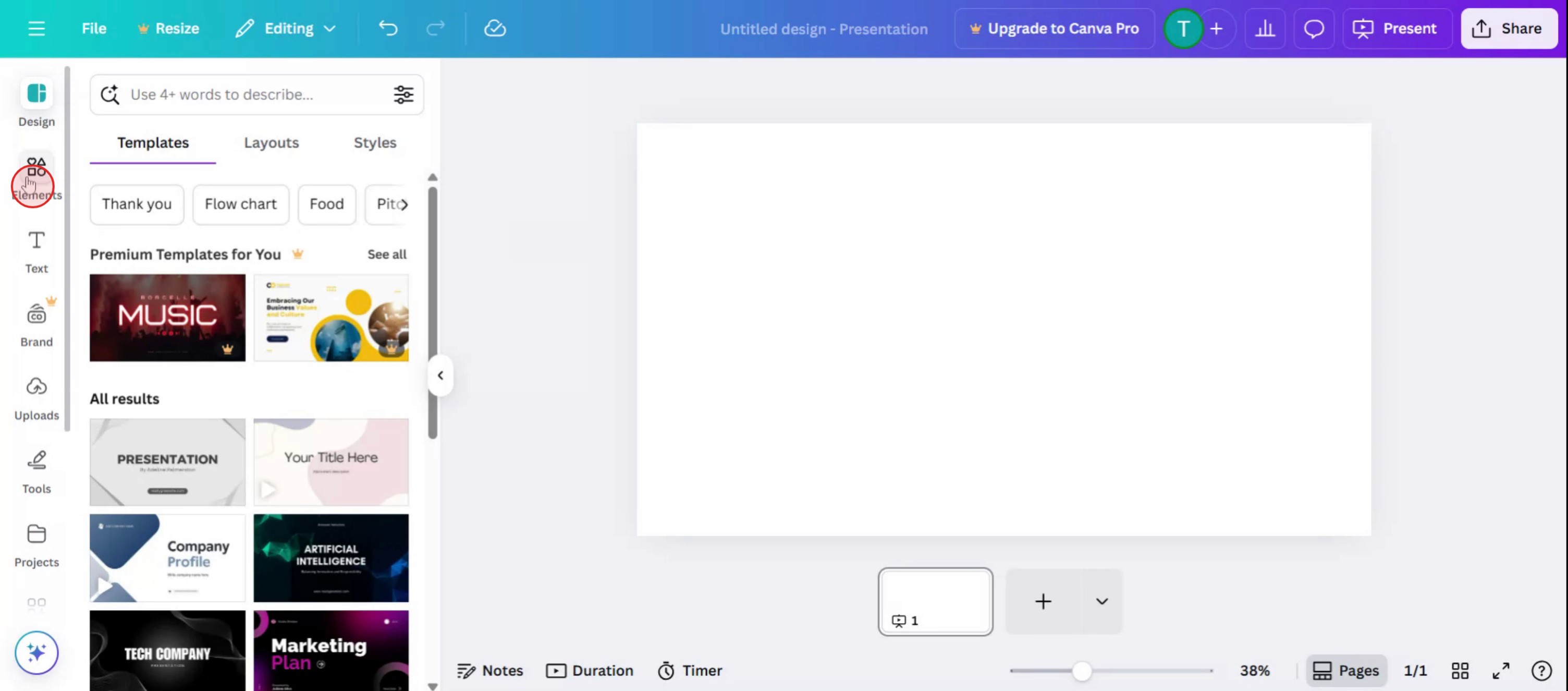
Ouvrez votre design dans Canva. Allez dans l'onglet "Éléments" dans la barre latérale gauche. Recherchez "Cadres" ou faites défiler vers le bas pour trouver la section "Cadres".
2. Ajouter un cadre :
Cliquez sur un cadre pour l'ajouter à votre design. Vous pouvez redimensionner et repositionner le cadre en faisant glisser ses coins et ses bords.
3. Ajouter du contenu au cadre :
Depuis la bibliothèque multimédia de Canva : cliquez sur le cadre que vous souhaitez remplir. Appuyez sur "Remplacer" dans la barre d'outils de l'éditeur. Sélectionnez "Photos" ou "Vidéos". Recherchez ou choisissez une image/vidéo à ajouter.
Depuis les importations : cliquez sur le cadre que vous souhaitez remplir. Appuyez sur "Remplacer" dans la barre d'outils de l'éditeur. Sélectionnez "Pellicule" ou "Téléversements". Téléversez vos propres médias si nécessaire. Cliquez sur l'image ou la vidéo pour l'ajouter au cadre.
4. Ajuster le contenu dans le cadre :
Cliquez sur le cadre pour le sélectionner. Vous pouvez ajuster la taille et la position du contenu dans le cadre en le faisant glisser.
5. Personnaliser les cadres :
Vous pouvez personnaliser davantage le cadre et son contenu à l'aide des différents outils de modification de Canva. Par exemple, vous pouvez changer la couleur du cadre, ajouter des effets à l'image ou ajouter du texte au design.
Guide étape par étape : Comment utiliser les cadres dans Canva
Étape 1
sélectionnez l'option Éléments.
Étape 2
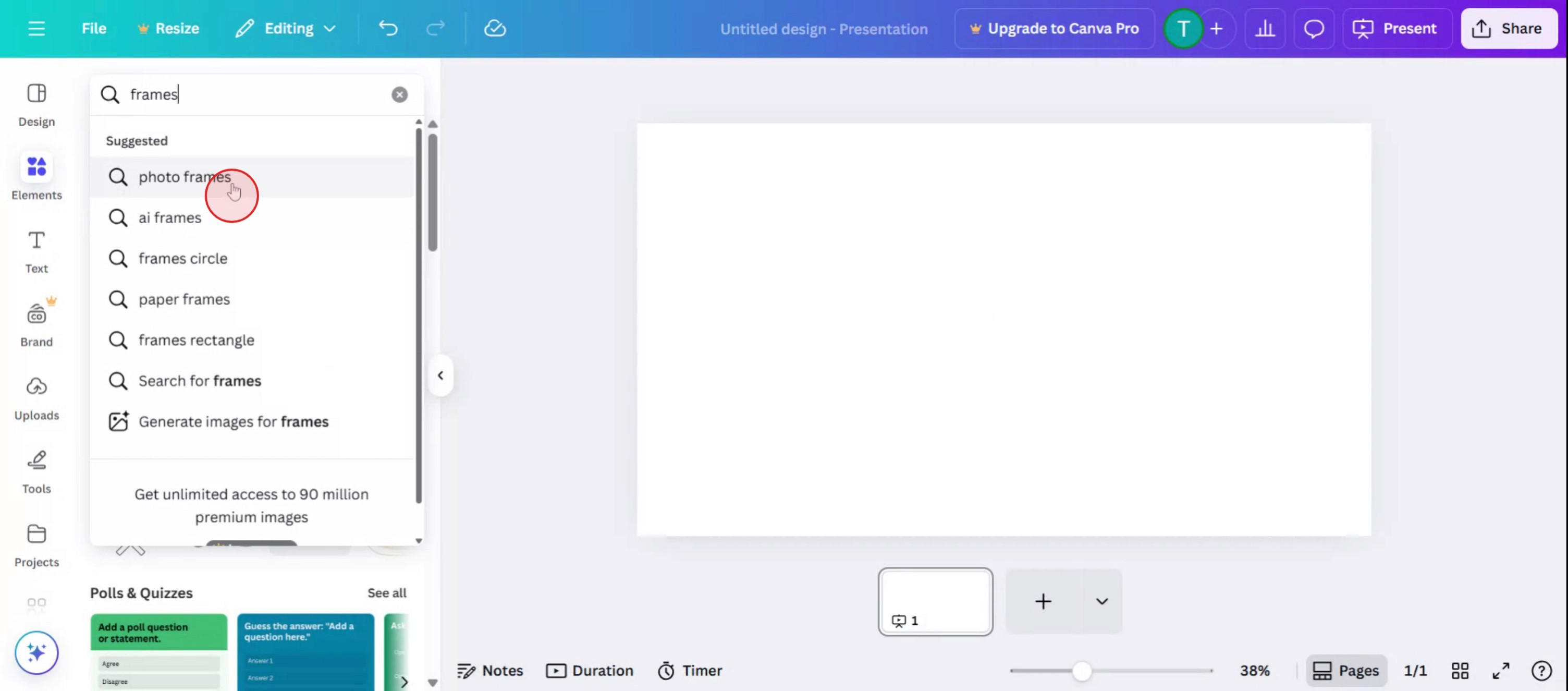
Dans la barre de recherche, saisissez cadres pour localiser les options disponibles.
Étape 3
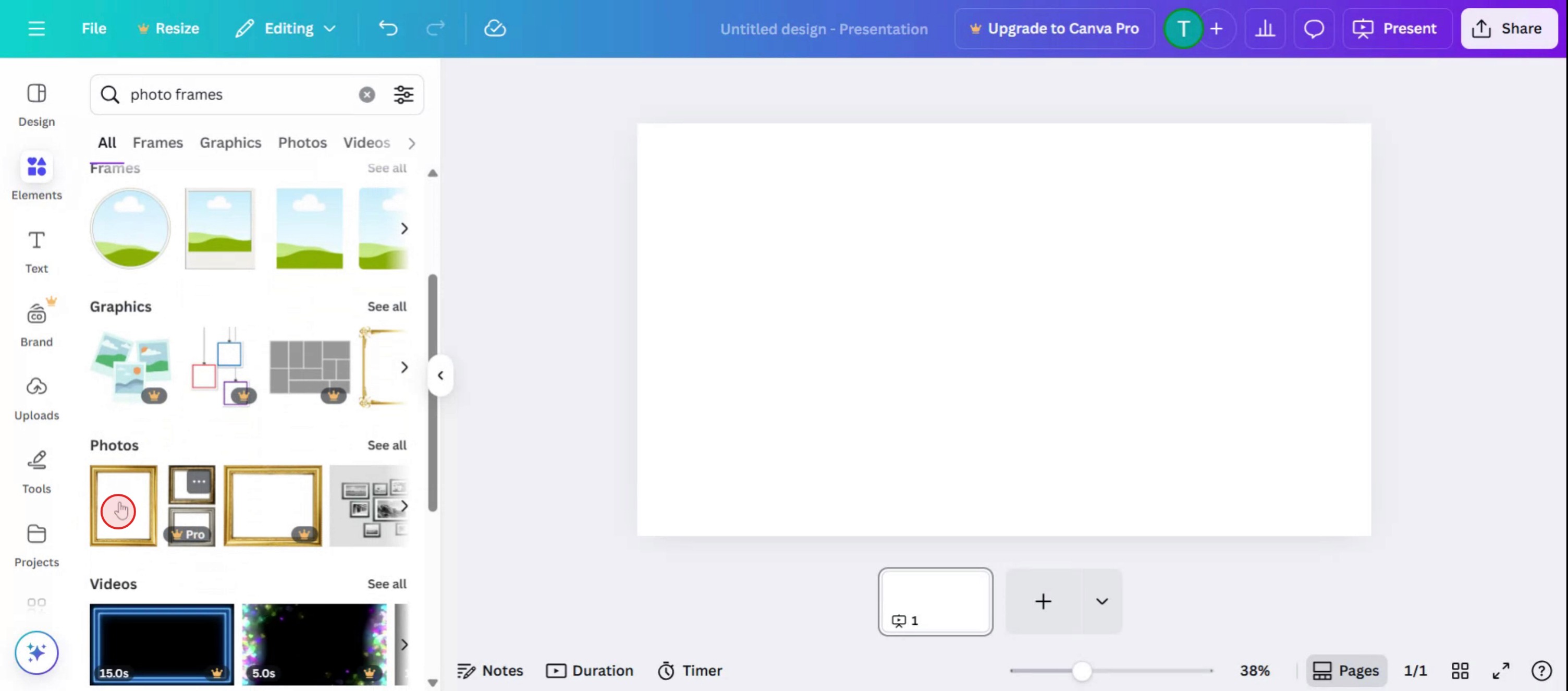
Choisissez un cadre qui répond le mieux à vos besoins.
Étape 4
Cliquez sur Importer pour ajouter l'image.

Étape 5
Personnalisez le cadre et l'image selon vos préférences.
Conseils pro pour utiliser les cadres dans Canva
Ouvrez votre design ou créez-en un nouveau
Connectez-vous à Canva et choisissez un modèle ou créez un design aux dimensions personnalisées pour commencer.Allez dans l’onglet Éléments
Dans le panneau latéral gauche, cliquez sur « Éléments » pour accéder aux éléments de conception.Recherchez des cadres
Dans la barre de recherche de l’onglet Éléments, tapez « cadres » et appuyez sur Entrée pour voir toutes les options de cadre disponibles.Choisissez un style de cadre
Parcourez la collection et cliquez sur la forme de cadre que vous préférez. Elle apparaîtra sur votre zone de travail.Faites glisser et déposez des images dans le cadre
Depuis l’onglet Téléversements ou la section Photos, faites glisser une image sur le cadre. L’image s’y placera automatiquement.Ajustez l’image à l’intérieur du cadre
Double-cliquez sur l’image pour la repositionner, la redimensionner ou zoomer avant/arrière dans les limites du cadre.Ajoutez des effets ou des filtres si nécessaire
Cliquez sur l’image dans le cadre pour appliquer des filtres, régler la luminosité ou ajouter des effets pour un rendu soigné.
Erreurs courantes et comment les éviter
L’image ne s’emboîte pas dans le cadre
Assurez-vous de faire glisser l’image directement sur le cadre et non à côté. Attendez qu’elle se fixe avant de relâcher.Déplacer accidentellement le cadre au lieu de l’image
Faites attention lorsque vous effectuez des réglages. Double-cliquez pour déplacer l’image à l’intérieur du cadre plutôt que de faire glisser le cadre entier.Utiliser une taille de cadre inadaptée à la mise en page
Choisissez des tailles de cadre qui correspondent à votre mise en page globale. Des cadres trop grands ou trop petits peuvent perturber l’harmonie de votre design.Appliquer des filtres à l’ensemble du design au lieu de l’image
Sélectionnez uniquement l’image à l’intérieur du cadre avant d’ajouter des filtres ou des réglages.Surcharger avec trop de cadres
Trop de cadres différents peuvent donner à votre design un aspect encombré. Restez sobre pour un rendu épuré.
FAQ courantes sur l'utilisation des cadres dans Canva
À quoi servent les cadres dans Canva ?
Les cadres vous permettent de placer des images à l'intérieur de formes personnalisées comme des cercles, des lettres ou des grilles.Comment insérer une photo dans un cadre ?
Faites glisser une image sur le cadre jusqu'à ce qu'elle s'y place automatiquement.Puis-je redimensionner le cadre après y avoir inséré l'image ?
Oui, sélectionnez le cadre et faites glisser ses coins pour le redimensionner tout en gardant l'image à l'intérieur.Puis-je recadrer l'image à l'intérieur du cadre ?
Double-cliquez sur l'image pour la recadrer ou la repositionner dans le cadre.Les cadres sont-ils disponibles dans la version gratuite de Canva ?
Oui, de nombreux cadres sont disponibles gratuitement, bien que certains styles premium nécessitent Canva Pro.Comment enregistrer l'écran sur Mac ?
Pour enregistrer l'écran sur un Mac, vous pouvez utiliser Trupeer AI. Il vous permet de capturer l'intégralité de l'écran et offre des fonctionnalités d'IA telles que l'ajout d'avatars IA, l'ajout d'une voix off, et le zoom avant et arrière dans la vidéo. Grâce à la fonctionnalité de traduction vidéo par IA de Trupeer, vous pouvez traduire la vidéo dans plus de 30 langues.Comment ajouter un avatar IA à un enregistrement d'écran ?
Pour ajouter un avatar IA à un enregistrement d'écran, vous devrez utiliser un outil d'enregistrement d'écran IA. Trupeer AI est un outil d'enregistrement d'écran IA, qui vous aide à créer des vidéos avec plusieurs avatars et vous aide également à créer votre propre avatar pour la vidéo.Comment enregistrer l'écran sur Windows ?
Pour enregistrer l'écran sur Windows, vous pouvez utiliser la barre de jeu intégrée (Windows + G) ou un outil d'IA avancé comme Trupeer AI pour des fonctionnalités plus avancées telles que des avatars IA, une voix off, la traduction, etc.Comment ajouter une voix off à une vidéo ?
Pour ajouter une voix off aux vidéos, téléchargez l'extension Chrome Trupeer AI. Une fois inscrit, importez votre vidéo avec la voix, choisissez la voix off souhaitée dans Trupeer et exportez votre vidéo modifiée.Comment effectuer un zoom avant dans un enregistrement d'écran ?
Pour zoomer pendant un enregistrement d'écran, utilisez les effets de zoom dans Trupeer AI, qui vous permettent de zoomer avant et arrière à des moments précis, renforçant ainsi l'impact visuel de votre contenu vidéo.
Les gens demandent aussi
Générateur de documentation technique
Logiciel de base de connaissances
Comment faire pivoter un document dans Canva
Comment ajouter des polices à Canva

