
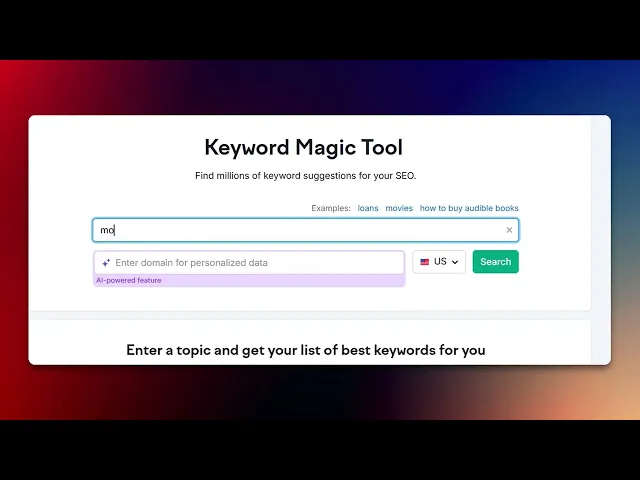
Comment utiliser l’outil Keyword Magic de SEMrush – Tutoriel complet
Découvrez de puissantes idées de mots-clés avec l’outil Keyword Magic de SEMrush. Apprenez à trouver des mots-clés rentables pour le SEO, le PPC et la planification de contenu.
Ce document fournit une procédure détaillée, étape par étape, pour utiliser efficacement l’outil SEMRUSH Keyword Magic Tool. Grâce à ces instructions, vous apprendrez à rechercher des mots-clés, à analyser des métriques de mots-clés et à utiliser des options de filtrage avancées pour améliorer votre processus de recherche de mots-clés.
Le Keyword Magic Tool de Semrush vous aide à découvrir des opportunités de mots-clés pertinentes à l’aide d’un mot-clé de départ. Il est idéal pour la planification de contenu, la stratégie SEO et la recherche PPC. Voici un aperçu étape par étape :
1. Accédez à l’outil
Connectez-vous à votre compte Semrush.
Rendez-vous dans Recherche de mots-clés > Outil Keyword Magic Tool depuis la barre latérale gauche.
2. Saisissez un mot-clé de départ
Tapez un mot-clé générique lié à votre niche, produit ou sujet.
Choisissez votre pays/langue cible.
3. Consultez les suggestions de mots-clés
Vous obtiendrez des milliers d’idées de mots-clés regroupées en clusters thématiques (par ex., « acheter », « pas cher », « avis »).
Les mots-clés sont automatiquement triés par pertinence et volume.
4. Utilisez les filtres pour affiner les résultats
Volume de recherche : concentrez-vous sur un volume élevé ou modéré.
Difficulté du mot-clé (KD) : ciblez des mots-clés avec une KD plus faible si vous débutez.
Nombre de mots : ciblez des mots-clés de longue traîne (3 mots ou plus) pour des requêtes plus spécifiques.
Inclure/Exclure des mots-clés : affinez la liste en fonction des termes à inclure ou à exclure.
CPC & Concurrence : idéal pour la planification d’annonces payantes.
5. Explorez les questions associées
Passez à l’onglet "Questions" pour trouver des mots-clés formulés sous forme de questions (par ex., « comment… », « qu’est-ce que… »).
Ils sont excellents pour les titres d’articles de blog et l’optimisation pour la recherche vocale.
6. Analysez les mots-clés individuellement
Cliquez sur n’importe quel mot-clé pour obtenir des métriques détaillées :
Tendances du volume de recherche
Difficulté du mot-clé
Aperçu SERP
Densité concurrentielle
7. Créez des listes de mots-clés
Cochez la case à côté des mots-clés qui vous intéressent.
Ajoutez-les à une liste ou exportez-les vers un tableur pour le suivi et la planification de contenu.
8. Utilisez le Keyword Strategy Builder (facultatif)
Saisissez jusqu’à cinq mots-clés de départ pour obtenir une carte de mots-clés plus complète.
Idéal pour créer des clusters thématiques et des silos de contenu.
Guide étape par étape : comment utiliser SEMrush Keyword Magic Tool
Étape 1
Cliquez sur le Keyword Magic Tool.

Étape 2
Saisissez un mot-clé de votre choix,
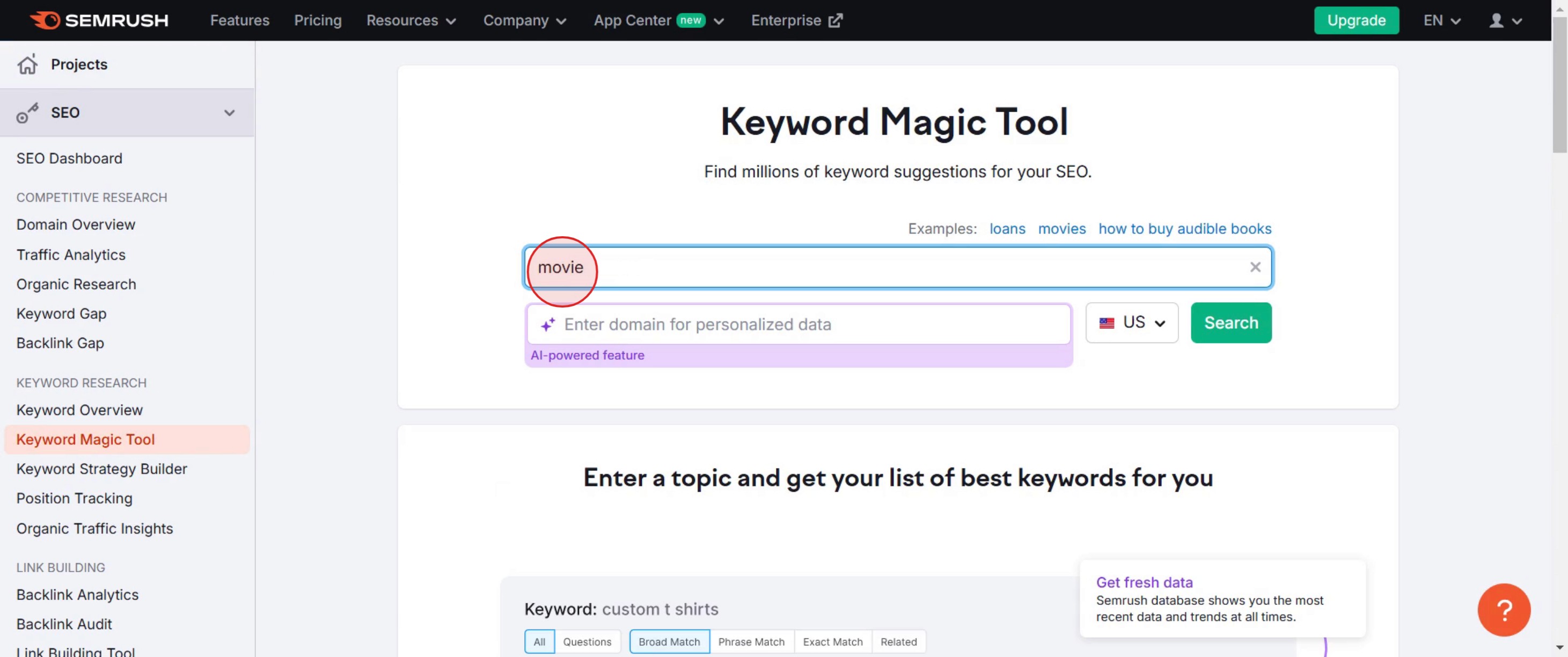
Étape 3
Cliquez sur le bouton de recherche.
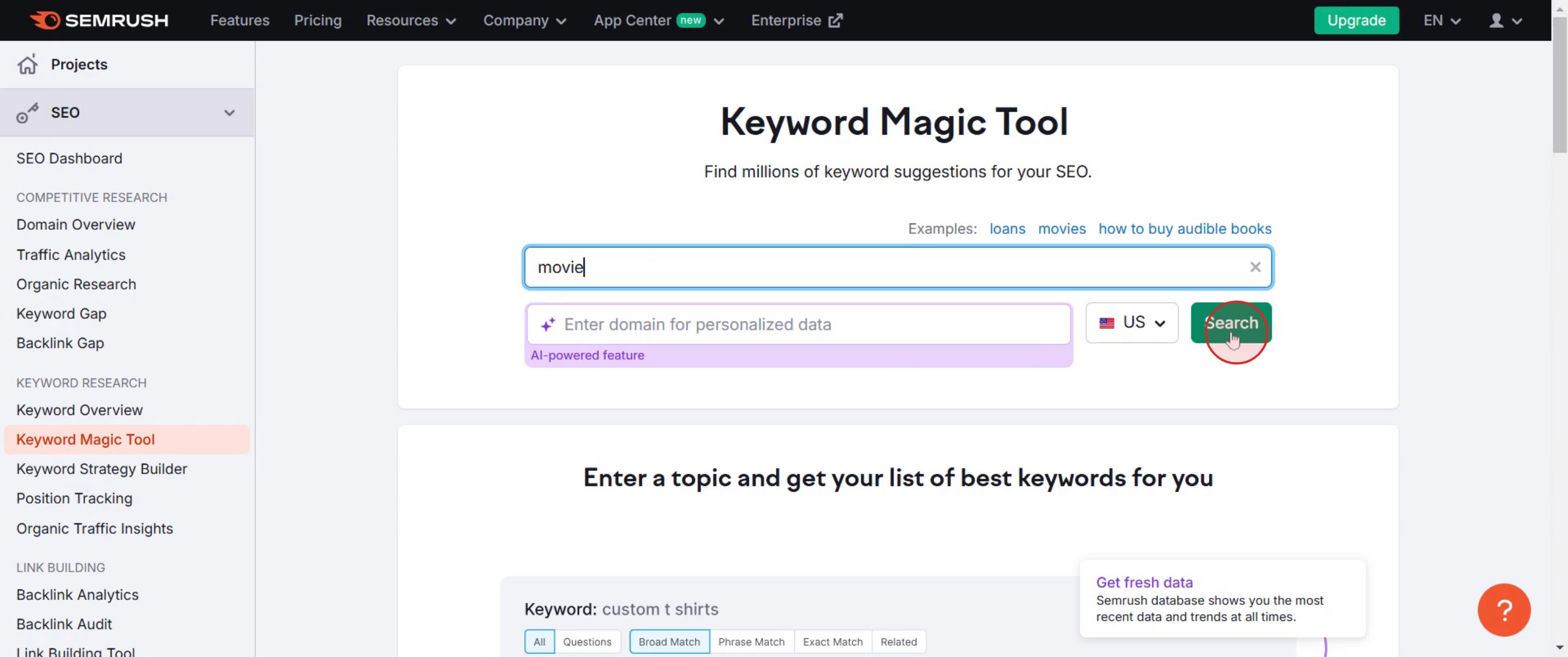
Étape 4
Puis cliquez sur l’option volume .
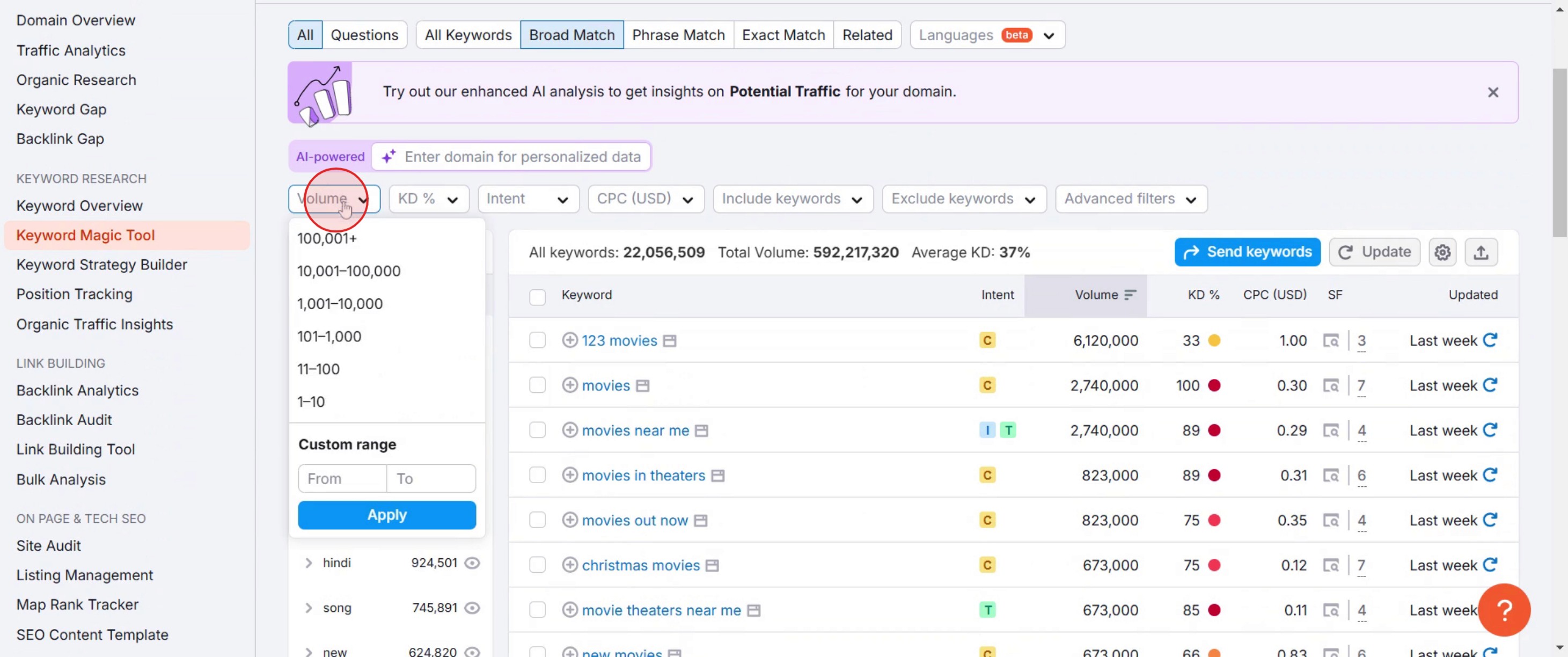
Étape 5
Cliquez sur la métrique KD, qui signifie Keyword Difficulty.
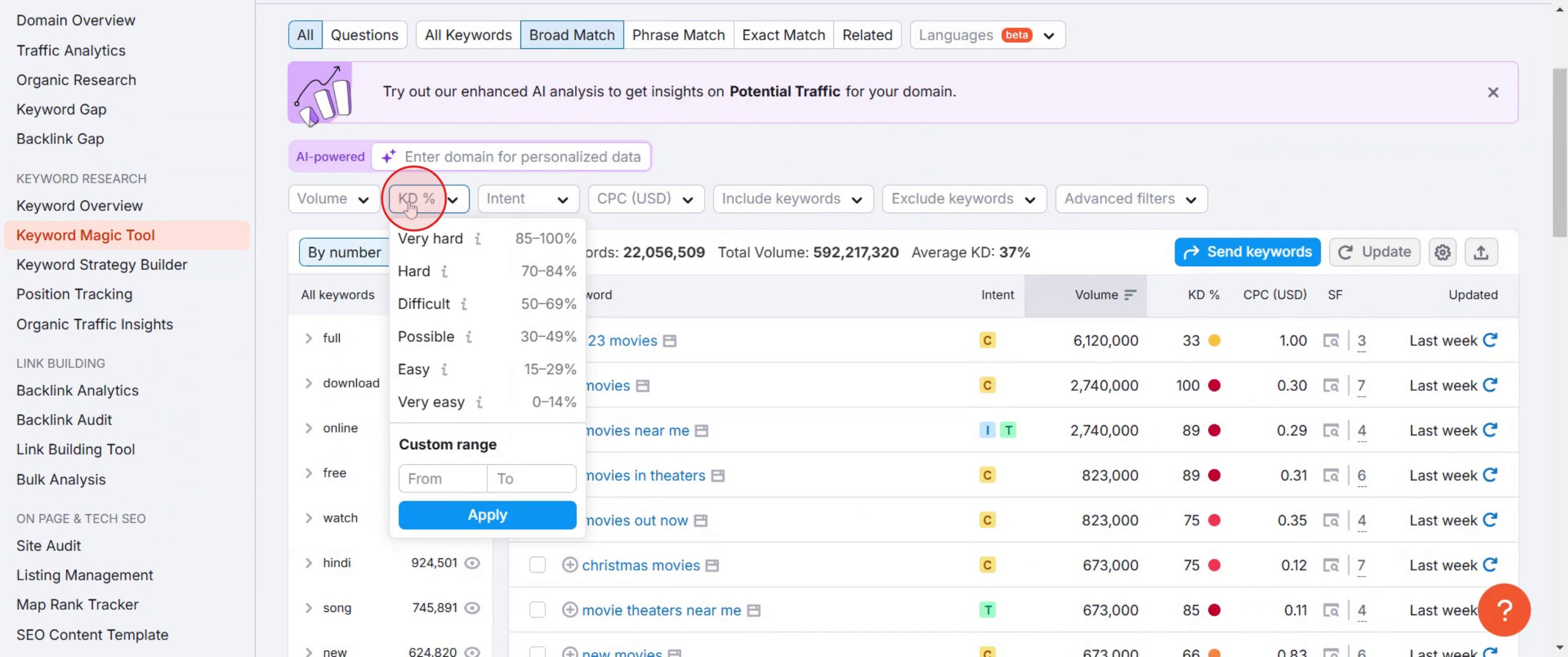
Étape 6
Ensuite, cliquez sur CPC qui signifie plage personnalisée.
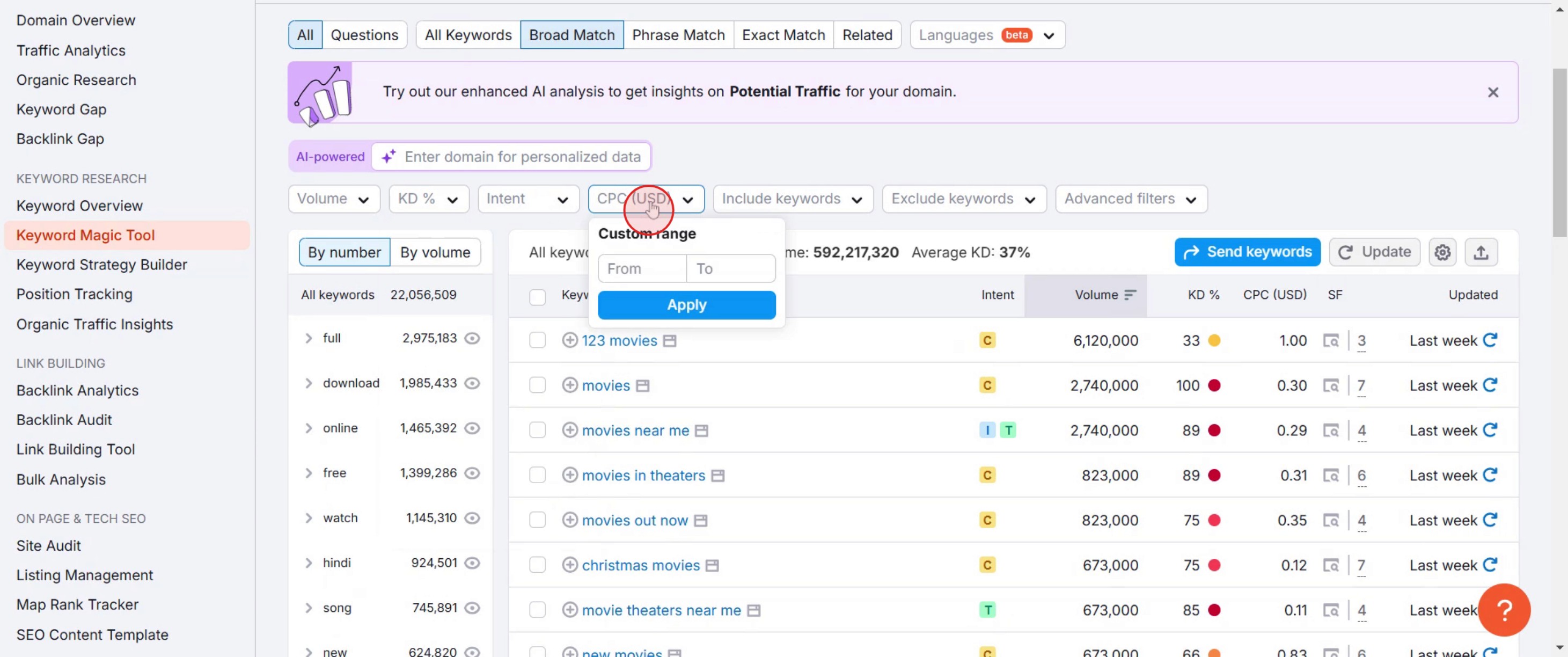
Étape 7
Puis cliquez sur les filtres avancés pour en savoir plus,
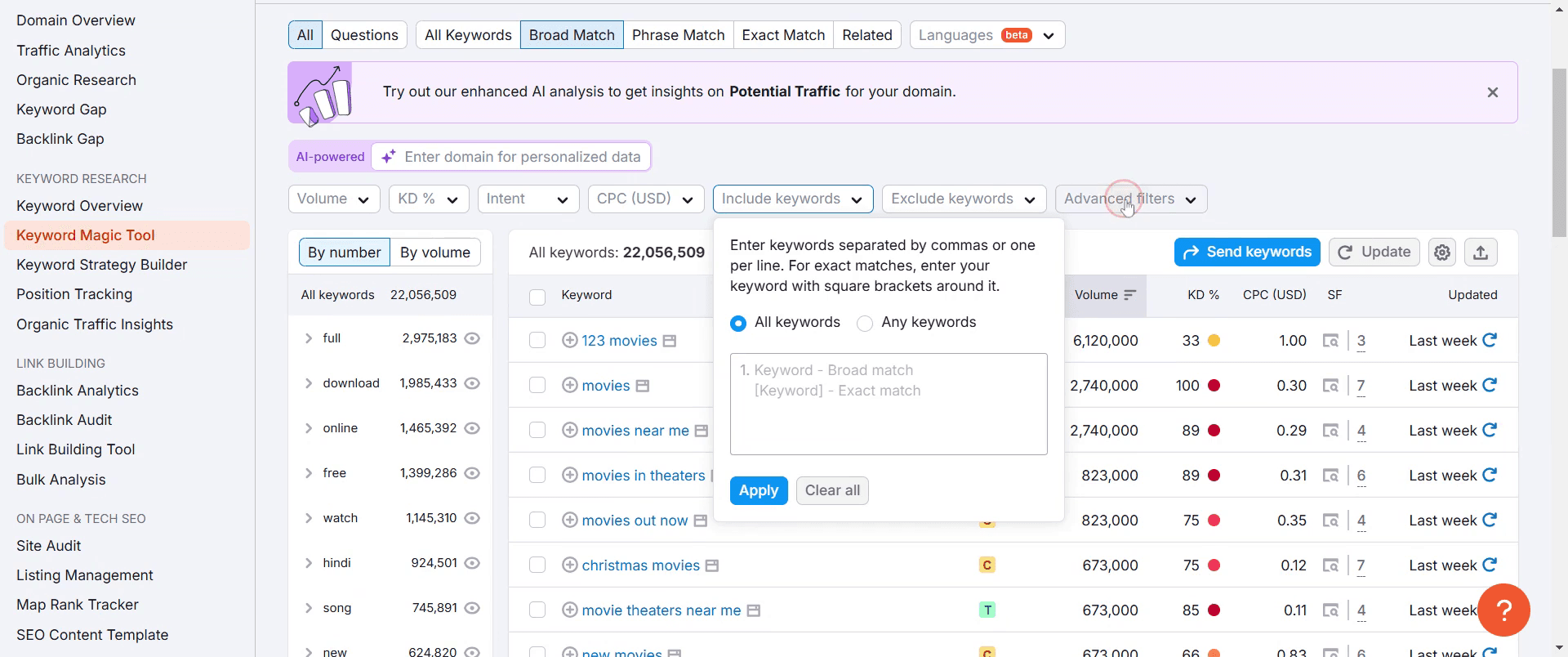
Étape 8
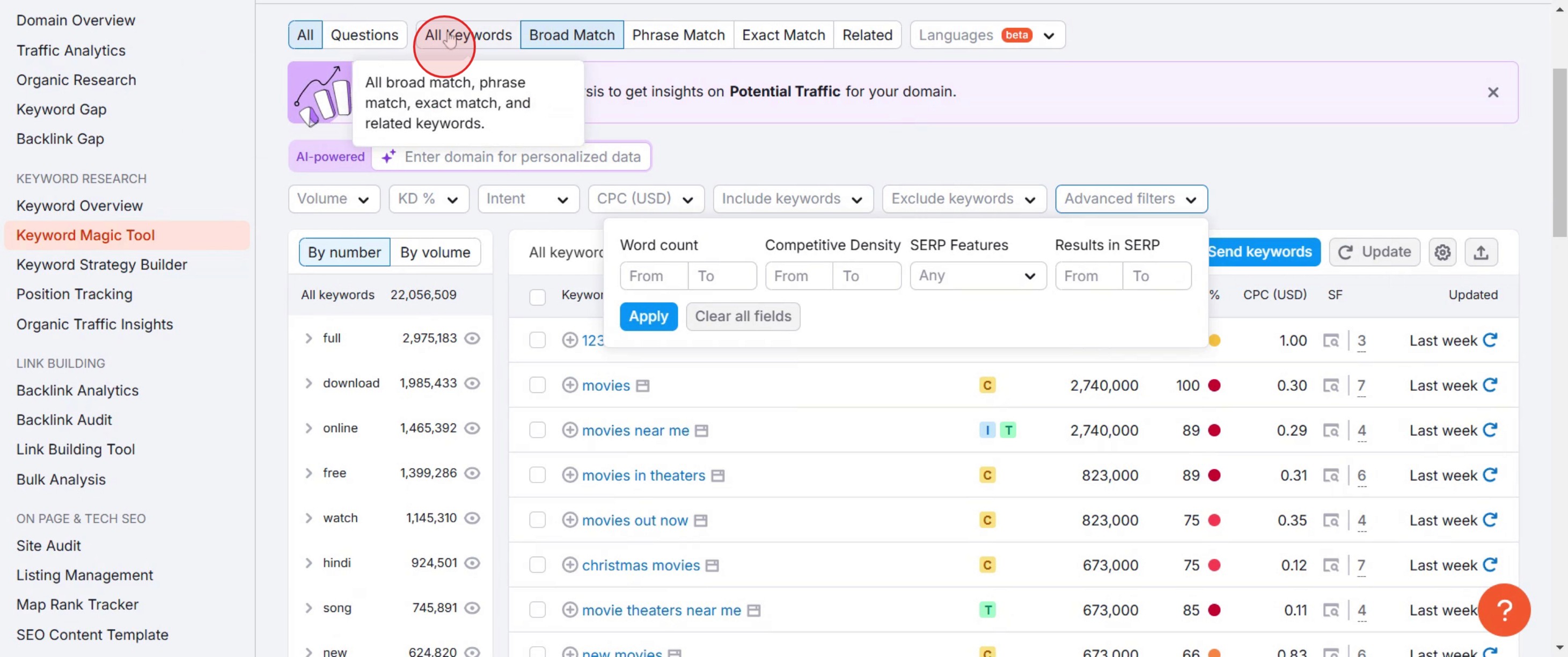
Dans les filtres avancés, vous pouvez voir le nombre de mots, la densité de concurrence et les résultats dans la SERP,

Étape 9
En cliquant sur Toutes les questions, vous recevrez des requêtes associées basées sur vos mots-clés.
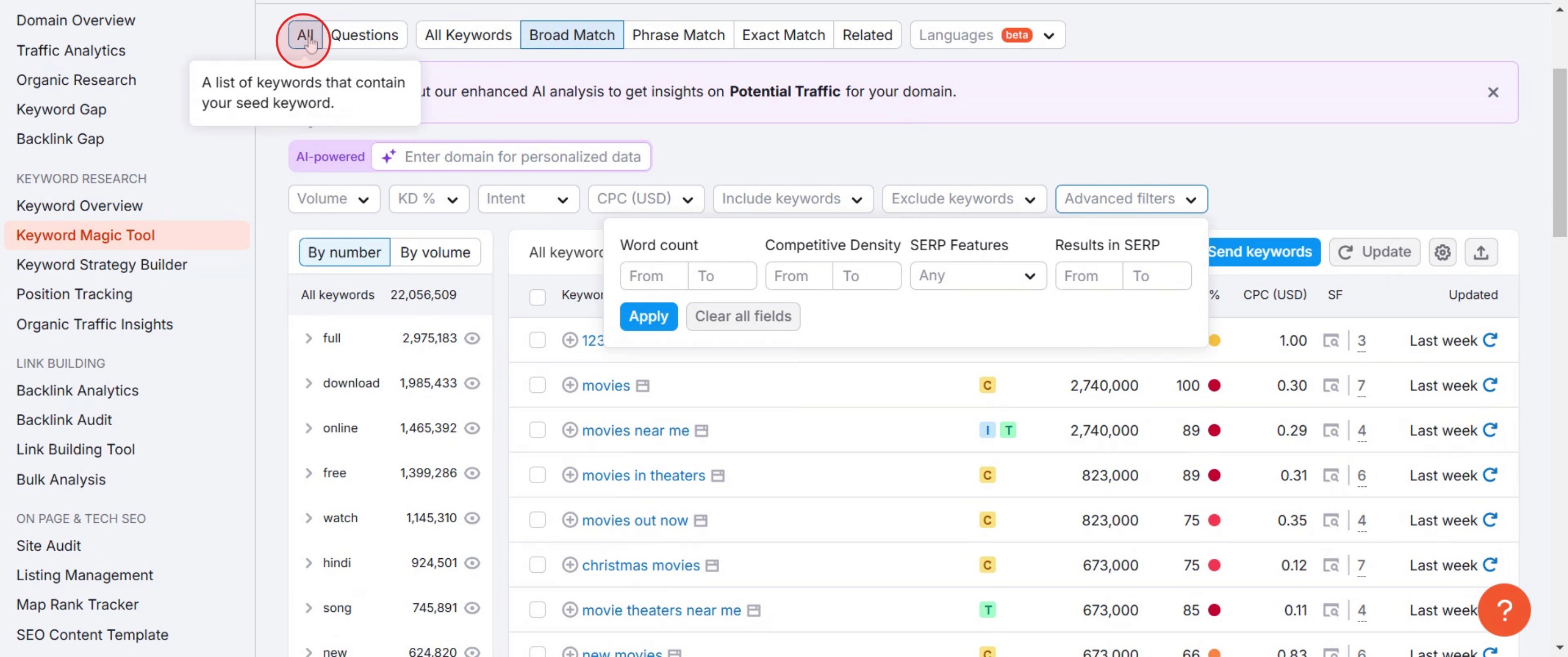
Étape 10
La sélection de la liste complète de mots-clés aligne les résultats sur vos préférences définies.
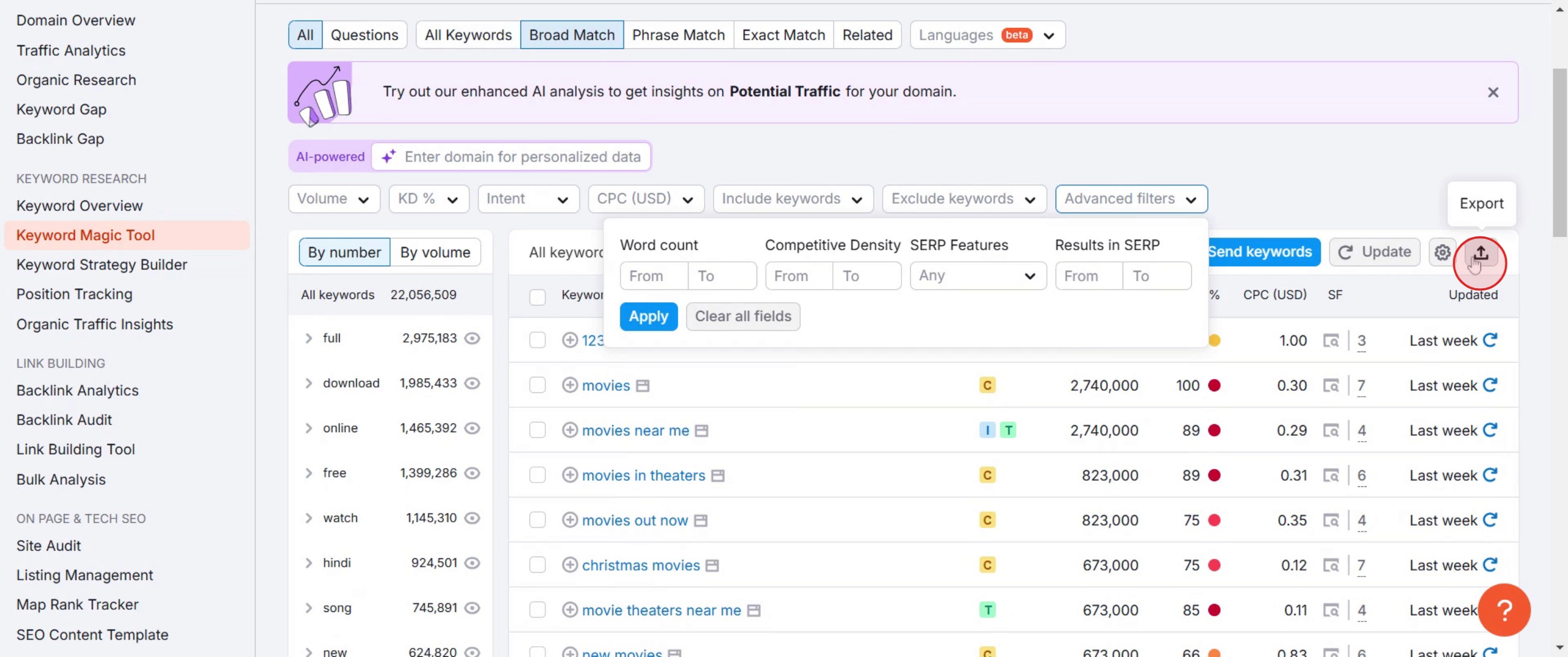
Étape 11
Cliquez sur Exporter.
Conseils de pro pour utiliser l’outil Keyword Magic de SEMrush
Commencez par des mots-clés généraux et affinez – Commencez par un mot-clé général et utilisez des filtres comme le volume de recherche, la concurrence et le CPC pour sélectionner les meilleures options.
Utilisez le filtre de questions pour trouver des idées de contenu – Le filtre de questions aide à trouver des mots-clés longue traîne sous forme de requêtes d’utilisateurs, idéaux pour les articles de blog et les FAQ.
Analysez l’intention du mot-clé avant de le cibler – SEMrush classe les mots-clés par intention (informationnelle, navigationnelle, transactionnelle, commerciale) ; concentrez-vous sur le bon type en fonction de vos objectifs de contenu.
Pièges courants et comment les éviter
Ignorer l’intention du mot-clé peut conduire à un contenu inadapté ; alignez toujours l’intention du mot-clé sur les besoins de votre public cible.
S’appuyer uniquement sur des mots-clés à fort volume peut entraîner une concurrence excessive ; équilibrez avec des mots-clés longue traîne à faible concurrence pour de meilleures chances de classement.
Ne pas exporter ou enregistrer les listes de mots-clés peut entraîner la perte de recherches ; utilisez la fonction d’exportation de SEMrush pour stocker et suivre efficacement les mots-clés.
FAQ courantes sur l’utilisation de l’outil Keyword Magic de SEMrush
Quels sont les meilleurs filtres à utiliser dans l’outil Keyword Magic de SEMrush ?
Les meilleurs filtres dépendent de votre objectif : utilisez les questions pour des idées de contenu, le KD% pour l’analyse de la concurrence et le volume pour trouver des mots-clés à fort trafic.Puis-je trouver des mots-clés de longue traîne avec l’outil Keyword Magic de SEMrush ?
Oui, utilisez le filtrage en correspondance large et les filtres de questions pour découvrir des opportunités de mots-clés de longue traîne avec une concurrence plus faible.Comment analyser l’intention des mots-clés dans l’outil Keyword Magic de SEMrush ?
SEMrush classe automatiquement les mots-clés comme informationnels, commerciaux, navigationnels ou transactionnels ; utilisez cette information pour cibler le bon public.Puis-je exporter des listes de mots-clés depuis l’outil Keyword Magic de SEMrush ?
Oui, vous pouvez exporter des listes de mots-clés au format CSV ou Excel pour les organiser, les suivre et les intégrer à votre stratégie SEO.Comment enregistrer son écran sur Mac ?
Pour enregistrer l’écran sur un Mac, vous pouvez utiliser Trupeer AI. Il vous permet de capturer l’écran entier et offre des fonctionnalités d’IA telles que l’ajout d’avatars IA, l’ajout de voix off, et le zoom avant et arrière dans la vidéo. Grâce à la fonction de traduction vidéo par IA de Trupeer, vous pouvez traduire la vidéo en plus de 30 langues.Comment ajouter un avatar IA à un enregistrement d’écran ?
Pour ajouter un avatar IA à un enregistrement d’écran, vous devrez utiliser un outil d’enregistrement d’écran IA. Trupeer AI est un outil d’enregistrement d’écran IA, qui vous aide à créer des vidéos avec plusieurs avatars et vous aide également à créer votre propre avatar pour la vidéo.Comment enregistrer son écran sous Windows ?
Pour enregistrer l’écran sous Windows, vous pouvez utiliser la Barre de jeu intégrée (Windows + G) ou un outil d’IA avancé comme Trupeer AI pour des fonctionnalités plus avancées telles que des avatars IA, la voix off, la traduction, etc.Comment ajouter une voix off à une vidéo ?
Pour ajouter une voix off aux vidéos, téléchargez l’extension Chrome Trupeer AI. Une fois inscrit, téléchargez votre vidéo avec la voix, choisissez la voix off souhaitée dans Trupeer et exportez votre vidéo modifiée.Comment faire un zoom avant sur un enregistrement d’écran ?
Pour zoomer pendant un enregistrement d’écran, utilisez les effets de zoom dans Trupeer AI, qui vous permettent de zoomer avant et arrière à des moments précis, améliorant l’impact visuel de votre contenu vidéo.
Les gens demandent aussi
Générateur de documentation technique
Logiciel de base de connaissances
Comment faire pivoter un document dans Canva
Comment ajouter des polices à Canva

