
Comment utiliser la plateforme Zillow
Découvrez comment utiliser Zillow pour rechercher des logements, définir des filtres, enregistrer des annonces, analyser les Zestimates et contacter des agents. Un guide complet pour les acheteurs, les vendeurs, les locataires et les propriétaires bailleurs.
Voici un aperçu de la façon d'utiliser Zillow :
Trouver un logement:
Recherche : utilisez la fonction de carte pour définir une zone de recherche, ou utilisez la barre de recherche pour trouver des emplacements ou des adresses spécifiques.
Filtres : précisez vos préférences à l'aide de filtres comme la fourchette de prix, le nombre de chambres et de salles de bains, le type de bien, et plus encore.
Explorer : parcourez les annonces de biens, consultez les photos et les vidéos, et examinez des détails comme la valeur estimée et l'historique des prix.
Enregistrer et suivre : enregistrez les biens qui vous intéressent et suivez leur statut (par ex., lorsqu'ils passent sous offre ou sont vendus).
Contacter des professionnels : si vous trouvez un bien qui vous plaît, vous pouvez contacter l'agent inscrit ou un agent Zillow Premier pour obtenir de l'aide.
Guide étape par étape : Comment utiliser la plateforme Zillow
Étape 1
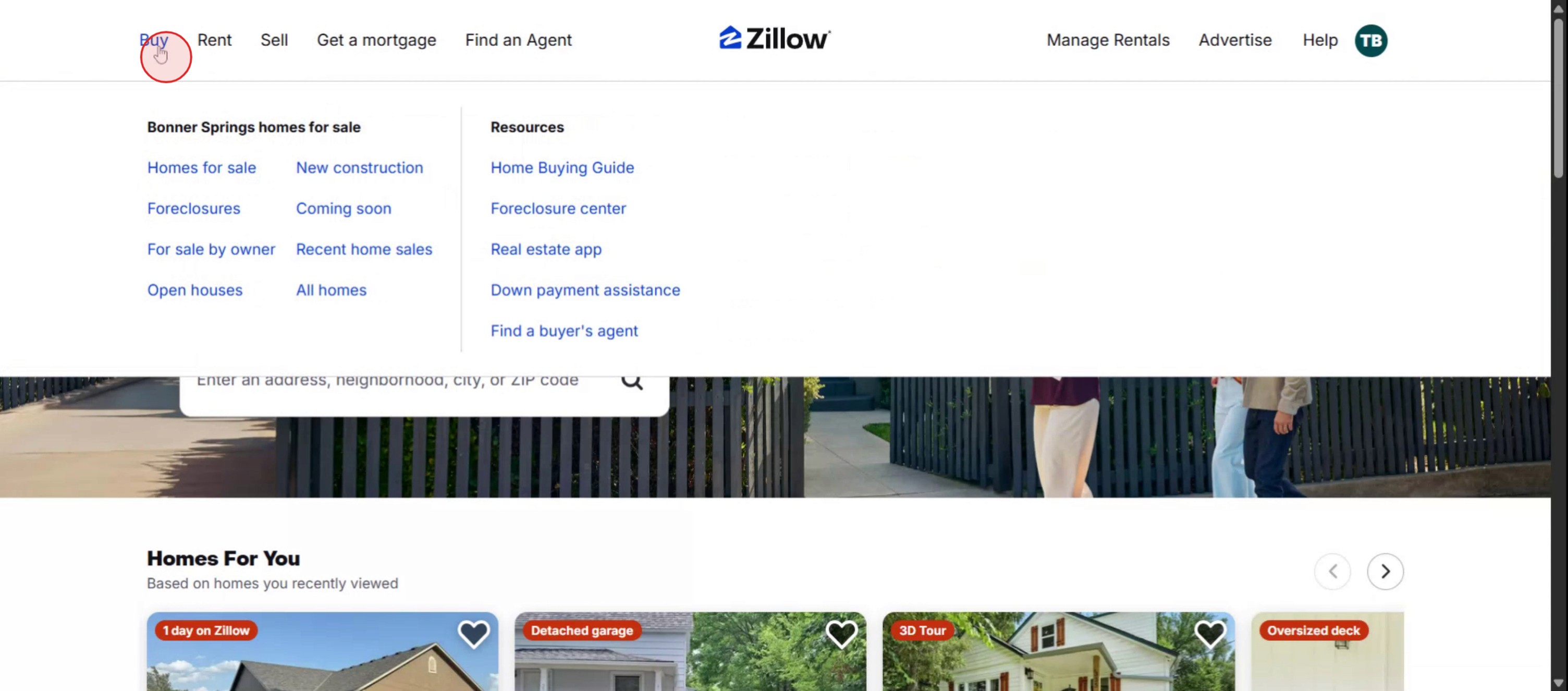
Tout d'abord, sélectionnez l'option "Acheter" sur la plateforme Zillow.
Étape 2
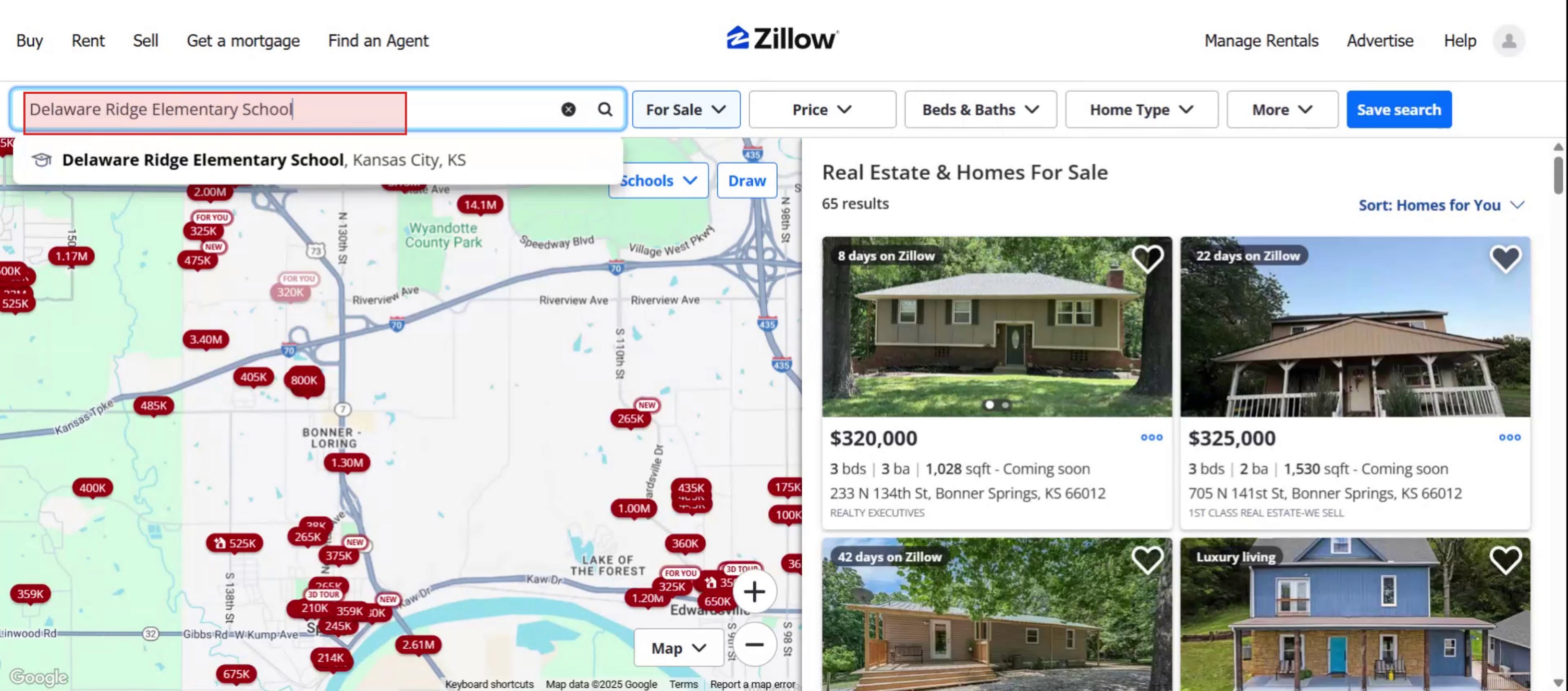
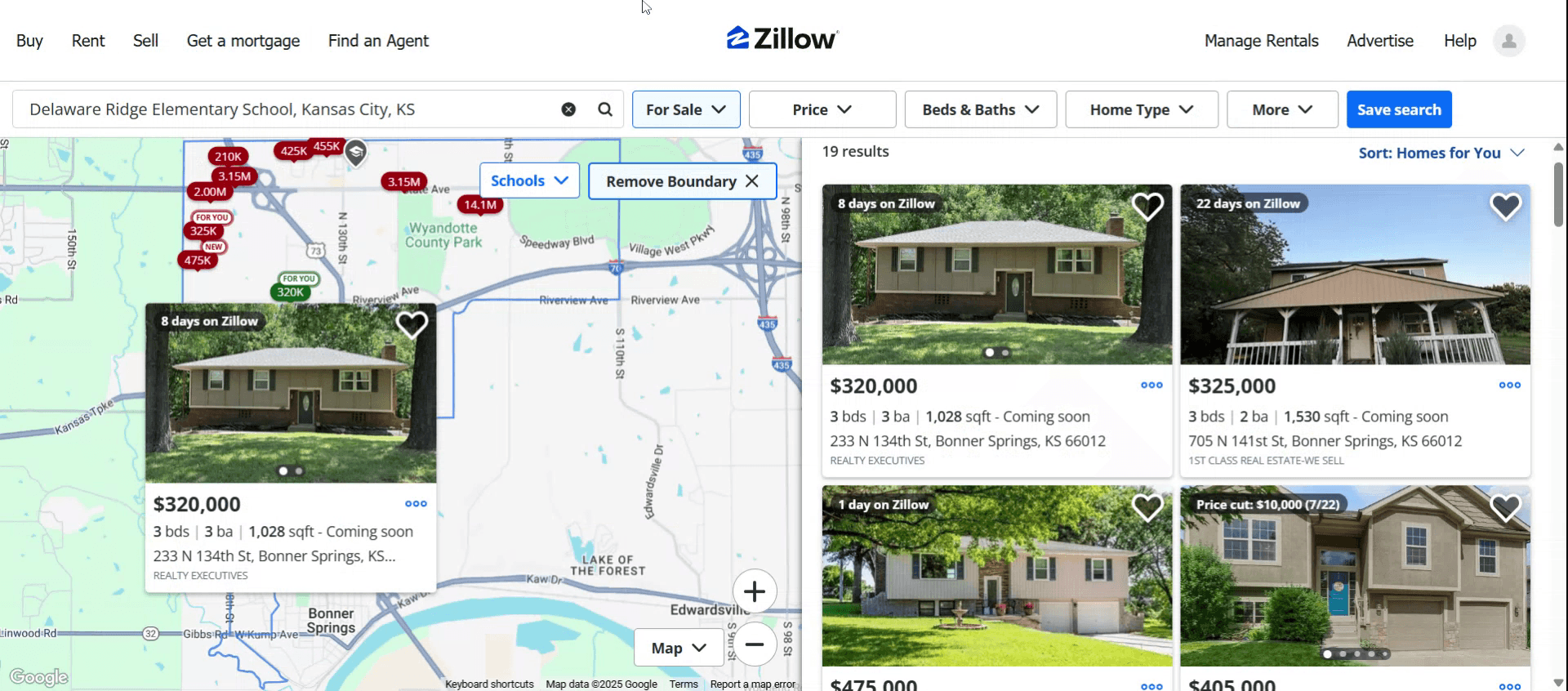
Saisissez l'adresse qui vous intéresse, puis cliquez sur l'option "Rechercher".
Étape 3
Vous verrez maintenant les biens disponibles sur Zillow. Personnalisez les options en fonction de vos besoins et préférences spécifiques.

Étape 4
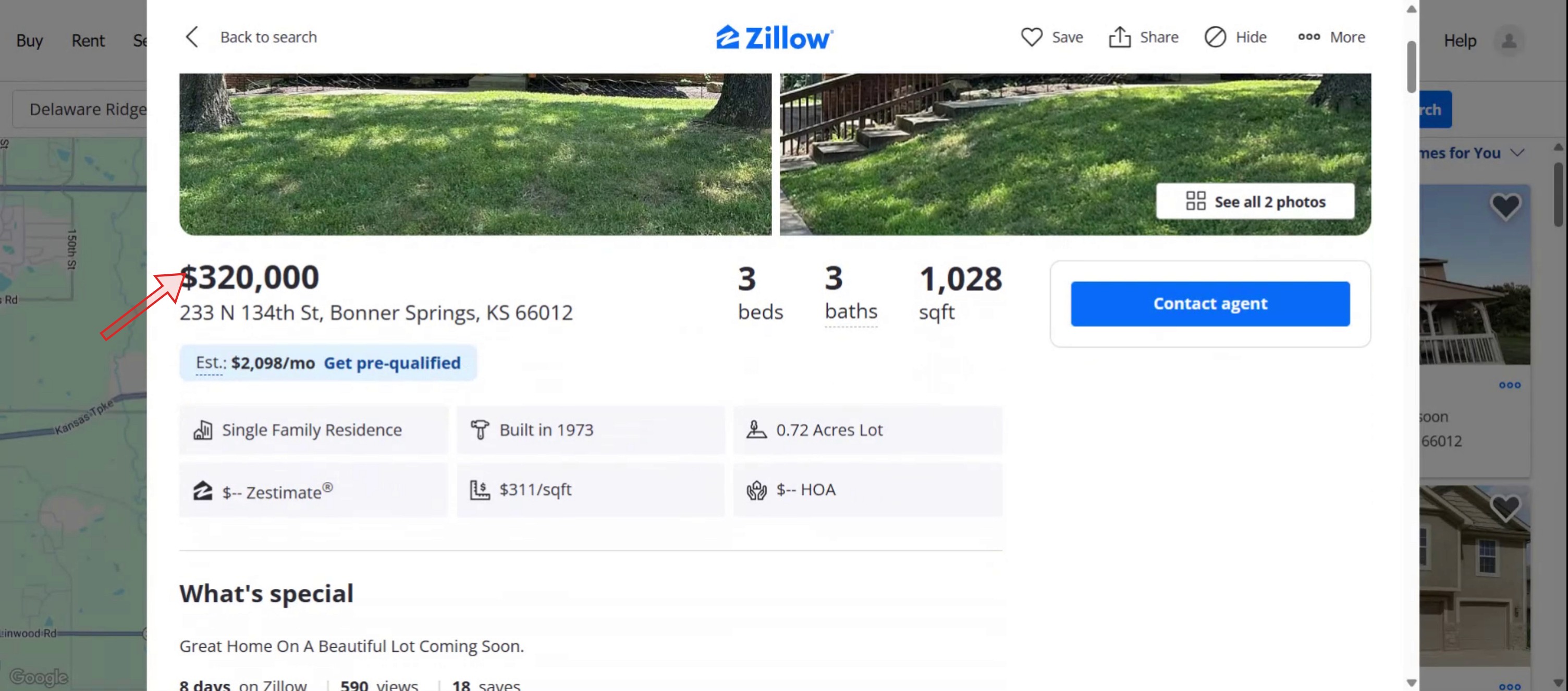
Consultez un bien de votre choix pour voir tous les détails, y compris la valeur estimée du bien.
Étape 5
Ce processus vous permet d'acheter, de louer ou de vendre des biens sur la plateforme Zillow. Merci d'avoir utilisé Zillow.
Conseils de pro pour utiliser la plateforme Zillow
Visitez le site officiel de Zillow
Ouvrez votre navigateur et accédez à Zillow.com. Vous pouvez également télécharger l’application Zillow pour iOS ou Android afin d’y accéder en déplacement.Définissez vos préférences de localisation
Utilisez la barre de recherche pour saisir une ville, un quartier ou un code postal où vous souhaitez acheter, louer ou vendre un bien. Zillow affichera une carte avec les annonces immobilières dans la zone sélectionnée.Filtrez vos résultats de recherche
Cliquez sur les filtres pour affiner votre recherche en fonction de la fourchette de prix, du type de logement, du nombre de chambres et de salles de bains, de la superficie, de la taille du terrain, de l’année de construction et d’autres critères. Cela permet de réduire les résultats pour correspondre exactement à vos besoins.Enregistrez vos annonces favorites
Cliquez sur l’icône en forme de cœur sur n’importe quelle annonce immobilière pour l’enregistrer dans votre profil. Vous pourrez consulter ces biens enregistrés plus tard depuis votre tableau de bord.Explorez les visites 3D et les photos
La plupart des annonces sont accompagnées d’images de haute qualité et parfois même de visites 3D du logement ou de vidéos guidées. Utilisez ces outils pour explorer les biens virtuellement avant de planifier des visites.Contactez des agents locaux
Zillow vous permet d’envoyer directement des messages aux agents immobiliers listés sur la page du bien. Vous pouvez poser des questions, demander des visites ou négocier les prix.Utilisez le calculateur de prêt hypothécaire de Zillow
Vous pouvez estimer votre mensualité de prêt hypothécaire à l’aide du calculateur intégré de Zillow. Saisissez le prix du logement, l’apport personnel, le taux d’intérêt et la durée du prêt pour obtenir des projections précises.Activez des alertes pour les nouvelles annonces
Créez des alertes personnalisées en fonction de vos préférences de recherche. Zillow vous avertira lorsqu’un nouveau bien correspond à vos critères afin que vous ne manquiez aucune annonce.Accédez aux valeurs Zestimate
Chaque annonce inclut souvent un « Zestimate », qui est l’estimation par Zillow de la valeur actuelle du bien sur le marché, basée sur des algorithmes propriétaires et des données de marché.Recherchez des informations sur le quartier
Faites défiler une page d’annonce pour découvrir les écoles à proximité, les scores de marchabilité, les temps de trajet et des biens comparables dans le quartier.
Pièges courants et comment les éviter
Ne pas créer de compte Zillow
Sans compte, vous ne pourrez pas enregistrer vos annonces favorites, définir des alertes ni accéder à des recommandations personnalisées.Se fier uniquement au Zestimate
Le Zestimate est utile, mais pas toujours précis. Utilisez-le comme guide, mais consultez un agent immobilier agréé pour obtenir une valeur de marché précise.Ignorer les fonctionnalités de la vue cartographique
Ne pas explorer la vue cartographique signifie manquer des annonces à proximité ou des fonctionnalités importantes comme les données sur la criminalité et les itinéraires de transport public.Utiliser des filtres obsolètes
Si vos préférences de logement ont changé, veillez à mettre à jour les filtres de votre recherche pour refléter vos objectifs actuels.Négliger les visites virtuelles
Sauter les visites 3D peut rendre plus difficile l’évaluation à distance de l’agencement d’un bien. Profitez toujours des contenus disponibles avant de réserver des visites en personne.
FAQ courantes sur l'utilisation de Zillow
Ai-je besoin d'un compte pour utiliser Zillow ?
Non, vous pouvez parcourir les propriétés sans vous connecter. Mais la création d'un compte vous permet d'enregistrer des recherches et de configurer des alertes d'annonces.Puis-je postuler directement à des locations via Zillow ?
Oui, de nombreuses annonces de location vous permettent de postuler directement sur la plateforme et même de payer les frais de dossier ou de soumettre des documents en toute sécurité.Quelle est la précision du Zestimate ?
Zestimate est une estimation générée par ordinateur, basée sur des données publiques et des informations fournies par les utilisateurs. Cela ne remplace pas une évaluation officielle.L'utilisation de Zillow est-elle gratuite ?
Oui, Zillow est entièrement gratuit pour les utilisateurs qui parcourent ou recherchent des propriétés. Certains services, comme la soumission de dossiers ou la publicité, peuvent entraîner des frais associés.Puis-je mettre mon bien en vente sur Zillow ?
Oui, les propriétaires peuvent publier leur maison à la vente entre particuliers ou contacter des agents pour la mettre en vente sur Zillow. Vous devrez créer un compte et suivre les instructions de publication.Comment enregistrer son écran sur Mac
Pour enregistrer l'écran sur un Mac, vous pouvez utiliser Trupeer AI. Il vous permet de capturer l'intégralité de l'écran et offre des capacités d'IA telles que l'ajout d'avatars IA, l'ajout de voix off, l'ajout de zoom avant et arrière dans la vidéo. Grâce à la fonctionnalité de traduction vidéo par IA de Trupeer, vous pouvez traduire la vidéo dans plus de 30 langues.Comment ajouter un avatar IA à un enregistrement d'écran ?
Pour ajouter un avatar IA à un enregistrement d'écran, vous devrez utiliser un outil d'enregistrement d'écran IA. Trupeer AI est un outil d'enregistrement d'écran IA, qui vous aide à créer des vidéos avec plusieurs avatars et vous aide également à créer votre propre avatar pour la vidéo.Comment enregistrer l'écran sur Windows ?
Pour enregistrer l'écran sur Windows, vous pouvez utiliser la barre de jeux intégrée (Windows + G) ou un outil d'IA avancé comme Trupeer AI pour des fonctionnalités plus avancées telles que les avatars IA, la voix off, la traduction, etc.Comment ajouter une voix off à une vidéo ?
Pour ajouter une voix off aux vidéos, téléchargez l'extension Chrome trupeer ai. Une fois inscrit, téléchargez votre vidéo avec voix, choisissez la voix off souhaitée dans Trupeer et exportez votre vidéo modifiée.
Les internautes demandent aussi
Générateur de documentation technique
Logiciel de base de connaissances
Comment déverrouiller une page dans Canva
Comment transformer une image en page à colorier dans Canva
Comment créer une règle dans Canva

