

How to Wrap Text in Google Sheets – Keep Cell Content Visible
Learn how to wrap text in Google Sheets so all content stays visible within a cell. Follow this quick guide to enable text wrapping manually or automatically.
This document provides step-by-step instructions on how to wrap text in Google Sheets.
Wrapping text allows the content of a cell to be displayed on multiple lines, improving readability without altering the column width.
If your text spills over into neighboring cells, wrapping it keeps everything neatly contained. You can wrap text through the Format menu or directly from the toolbar.
1. Select the cells:
Click on the cell or group of cells where you want the text to wrap.
2. Choose a wrapping method:
Via Format menu:
Go to Format > Wrapping > Wrap.
Using the toolbar:
Click the text wrapping icon in the toolbar (it looks like a curved arrow), then choose Wrap from the dropdown list.
3. See the results:
Once enabled, the text will automatically adjust to stay within the cell's width, and the row height will expand to fit all the lines.
Step-by-Step Guide: How to Wrap Text in Google Sheets
Step 1
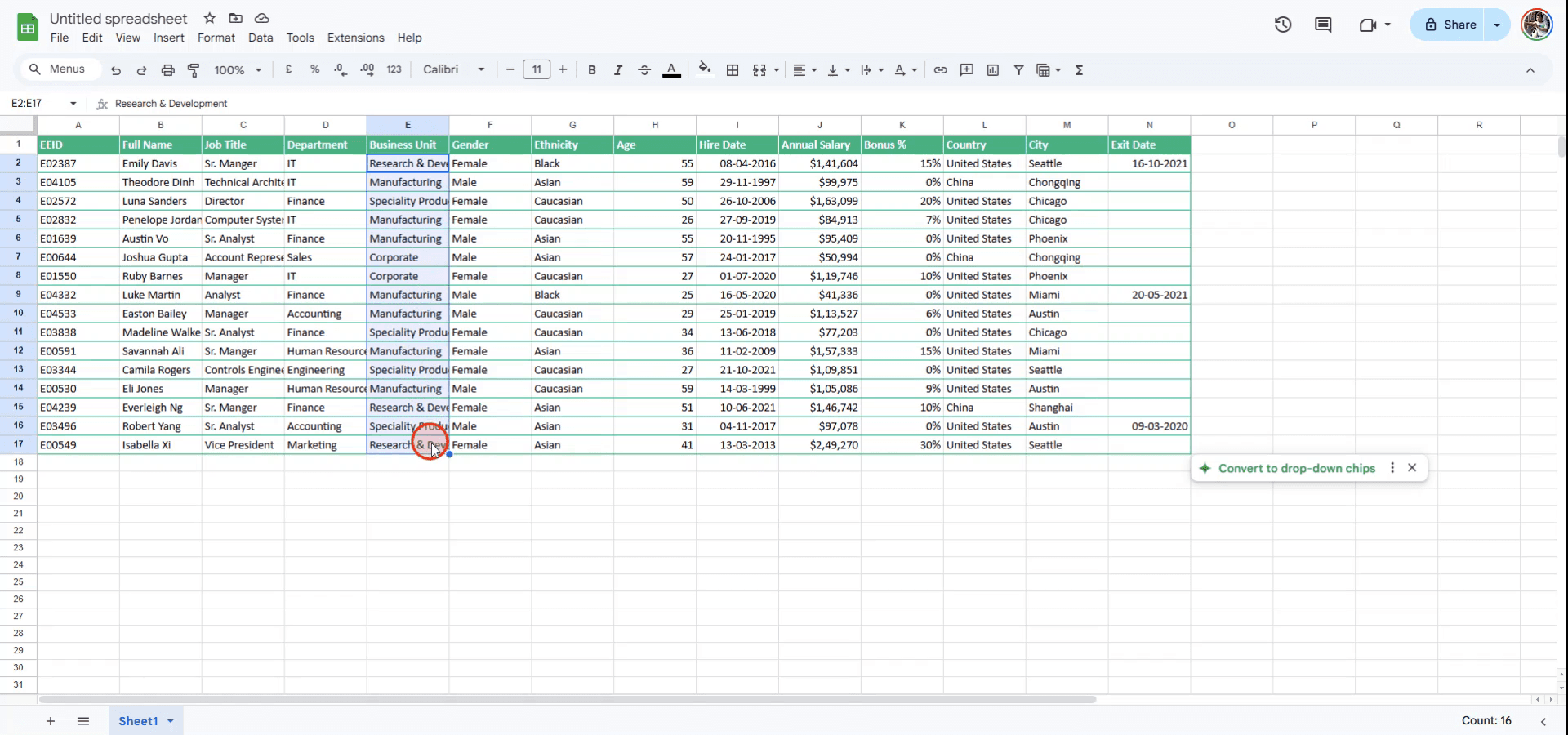
To begin wrapping text in Google Sheets, first select the cell or range of cells you wish to format with text wrapping.
Step 2
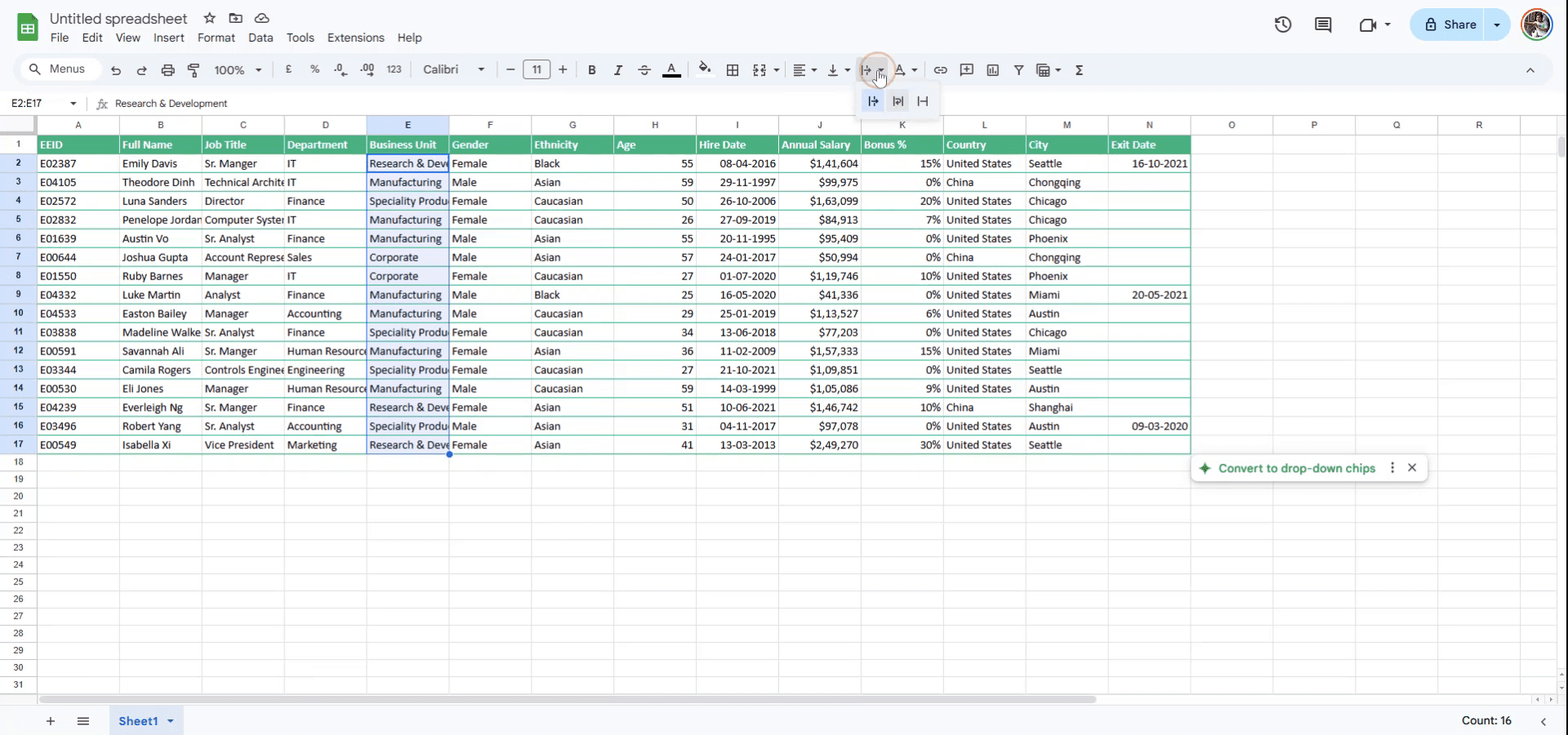
Once the desired cells are selected, navigate to the menu above and click on the 'Text Wrapping' option. This will display a dropdown menu for further options.
Step 3
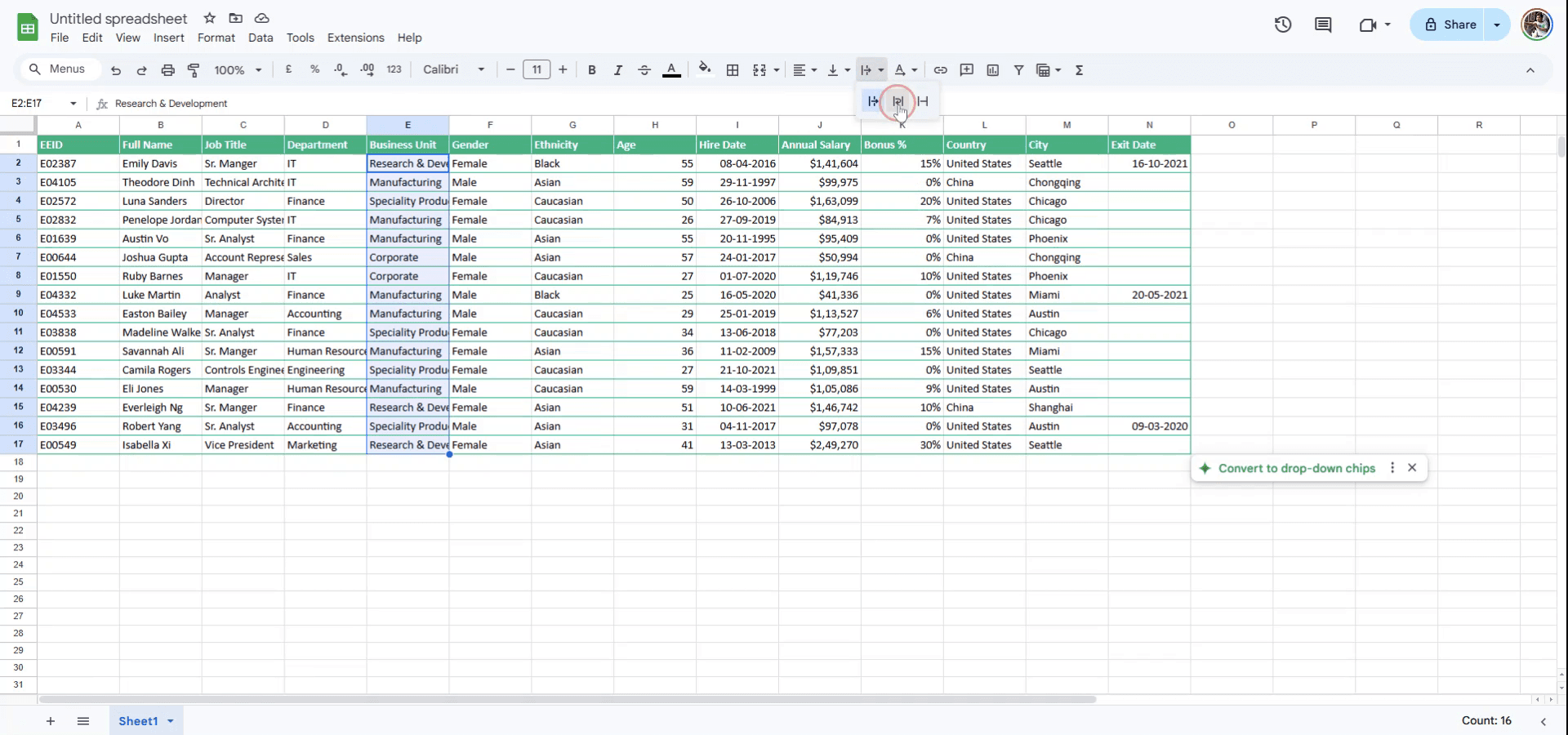
In the dropdown menu under 'Text Wrapping', choose the second option labeled 'Wrap'. This will apply the text wrapping to the selected cells.
Pro tips for wrapping text in Google Sheets
Select the cell or range of cells where you want to wrap the text, then go to Format > Text Wrapping > Wrap to ensure the text stays within the cell boundaries.
To adjust row height after wrapping text, right-click on the row number and choose Resize row to ensure the wrapped content is fully visible.
If the text is not fitting properly, try adjusting the column width by dragging the boundary between column letters.
Common pitfalls and how to avoid them for wrapping text in Google Sheets
Text still overflowing: This might happen if the column width is too small. Fix: Increase the column width or use the text wrapping feature to make sure the text fits within the cell.
Extra space in rows: Sometimes, wrapped text may create unnecessary vertical space. Fix: Manually adjust row height to fit the wrapped text and remove excess space.
Cells not wrapping text: This can happen if the wrap setting is not applied. Fix: Go to Format > Text Wrapping > Wrap to enable text wrapping in the cell.
Common FAQs for wrapping text in Google Sheets
How do I wrap text without changing column width?
Use the Wrap option under Format > Text Wrapping to ensure text stays within the cell without affecting column width.Can I stop text from wrapping in a cell?
Yes, go to Format > Text Wrapping > Overflow to allow text to overflow beyond the cell if needed.Can I wrap text in multiple cells at once?
Yes, select multiple cells and apply the Wrap option under Format > Text Wrapping > Wrap for all selected cells.How to screen record on mac?
To screen record on a Mac, you can use Trupeer AI. It allows you to capture the entire screen and provides AI capabilities such as adding AI avatars, add voiceover, add zoom in and out in the video. With trupeer’s AI video translation feature, you can translate the video into 30+ languages.How to add an AI avatar to screen recording?
To add an AI avatar to a screen recording, you'll need to use an AI screen recording tool. Trupeer AI is an AI screen recording tool, which helps you create videos with multiple avatars, also helps you in creating your own avatar for the video.How to screen record on windows?
To screen record on Windows, you can use the built-in Game Bar (Windows + G) or advanced AI tool like Trupeer AI for more advanced features such as AI avatars, voiceover, translation etc.How to add voiceover to video?
To add voiceover to videos, download trupeer ai chrome extension. Once signed up, upload your video with voice, choose the desired voiceover from trupeer and export your edited video.How do I Zoom in on a screen recording?
To zoom in during a screen recording, use the zoom effects in Trupeer AI which allows you to zoom in and out at specific moments, enhancing the visual impact of your video content.
People also ask
Technical Documentation Generator
How to Add Rupee Symbol in Google Sheets
How to Change Currency Format in Google Sheets

