
Comment zoomer dans Figma à l’aide de la barre latérale
Tutoriel vidéo et guide d’1 min sur la façon de zoomer dans la barre latérale de Figma
Ce guide fournit un tutoriel détaillé sur la façon d'utiliser efficacement la fonctionnalité de zoom dans la barre d'outils Figma.
En suivant ces étapes, vous pourrez zoomer avant et arrière sur vos objets en toute simplicité à l'aide à la fois des options de menu et des raccourcis clavier.
Figma offre plusieurs façons de contrôler votre niveau de zoom, notamment la barre latérale, les raccourcis et les gestes. Voici comment procéder :
1. Utiliser les options de zoom/affichage dans la barre latérale
Accédez au coin supérieur droit du canevas, où le niveau de zoom actuel est affiché (par exemple, « 100 % »).
Cliquez sur le pourcentage de zoom pour ouvrir le menu déroulant des options de zoom/affichage.
À partir de là, vous pouvez :
Entrer un pourcentage personnalisé (par exemple, 150%).
Sélectionner des valeurs prédéfinies : Zoom à 50 %, 100 %, 200 %, etc.
Choisir des vues spéciales : Zoom pour ajuster, Zoom sur la sélection.
Utiliser les icônes plus ( + ) ou moins ( – ) pour zoomer avant ou arrière par paliers.
2. Utiliser les raccourcis clavier
Zoom avant :
Ctrl(Windows) /Cmd(Mac) ++Zoom arrière :
Ctrl(Windows) /Cmd(Mac) +-Zoom pour ajuster :
Shift + 1Zoom sur la sélection :
Shift + 2
3. Utiliser la souris ou les gestes du trackpad
Molette de défilement + Ctrl/Cmd : zoom avant/arrière en douceur.
Pincer ou écarter avec deux doigts (trackpad) : zoomer avant ou arrière naturellement.
4. Actions rapides (palette de commandes)
Appuyez sur
Cmd/Ctrl+/pour ouvrir le menu Actions rapides.Tapez « Zoom » et choisissez parmi des options comme « Zoom pour ajuster », « Zoom sur la sélection » ou des niveaux personnalisés.
Guide étape par étape : comment zoomer dans Figma à l'aide de la barre latérale
Méthode 1
Étape 1
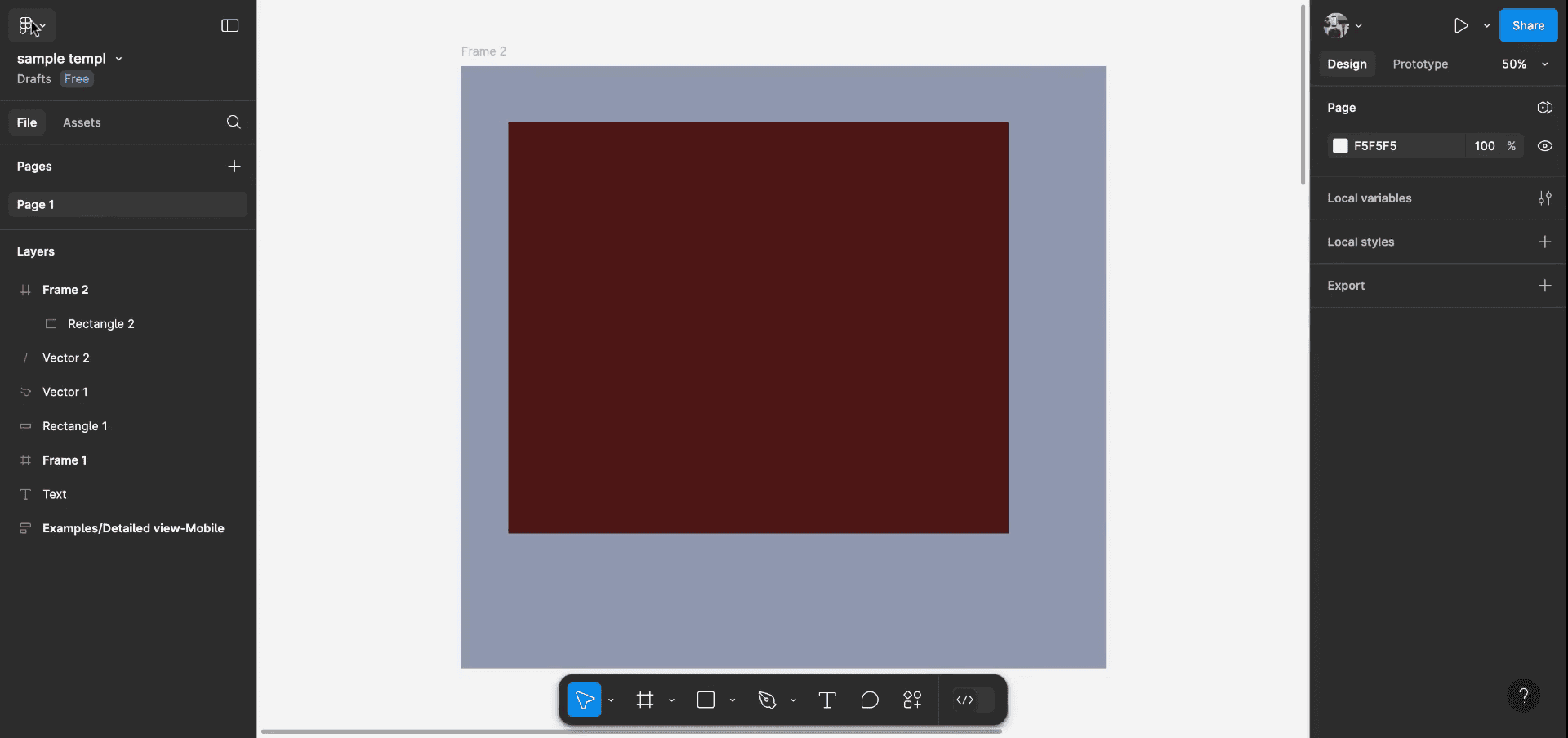
Commencez par vous concentrer sur la barre latérale de Figma. Nous allons explorer comment zoomer à l'aide des options disponibles.
Étape 2
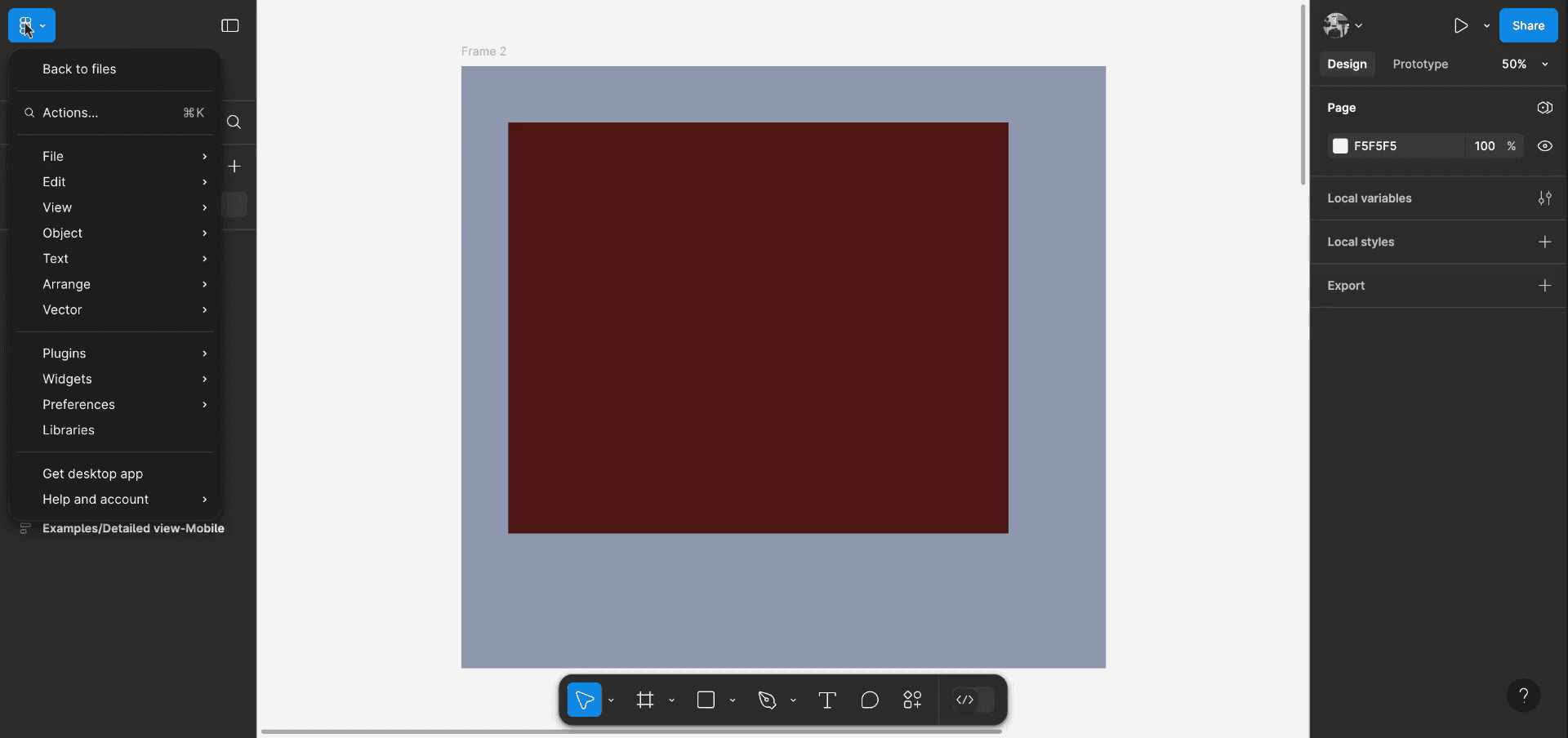
Pour continuer, ouvrez le menu situé dans le coin supérieur gauche de votre écran. Accédez à l'option « Affichage », puis sélectionnez « Zoom avant » pour agrandir votre objet.
Étape 3
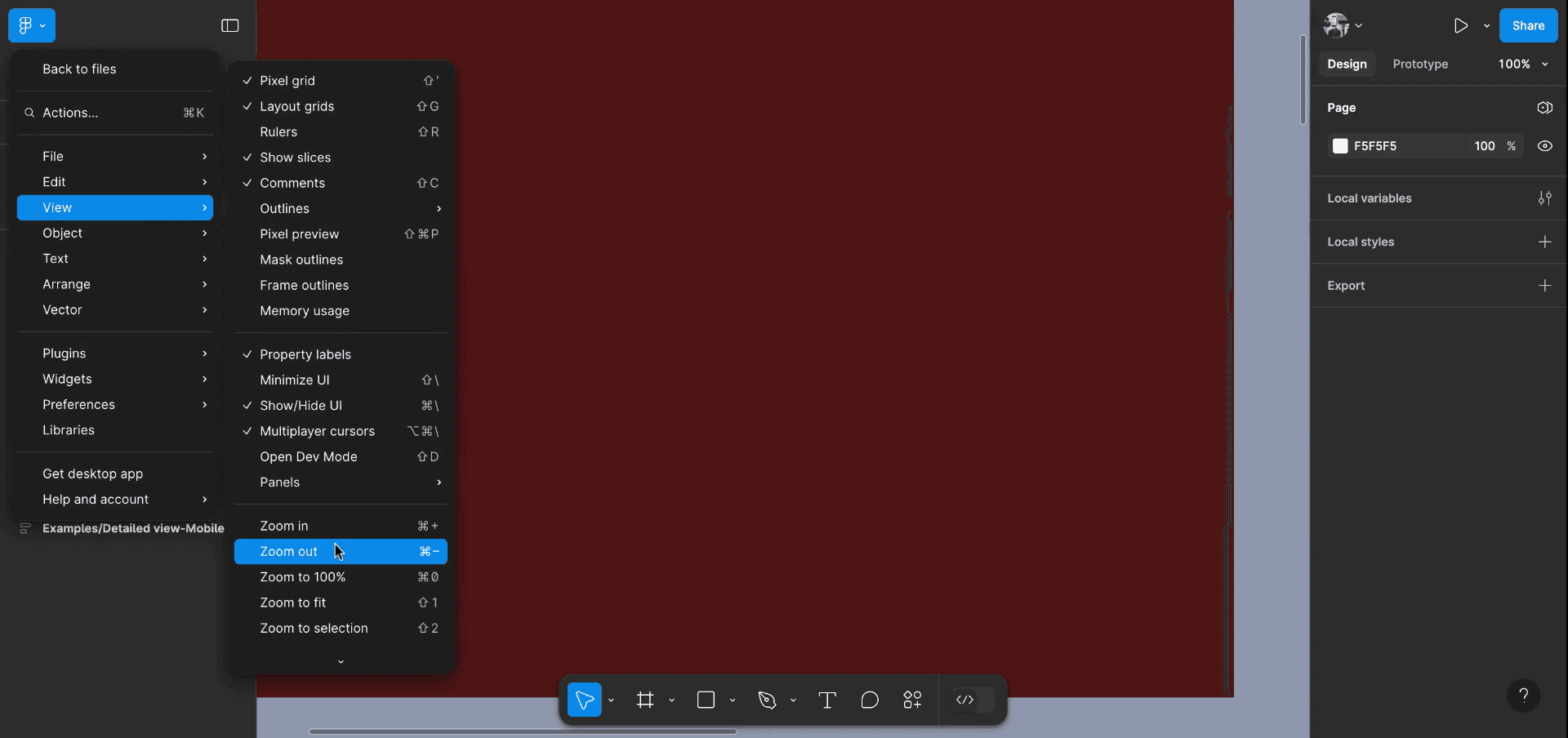
Après avoir zoomé avant, vous pouvez suivre les mêmes étapes pour sélectionner « Zoom arrière » lorsque vous devez réduire le grossissement de votre objet.
Méthode 2
Pour les raccourcis clavier, les utilisateurs Windows peuvent appuyer sur « Alt + Shift + 2 ». Sur Mac, utilisez « Commande + flèche gauche » pour zoomer avant et « Commande + flèche droite » pour zoomer arrière.
Conseils de pro pour zoomer dans Figma à l’aide de la barre latérale
Utilisez le menu déroulant de zoom dans la barre latérale :
Dans la barre latérale gauche, vous trouverez une option de contrôle du zoom. Cliquez sur le menu déroulant Niveau de zoom (qui affiche le pourcentage de zoom actuel) et sélectionnez le niveau de zoom souhaité. Vous pouvez effectuer un zoom avant ou arrière selon vos préférences.Options de zoom personnalisées :
Vous pouvez saisir manuellement un pourcentage de zoom spécifique dans le menu déroulant de zoom de la barre latérale (par ex. 200 %) pour plus de précision si vous travaillez sur des conceptions détaillées.Zoomez sur une zone spécifique :
Cliquez sur le menu déroulant Zoom dans la barre latérale, puis choisissez un niveau de zoom qui vous permette de vous concentrer sur une zone précise de votre design, ce qui vous aide à modifier avec une plus grande précision.Utilisez l’option Ajuster à l’écran :
Dans la barre latérale, cliquez sur l’option Ajuster pour zoomer votre design afin qu’il s’adapte au canevas. Cela ajuste automatiquement le niveau de zoom pour afficher l’intégralité du design dans la fenêtre.
Pièges courants et comment les éviter pour zoomer dans Figma à l’aide de la barre latérale
Zoom excessif et perte de contexte :
Correction : évitez de trop zoomer et de perdre de vue l’ensemble du design. Utilisez fréquemment l’option Ajuster pour revenir à une vue complète de votre design.Zoomer sans ajuster la taille du cadre :
Correction : lorsque vous zoomez, assurez-vous que votre cadre est suffisamment grand pour contenir tous vos éléments. Parfois, un zoom excessif peut entraîner une perte de visibilité des composants plus grands.Oublier de dézoomer pour la vérification :
Correction : dézoomez fréquemment pour vous assurer que votre design est bien équilibré à plus petite échelle. Cela aide à vérifier la disposition et le positionnement globaux.
FAQ courantes pour zoomer dans Figma à l’aide de la barre latérale
Puis-je zoomer avec la souris au lieu de la barre latérale ?
Oui, vous pouvez aussi zoomer en maintenant Ctrl (Windows) ou Commande (Mac) et en faisant défiler votre molette de souris. C’est un moyen plus rapide de zoomer avant et arrière.Comment définir un niveau de zoom par défaut dans Figma ?
Figma n’a pas de réglage de zoom par défaut, mais vous pouvez ajuster rapidement les niveaux de zoom à l’aide du menu déroulant de zoom dans la barre latérale ou des raccourcis clavier.Puis-je zoomer sur une section spécifique de mon design ?
Oui, utilisez le menu déroulant de zoom dans la barre latérale pour ajuster le niveau de zoom, puis faites glisser votre canevas pour vous concentrer sur la section dont vous avez besoin.Comment réinitialiser le zoom pour adapter tout mon design ?
Cliquez sur le bouton Ajuster dans les commandes de zoom de la barre latérale pour ajuster automatiquement l’affichage afin que l’ensemble du design tienne dans votre canevas.Existe-t-il un raccourci pour zoomer avant et arrière ?
Oui, vous pouvez utiliser Ctrl + molette de souris (Windows) ou Commande + molette de souris (Mac) pour zoomer rapidement avant et arrière. Sinon, utilisez Ctrl + (plus) ou Ctrl + (moins) pour zoomer à l’aide du clavierComment enregistrer l’écran sur Mac ?
Pour enregistrer l’écran sur un Mac, vous pouvez utiliser Trupeer AI. Il vous permet de capturer l’ensemble de l’écran et offre des fonctionnalités d’IA telles que l’ajout d’avatars IA, l’ajout d’une voix off, l’ajout de zoom avant et arrière dans la vidéo. Grâce à la fonctionnalité de traduction vidéo par IA de Trupeer, vous pouvez traduire la vidéo en plus de 30 langues.Comment ajouter un avatar IA à un enregistrement d’écran ?
Pour ajouter un avatar IA à un enregistrement d’écran, vous devrez utiliser un outil d’enregistrement d’écran IA. Trupeer AI est un outil d’enregistrement d’écran IA, qui vous aide à créer des vidéos avec plusieurs avatars, et vous aide également à créer votre propre avatar pour la vidéo.Comment enregistrer l’écran sur Windows ?
Pour enregistrer l’écran sous Windows, vous pouvez utiliser la barre de jeu intégrée (Windows + G) ou un outil IA avancé comme Trupeer AI pour des fonctionnalités plus avancées telles que des avatars IA, la voix off, la traduction, etc.Comment ajouter une voix off à une vidéo ?
Pour ajouter une voix off aux vidéos, téléchargez l’extension Chrome trupeer ai. Une fois inscrit, téléchargez votre vidéo avec la voix, choisissez la voix off souhaitée dans Trupeer et exportez votre vidéo modifiée.Comment zoomer dans un enregistrement d’écran ?
Pour zoomer pendant un enregistrement d’écran, utilisez les effets de zoom dans Trupeer AI, qui vous permettent de zoomer avant et arrière à des moments précis, améliorant ainsi l’impact visuel du contenu de votre vidéo.
Lectures suggérées
Générateur de documentation technique
Logiciel de base de connaissances
Comment masquer les noms des plans de travail dans Figma
Comment enregistrer un fichier Figma
Comment créer une grille dans Figma

