
Comment zoomer sur Canva
Découvrez comment zoomer dans Canva à l’aide du curseur de zoom, des raccourcis clavier ou des commandes de défilement pour modifier vos créations avec précision. Suivez ce tutoriel rapide et créez des guides avec Trupeer.
Ce guide fournit une procédure complète pour zoomer sur une image à l’aide de Canva.
Il comprend des étapes simples pour vous aider à gérer efficacement la fonction de zoom, garantissant une expérience fluide et conviviale.
Pour zoomer sur un design Canva, utilisez le curseur de zoom en bas à droite de l’éditeur, les gestes de pincement sur un trackpad ou un écran tactile, ou les raccourcis clavier.
Voici une description plus détaillée :
1. Utilisation du curseur de zoom :
Ouvrez votre design Canva.
Repérez le curseur de zoom dans le coin inférieur droit de l’éditeur, près des commandes de navigation des pages.
Faites glisser le curseur vers la droite pour zoomer, ou vers la gauche pour dézoomer.
2. Utilisation des raccourcis clavier :
Zoom avant : appuyez sur
Ctrl +(Windows) ouCommand +(Mac).Zoom arrière : appuyez sur
Ctrl -(Windows) ouCommand -(Mac).
3. Pincement pour zoomer (trackpad/écran tactile) :
Si vous utilisez un trackpad ou un appareil à écran tactile, utilisez des gestes de pincement :
Pincez vers l’intérieur (doigts rapprochés) pour zoomer.
Pincez vers l’extérieur (doigts écartés) pour dézoomer.
Guide étape par étape : comment zoomer sur Canva
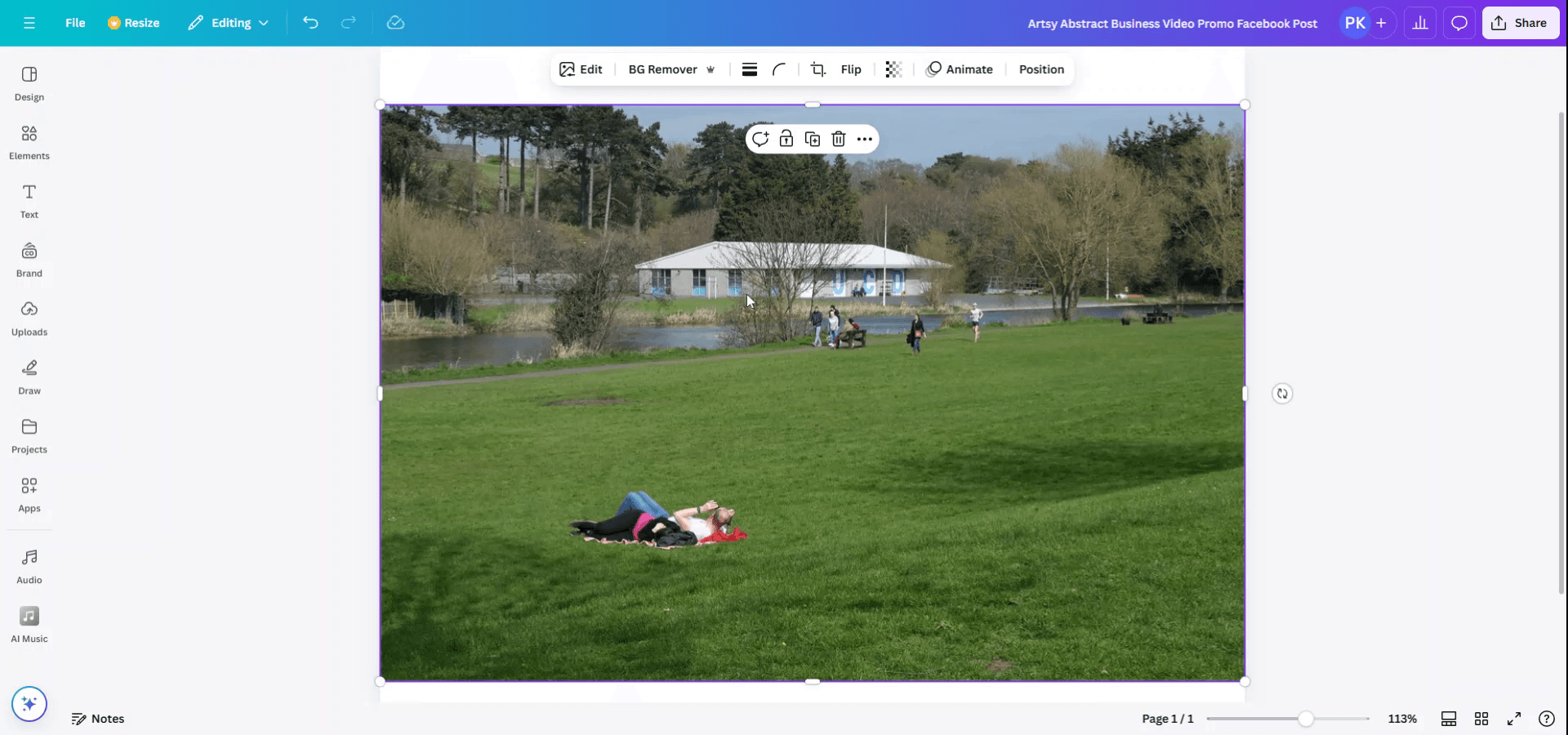
Méthode 1
Commencez par ouvrir l’image sur laquelle vous souhaitez zoomer dans Canva. Cliquez directement sur l’image pour la sélectionner. Pour commencer à zoomer, appuyez simultanément sur "Ctrl" et "+" de votre clavier pour zoomer sur l’image.
Méthode 2
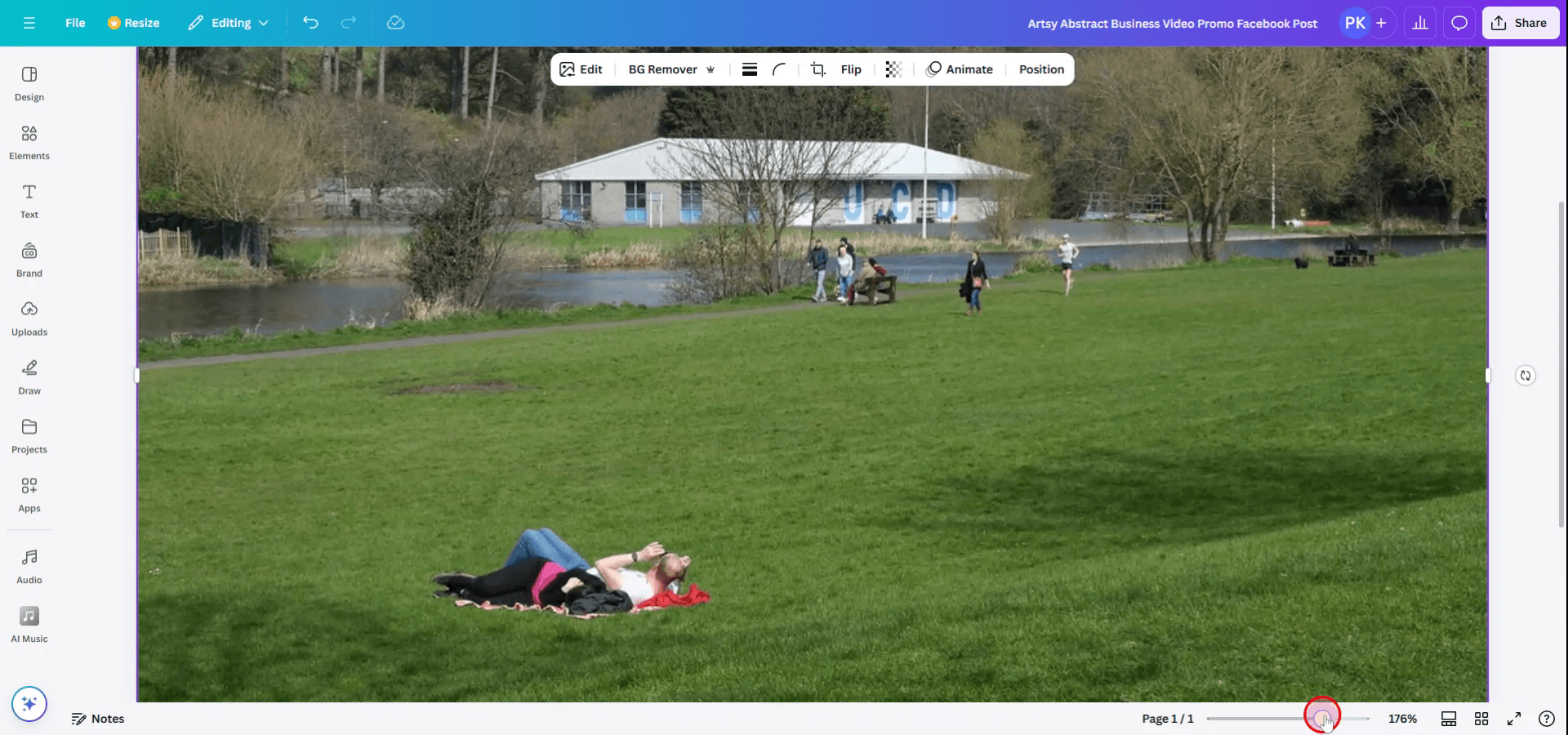
Vous pouvez également utiliser le curseur situé sous l’image pour zoomer ou dézoomer selon vos besoins.
Astuces pro pour zoomer dans Canva
Utilisez le curseur de zoom:
Dans le coin inférieur gauche de l’éditeur Canva, vous trouverez un curseur de zoom. Faites-le glisser pour zoomer ou dézoomer sur votre image afin d’effectuer des ajustements et des modifications plus précis.Zoomez à l’aide de la souris:
Maintenez la toucheCtrl(Windows) ouCommand(Mac) enfoncée sur votre clavier et faites défiler la molette de votre souris vers le haut ou vers le bas pour zoomer ou dézoomer.Zoomez pour un travail de précision:
Pour affiner les éléments de votre image, zoomez à l’aide du curseur ou de la souris. Cela vous permettra d’effectuer des retouches plus précises, comme recadrer ou ajuster des parties spécifiques de l’image.Dézoomez pour avoir une vue d’ensemble:
Lorsque vous travaillez sur des créations plus grandes ou que vous ajustez plusieurs éléments, dézoomez à l’aide du curseur de zoom pour obtenir une meilleure vue d’ensemble de votre design.Ajuster à l’écran:
Pour réinitialiser rapidement le zoom afin d’afficher l’intégralité du design à l’écran, cliquez sur l’option « Ajuster » dans le curseur de zoom.
Pièges courants et comment les éviter lorsque vous zoomez sur Canva
Perdre les détails dans les images zoomées:
Lorsque vous zoomez, veillez à ne pas perdre la cohérence de votre design. Zoomez progressivement et vérifiez l’image à différents niveaux de zoom pour ne pas manquer de détails importants.Trop dézoomer:
Dézoomez trop, et vous risquez de perdre le fil des éléments individuels du design. Revenez régulièrement en arrière en zoomant pour garantir un positionnement précis de vos éléments.Images floues après le zoom:
Si votre image devient floue après le zoom, assurez-vous qu’elle est en haute résolution pour éviter la pixelisation. Canva peut rendre floues les images en basse résolution lorsqu’elles sont zoomées.Déplacer accidentellement des éléments pendant le zoom:
Lorsque vous zoomez ou dézoomez, évitez de faire glisser des éléments involontairement. Verrouillez les éléments sur lesquels vous ne travaillez pas afin d’éviter les déplacements accidentels.Ne pas réinitialiser le zoom par défaut:
Si vous zoomez trop et que vous ne voyez plus l’ensemble du canevas, utilisez l’option « Ajuster » dans le curseur de zoom pour réinitialiser le zoom et retrouver une vue complète de votre design.
FAQ courantes sur le zoom d’une image dans Canva
Comment zoomer sur une partie précise d’une image ?
Vous pouvez zoomer sur une image en la sélectionnant, puis en utilisant le curseur de zoom ou les raccourcis clavier pour vous concentrer sur la zone souhaitée.Puis-je dézoomer pour voir l’ensemble du design dans Canva ?
Oui, utilisez le curseur de zoom pour dézoomer, ou cliquez sur le bouton « Ajuster » pour afficher l’ensemble de votre design.Le zoom affecte-t-il la qualité de mon image ?
Le fait de zoomer sur votre image dans Canva n’affecte pas la qualité. En revanche, zoomer sur des images en basse résolution peut les faire apparaître pixellisées.Puis-je ajuster le niveau de zoom pour l’ensemble du design ?
Oui, vous pouvez zoomer ou dézoomer sur l’ensemble du canevas à l’aide du curseur de zoom pour ajuster le zoom de tout votre design.Puis-je zoomer à l’aide de mon pavé tactile ?
Oui, sur la plupart des ordinateurs portables, vous pouvez zoomer et dézoomer à l’aide du pavé tactile en écartant ou en rapprochant deux doigts.Comment enregistrer l’écran sur Mac
Pour enregistrer l’écran sur un Mac, vous pouvez utiliser Trupeer AI. Il vous permet de capturer l’intégralité de l’écran et offre des fonctionnalités d’IA telles que l’ajout d’avatars IA, de voix off, ainsi que le zoom avant et arrière dans la vidéo. Grâce à la fonction de traduction vidéo par IA de Trupeer, vous pouvez traduire la vidéo en plus de 30 langues.Comment ajouter un avatar IA à un enregistrement d’écran ?
Pour ajouter un avatar IA à un enregistrement d’écran, vous devrez utiliser un outil d’enregistrement d’écran IA. Trupeer AI est un outil d’enregistrement d’écran IA, qui vous aide à créer des vidéos avec plusieurs avatars et à créer votre propre avatar pour la vidéo.Comment enregistrer l’écran sur Windows ?
Pour enregistrer l’écran sur Windows, vous pouvez utiliser la Game Bar intégrée (Windows + G) ou un outil d’IA avancé comme Trupeer AI pour des fonctionnalités plus avancées telles que des avatars IA, la voix off, la traduction, etc.Comment ajouter une voix off à une vidéo ?
Pour ajouter une voix off aux vidéos, téléchargez l’extension Chrome Trupeer AI. Une fois inscrit, téléversez votre vidéo avec voix, choisissez la voix off souhaitée dans Trupeer et exportez votre vidéo modifiée.
Les gens demandent aussi
Générateur de documentation technique
Logiciel de base de connaissances
Comment faire pivoter un document dans Canva
Comment ajouter des polices à Canva

