

Comment trouver les doublons dans Sheets
Apprenez à trouver et à mettre en surbrillance les doublons dans Google Sheets à l’aide des fonctions intégrées, de la mise en forme conditionnelle et des modules complémentaires. Un guide étape par étape pour nettoyer les données de votre feuille de calcul.
Voici une analyse plus détaillée :
Sélectionnez la plage de données : mettez en surbrillance les cellules où vous souhaitez trouver les doublons.
Ouvrez la mise en forme conditionnelle : allez dans Format > Mise en forme conditionnelle.
Choisissez une formule personnalisée : sous "Règles de mise en forme," sélectionnez "La formule personnalisée est".
Entrez la formule : utilisez la formule =COUNTIF(range, first_cell)>1
où :range est toute la plage de cellules que vous souhaitez vérifier (par exemple, A:A pour la colonne A, ou $A$2:$A$15 pour une plage spécifique). first_cell est la première cellule de la plage sélectionnée (par exemple, A1 ou A2).
Personnalisez la mise en forme : choisissez le style de mise en forme (par exemple, une couleur de surbrillance) pour faire ressortir les doublons.
Cliquez sur Terminé : cela applique la règle et met en surbrillance les doublons.
Facultatif : filtrer par couleur : vous pouvez filtrer davantage par la couleur de surbrillance pour afficher facilement les doublons.
Facultatif : supprimer les doublons : vous pouvez également utiliser l'option "Données > Nettoyage des données > Supprimer les doublons" pour supprimer les doublons mis en surbrillance.
Guide étape par étape : comment trouver des doublons dans Sheets
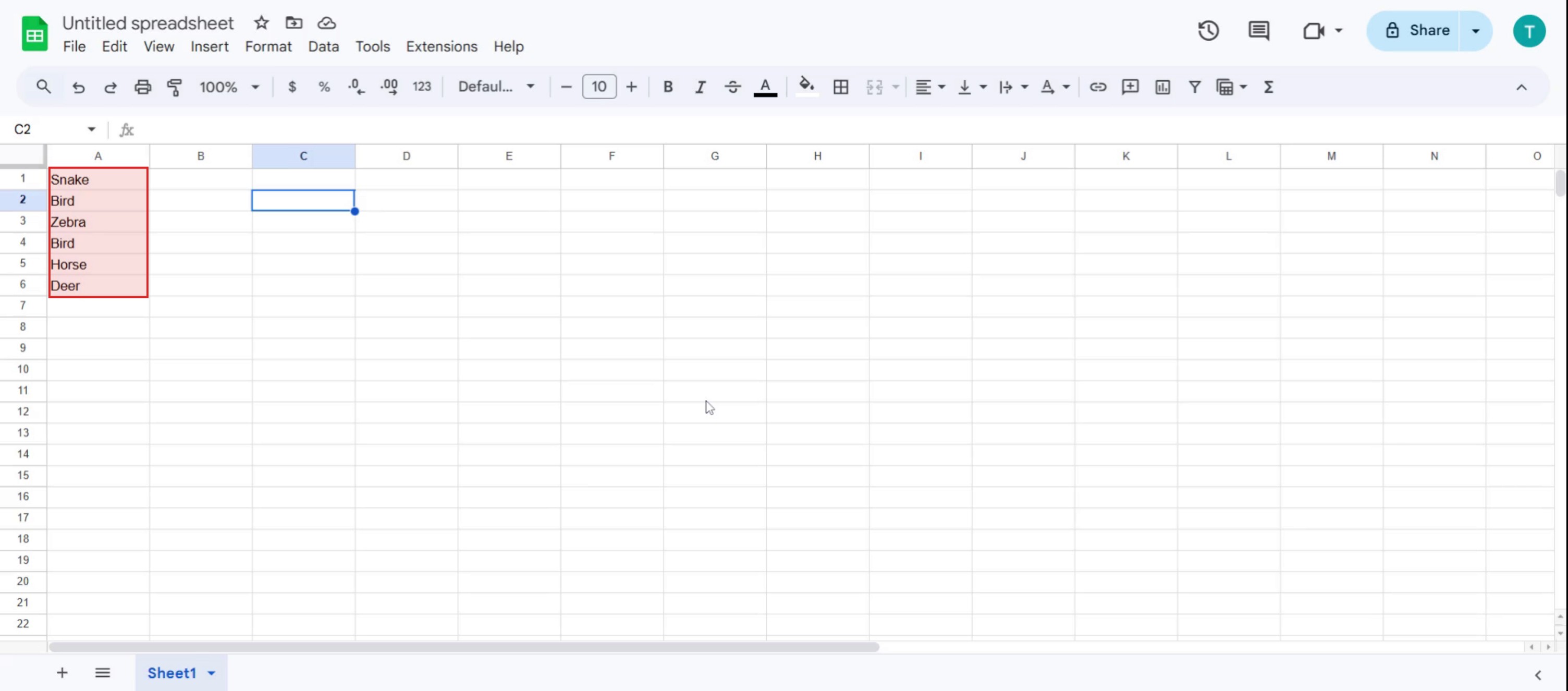
Étape 1
Entrez les données dans la feuille,
Étape 2
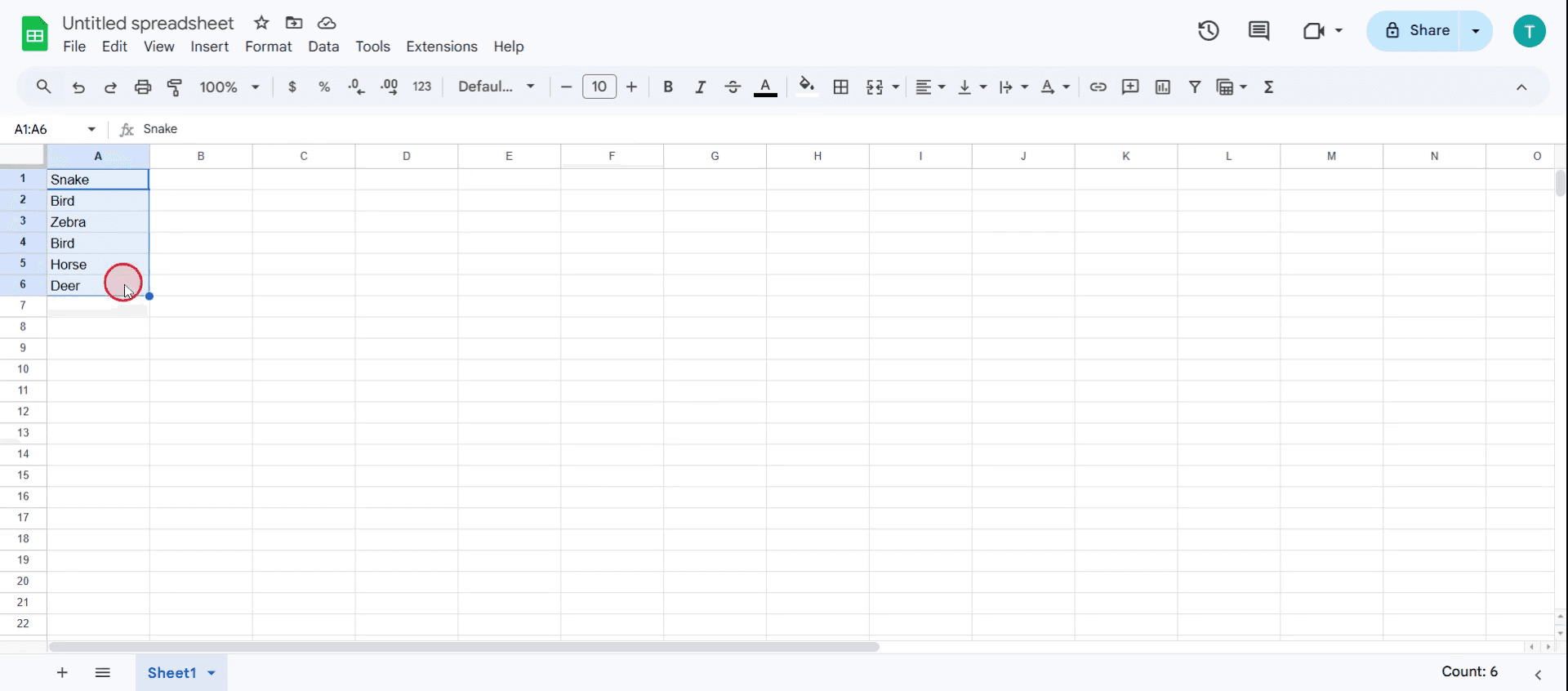
Puis sélectionnez l’ensemble des valeurs,
Étape 3
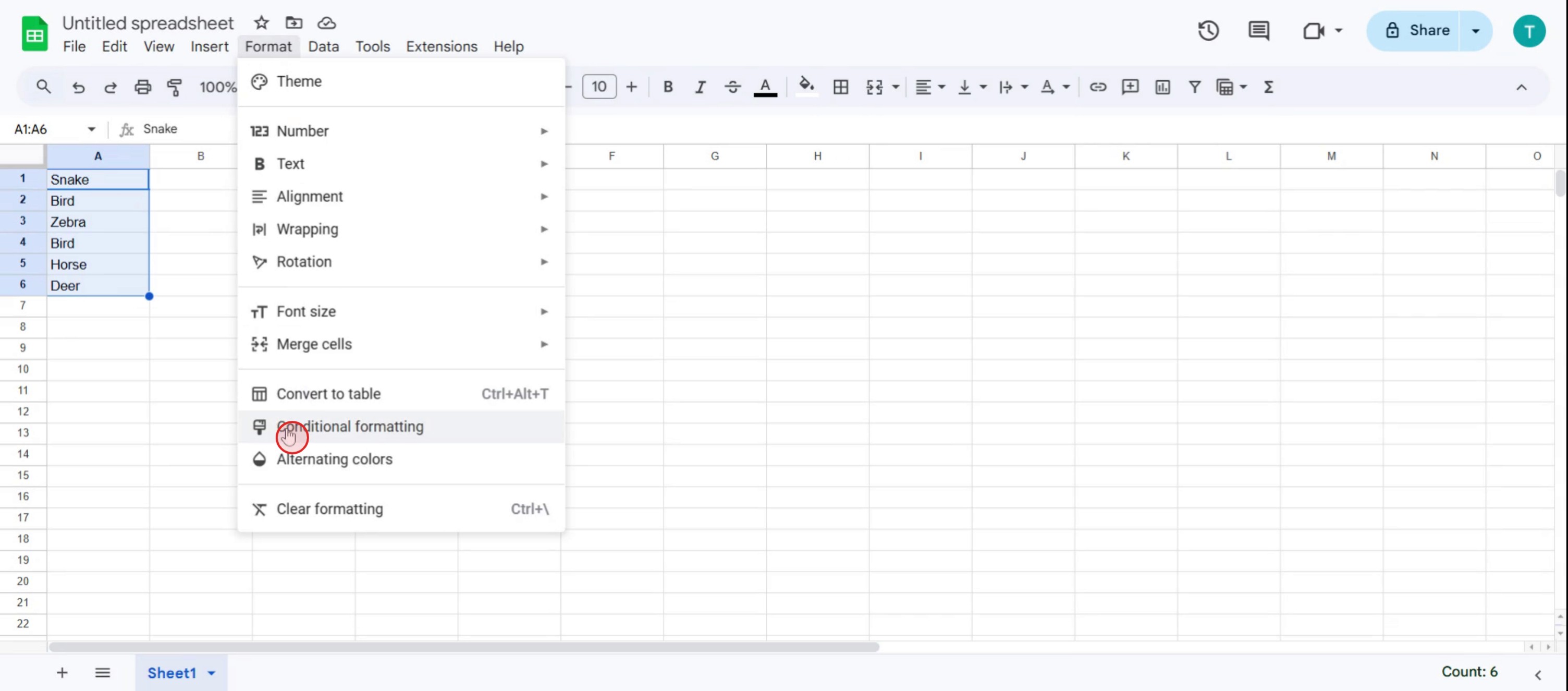
Puis cliquez sur l’option Format,

Étape 4
Cliquez sur l’option Mise en forme conditionnelle,
Étape 5
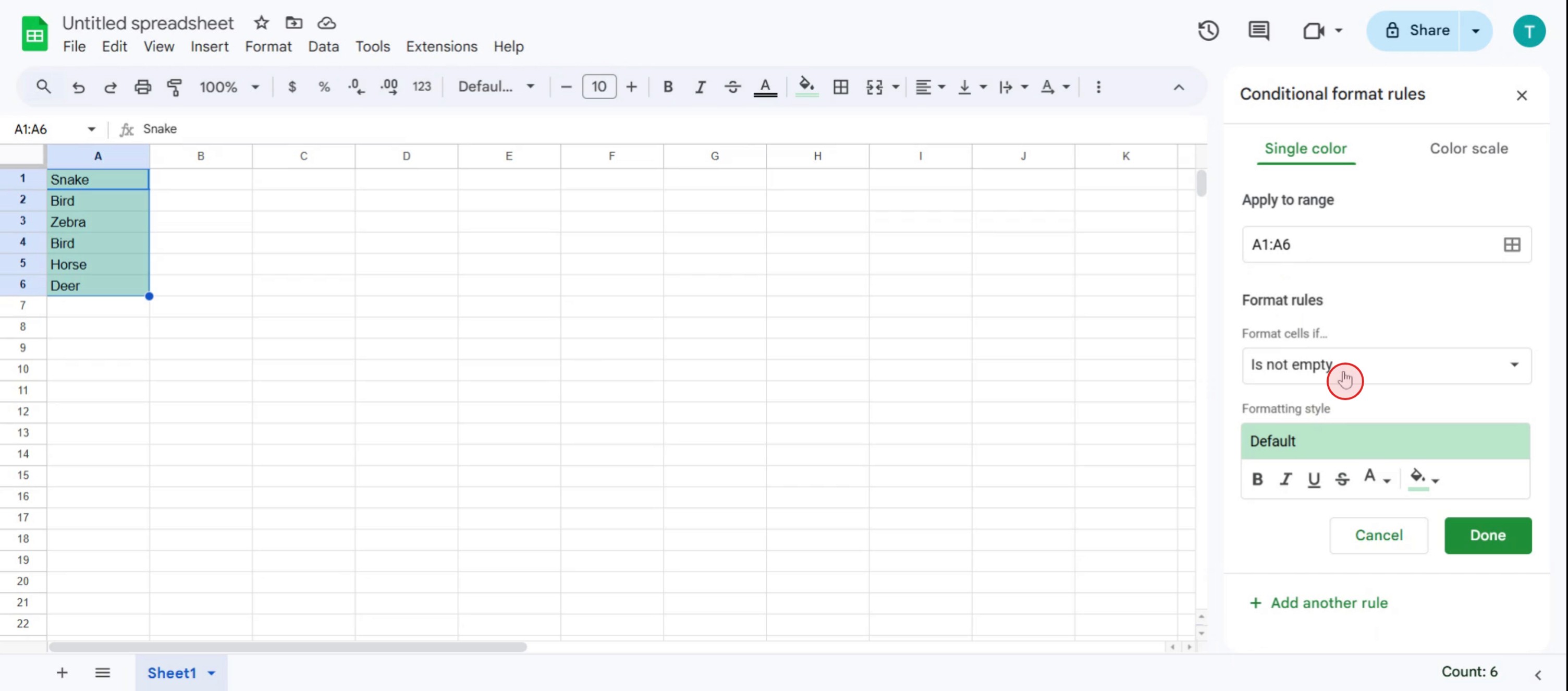
Cliquez sur le menu déroulant,
Étape 6
Sélectionnez l’option Formule personnalisée,
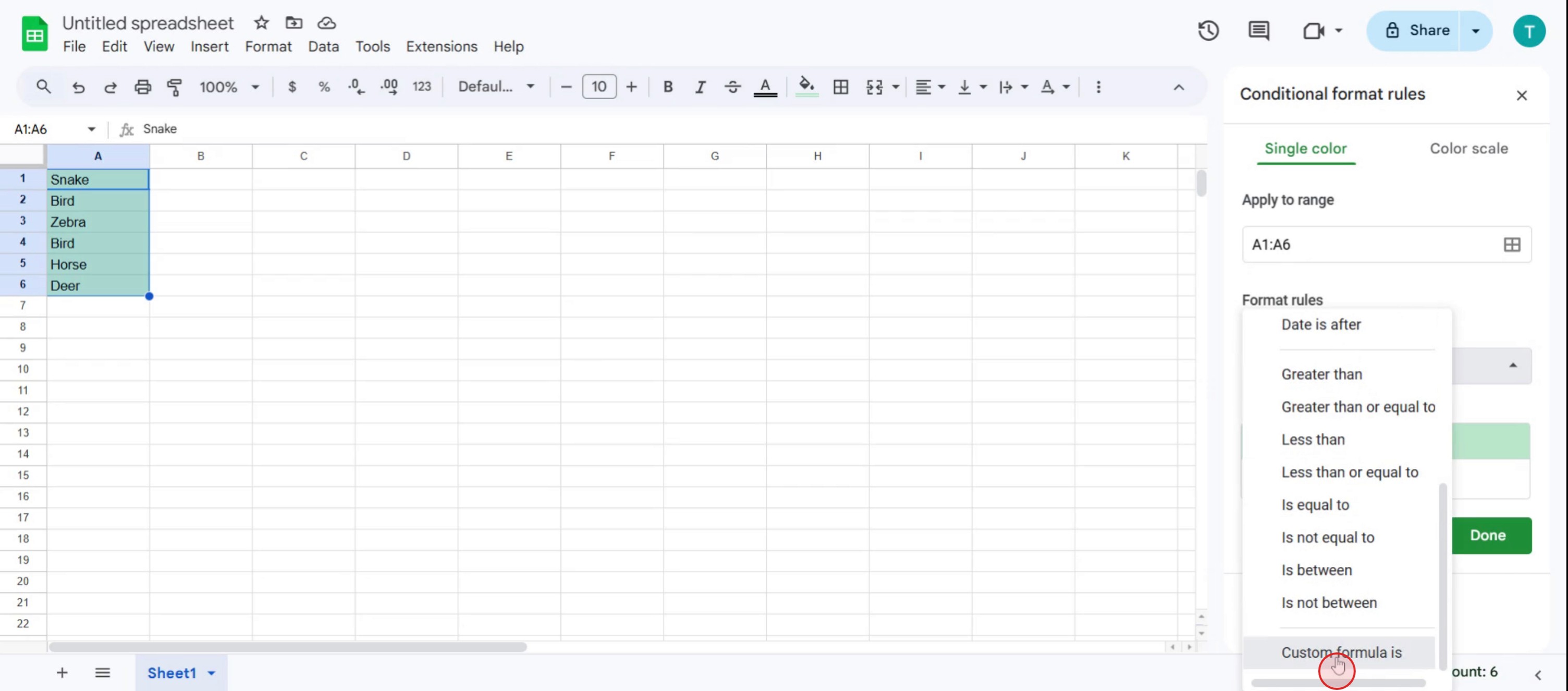
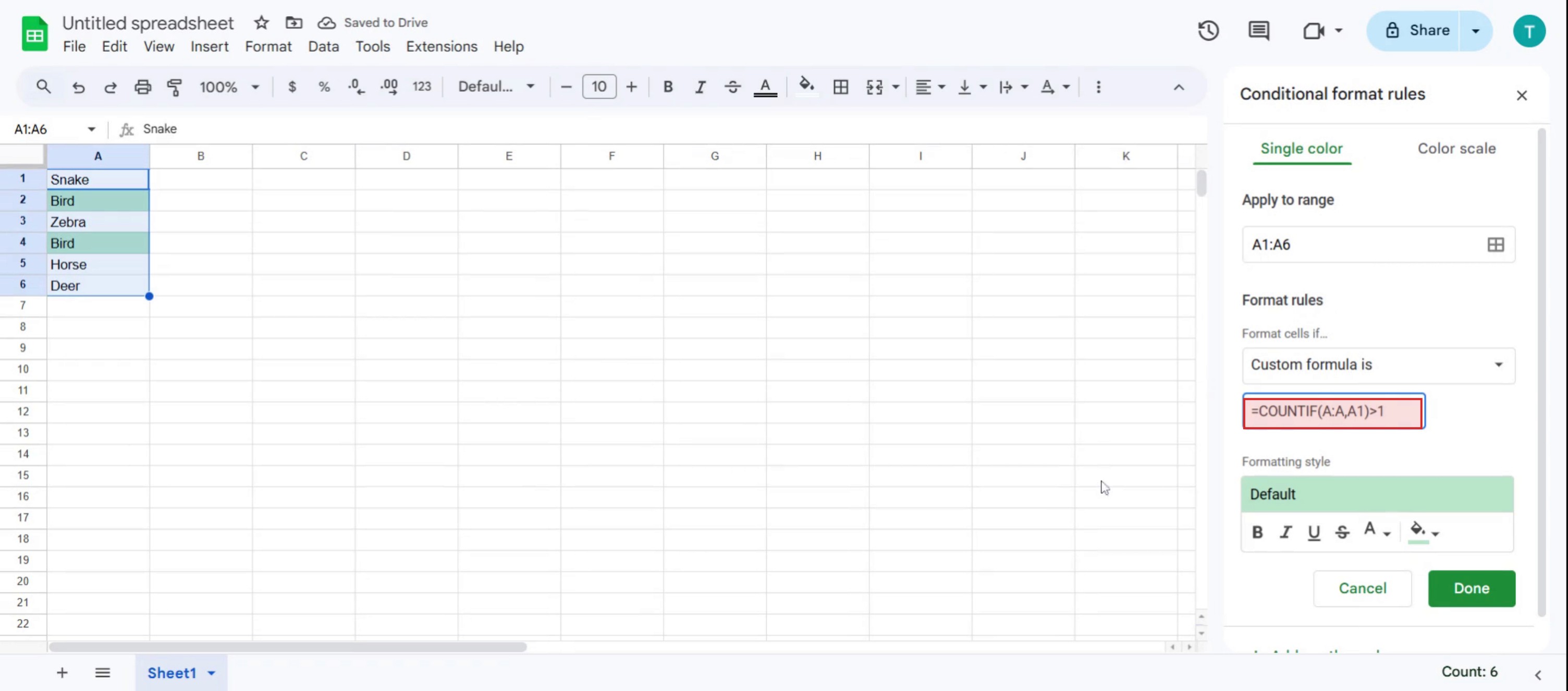
Étape 7
Entrez la formule =COUNTIF(A:A,A1)>1 pour mettre en surbrillance les doublons dans la feuille de calcul.
Conseils de pro pour trouver les doublons dans Google Sheets
Ouvrez votre feuille de calcul
Accédez à Google Sheets et ouvrez le document dans lequel vous souhaitez trouver des entrées en double.Sélectionnez la plage de données
Mettez en surbrillance la colonne ou la plage de cellules dans laquelle vous souhaitez vérifier les doublons. Vous pouvez sélectionner une colonne entière comme A:A ou une plage spécifique comme A2:A100.Utilisez la mise en forme conditionnelle
Allez dans le menu Format, choisissez Mise en forme conditionnelle. Dans la barre latérale, sous Formater les cellules si, choisissez « La formule personnalisée est ».Entrez la formule pour les doublons
Saisissez une formule comme =countif(A:A, A1)>1 si vous vérifiez la colonne A. Cette formule vérifie si une valeur apparaît plus d’une fois.Choisissez le style de mise en forme
Choisissez une couleur de remplissage (par exemple, rouge clair) pour mettre en surbrillance les doublons. Cela marquera visuellement toutes les cellules qui contiennent des valeurs répétées.Cliquez sur « Terminé »
Une fois que vous avez cliqué sur Terminé, tous les doublons de la plage sélectionnée seront mis en surbrillance avec le format choisi.Utilisez l’outil Supprimer les doublons (facultatif)
Si vous souhaitez supprimer les doublons, sélectionnez votre plage de données, cliquez sur Données dans le menu, puis choisissez Nettoyage des données → Supprimer les doublons. Confirmez vos colonnes puis cliquez sur Supprimer les doublons.Utilisez des formules pour extraire les doublons
Utilisez des formules comme =UNIQUE(A2:A) pour obtenir une liste de valeurs uniques, ou =FILTER(A2:A, COUNTIF(A2:A, A2:A)>1) pour lister les doublons.Combinez plusieurs colonnes pour la vérification
Si vous devez trouver des doublons sur plusieurs colonnes, vous pouvez créer une colonne d’aide en combinant les valeurs avec =A2&B2, puis appliquer la même logique de mise en forme conditionnelle à cette colonne.Vérifiez avant de supprimer
Faites toujours une copie de votre feuille ou dupliquez l’onglet avant d’utiliser les outils de suppression, afin de ne pas perdre de données importantes par erreur.
Pièges courants et comment les éviter
Sélectionner la mauvaise plage
Assurez-vous de ne sélectionner que la plage dont vous avez besoin. L’inclusion d’en-têtes ou de lignes vides peut affecter les résultats.Utiliser une mauvaise référence de formule
Si vous utilisez des références de type A1 dans vos formules, assurez-vous qu’elles correspondent à la cellule supérieure de votre plage sélectionnée afin d’éviter des résultats mal formatés.Oublier d’appliquer à toute la colonne
Si vous n’appliquez la mise en forme qu’à quelques lignes, vous risquez de manquer des doublons plus bas. Appliquez-la toujours à la colonne entière si nécessaire.Supprimer des données sans sauvegarde
La suppression des doublons efface définitivement les entrées supplémentaires. Faites une copie de sauvegarde avant de continuer.Ne pas utiliser de colonnes d’aide
Tenter d’identifier des doublons sur plusieurs colonnes sans les combiner peut prêter à confusion. Utilisez des colonnes d’aide pour simplifier le processus.
FAQ courantes sur la recherche de doublons dans Google Sheets
Comment mettre en surbrillance les doublons dans Google Sheets ?
Utilisez la mise en forme conditionnelle avec une formule personnalisée comme =COUNTIF(A:A, A1)>1 pour mettre en surbrillance les cellules qui apparaissent plus d’une fois.Puis-je supprimer automatiquement les doublons dans Sheets ?
Oui, utilisez Données → Nettoyage des données → Supprimer les doublons pour supprimer les valeurs répétées dans une plage sélectionnée.Existe-t-il un moyen de lister uniquement les valeurs en double ?
Oui, utilisez =FILTER(A2:A, COUNTIF(A2:A, A2:A)>1) pour renvoyer uniquement les valeurs qui apparaissent plus d’une fois.Comment trouver des doublons sur plusieurs colonnes ?
Créez une colonne d’aide en combinant les valeurs à l’aide d’une formule comme =A2&B2 et appliquez à cette colonne la formule de vérification des doublons.Quelle est la différence entre la mise en surbrillance et la suppression des doublons ?
La mise en surbrillance vous montre quelles valeurs sont en double, tandis que la suppression des doublons efface les entrées répétées et ne conserve que la première occurrence.Comment enregistrer l’écran sur Mac ?
Pour enregistrer l’écran sur un Mac, vous pouvez utiliser Trupeer AI. Il vous permet de capturer l’écran entier et offre des fonctionnalités d’IA telles que l’ajout d’avatars IA, l’ajout d’une voix off, ainsi que l’ajout d’effets de zoom avant et arrière dans la vidéo. Grâce à la fonction de traduction vidéo par IA de trupeer, vous pouvez traduire la vidéo en plus de 30 langues.Comment ajouter un avatar IA à un enregistrement d’écran ?
Pour ajouter un avatar IA à un enregistrement d’écran, vous devrez utiliser un outil d’enregistrement d’écran avec IA. Trupeer AI est un outil d’enregistrement d’écran avec IA, qui vous aide à créer des vidéos avec plusieurs avatars et vous aide également à créer votre propre avatar pour la vidéo.Comment enregistrer l’écran sur Windows ?
Pour enregistrer l’écran sur Windows, vous pouvez utiliser la barre de jeu intégrée (Windows + G) ou un outil d’IA avancé comme Trupeer AI pour des fonctionnalités plus avancées telles que les avatars IA, la voix off, la traduction, etc.Comment ajouter une voix off à une vidéo ?
Pour ajouter une voix off aux vidéos, téléchargez l’extension Chrome de trupeer ai. Une fois inscrit, téléversez votre vidéo avec la voix, choisissez la voix off souhaitée dans trupeer et exportez votre vidéo modifiée.Comment faire un zoom dans un enregistrement d’écran ?
Pour zoomer pendant un enregistrement d’écran, utilisez les effets de zoom dans Trupeer AI, qui vous permet

