
Apprenez à supprimer facilement les arrière-plans dans Canva pour créer des visuels époustouflants
Découvrez les étapes simples pour supprimer les arrière-plans dans Canva et créer de superbes visuels sans effort. Améliorez vos compétences en design grâce à notre guide complet.
Ce guide propose une méthode simple pour supprimer les arrière-plans des images à l’aide de Canva, ce qui vous permet de créer un effet de mise en relief. Suivez ces étapes faciles pour obtenir un résultat final soigné.
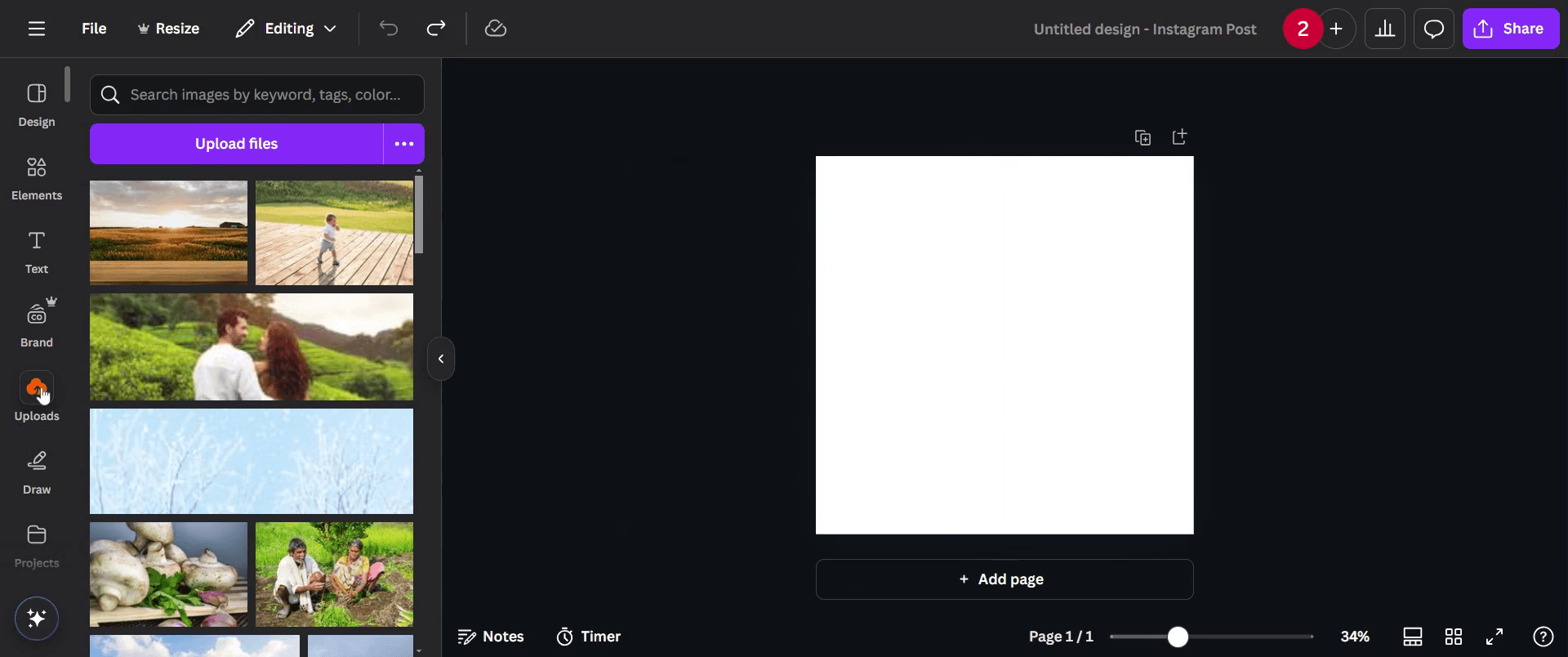
Étape 1
Cliquez sur l’option 'Téléversements'.
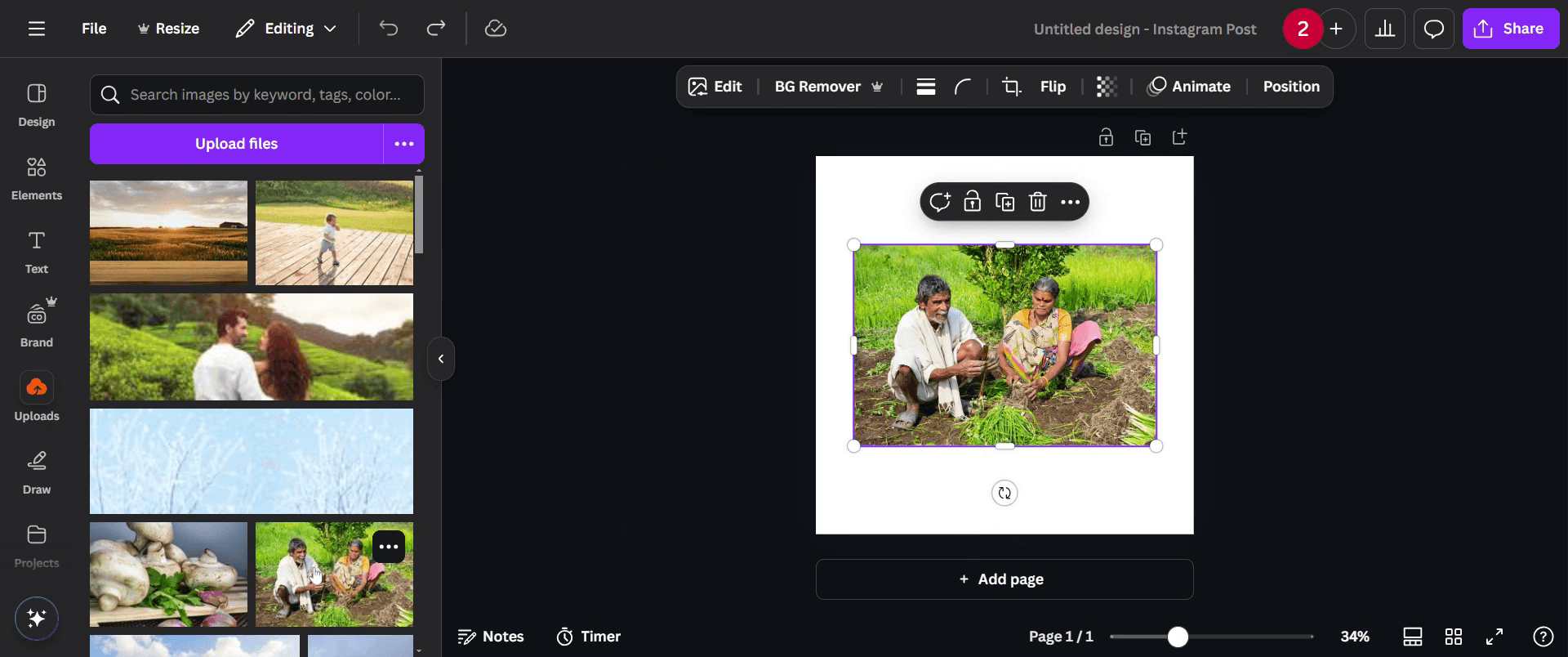
Étape 2
Cliquez dessus et sélectionnez l’image dont vous souhaitez supprimer l’arrière-plan.
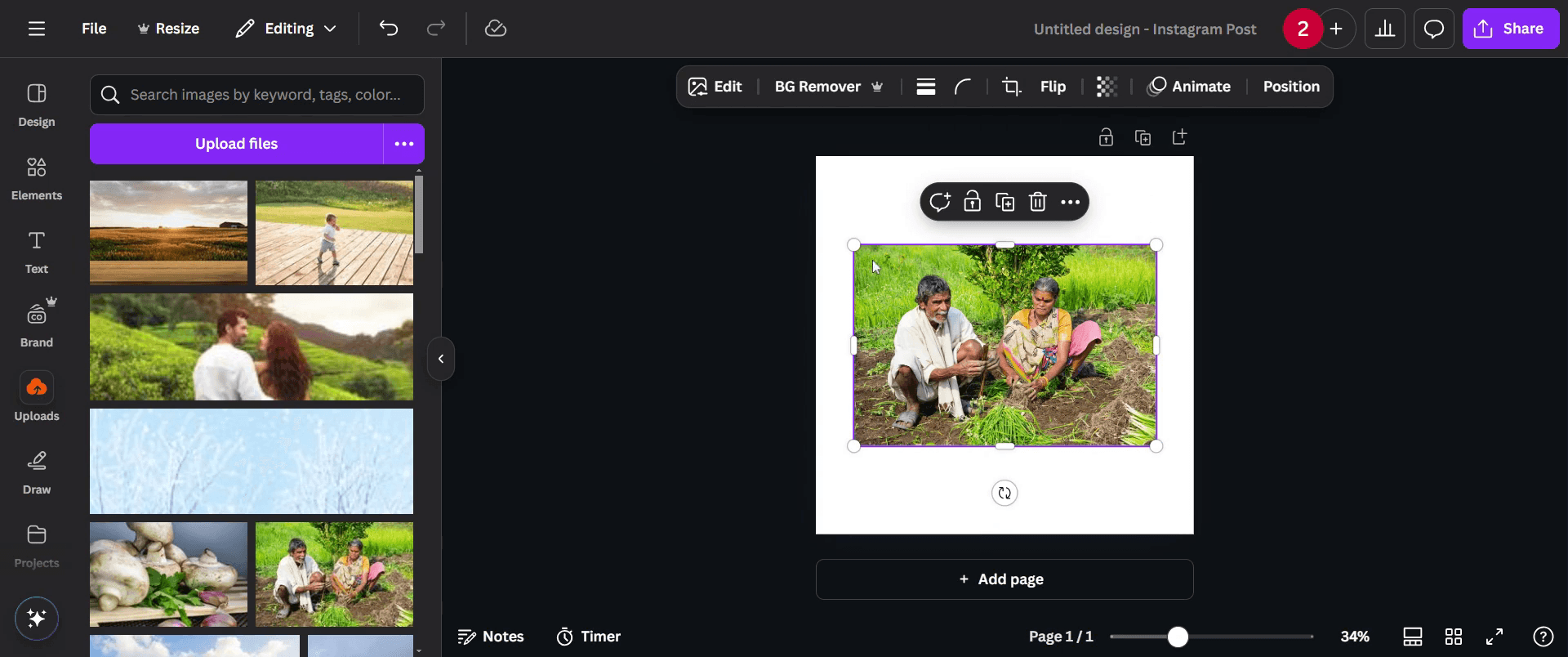
Étape 3
Après le téléversement, cliquez sur l’image pour la mettre en surbrillance.
Étape 4
Rendez-vous dans les options de modification, puis cliquez sur l’option 'Modifier'.
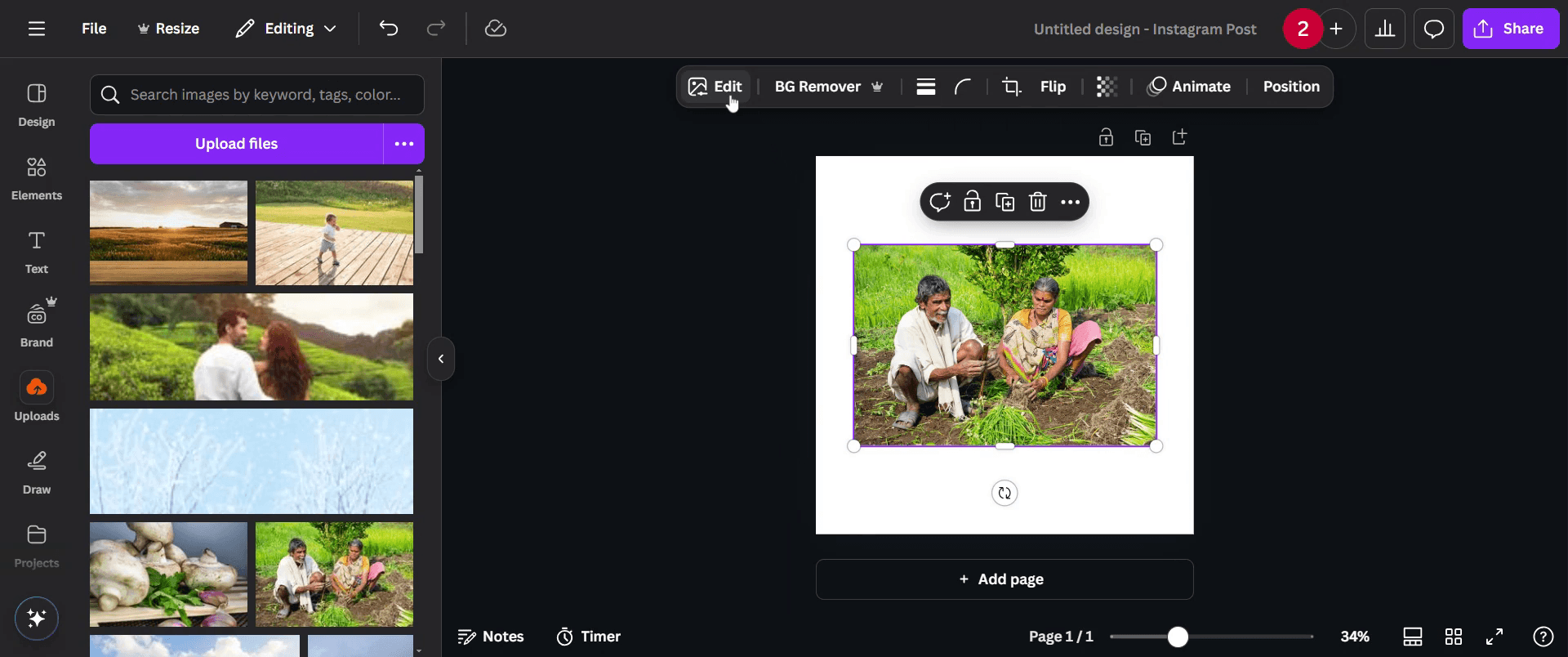
Étape 5
Repérez l’outil 'BG Remover' et cliquez dessus.
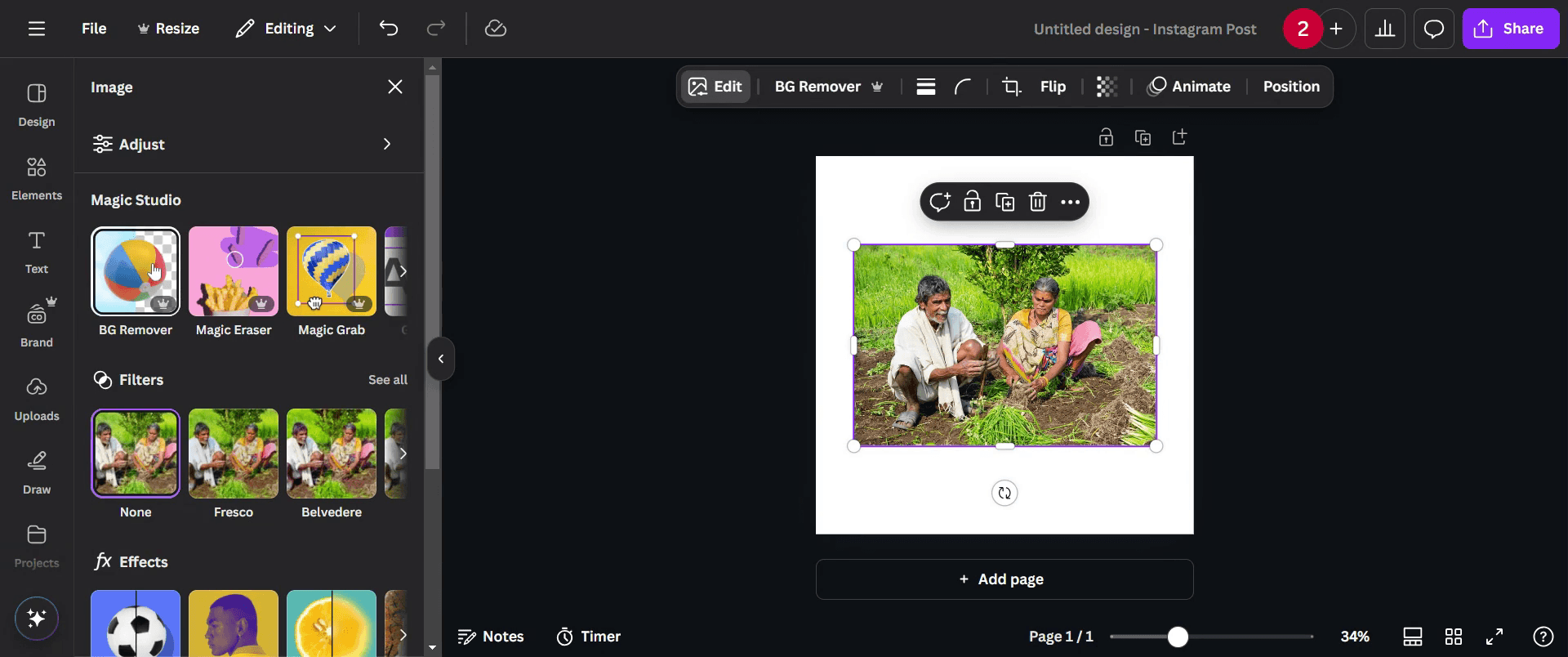
Étape 6
L’arrière-plan de votre image sera automatiquement supprimé.
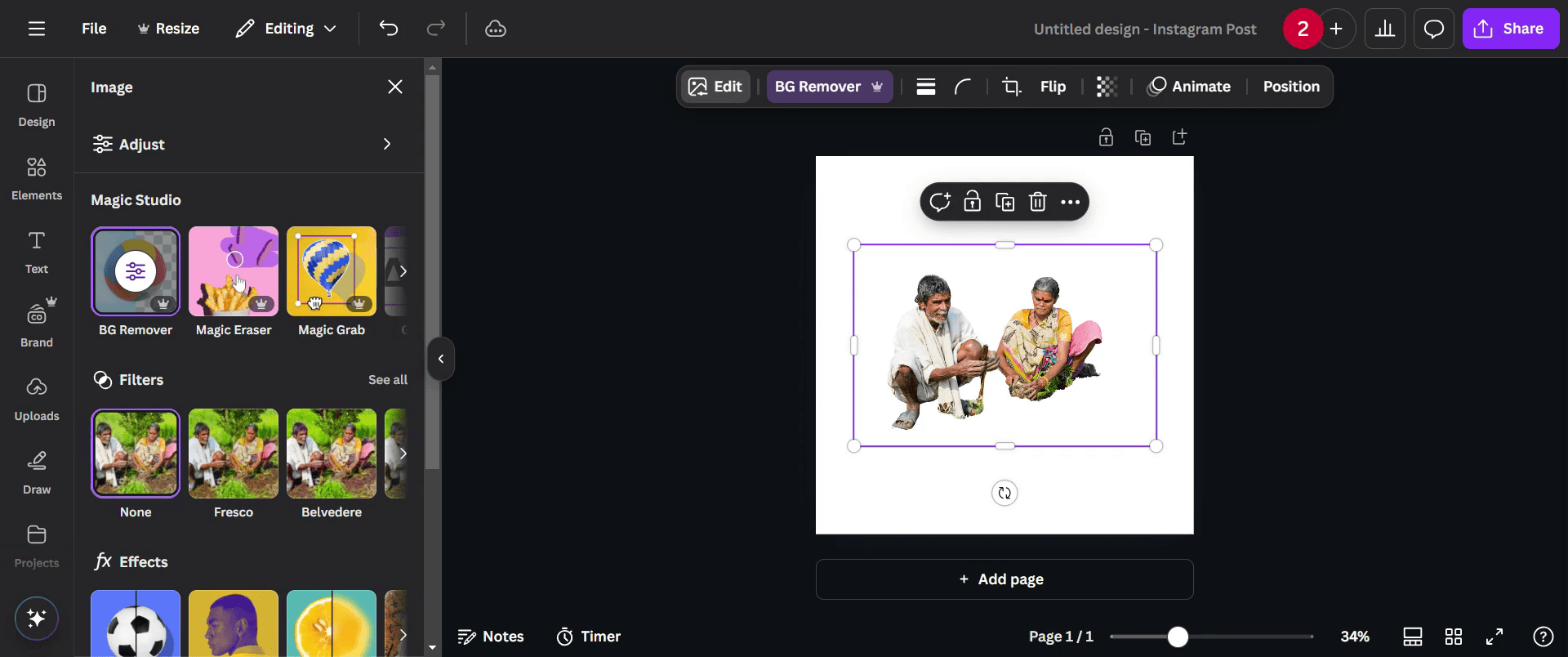
Étape 7
Une fois satisfait des modifications, cliquez sur le bouton 'partager' pour diffuser votre travail terminé.

Voici un guide étape par étape pour supprimer facilement les arrière-plans dans Canva et créer des visuels époustouflants
Astuces de pro pour supprimer les arrière-plans dans Canva et créer des visuels époustouflants
Utilisez l’outil de suppression d’arrière-plan de Canva Pro pour une découpe rapide et précise de votre sujet
Ajustez la taille du pinceau dans l’outil de suppression d’arrière-plan afin d’affiner les bords et de supprimer manuellement les zones indésirables
Expérimentez avec différentes couleurs d’arrière-plan ou des arrière-plans transparents pour faire ressortir votre design
Erreurs courantes & comment les éviter lors de la suppression d’arrière-plans dans Canva
L’utilisation d’images de faible qualité peut entraîner des bords irréguliers après la suppression de l’arrière-plan ; importez toujours des images en haute résolution
Ne pas affiner la découpe manuellement peut laisser des artefacts indésirables ; utilisez les pinceaux effacer et restaurer pour un rendu plus propre
Oublier de télécharger l’image avec un arrière-plan transparent peut entraîner des espaces blancs indésirables ; sélectionnez toujours le PNG avec transparence
FAQ courantes pour supprimer les arrière-plans dans Canva et créer des visuels époustouflants
1. Quelle est la meilleure façon de supprimer l’arrière-plan d’une image dans Canva ?
Cliquez sur votre image, allez dans Modifier l’image, sélectionnez Suppression d’arrière-plan, puis laissez Canva traiter la découpe automatiquement.
2. L’outil de suppression d’arrière-plan est-il disponible dans la version gratuite de Canva ?
Non, l’outil de suppression d’arrière-plan est uniquement disponible pour les utilisateurs de Canva Pro
3. Puis-je affiner manuellement la suppression de l’arrière-plan dans Canva ?
Oui, vous pouvez utiliser les pinceaux effacer et restaurer pour peaufiner la découpe après avoir utilisé l’outil de suppression d’arrière-plan
4. Quel format de fichier dois-je utiliser pour enregistrer une image avec un arrière-plan transparent ?
Téléchargez votre image au format PNG et cochez l’option Arrière-plan transparent avant d’enregistrer
5. Pourquoi mon outil de suppression d’arrière-plan ne fonctionne-t-il pas dans Canva ?
Assurez-vous de disposer d’un abonnement Canva Pro actif et vérifiez votre connexion Internet, car l’outil nécessite un traitement en ligne
Si vous êtes un formateur ou un créateur de contenu à la recherche de vidéos tutorielles, essayez Trupeer.ai . Il transforme des enregistrements d’écran bruts en vidéos soignées, de style studio, prêtes à être partagées avec votre public. De plus, il génère automatiquement un guide étape par étape basé sur la vidéo que vous créez. Fascinant, non ? Commencez par créer votre premier tutoriel gratuitement avec Trupeer.ai.

