

Comment créer une copie d’un fichier Figma
Découvrez comment dupliquer un fichier Figma en quelques secondes. Guide étape par étape pour en faire une copie afin de le modifier, de collaborer ou de le sauvegarder.
Dupliquez le fichier depuis n'importe quel endroit dans le navigateur de fichiers.
Faites un clic droit sur le fichier dans le navigateur de fichiers.
Sélectionnez Dupliquer parmi les options.
Figma préfixera le nom du nouveau fichier avec Copy of , afin que vous puissiez distinguer l'original de la copie.
Guide étape par étape : comment faire une copie d'un fichier Figma
Étape 1
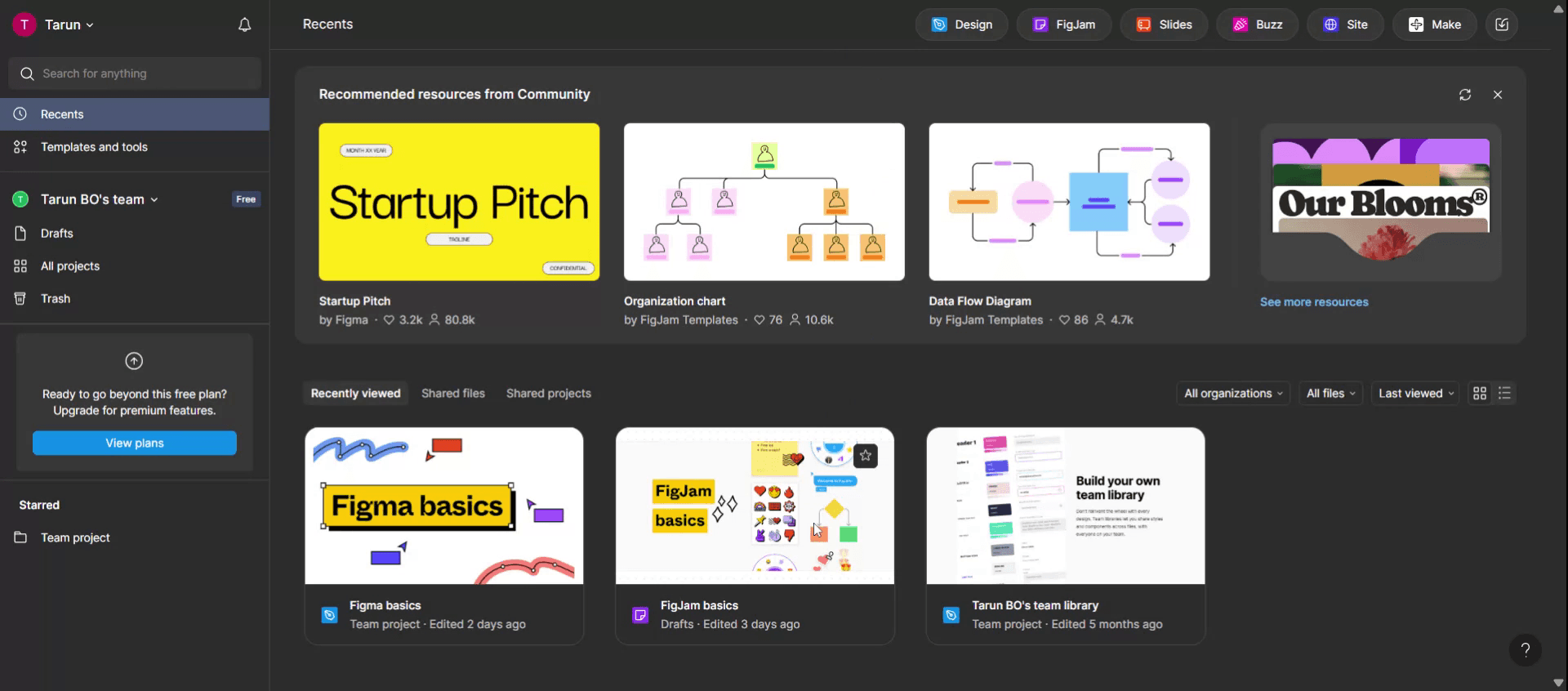
Commencez par accéder à Figma.
Étape 2
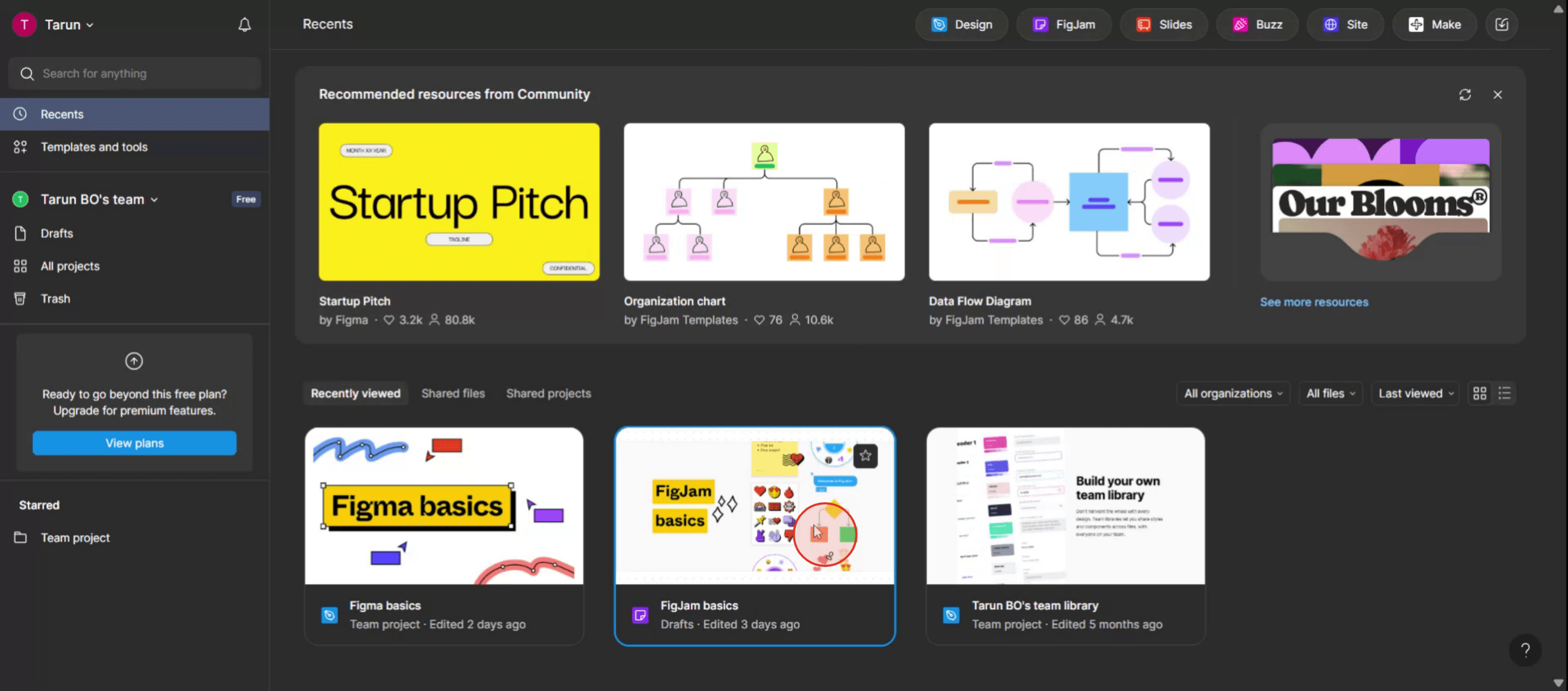
Sélectionnez le fichier que vous souhaitez dupliquer.
Étape 3
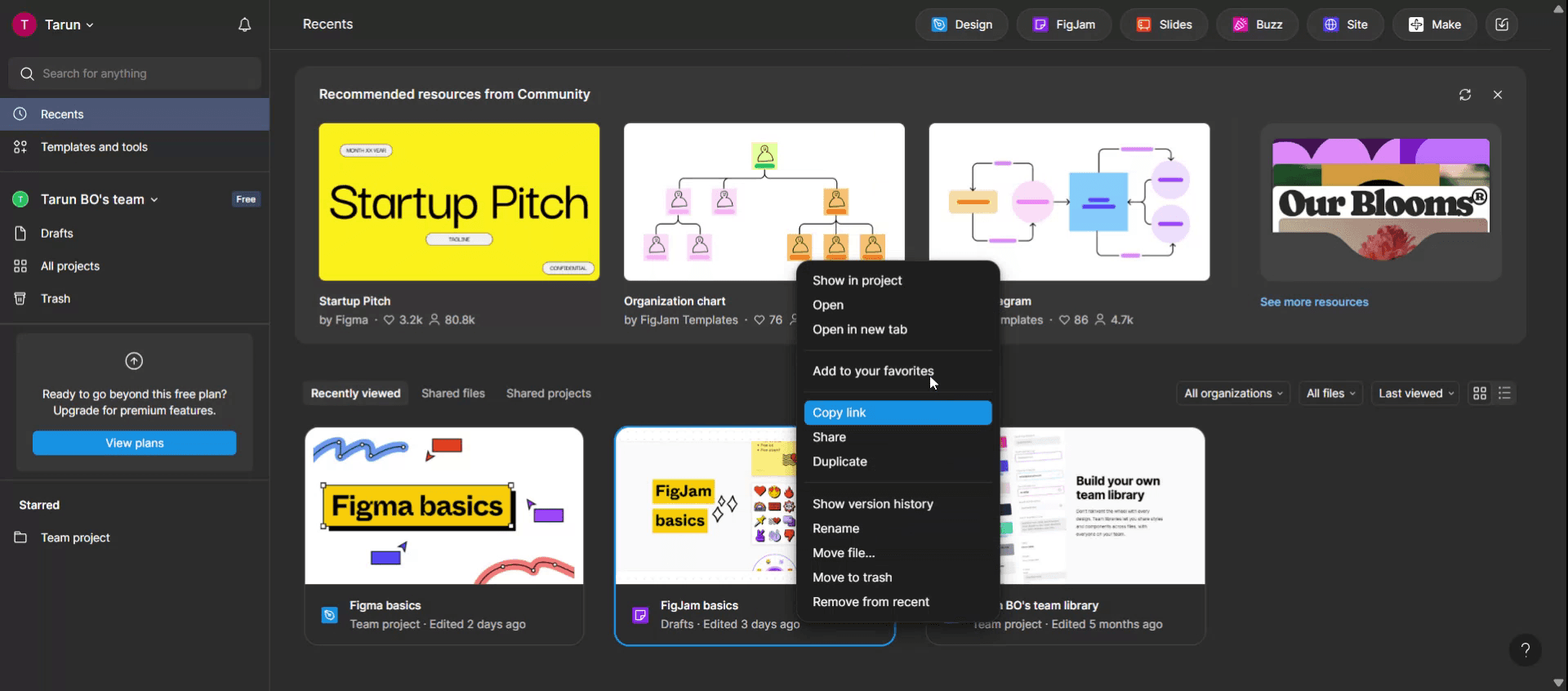
Faites un clic droit sur le fichier sélectionné pour afficher un menu contextuel.
Étape 4
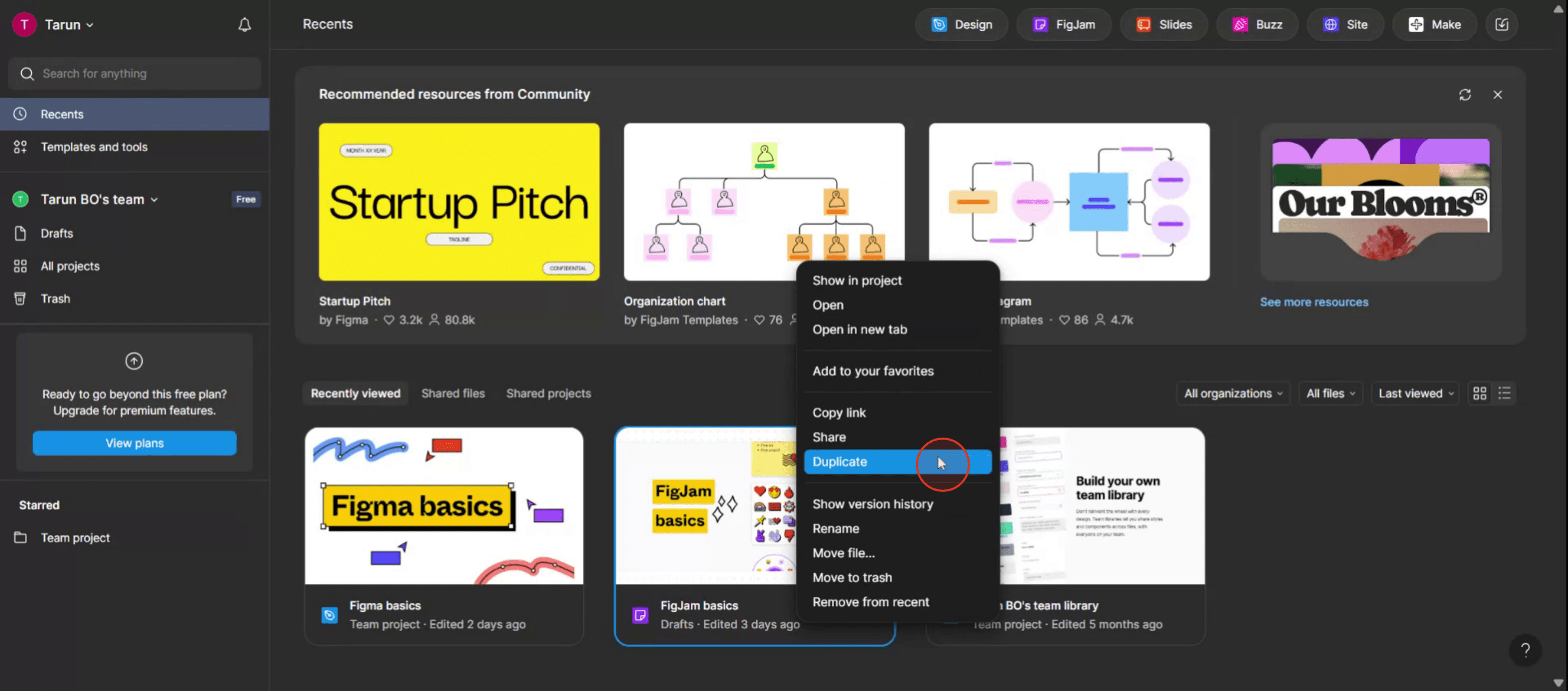
Dans le menu contextuel, sélectionnez l'option "Dupliquer".
Étape 5
Vous avez dupliqué le fichier dans Figma avec succès. Merci d'avoir suivi la procédure.
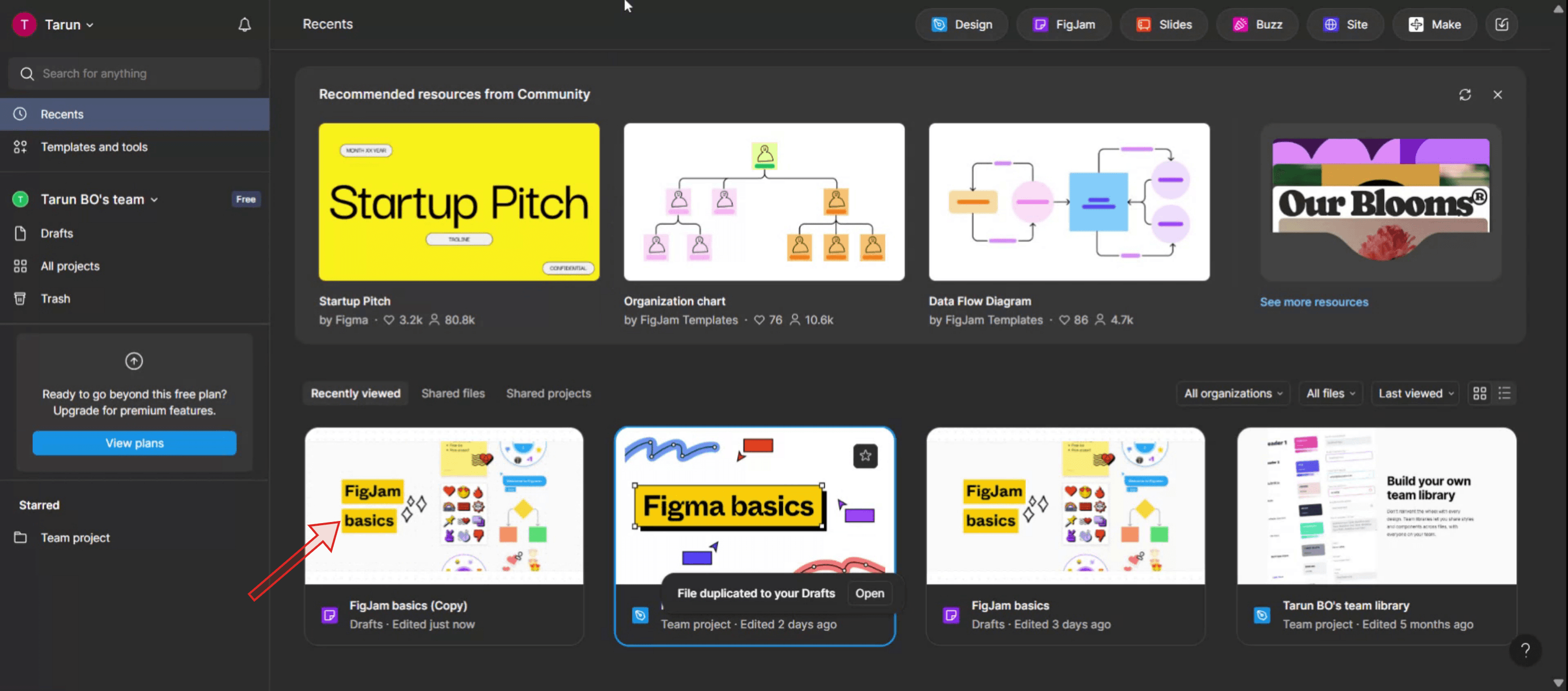
Conseils de pro pour créer une copie d’un fichier Figma
Utilisez « Dupliquer » dans le menu Fichier
Ouvrez le fichier Figma, cliquez sur le nom du fichier dans le coin supérieur gauche, puis choisissez Dupliquer. Cela crée une nouvelle copie modifiable dans vos brouillons.Vérifiez d’abord les autorisations de partage
Si le fichier est en lecture seule et que vous ne pouvez pas le dupliquer, demandez au propriétaire les autorisations de modification ou de duplication avant d’essayer d’en faire une copie.Renommez votre copie immédiatement
Après la duplication, renommez votre fichier tout de suite pour éviter toute confusion avec l’original.Stockez-la dans le bon dossier de projet
Déplacez votre fichier dupliqué dans le dossier de projet ou d’équipe approprié pour faciliter l’organisation et la collaboration.Utilisez « Enregistrer une copie locale » pour un accès hors ligne
Si vous souhaitez conserver une sauvegarde en dehors de Figma, utilisez l’option « Enregistrer une copie locale » du menu Fichier pour stocker un fichier.figsur votre ordinateur.
Pièges courants et comment les éviter
Essayer de copier un fichier restreint
Si le propriétaire a désactivé la copie ou si vous avez un accès en lecture seule, vous ne verrez pas l’option Dupliquer. Vérifiez toujours les autorisations d’abord.Oublier de déplacer la copie
Par défaut, les duplicatas vont dans votre dossier Brouillons. Si vous les y laissez, ils peuvent se perdre parmi d’autres fichiers. Déplacez-les dans le bon espace de travail.Confondre Dupliquer avec « Dupliquer la page »
« Dupliquer la page » ne copie qu’une seule page à l’intérieur du fichier, et non le fichier entier. Utilisez « Dupliquer » dans le menu Fichier pour copier tout le fichier.Perdre les liens des composants
Si le fichier d’origine utilisait des composants provenant d’une bibliothèque partagée, votre copie restera liée à cette bibliothèque. Si vous avez besoin d’indépendance, détachez les composants après la copie.Copier inutilement un fichier volumineux
Dupliquer des fichiers très volumineux peut ralentir votre espace de travail. Si vous n’avez besoin que d’une partie du design, envisagez plutôt de copier des pages ou des cadres spécifiques.
FAQ courantes sur la création d’une copie d’un fichier Figma
Puis-je faire une copie de n’importe quel fichier ?
Seulement si les autorisations du fichier le permettent. Si vous avez un accès en modification ou si le propriétaire a सक्रियé « Peut copier », vous pouvez le dupliquer.Où va ma copie après la duplication ?
Elle apparaîtra dans vos brouillons par défaut, sauf si vous la déplacez vers un dossier de projet.Puis-je faire une copie sans accès en modification ?
Pas à moins que le propriétaire du fichier n’ait autorisé la copie pour les visiteurs. Sinon, vous devrez demander une autorisation.Quelle est la différence entre « Dupliquer » et « Enregistrer une copie locale » ?
« Dupliquer » crée une copie modifiable dans Figma, tandis que « Enregistrer une copie locale » télécharge un fichier.figsur votre appareil pour une utilisation hors ligne.Les commentaires et l’historique des versions seront-ils aussi copiés ?
Les commentaires ne sont pas copiés, et l’historique des versions repart de zéro dans le fichier dupliqué.Comment enregistrer un écran sur Mac ?
Pour enregistrer l’écran sur un Mac, vous pouvez utiliser Trupeer AI. Il vous permet de capturer l’intégralité de l’écran et offre des fonctionnalités d’IA telles que l’ajout d’avatars IA, l’ajout de voix off, ainsi que le zoom avant et arrière dans la vidéo. Grâce à la fonctionnalité de traduction vidéo par IA de Trupeer, vous pouvez traduire la vidéo dans plus de 30 langues.Comment ajouter un avatar IA à un enregistrement d’écran ?
Pour ajouter un avatar IA à un enregistrement d’écran, vous devrez utiliser un outil d’enregistrement d’écran IA. Trupeer AI est un outil d’enregistrement d’écran IA, qui vous aide à créer des vidéos avec plusieurs avatars, et vous aide également à créer votre propre avatar pour la vidéo.Comment enregistrer l’écran sur Windows ?
Pour enregistrer l’écran sur Windows, vous pouvez utiliser la Barre de jeux intégrée (Windows + G) ou un outil IA avancé comme Trupeer AI pour des fonctionnalités plus avancées telles que les avatars IA, la voix off, la traduction, etc.Comment ajouter une voix off à une vidéo ?
Pour ajouter une voix off aux vidéos, téléchargez l’extension Chrome de Trupeer AI. Une fois inscrit, importez votre vidéo avec voix, choisissez la voix off souhaitée dans Trupeer, puis exportez votre vidéo modifiée.Comment zoomer sur un enregistrement d’écran ?
Pour zoomer pendant un enregistrement d’écran, utilisez les effets de zoom dans Trupeer AI, qui vous permettent de zoomer avant et arrière à des moments précis, améliorant ainsi l’impact visuel de votre contenu vidéo.
Lectures suggérées
Générateur de documentation technique
Logiciel de base de connaissances
Comment masquer les noms des frames dans Figma
Comment enregistrer un fichier Figma
Comment créer une grille dans Figma

