Trupeer Blog

Immagina di avere il compito di creare una serie di video di formazione per il lancio del nuovo software della tua azienda. La posta in gioco è alta, poiché questi video aiuteranno oltre 500 dipendenti a comprendere le funzionalità chiave. Tuttavia, non tutti avranno accesso a Internet ad alta velocità, rendendo poco pratici video grandi e ad alta risoluzione. Hai bisogno di un modo per produrre contenuti chiari e coinvolgenti senza file di dimensioni eccessive. È qui che entrano in gioco l'auto-zoom basato sull'IA e il rilevamento dei clic, trasformando le tue registrazioni dello schermo in tutorial concisi e mirati.
Gli studi dimostrano che l'utilizzo di registrazioni dello schermo potenziate dall'IA può ridurre le dimensioni dei video fino al 30% aumentando al contempo il coinvolgimento degli spettatori del 25%.
Questa tecnologia garantisce che ogni clic e dettaglio importante venga catturato, rendendo le tue registrazioni non solo guardabili, ma davvero efficaci. Che tu sia un instructional designer o un responsabile della formazione, incorporare l'auto-zoom basato sull'IA e il rilevamento dei clic nel tuo flusso di lavoro può avere un impatto significativo. Per uno sguardo più approfondito, la nostra guida su i migliori software di registrazione dello schermo copre il playbook adiacente.
Perché l'auto-zoom basato sull'IA e il rilevamento dei clic sono importanti?
Per le aziende, la qualità dei materiali di formazione influenza direttamente le prestazioni dei dipendenti e la soddisfazione dei clienti. Registrazioni dello schermo realizzate male possono portare a incomprensioni, domande ripetute e persino costosi errori. Quando stai lanciando nuovo software o aggiornando i processi, non puoi permetterti queste inefficienze. Integrando l'auto-zoom basato sull'IA e il rilevamento dei clic, garantisci chiarezza in ogni tutorial, riducendo il margine di errore e migliorando l'esperienza complessiva di apprendimento.
In ambienti in cui i dipendenti lavorano da remoto o in vari fusi orari, l'accesso a materiali di formazione chiari e concisi è fondamentale. Gli strumenti di registrazione dello schermo alimentati dall'IA evidenziano automaticamente le azioni chiave e si concentrano sulle aree rilevanti dello schermo. Questo riduce il carico cognitivo per gli spettatori, consentendo loro di seguire più facilmente senza distrazioni inutili. Implementare queste tecnologie non significa solo mantenere la qualità, ma anche costruire un ambiente in cui l'apprendimento e la comprensione siano prioritari. Questo si allinea perfettamente con la crescente necessità di casi d'uso dell'adozione dell'IA negli ambienti aziendali, dove un'implementazione fluida può fare la differenza.
Quali sono i vantaggi dell'auto-zoom basato sull'IA e del rilevamento dei clic?
L'auto-zoom basato sull'IA e il rilevamento dei clic offrono diversi vantaggi distinti che possono trasformare il modo in cui produci e fruisci delle registrazioni dello schermo.
Maggiore concentrazione. Zoomando automaticamente sull'area dello schermo in cui avviene un'azione, gli spettatori possono seguire facilmente, riducendo la confusione.
Riduzione delle dimensioni del file. Con lo zoom intelligente, i contenuti non necessari dello schermo vengono ridotti al minimo, il che può portare a una diminuzione delle dimensioni del file video fino al 30%, facilitando la condivisione e l'archiviazione.
Maggiore coinvolgimento. Le immagini coinvolgenti mantengono l'attenzione degli spettatori. Le registrazioni dello schermo che zoomano in modo adattivo ed evidenziano le interazioni mantengono l'attenzione del pubblico, aumentando il coinvolgimento del 25%.
Coerenza tra i tutorial. L'IA garantisce che ogni registrazione segua uno stile coerente, riducendo la variabilità e migliorando la qualità professionale dei materiali di formazione. Dai un'occhiata ai migliori software di registrazione dello schermo per mantenere la coerenza.
Risparmio di tempo. L'auto-zoom e il rilevamento dei clic significano meno editing manuale. Questo può ridurre il tempo di produzione di circa il 40%, consentendoti di produrre più contenuti in meno tempo.
Maggiore chiarezza. Concentrandosi sulle aree rilevanti dello schermo, la chiarezza dei contenuti didattici migliora, aiutando gli utenti a comprendere meglio processi complessi. Questo è particolarmente efficace quando viene integrato con una piattaforma video IA che migliora ulteriormente la chiarezza del video.
Quali funzionalità di Trupeer ti aiutano a migliorare la qualità della registrazione dello schermo?
Trupeer offre una suite di funzionalità progettate per migliorare la qualità delle tue registrazioni dello schermo tramite l'auto-zoom basato sull'IA e il rilevamento dei clic, garantendo che ogni video che crei sia coinvolgente e informativo.
Registrazione dello schermo con IA, auto-zoom e rilevamento dei clic
Questa funzionalità identifica e ingrandisce automaticamente le aree di attività sul tuo schermo durante la registrazione. È particolarmente utile per i tutorial in cui azioni specifiche richiedono enfasi. L'IA segue in modo intelligente il cursore ed evidenzia i clic, assicurando che gli spettatori non perdano nessun passaggio essenziale. Questa tecnologia non solo aiuta a creare contenuti più coinvolgenti, ma consente anche agli spettatori di comprendere rapidamente le informazioni. Per una registrazione dello schermo più precisa, considera il miglior strumento di registrazione dello schermo di Trupeer che integra queste funzionalità in modo fluido.
Registrazione dello schermo silenziosa con narrazione automatica dell'IA
La registrazione dello schermo silenziosa di Trupeer, abbinata alla narrazione IA, ti consente di catturare l'attività sullo schermo senza rumore di fondo. Dopo l'acquisizione, l'IA genera una narrazione che corrisponde alle azioni sullo schermo. Questa funzionalità è preziosa per creare tutorial rifiniti, informativi e professionali. La narrazione automatica garantisce che l'attenzione rimanga sul contenuto, senza le distrazioni del rumore ambientale, offrendo un'esperienza di apprendimento più pulita.
Rimozione automatica delle parole riempitive
Questa funzionalità migliora la qualità audio delle tue registrazioni rimuovendo parole riempitive inutili come "um" e "ah". Riduce anche le lunghe pause, rendendo i tuoi video più concisi e diretti. Il risultato è un'esperienza di visione più professionale e coinvolgente, fondamentale per mantenere l'attenzione del pubblico לאורך tutto il video. Le capacità di editing di Trupeer garantiscono che le tue registrazioni siano il più efficaci possibile, consentendo una comunicazione chiara e senza interruzioni.
Capitoli automatici e rilevamento dei segmenti
Con la creazione automatica dei capitoli, Trupeer ti aiuta a organizzare i contenuti in sezioni logiche, rendendo più facile la navigazione per gli spettatori. Questa funzionalità è particolarmente utile per i tutorial più lunghi, consentendo agli utenti di saltare facilmente alle sezioni più rilevanti per loro. Il rilevamento automatico dei segmenti fa risparmiare tempo in post-produzione, poiché l'IA segna automaticamente le sezioni chiave, garantendo che i contenuti siano strutturati e facili da seguire. Questo è particolarmente vantaggioso quando si creano tutorial completi.
Knowledge base ricercabile con IA
La knowledge base ricercabile con IA di Trupeer indicizza ogni registrazione con deep link a livello di timestamp, rendendo facile per gli utenti trovare rapidamente informazioni specifiche. Questa funzionalità migliora l'utilità delle tue registrazioni consentendo agli utenti di cercare e saltare esattamente al punto del video in cui viene trattato un argomento. È particolarmente utile per le grandi organizzazioni in cui i dipendenti devono trovare informazioni rapidamente senza guardare interi video.
Come migliori la qualità della registrazione dello schermo passo dopo passo con Trupeer?
Passo 1: Avvia Trupeer e scegli la modalità di registrazione
Inizia avviando Trupeer tramite il registratore basato su browser o l'app desktop, a seconda delle tue preferenze. Una volta aperta l'app, seleziona la modalità "registrazione dello schermo con IA, auto-zoom e rilevamento dei clic". Questa modalità consente al software di concentrarsi automaticamente sulle aree di attività, rendendo la registrazione chiara e coinvolgente. Dopo aver selezionato la modalità, personalizza le impostazioni di registrazione, come l'area dello schermo e l'ingresso del microfono, prima di iniziare la registrazione. Questo passaggio richiede in genere circa un minuto, garantendo che la configurazione sia ottimizzata per catturare contenuti di alta qualità.

Passo 2: Avvia la registrazione e attiva l'auto-zoom IA
Per iniziare la registrazione, fai clic sul pulsante "Record". Trupeer inizierà a catturare l'attività del tuo schermo. L'auto-zoom IA regolerà dinamicamente il focus sulle aree con cui interagisci sullo schermo, come i clic del mouse e l'inserimento di testo. Questo garantisce che gli spettatori possano vedere i dettagli delle tue azioni senza distrazioni. Man mano che procedi, la funzionalità di auto-zoom evidenzia automaticamente le interazioni chiave. L'IA lavora in tempo reale, quindi non è necessario mettere in pausa o regolare manualmente il focus durante il processo di registrazione, permettendoti di concentrarti sulla tua presentazione.
Passo 3: Aggiungi la narrazione IA durante la post-acquisizione
Una volta completata la sessione di registrazione, Trupeer offre l'opzione di aggiungere una narrazione generata dall'IA. Vai al menu "Enhancements" e seleziona "AI voiceover". Qui puoi scegliere tra oltre 65 voci naturali, regolando ritmo e tono per adattarli all'atmosfera del contenuto. L'IA analizzerà l'attività sullo schermo e genererà una narrazione sincronizzata con gli elementi visivi. Questo processo richiede in genere circa 5-10 minuti, a seconda della lunghezza del video. Se necessario, puoi perfezionare ulteriormente la narrazione modificando direttamente lo script in Trupeer.

Passo 4: Modifica e rimuovi le parole riempitive
Con la narrazione impostata, è il momento di migliorare la chiarezza audio. Vai alla sezione "Editing" e seleziona "Automatic filler-word removal." Questa funzionalità analizza la traccia audio ed elimina automaticamente riempitivi inutili come "um" e "ah." Riduce anche le pause lunghe, rendendo il tuo video più conciso e professionale. Il processo di editing è rapido, in genere richiede meno di 5 minuti. Questo passaggio garantisce che il tuo video didattico mantenga un flusso fluido, mantenendo il pubblico coinvolto per tutta la durata. Molti team lo abbinano a una piattaforma di documentazione che genera guide scritte dallo stesso recording, così il tono e la procedura restano allineati.
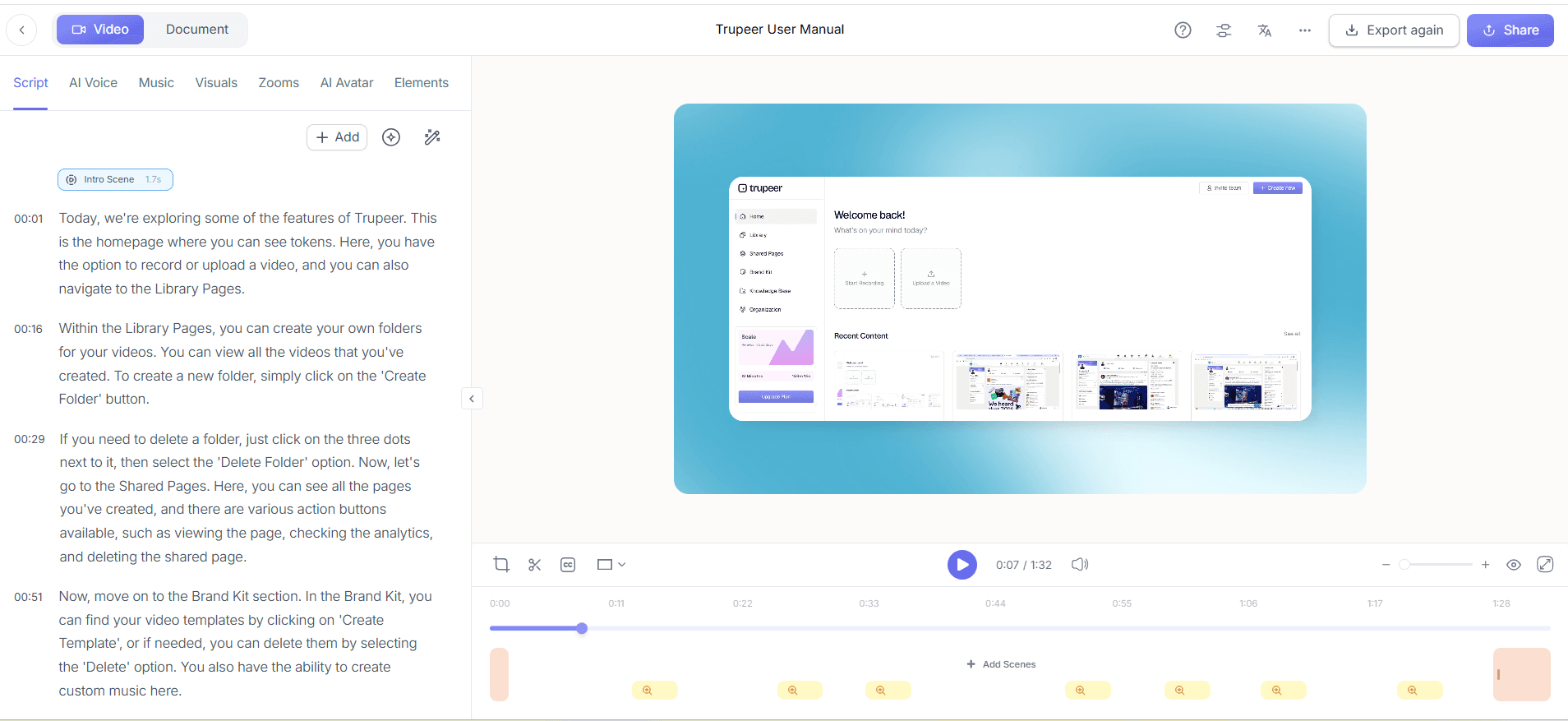
Passo 5: Organizza i contenuti con i capitoli automatici
Per rendere il tuo video più facile da navigare, usa la funzionalità "Auto chapters and segment detection" di Trupeer. Abilita questa opzione nel menu "Post-Processing". L'IA suddividerà automaticamente la tua registrazione in capitoli logici, in base al flusso dei contenuti e alle interazioni sullo schermo. Questa funzionalità è particolarmente utile per tutorial lunghi, poiché consente agli spettatori di passare facilmente alle sezioni di cui hanno bisogno. Il processo di capitolazione è efficiente, richiede solo pochi minuti per essere completato e migliora significativamente l'esperienza utente fornendo una panoramica strutturata del tuo video.
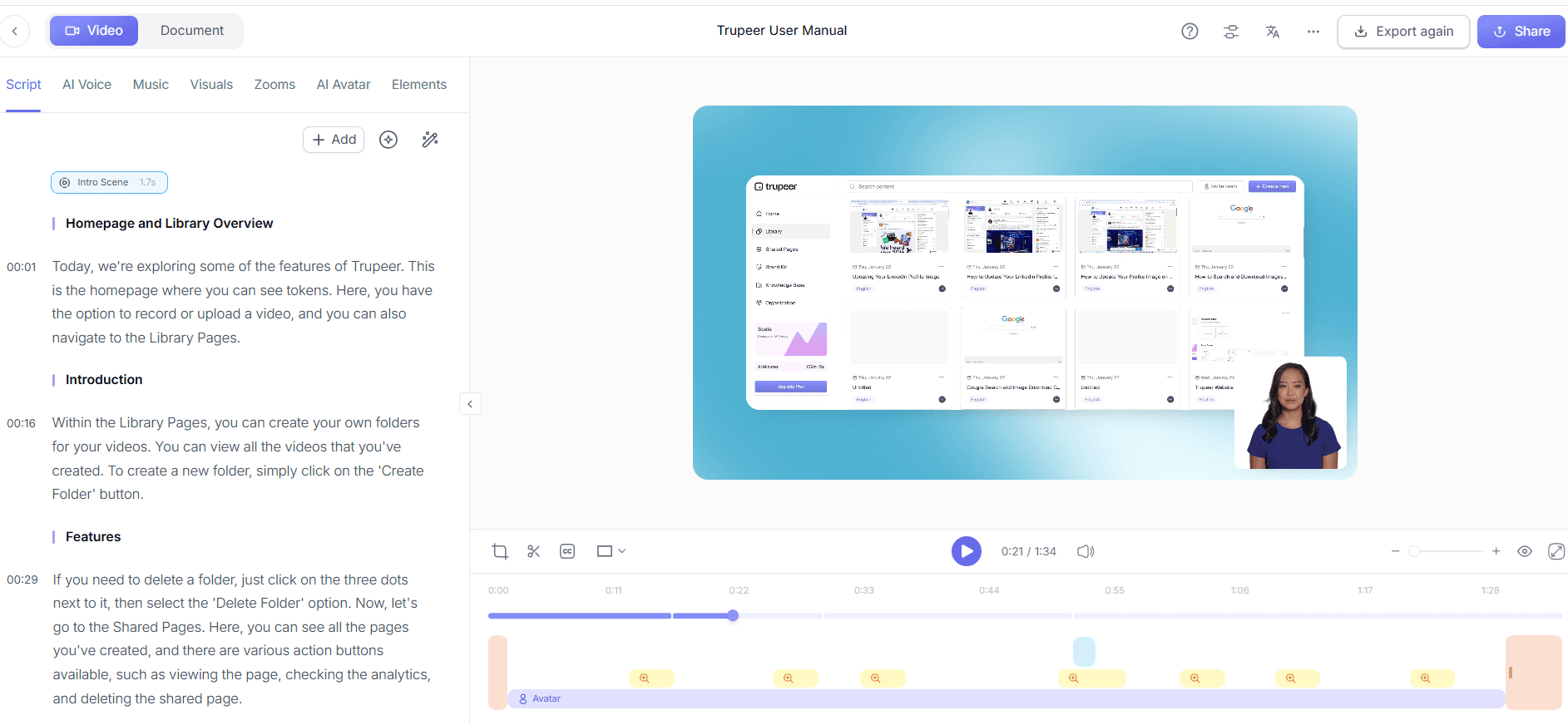
Passo 6: Esporta e distribuisci il tuo video
Con la tua registrazione dello schermo rifinita e organizzata, è il momento di esportare. Fai clic su "Export" e seleziona il formato desiderato, come MP4 o HTML. Trupeer supporta anche esportazioni in PDF e SCORM, per soddisfare diverse esigenze di distribuzione. Il processo di esportazione è rapido, di solito richiede meno di 3 minuti. Una volta esportato, puoi distribuire il tuo video tramite la piattaforma di registrazione dello schermo per la formazione dei dipendenti di Trupeer, assicurando che i tuoi contenuti raggiungano in modo efficiente il pubblico previsto. Questo passaggio completa il processo, consentendoti di condividere una registrazione dello schermo di alta qualità, potenziata dall'IA.

Quali suggerimenti aiutano a migliorare la qualità della registrazione dello schermo?
Migliorare la qualità della registrazione dello schermo richiede una combinazione di pianificazione strategica e uso degli strumenti giusti. Ecco alcuni suggerimenti pratici per garantire che le tue registrazioni siano al massimo livello.
Prepara uno script. Prima di registrare, prepara uno script per assicurarti di coprire tutti i punti necessari senza deviazioni. Questo riduce le parole riempitive e mantiene un focus chiaro.
Ottimizza le impostazioni dello schermo. Regola la risoluzione dello schermo in modo che corrisponda al formato di output del tuo video. Questo garantisce che testo e grafica appaiano nitidi e chiari nel prodotto finale.
Riduci al minimo il rumore di fondo. Usa un microfono di buona qualità e registra in un ambiente tranquillo. Questo migliorerà la qualità audio della tua registrazione.
Usa segnali visivi. Incorpora evidenziazioni sullo schermo o annotazioni per enfatizzare i punti chiave. Questo aiuta la comprensione e la memorizzazione da parte degli spettatori.
Fai una prova prima di registrare. Esegui una breve registrazione di test per assicurarti che tutti gli aspetti tecnici, come qualità audio e video, funzionino come previsto.
Standardizza lo stile di acquisizione. usa uno stile coerente in tutte le registrazioni per creare un'esperienza di brand. Questo può essere ottenuto utilizzando uno strumento di confronto con Scribe alternative per una qualità coerente.
Rivedi e modifica. Dopo la registrazione, rivedi il video per individuare eventuali errori o aree che potrebbero essere migliorate. Una revisione accurata può fare una grande differenza nella qualità finale.
I team che valutano gli strumenti spesso iniziano con un confronto tra alternative a Loom prima di standardizzare un flusso di lavoro.
Domande frequenti
Come funziona l'auto-zoom IA nella registrazione dello schermo?
L'auto-zoom IA funziona regolando dinamicamente il focus della registrazione per evidenziare aree specifiche di attività sullo schermo. Ciò avviene tramite algoritmi che tracciano i movimenti del cursore e rilevano cambiamenti significativi dello schermo, come clic del mouse o inserimento di testo. Il risultato è una registrazione che enfatizza in modo naturale le azioni importanti, rendendo più facile per gli spettatori seguire. Questa funzionalità riduce la necessità di regolazioni manuali dello zoom, facendo risparmiare tempo e garantendo un focus coerente per tutta la durata del video.
La narrazione generata dall'IA di Trupeer può essere personalizzata?
Sì, la narrazione generata dall'IA di Trupeer può essere personalizzata in base alle tue esigenze specifiche. Gli utenti possono scegliere tra oltre 65 voci naturali, ciascuna con impostazioni regolabili di ritmo e tono. Questo ti consente di adattare lo stile della narrazione all'atmosfera del contenuto e alle preferenze del pubblico. Inoltre, lo script generato può essere modificato direttamente all'interno di Trupeer, dandoti il controllo sul flusso narrativo e assicurando che il risultato finale sia in linea con i tuoi obiettivi didattici.
Quali formati di file supporta Trupeer per l'esportazione dei video?
Trupeer supporta diversi formati di file, inclusi MP4, HTML, PDF e SCORM, per l'esportazione dei video. Questa versatilità garantisce che i tuoi contenuti possano essere distribuiti su varie piattaforme e accessibili da pubblici diversi. MP4 è ideale per la condivisione video generale, mentre HTML è adatto per applicazioni basate sul web. PDF e SCORM sono eccellenti per scopi educativi, consentendo l'integrazione nei sistemi di learning management. La scelta del formato giusto dipende dalle tue specifiche esigenze di distribuzione e dalle preferenze del pubblico.
Trupeer offre funzionalità per la collaborazione di squadra?
Sì, Trupeer offre funzionalità che facilitano la collaborazione di squadra, inclusi flussi di lavoro collaborativi di revisione e approvazione. Questi strumenti consentono a più utenti di rivedere, commentare e approvare i contenuti prima della loro finalizzazione, garantendo che tutti i membri del team siano allineati sulla qualità e sul messaggio dei video. Questo approccio collaborativo non solo migliora la qualità del prodotto finale, ma semplifica anche il processo di produzione, riducendo il tempo e lo sforzo necessari per creare contenuti didattici di alta qualità.
Trupeer è adatto a un pubblico globale e alla localizzazione?
Assolutamente sì, Trupeer è ben attrezzato per un pubblico globale, offrendo funzionalità come la traduzione IA in oltre 40 lingue con capacità di lip-sync. Questo garantisce che i tuoi contenuti possano essere localizzati in modo efficace, rendendoli accessibili a un pubblico non anglofono. La piattaforma di traduzione video IA include anche opzioni di doppiaggio, consentendoti di creare contenuti multilingue senza la necessità di un ampio editing manuale. Queste funzionalità rendono Trupeer una scelta eccellente per le organizzazioni che desiderano raggiungere un pubblico internazionale diversificato.
Blog correlati


