

Come aggiungere un calendario in Google Sheets
Scopri come inserire un calendario in Google Sheets con questo rapido tutorial. Che si tratti di pianificare o tenere traccia, aggiungere un calendario è semplice e personalizzabile.
Questo documento fornisce un processo chiaro e conciso per aggiungere una funzione calendario all'interno di Google Sheets. Seguendo i passaggi seguenti, gli utenti possono aggiungere facilmente una funzione di selezione della data in Google Sheets.
Esistono diversi modi semplici per aggiungere un calendario a Google Sheets, sia che tu stia usando un modello, creandone uno da zero con formule o installando un utile componente aggiuntivo. Puoi anche creare una vista cronologica per visualizzare gli eventi nel tempo.
Opzione 1: usa un modello di calendario
Il modo più rapido per aggiungere un calendario:
Apri Google Sheets e vai su File > Nuovo > Da modello.
Cerca “Calendario” nella galleria dei modelli.
Seleziona un modello che si adatti alle tue esigenze.
Personalizzalo aggiungendo i tuoi eventi, date o la formattazione.
Opzione 2: crea un calendario personalizzato
Se desideri maggiore controllo sul layout:
Usa la funzione
DATE()
Ad esempio:=DATE(2025, 6, 9)restituirà il 9 giugno 2025.Formatta le celle
Cambia il formato di visualizzazione per mostrare il giorno, la data completa o la settimana, a seconda di ciò che ti serve.Crea il mese
Usa le formule per compilare automaticamente il resto del mese o generare settimane in modo dinamico.
Opzione 3: installa un componente aggiuntivo per il calendario
Vai su Componenti aggiuntivi > Scarica componenti aggiuntivi nella barra degli strumenti.
Cerca “Calendario” e scegli un componente aggiuntivo adatto al tuo flusso di lavoro.
Installa e configura
Segui le istruzioni fornite dal componente aggiuntivo per impostare il layout del calendario o sincronizzarlo con gli eventi.
Opzione 4: crea una vista cronologica
Perfetta per monitorare le tempistiche dei progetti o gli eventi nel tempo:
Seleziona l'intervallo di dati (dovrebbe includere una data di inizio e una data di fine).
Vai su Inserisci > Sequenza temporale.
Personalizza la sequenza temporale per adattarla alle fasi del tuo progetto o alla pianificazione degli eventi.
Guida passo passo: come aggiungere un calendario in Google Sheets
Passaggio 1
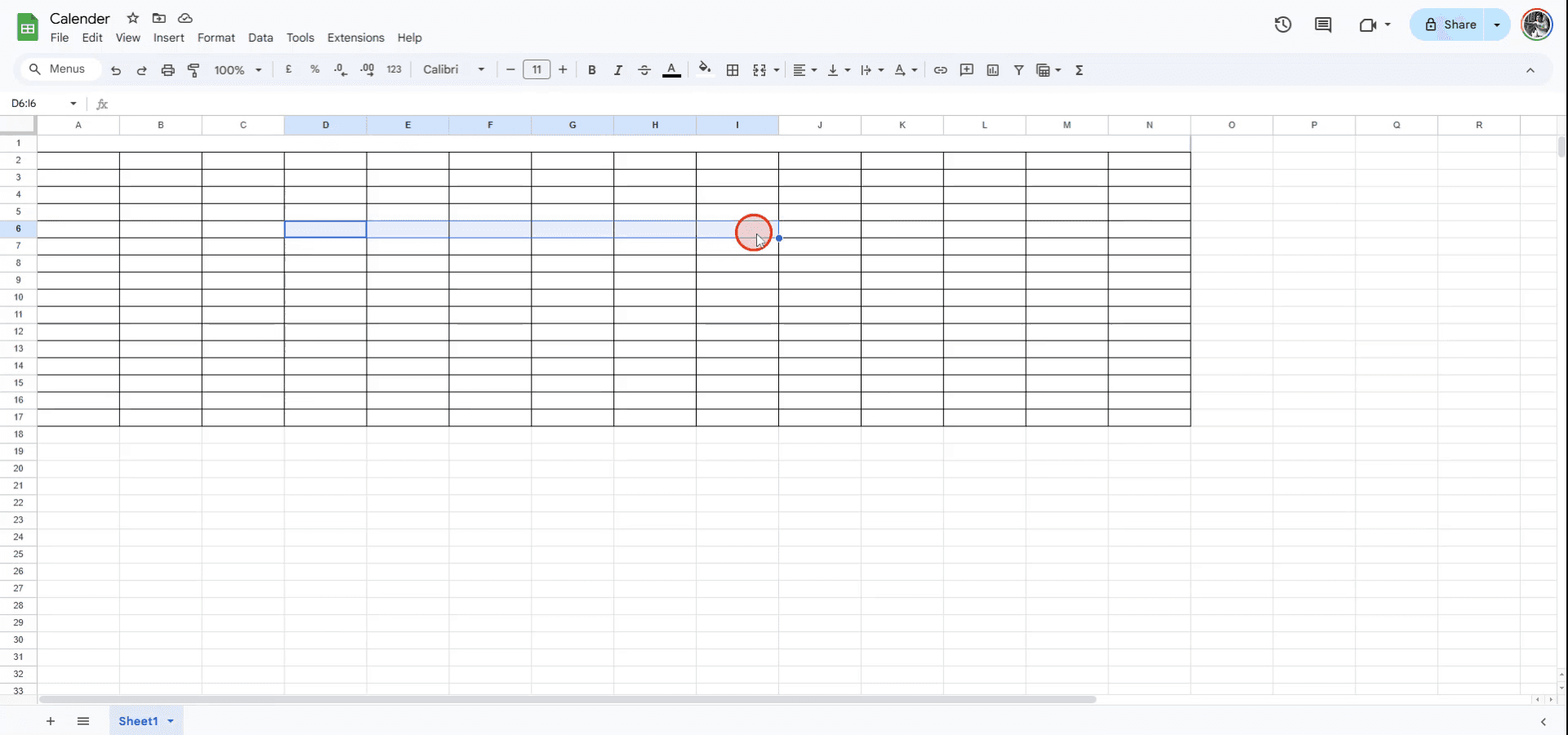
Per aggiungere un calendario in Google Sheets, inizia selezionando le celle in cui vuoi che il calendario appaia.
Passaggio 2
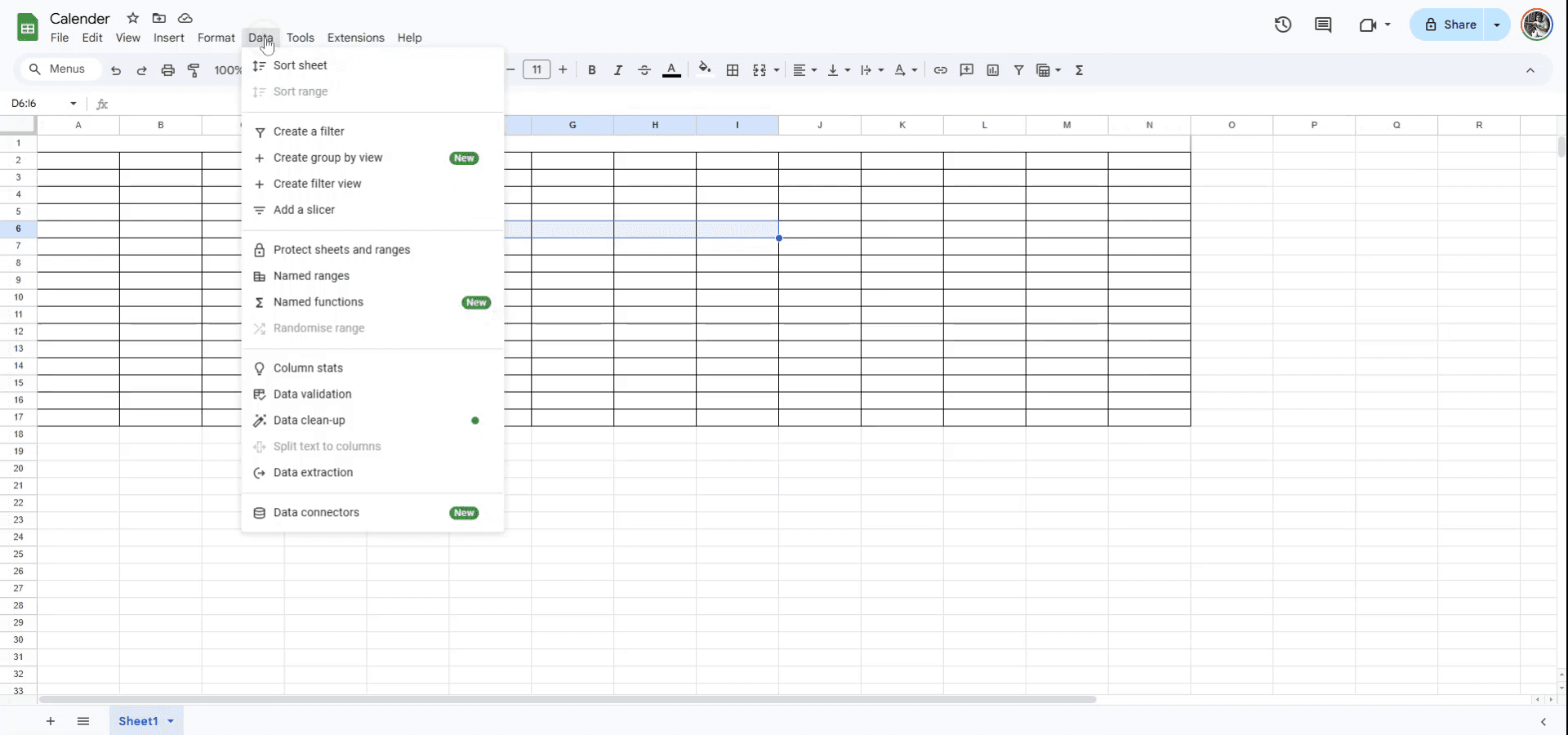
Una volta selezionate le celle, vai al menu 'Dati' situato nella parte superiore dell'interfaccia.
Passaggio 3
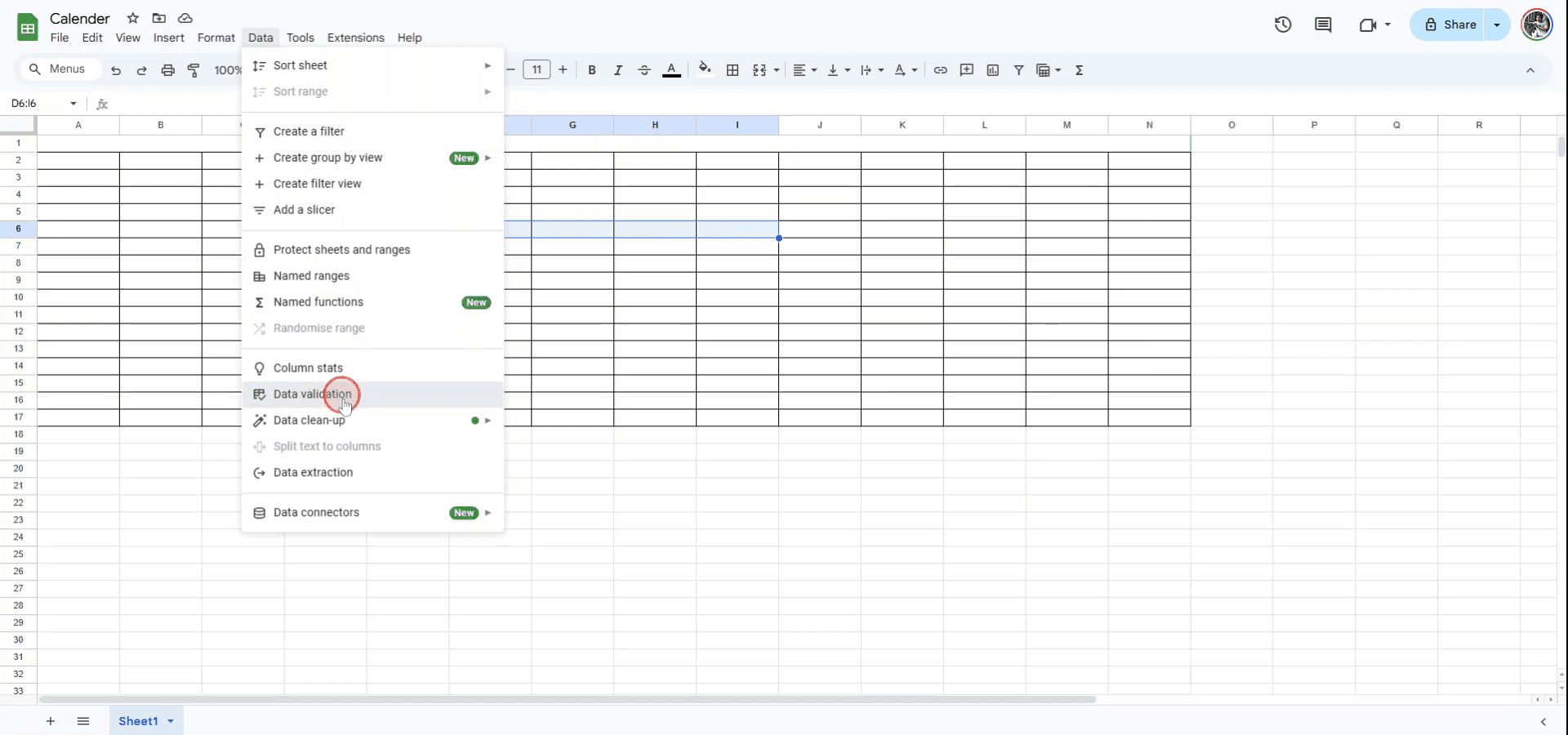
Nel menu 'Dati', seleziona l'opzione 'Convalida dati'.
Passaggio 4
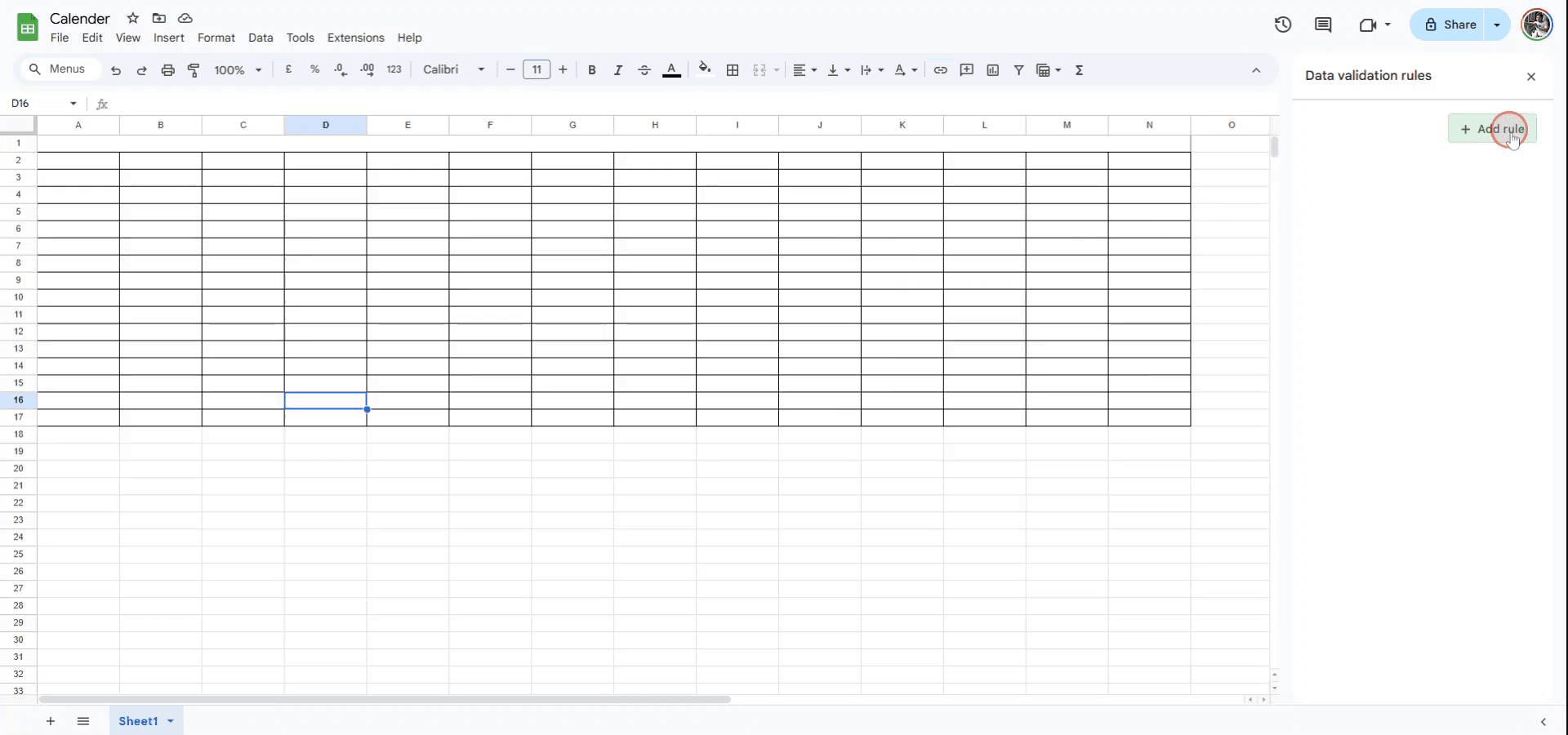
Nelle impostazioni di 'Convalida dati', fai clic su 'Aggiungi regola'.
Passaggio 5
Nella sezione dei criteri, apri l'elenco a discesa 'Criteri' e seleziona l'opzione 'Data'.
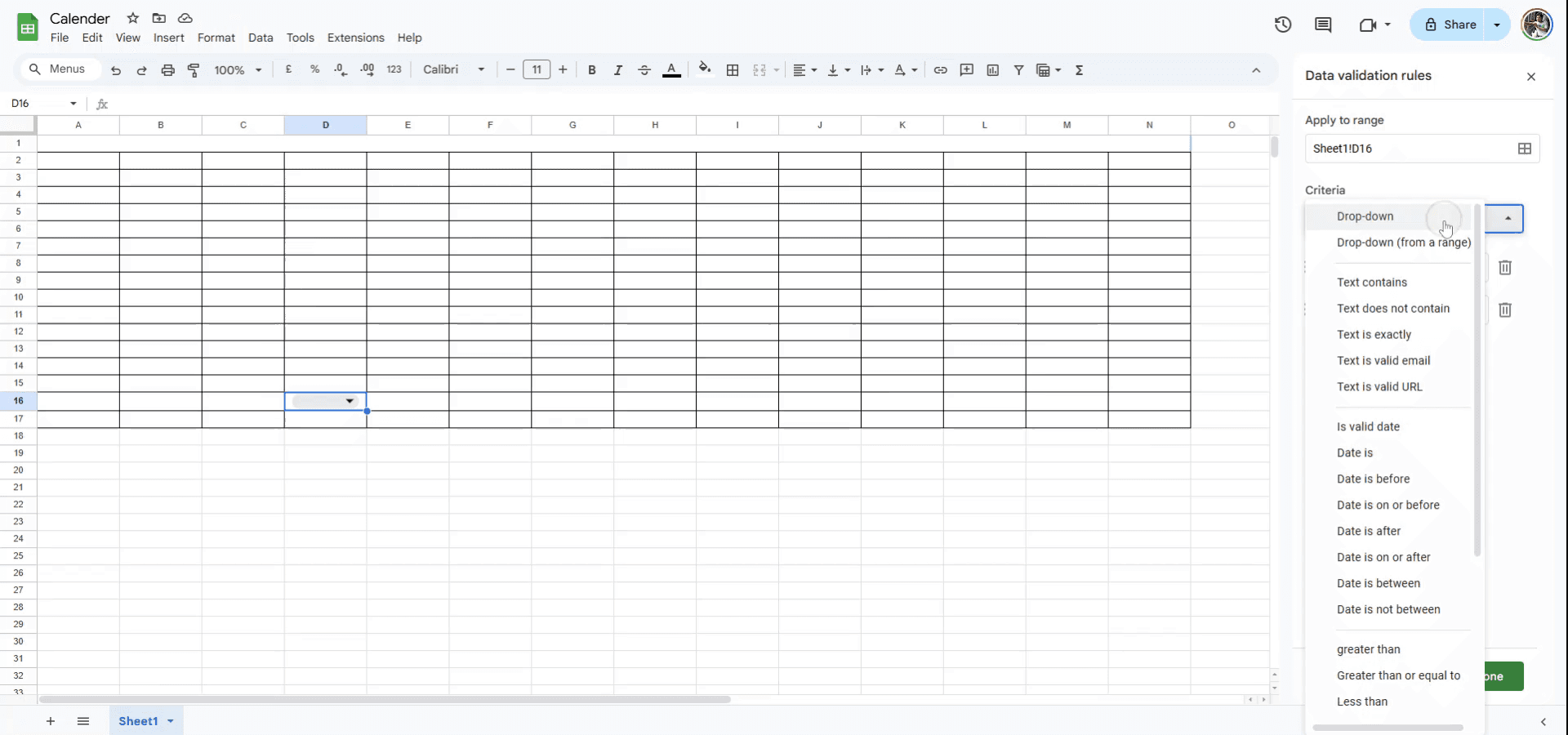
Passaggio 6
Se lo desideri, fai clic su 'Mostra il testo di aiuto per la cella selezionata' per fornire una guida pop-up agli utenti.
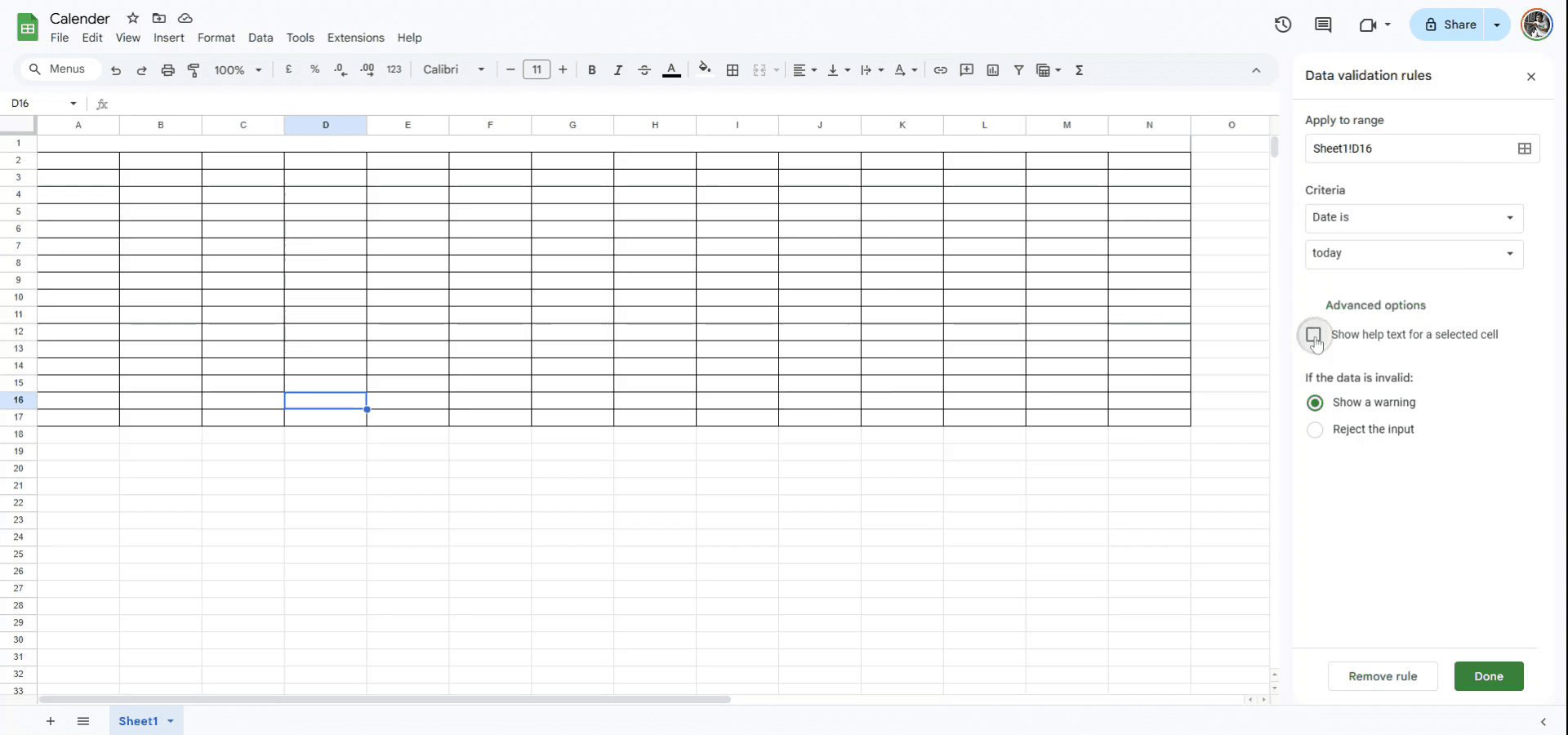
Passaggio 7
Infine, fai clic su 'Fine'. Ora puoi fare clic su una qualsiasi delle celle specificate per accedere a un pop-up del calendario per la selezione della data.
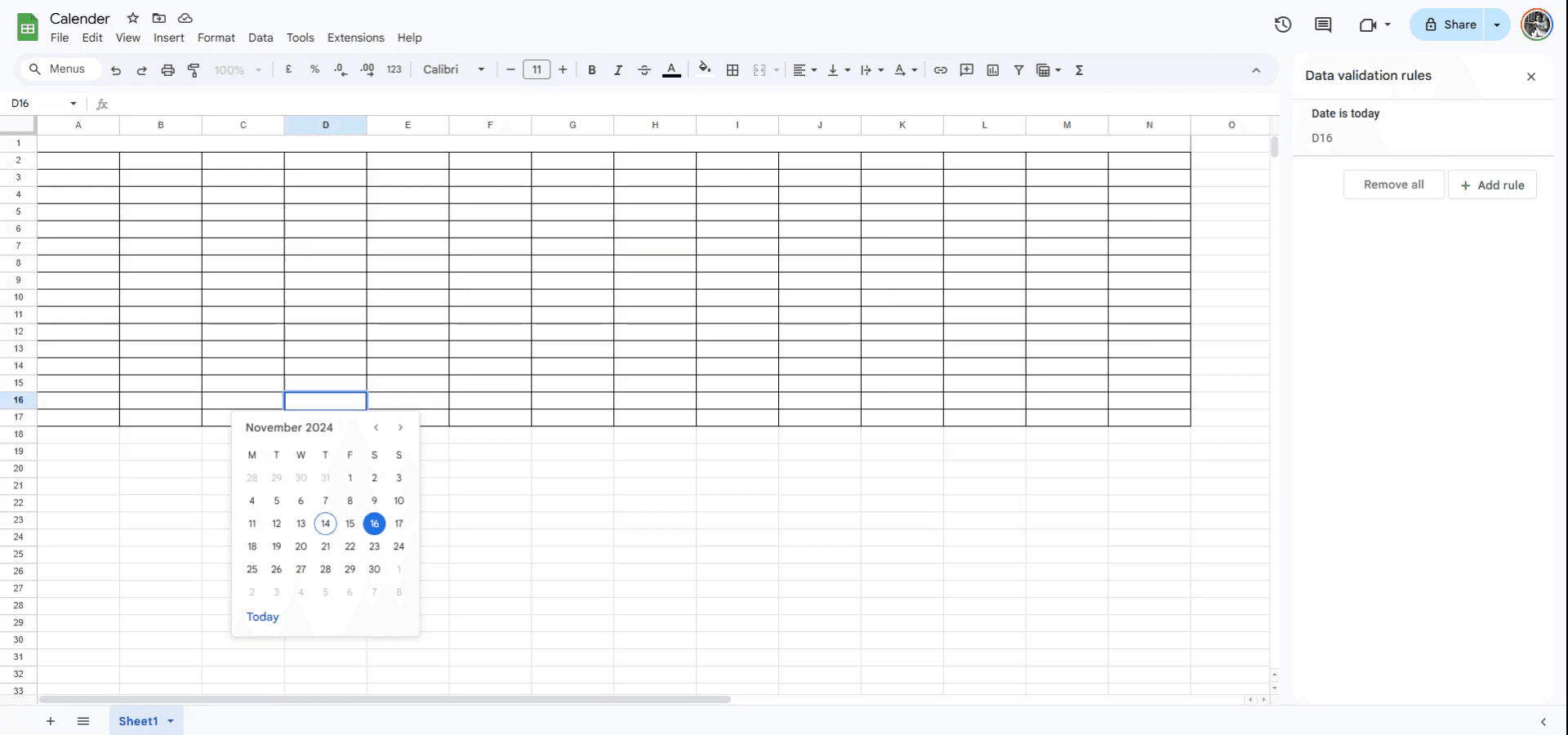
Consigli pratici per aggiungere un calendario in Google Sheets
Usa il modello di Google Sheets: Per aggiungere rapidamente un calendario, vai su File > Nuovo > Da modello e seleziona il modello Calendario. Questo ti fornirà un calendario predefinito che puoi personalizzare.
Crea un calendario personalizzato: Usa funzioni di data di base come
=DATE(year, month, day)per creare un calendario personalizzato. Puoi formattare le celle per visualizzare il layout del calendario desiderato.Usa i componenti aggiuntivi di Google Sheets: Cerca componenti aggiuntivi per il calendario tramite Add-ons > Get add-ons e installa uno strumento per il calendario per generare e gestire gli eventi.
Errori comuni e come evitarli per aggiungere un calendario in Google Sheets
Formato data errato: Se le date non vengono visualizzate correttamente, assicurati che le celle siano formattate come celle data. Correzione: fai clic con il tasto destro sulle celle, seleziona Formatta celle e scegli Data.
Spazio insufficiente per il testo nelle celle: Quando aggiungi eventi a un calendario, il testo potrebbe essere tagliato. Correzione: regola l'altezza della riga o la larghezza della colonna per creare più spazio per il testo.
Aggiornamenti manuali: I calendari creati manualmente potrebbero richiedere aggiornamenti frequenti. Correzione: usa i modelli di Google Sheets o i componenti aggiuntivi per automatizzare gli aggiornamenti, per una maggiore precisione e facilità d'uso.
FAQ comuni per aggiungere un calendario in Google Sheets
Come aggiungo un evento ricorrente nel calendario?
Usa i componenti aggiuntivi di Google Sheets o crea formule che automatizzano la ricorrenza degli eventi in base alla data.Posso usare colori diversi per gli eventi nel calendario?
Sì, usa la formattazione condizionale in Formato > Formattazione condizionale per assegnare colori in base a regole specifiche per gli eventi.Posso sincronizzare il calendario con Google Calendar?
Sebbene i calendari di Sheets siano separati, puoi usare l'API di Google Calendar per sincronizzare gli eventi con un foglio Google.Come registrare lo schermo su Mac?
Per registrare lo schermo su un Mac, puoi usare Trupeer AI. Ti consente di acquisire l'intero schermo e offre funzionalità AI come l'aggiunta di avatar AI, l'aggiunta di voiceover, l'aggiunta di zoom avanti e indietro nel video. Con la funzione di traduzione video AI di trupeer, puoi tradurre il video in oltre 30 lingue.Come aggiungere un avatar AI a una registrazione dello schermo?
Per aggiungere un avatar AI a una registrazione dello schermo, dovrai usare uno strumento di registrazione dello schermo AI. Trupeer AI è uno strumento di registrazione dello schermo AI, che ti aiuta a creare video con più avatar e ti aiuta anche a creare il tuo avatar per il video.Come registrare lo schermo su Windows?
Per registrare lo schermo su Windows, puoi usare la Game Bar integrata (Windows + G) oppure uno strumento AI avanzato come Trupeer AI per funzionalità più avanzate come avatar AI, voiceover, traduzione ecc.Come aggiungere un voiceover al video?
Per aggiungere un voiceover ai video, scarica l'estensione Chrome di trupeer ai. Dopo la registrazione, carica il tuo video con audio, scegli il voiceover desiderato da trupeer ed esporta il video modificato.Come faccio a ingrandire in una registrazione dello schermo?
Per ingrandire durante una registrazione dello schermo, usa gli effetti di zoom in Trupeer AI che ti consentono di ingrandire e rimpicciolire in momenti specifici, migliorando l'impatto visivo dei contenuti video.
Letture suggerite
Generatore di documentazione tecnica
Come aggiungere il simbolo della rupia in Google Sheets
Come cambiare il formato valuta in Google Sheets
Come aggiungere elenchi puntati in Google Sheets
Tutorial correlati


