

Come confrontare il Domain Rating (DR) in Ahrefs
Scopri come confrontare i Domain Rating (DR) di più siti web in Ahrefs per valutare in modo efficace autorevolezza, concorrenti e forza dei backlink.
Questo documento fornisce una procedura passo passo per eseguire confronti del Domain Rating (DR) usando Site Explorer di Ahrefs. Segui queste istruzioni per analizzare e confrontare efficacemente il DR di domini diversi.
1. Vai su Site Explorer
Accedi al tuo account Ahrefs e apri lo strumento Site Explorer.
2. Inserisci il tuo dominio
Digita il tuo dominio (ad es., yourwebsite.com) nella barra di ricerca e fai clic sull'icona di ricerca.
3. Individua il Domain Rating
In cima alla dashboard di panoramica, vedrai il tuo Domain Rating (DR) insieme a backlink, domini di riferimento e traffico.
4. Confronta con i concorrenti (Opzione A: controllo manuale)
Inserisci, uno alla volta, il dominio di ciascun concorrente in Site Explorer.
Annota il loro DR dal pannello di panoramica superiore per un rapido confronto.
5. Confronta con i concorrenti (Opzione B: utilizzando lo strumento Link Intersect)
Vai su Strumenti > Link Intersect.
Inserisci il tuo dominio nella sezione “Mostrami chi sta collegando questi domini”.
Aggiungi i concorrenti negli altri campi.
Questo ti aiuta a individuare fonti di link comuni e a confrontare indirettamente i DR.
6. Usa lo strumento “Batch Analysis” (il migliore per confronti affiancati)
Vai su Altro > Batch Analysis nel menu superiore.
Incolla fino a 200 domini (incluso il tuo).
Otterrai una tabella che mostra DR, backlink, domini di riferimento e altro — affiancati.
Guida passo passo: come confrontare il Domain Rating (DR) in Ahrefs
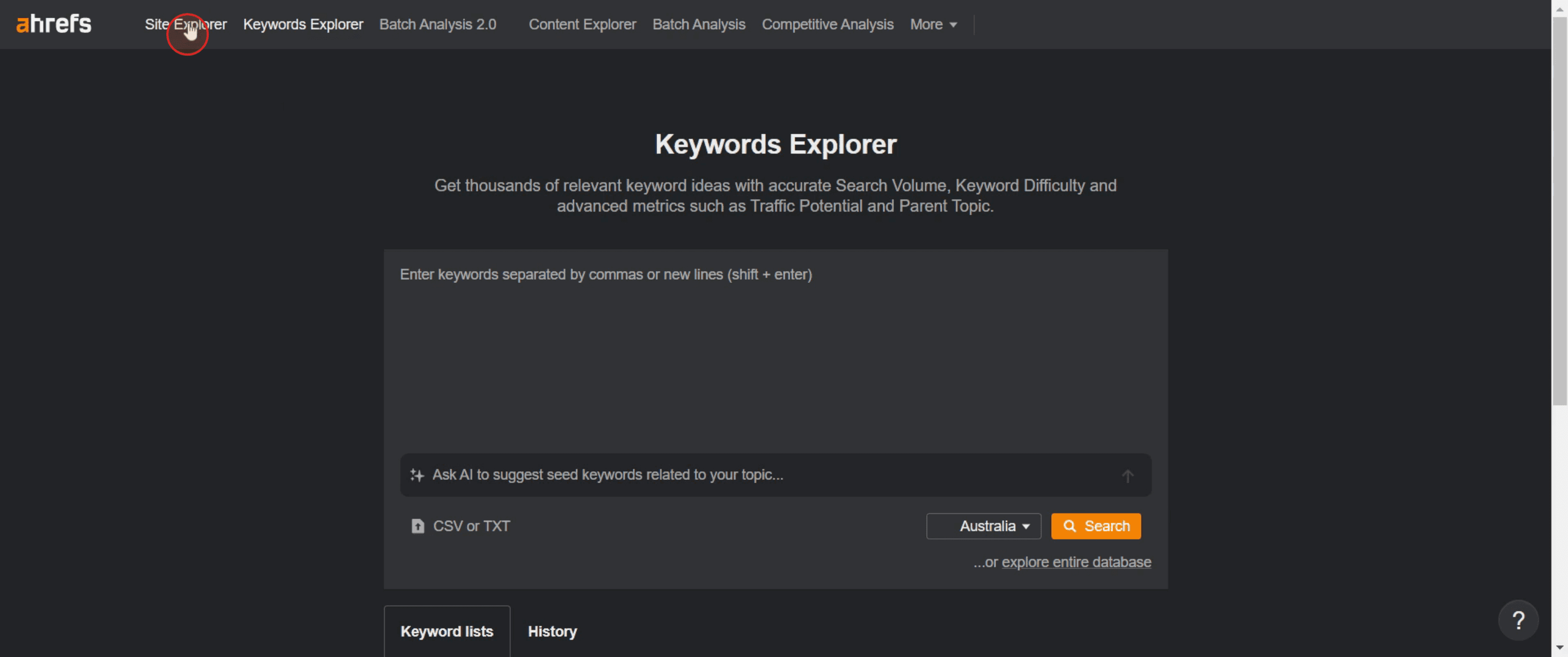
Passaggio 1
Fai clic su Site Explorer dalla dashboard di Ahrefs.
Passaggio 2
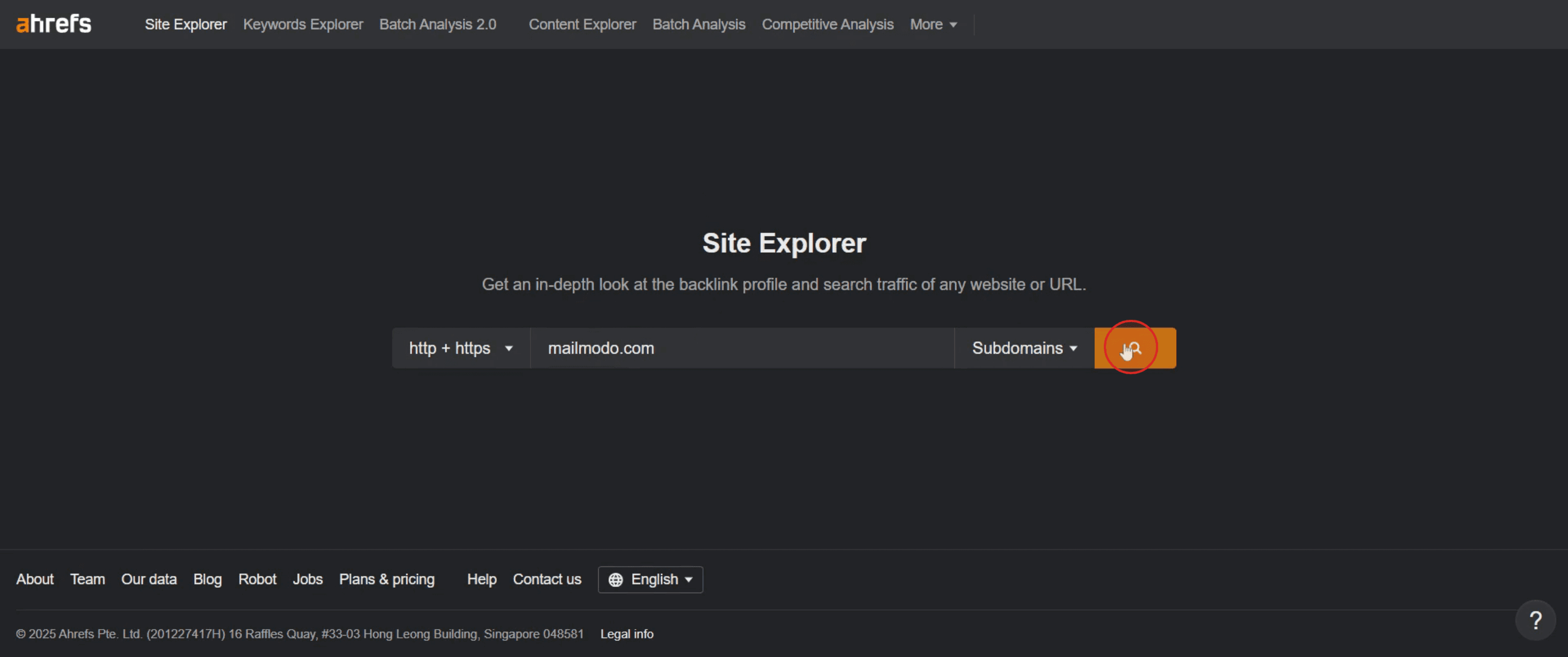
E inserisci il dominio o l'URL,

Passaggio 3
E fai clic sulla ricerca.
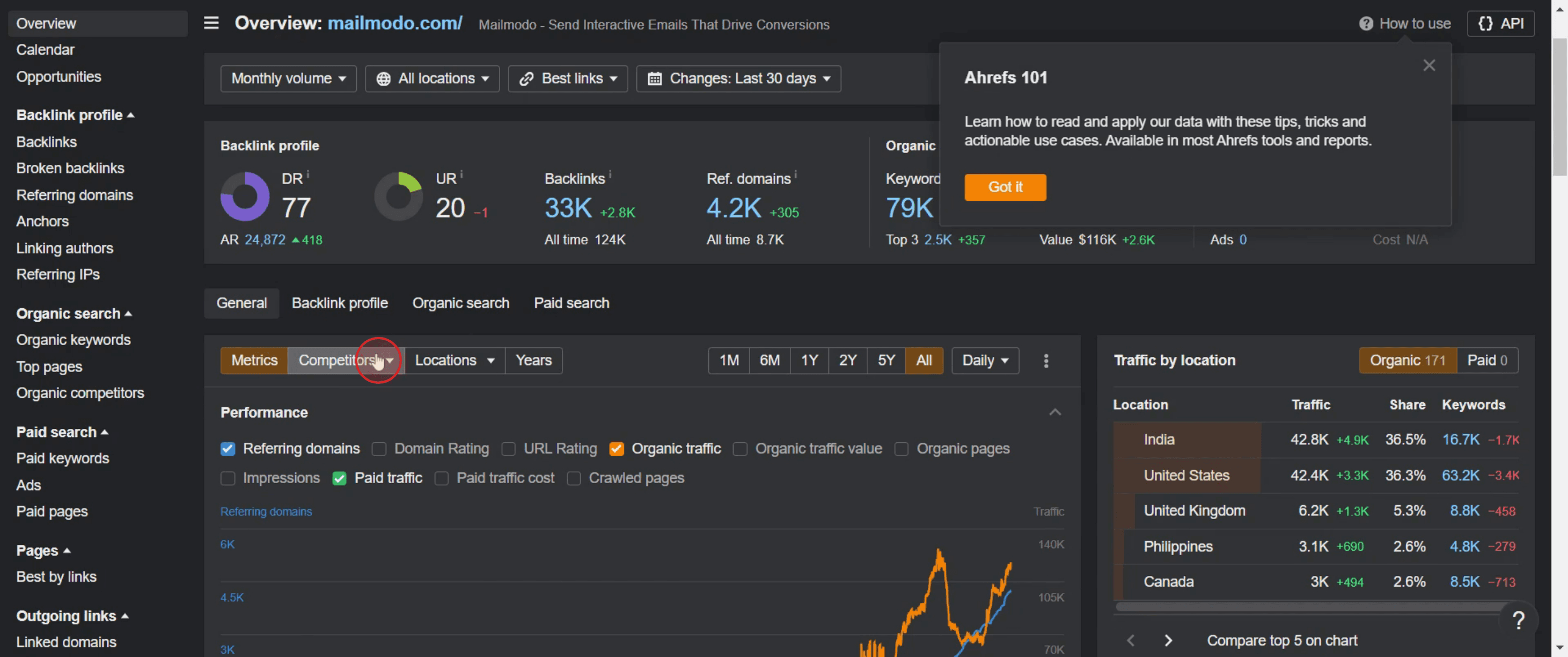
Passaggio 4
Seleziona l'opzione concorrenti,
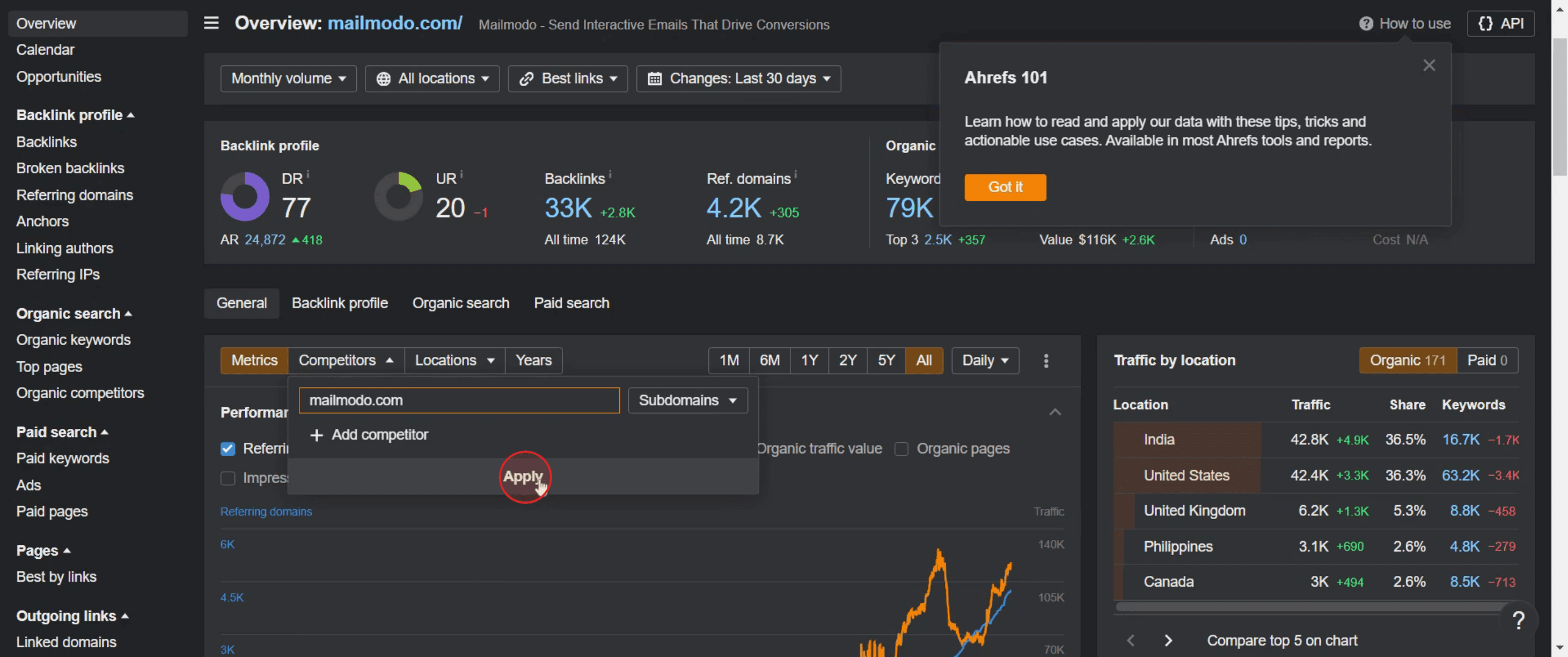
Passaggio 5
Inserisci il dominio e fai clic su Applica.
Passaggio 6
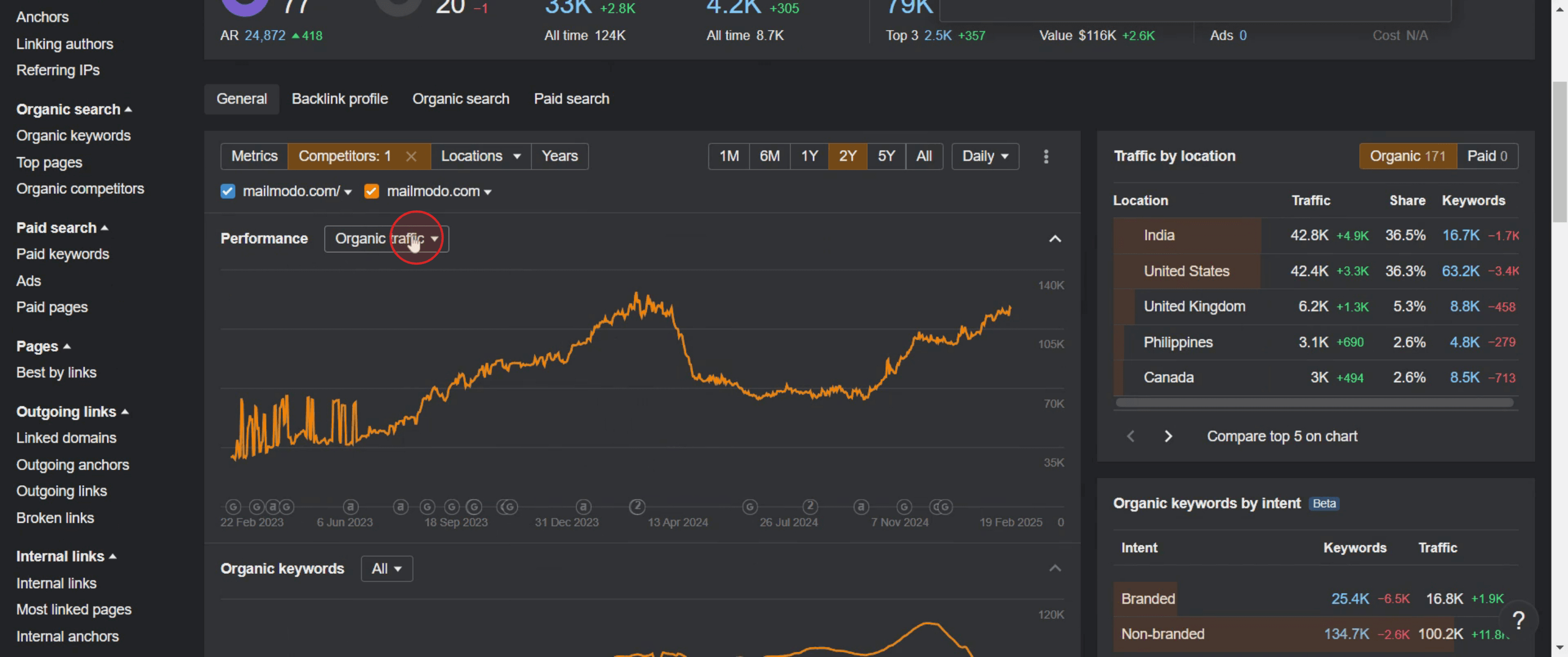
Fai clic sulla sezione prestazioni,
Passaggio 7
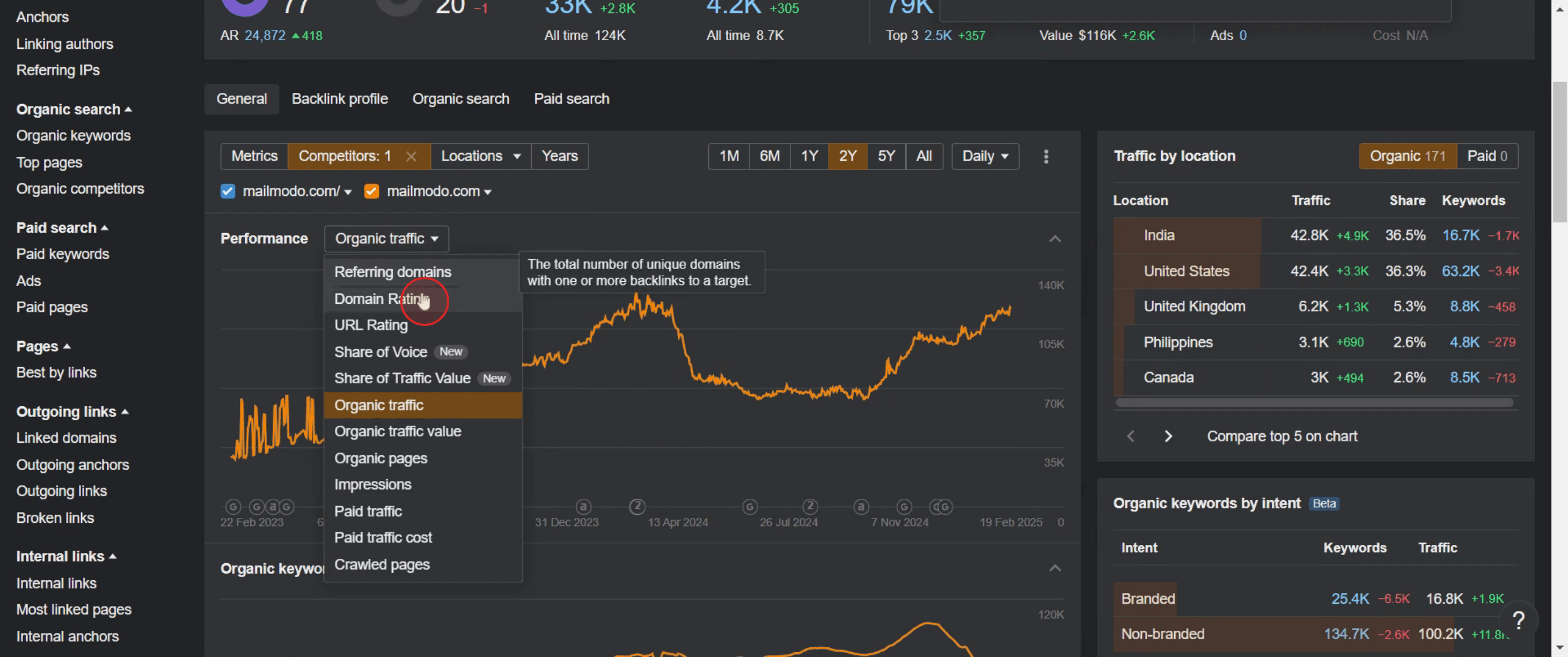
Seleziona i punteggi di Domain Rating.
Questo è il processo passo passo per vedere il confronto del DR in Ahrefs. Vediamo alcuni suggerimenti a riguardo.
Suggerimenti professionali per confrontare il Domain Rating (DR) in Ahrefs
Usa lo strumento Batch Analysis di Ahrefs per confrontare il DR in blocco – Inserisci più domini nello strumento Batch Analysis per confrontare fianco a fianco il loro Domain Rating (DR), i backlink e i domini di riferimento.
Sfrutta Domain Comparison per una panoramica dettagliata – Lo strumento Domain Comparison di Ahrefs ti consente di confrontare fino a cinque domini contemporaneamente, mostrando le differenze in DR, backlink, domini di riferimento e traffico organico.
Usa Site Explorer per controlli DR individuali – Se vuoi verificare il DR di un singolo dominio, inserisci il sito in Site Explorer e trova Domain Rating nella sezione Panoramica.
Problemi comuni & come evitarli
Interpretare erroneamente il DR come unico fattore SEO – Il DR è importante, ma non garantisce il posizionamento. Considera traffico organico, qualità dei backlink e forza dei contenuti per un'analisi completa.
Ignorare la qualità dei backlink – Un DR elevato non significa sempre un buon posizionamento. Usa Site Explorer per analizzare la qualità dei backlink, non solo il DR.
Non usare lo strumento di confronto corretto – Usa Batch Analysis per confronti DR in blocco e Domain Comparison per analisi affiancate.
Domande frequenti comuni per vedere il confronto del DR in Ahrefs
Posso controllare il mio DR rispetto a quello dei concorrenti?
Sì, inserisci i domini dei concorrenti nello strumento Domain Comparison per vedere come si colloca il tuo DR.Con quale frequenza Ahrefs aggiorna i punteggi DR?
I punteggi DR si aggiornano periodicamente in base alla frequenza di crawling di Ahrefs. Potresti vedere cambiamenti ogni poche settimane.Un DR più alto è sempre migliore?
Non necessariamente. I backlink di qualità e i contenuti pertinenti contano più del semplice avere un DR alto.Posso monitorare l'andamento del DR nel tempo?
Sì, usa Site Explorer per visualizzare i dati storici del DR e monitorare la crescita nel tempo.Come registrare lo schermo su Mac?
Per registrare lo schermo su un Mac, puoi usare Trupeer AI. Ti permette di catturare l'intero schermo e offre funzionalità AI come l'aggiunta di avatar AI, l'aggiunta di voiceover e lo zoom avanti e indietro nel video. Con la funzione di traduzione video AI di trupeer, puoi tradurre il video in oltre 30 lingue.Come aggiungere un avatar AI a una registrazione dello schermo?
Per aggiungere un avatar AI a una registrazione dello schermo, dovrai usare un strumento di registrazione dello schermo con AI. Trupeer AI è uno strumento di registrazione dello schermo con AI, che ti aiuta a creare video con più avatar e ti aiuta anche a creare il tuo avatar per il video.Come registrare lo schermo su Windows?
Per registrare lo schermo su Windows, puoi usare la Game Bar integrata (Windows + G) oppure uno strumento AI avanzato come Trupeer AI per funzionalità più avanzate come avatar AI, voiceover, traduzione ecc.Come aggiungere un voiceover a un video?
Per aggiungere un voiceover ai video, scarica l'estensione Chrome di trupeer ai. Una volta registrato, carica il tuo video con voce, scegli il voiceover desiderato da trupeer ed esporta il video modificato.Come faccio a ingrandire in una registrazione dello schermo?
Per ingrandire durante una registrazione dello schermo, usa gli effetti zoom in Trupeer AI, che ti consente di ingrandire e rimpicciolire in momenti specifici, migliorando l'impatto visivo dei contenuti video.
Tutorial correlati


