

How to Translate Text in Canva – Easy Step-by-Step Guide
Learn how to translate your Canva designs into different languages using Canva Translate. Perfect for global content and multilingual designs.
This document provides a comprehensive guide to translating content within Canva. By following these instructions, users can seamlessly translate their projects into various languages, enhancing their accessibility and reach.
1. Open Your Design
Start by opening the Canva design you want to translate.
2. Access the Translate App
Click “Apps” in the left-hand editor toolbar.
In the search bar, type “Translate” and select the app from the results.
3. Choose Your Target Language
Select the language you want to translate your design into from the dropdown menu.
4. Select Text or Pages to Translate
Decide whether you want to translate:
Specific text boxes
Selected pages
Or the entire design
5. Click “Translate”
Click the Translate button to generate the translation.
6. Review and Edit
After the translation is applied, review the content. Adjust wording, formatting, and layout if needed to ensure everything looks polished.
7. Download or Share
Once you're satisfied, download your translated design (e.g., PNG, PDF, MP4) or share it directly from Canva.
Step-by-Step-Guide: How to Translate Text in Canva
Step 1
Click on existing project that you wish to work on.

Step 2
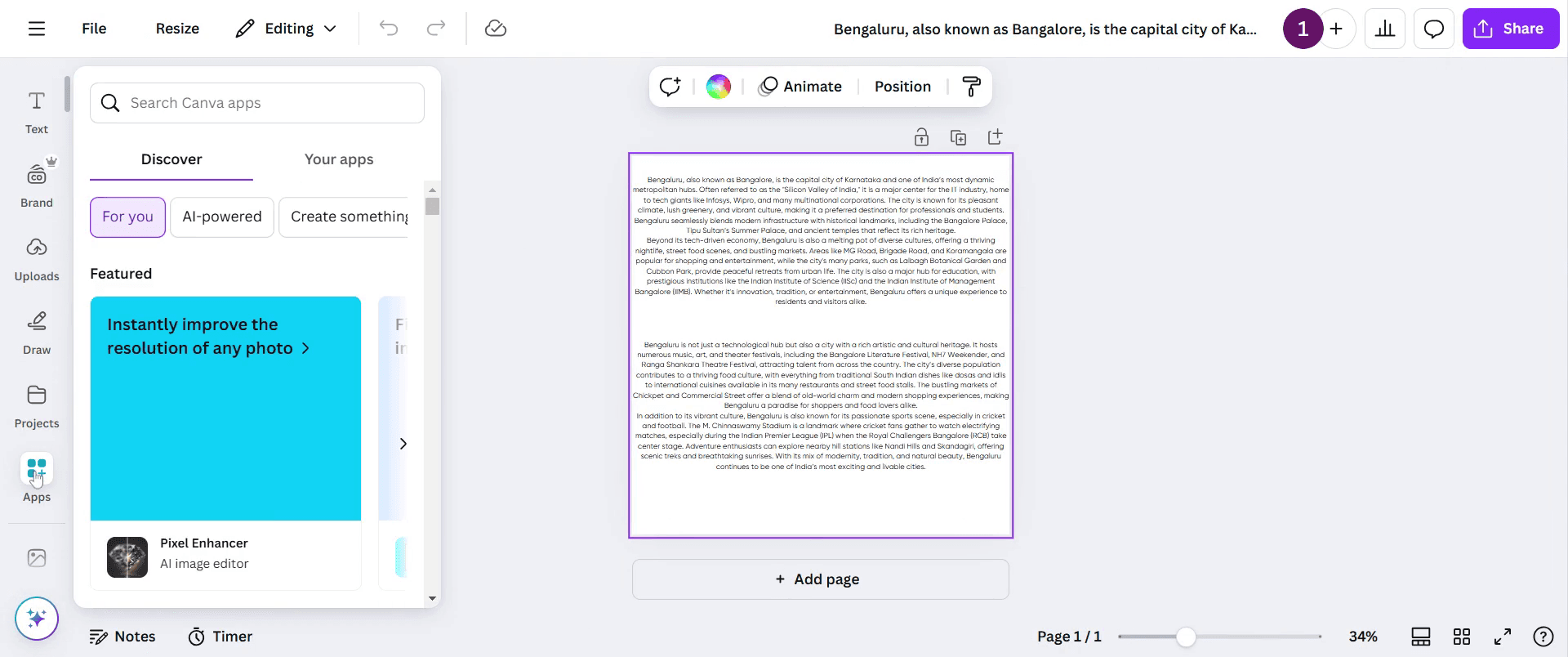
Go to the toolbar and click on 'Apps'.
Step 3
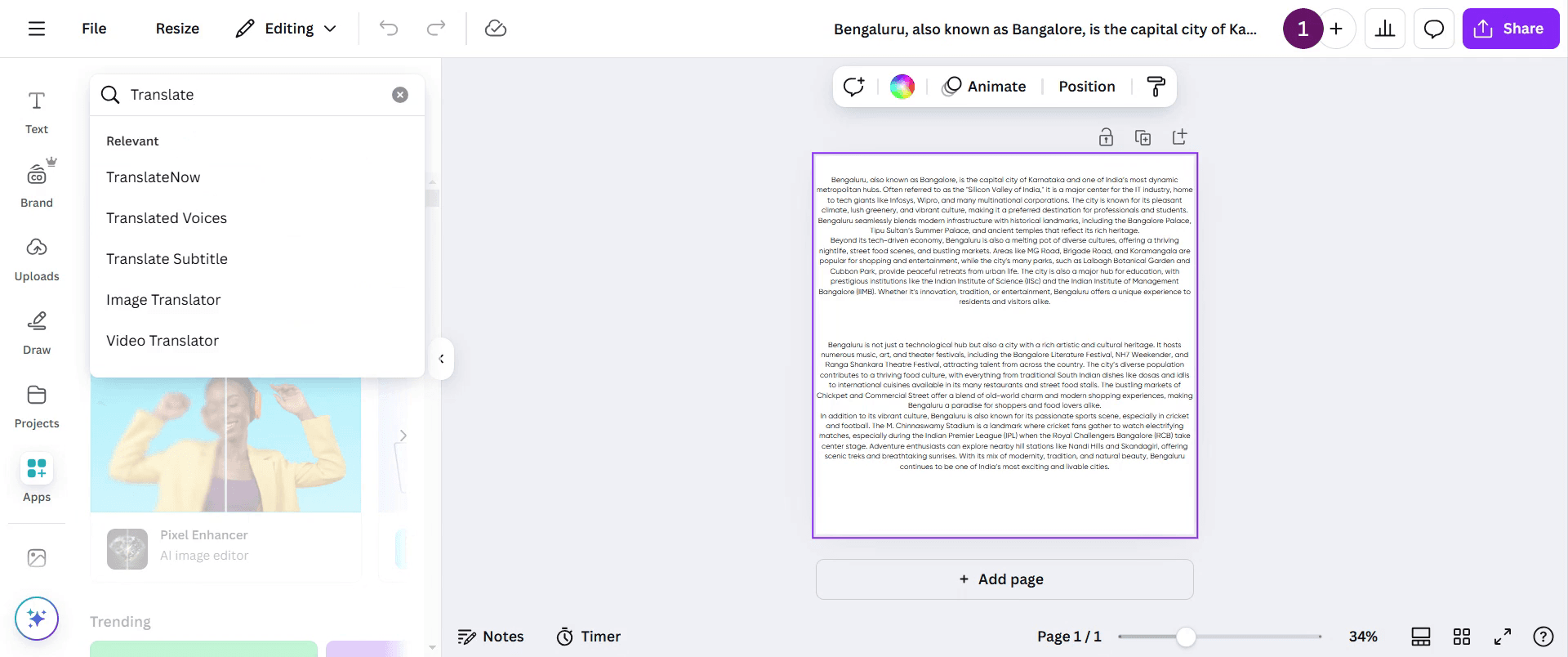
In the search bar, type 'Translate' and press enter.
Step 4
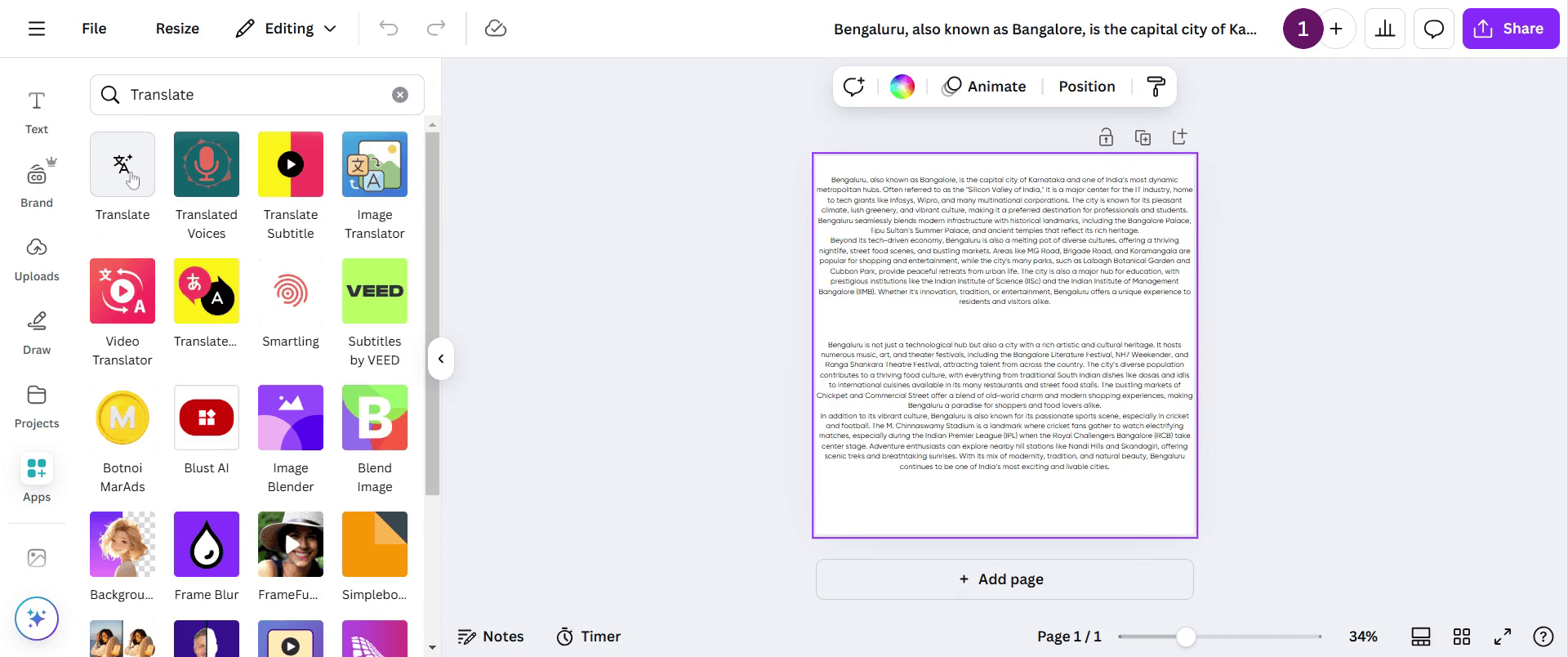
You will see an option named 'Translate', click on that.
Step 5
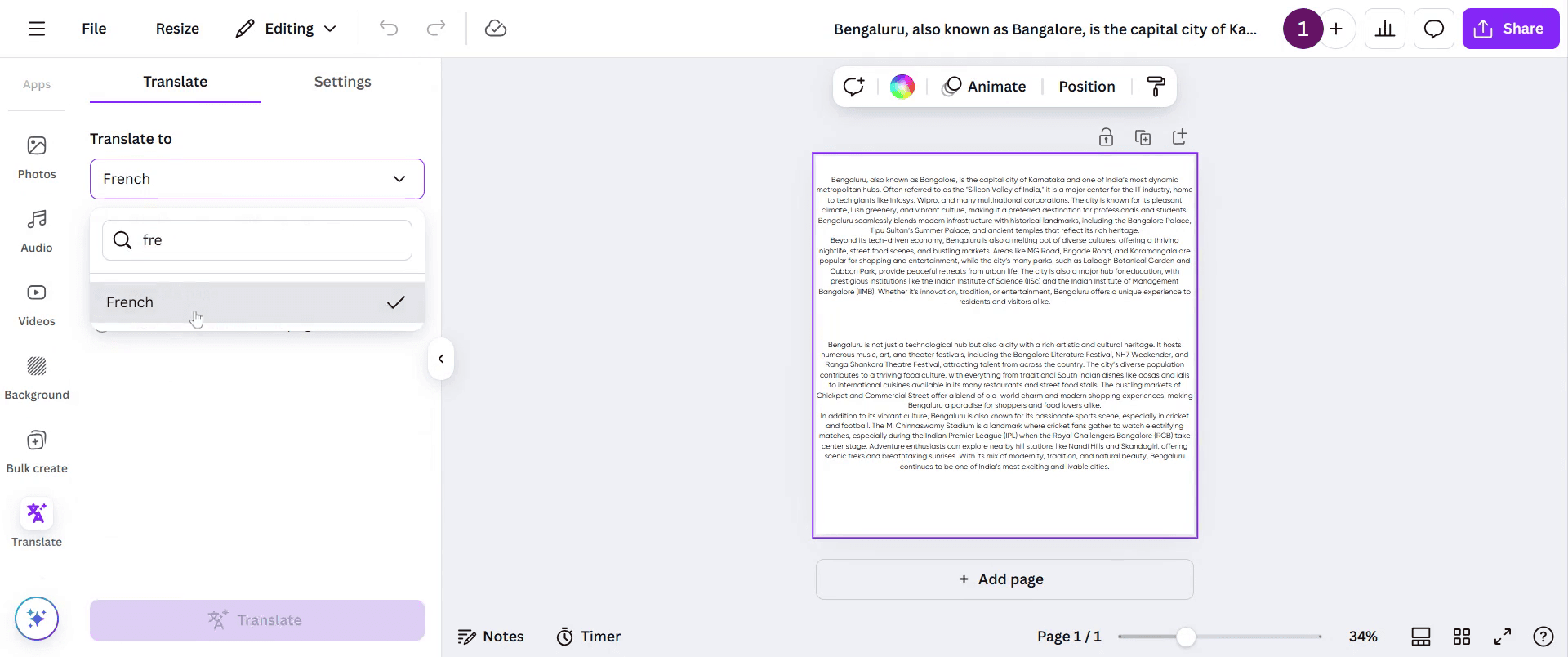
Choose the language you wish to translate to. For instance, if you select French.
Step 6
Click on the 'Translate' option.
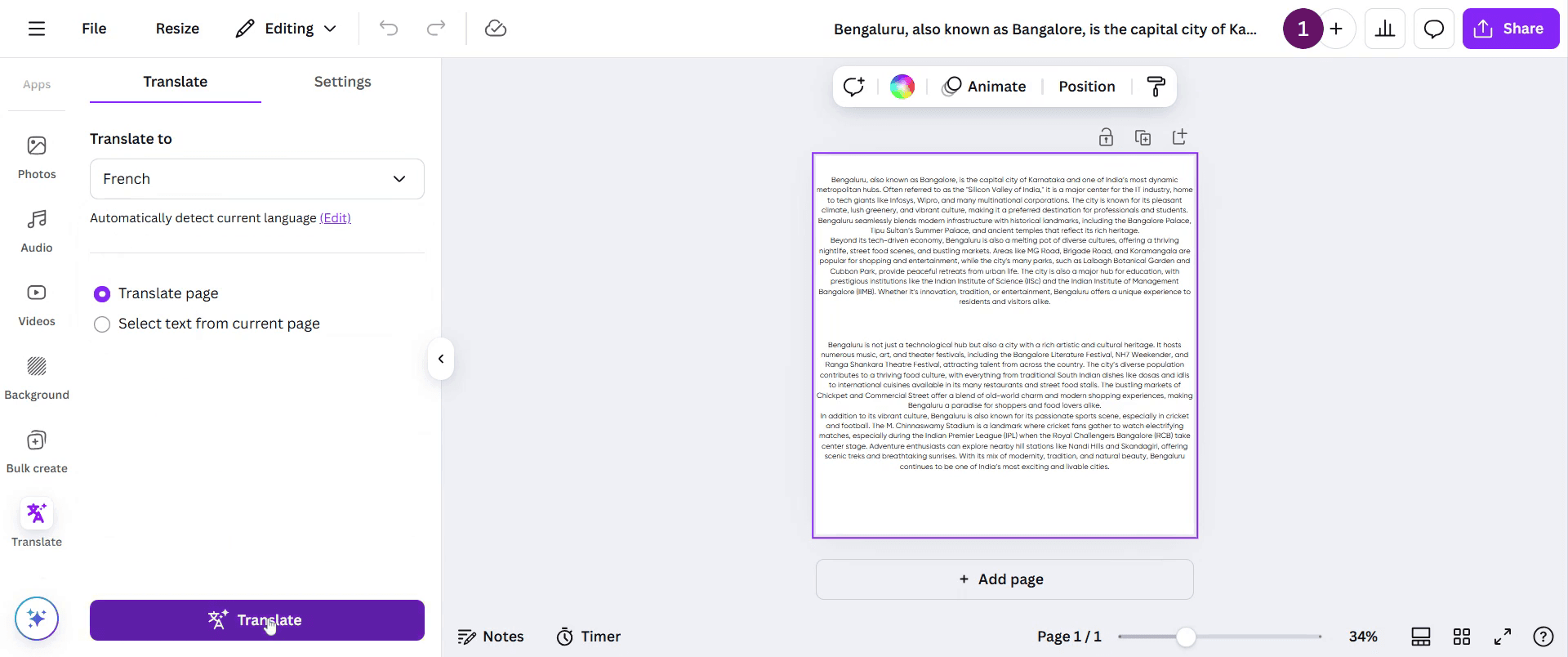
Step 7
Once completed, the translated content will appear, allowing you to view both the original and translated versions.

Pro-tips for translating in Canva
Utilize Canva’s built-in translation tool to quickly convert text into multiple languages while maintaining the original design structure.
Always review the translated content for grammatical accuracy and proper context to ensure clear communication.
Adjust text box sizes and font settings after translation to accommodate language-specific text expansion.
Common pitfalls & how to avoid them while translating in Canva
Depending entirely on automated translation can lead to incorrect phrasing always proofread and refine the text.
Overlooking text alignment and spacing may cause formatting issues manually adjust after translation for a clean look.
Ignoring font compatibility can result in missing characters choose fonts that support multiple languages.
Common FAQs for translating in Canva
1. Where can I find the translation feature in Canva?
You can find the translation option by selecting the text box, clicking on the three-dot menu, and choosing the translate tool.
2. Can I translate an entire design at once in Canva?
Yes, Canva allows you to translate entire designs, but you may need to adjust the layout and formatting after translation.
3. Does Canva support all languages for translation?
Canva supports many widely used languages, but some less common languages may not be fully available.
4. Will using the translation feature in Canva affect my design layout?
Yes, some languages take up more space, so you may need to resize or reposition text elements after translation.
5. Can I manually edit the translated text in Canva?
Yes, after translation, you can manually refine the text to improve accuracy and readability.
6. How to screen record on mac?
To screen record on a Mac, you can use Trupeer AI. It allows you to capture the entire screen and provides AI capabilities such as adding AI avatars, add voiceover, add zoom in and out in the video. With trupeer’s AI video translation feature, you can translate the video into 30+ languages.
7. How to add an AI avatar to screen recording?
To add an AI avatar to a screen recording, you'll need to use an AI screen recording tool. Trupeer AI is an AI screen recording tool, which helps you create videos with multiple avatars, also helps you in creating your own avatar for the video.
8. How to screen record on windows?
To screen record on Windows, you can use the built-in Game Bar (Windows + G) or advanced AI tool like Trupeer AI for more advanced features such as AI avatars, voiceover, translation etc.
9. How to add voiceover to video?
To add voiceover to videos, download trupeer ai chrome extension. Once signed up, upload your video with voice, choose the desired voiceover from trupeer and export your edited video.
10. How do I Zoom in on a screen recording?
To zoom in during a screen recording, use the zoom effects in Trupeer AI which allows you to zoom in and out at specific moments, enhancing the visual impact of your video content.
Suggested Reads
Technical Documentation Generator
How to Turn an Image into a Coloring Page in Canva
How to Print Double Sided on Canva
Tutorial correlati


