
Come usare le cornici in Canva
Scopri come usare i frame in Canva per mostrare in modo creativo immagini, video e design. Guida passo passo per aggiungere e personalizzare i frame per creare layout accattivanti.
Per usare le cornici in Canva, vai alla scheda "Elementi", cerca "Cornici" e seleziona la forma desiderata. Puoi quindi trascinare e rilasciare un'immagine o un video sulla cornice per riempirla, oppure caricare i tuoi contenuti multimediali e inserirli all'interno.
Ecco una spiegazione più dettagliata:
1. Accesso alle cornici:
Apri il tuo progetto in Canva. Vai alla scheda "Elementi" nella barra laterale sinistra. Cerca "Cornici" oppure scorri verso il basso fino a trovare la sezione "Cornici".
2. Aggiunta di una cornice:
Fai clic su una cornice per aggiungerla al tuo progetto. Puoi ridimensionare e riposizionare la cornice trascinandone gli angoli e i bordi.
3. Aggiunta di contenuti alla cornice:
Dalla libreria multimediale di Canva: fai clic sulla cornice che vuoi riempire. Tocca "Sostituisci" nella barra degli strumenti dell'editor. Seleziona "Foto" o "Video". Cerca oppure scegli un'immagine/video da aggiungere.
Da Caricamenti: fai clic sulla cornice che vuoi riempire. Tocca "Sostituisci" nella barra degli strumenti dell'editor. Seleziona "Rullino fotografico" o "Caricamenti". Carica i tuoi contenuti multimediali, se necessario. Fai clic sull'immagine o sul video per aggiungerlo alla cornice.
4. Regolazione del contenuto all'interno della cornice:
Fai clic sulla cornice per selezionarla. Puoi regolare le dimensioni e la posizione del contenuto all'interno della cornice trascinandolo.
5. Personalizzazione delle cornici:
Puoi personalizzare ulteriormente la cornice e il suo contenuto utilizzando i vari strumenti di modifica di Canva. Ad esempio, puoi cambiare il colore della cornice, aggiungere effetti all'immagine o aggiungere testo al progetto.
Guida passo passo: come usare le cornici in Canva
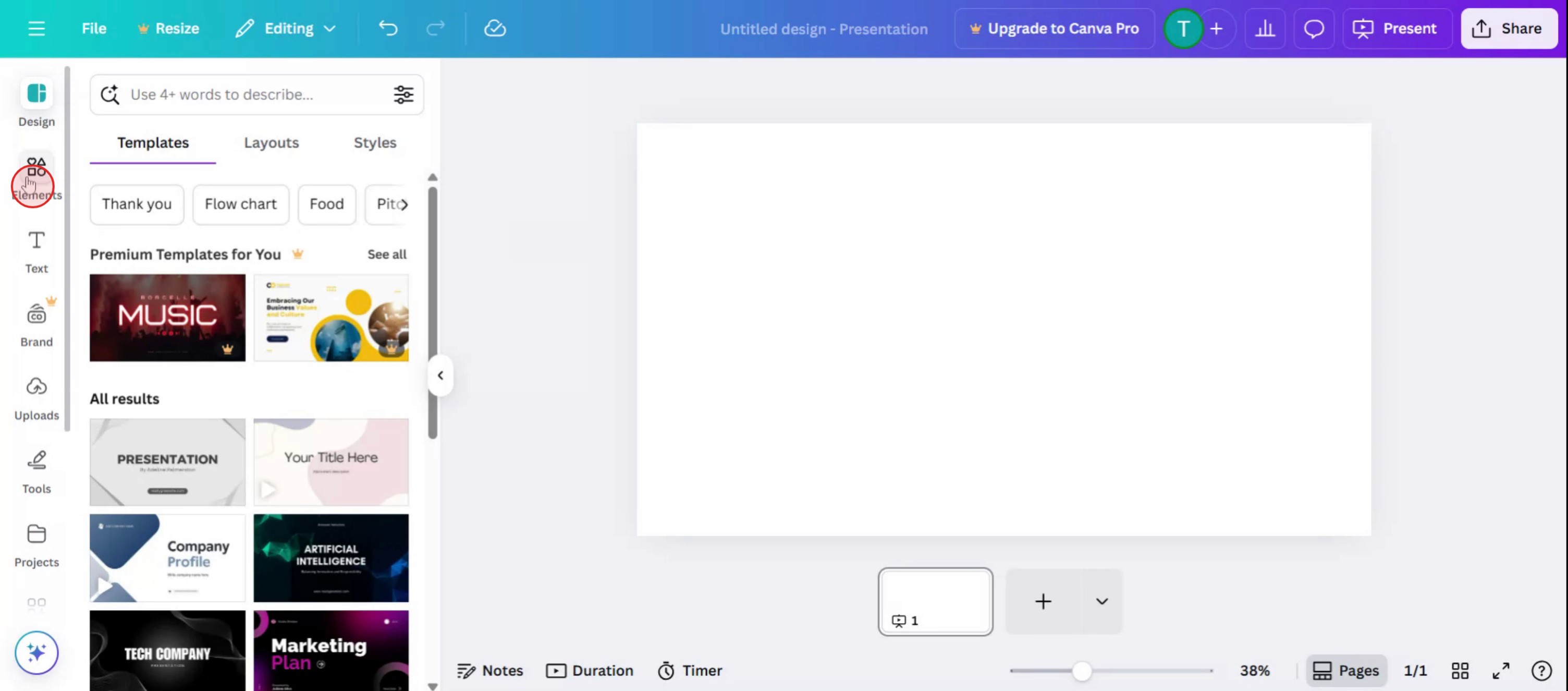
Passo 1
seleziona l'opzione Elementi.
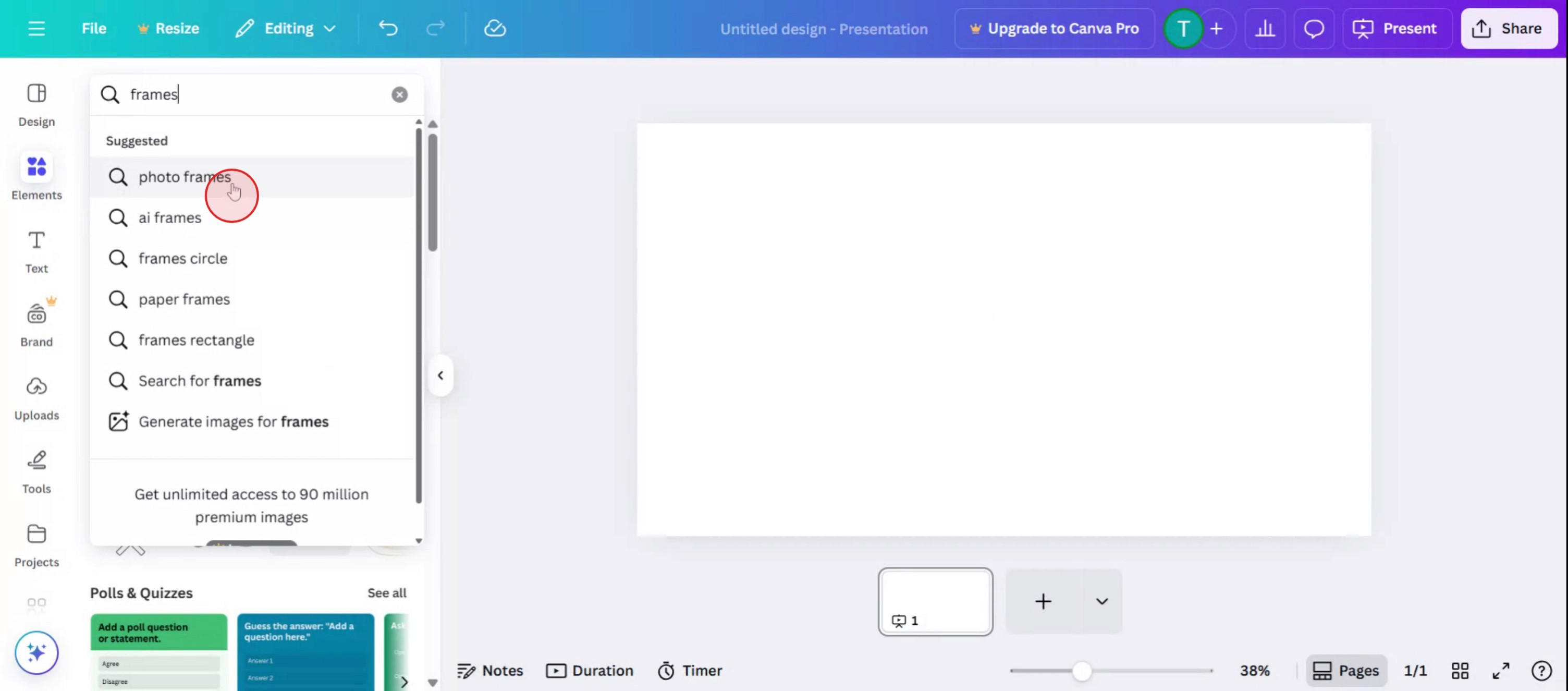
Passo 2
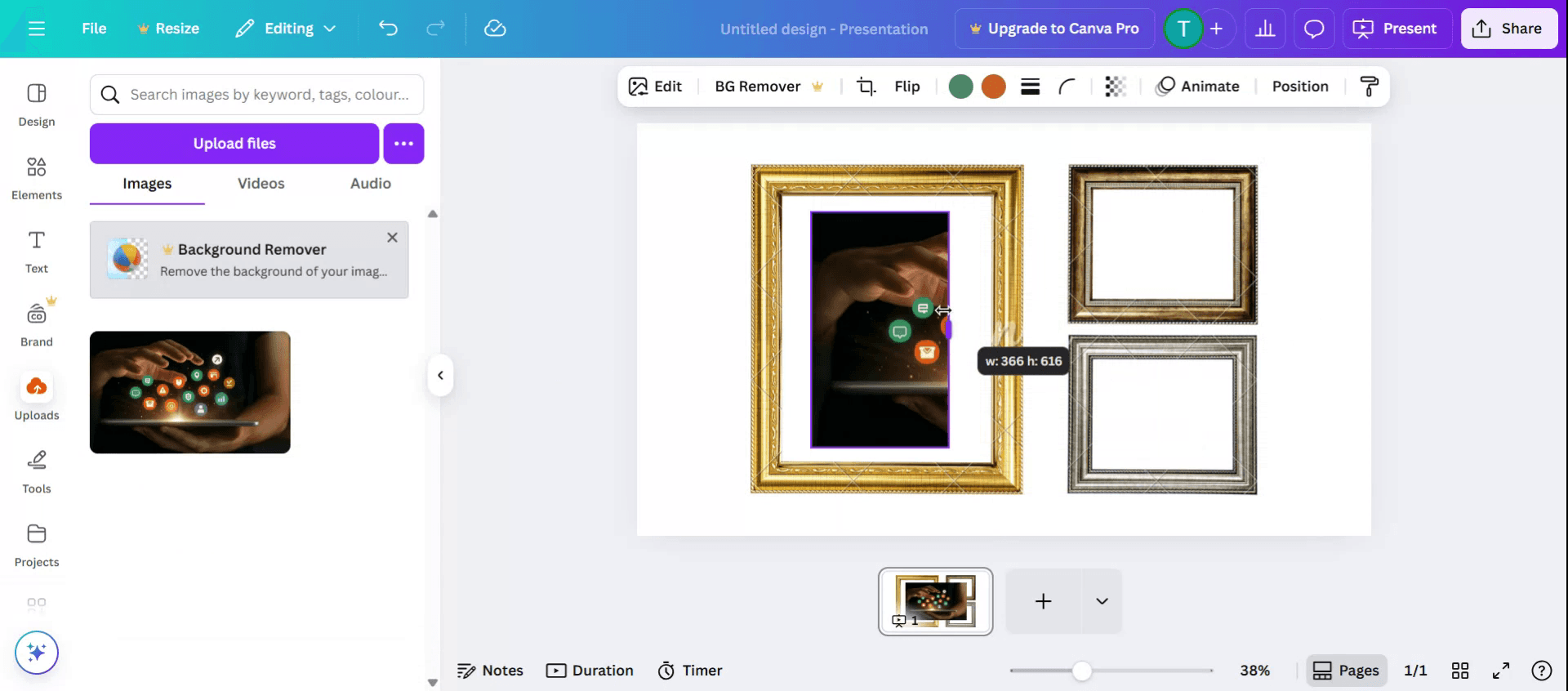
Nella barra di ricerca, digita cornici per individuare le opzioni disponibili.
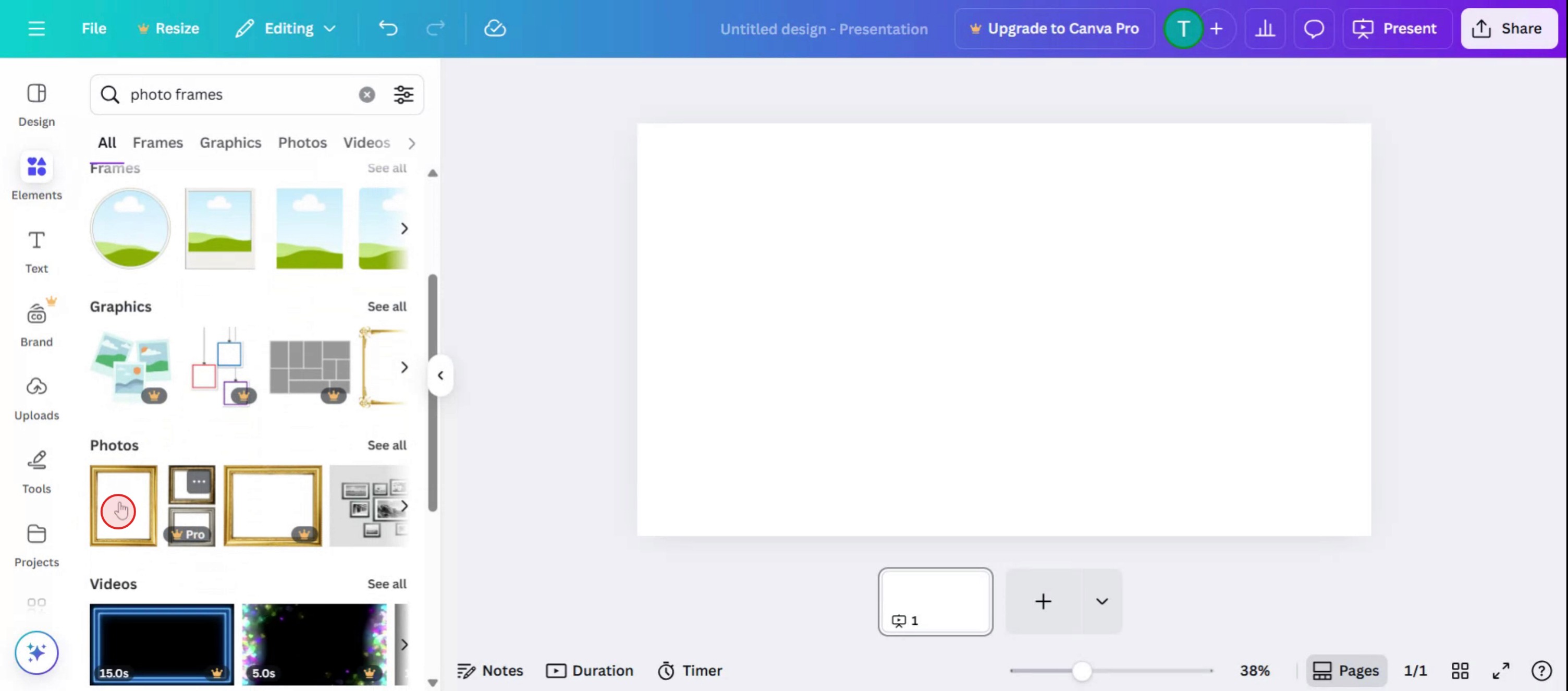
Passo 3
Scegli una cornice che soddisfi meglio le tue esigenze.
Passo 4
Fai clic su Carica per aggiungere l'immagine.

Passo 5
Personalizza la cornice e l'immagine in base alle tue preferenze.
Consigli professionali per usare le cornici in Canva
Apri il tuo progetto o creane uno nuovo
Accedi a Canva e scegli un modello oppure crea un design personalizzato per iniziare.Vai alla scheda Elementi
Nella barra laterale sinistra, fai clic su “Elementi” per accedere ai componenti di design.Cerca le cornici
Nella barra di ricerca all'interno della scheda Elementi, digita “cornici” e premi Invio per vedere tutte le opzioni di cornice disponibili.Scegli uno stile di cornice
Esplora la raccolta e fai clic su qualsiasi forma di cornice che ti piace. Apparirà sulla tua area di lavoro.Trascina e rilascia le immagini nella cornice
Dalla scheda Caricamenti o dalla sezione Foto, trascina un'immagine sopra la cornice. L'immagine si aggancerà automaticamente al posto giusto.Regola l'immagine all'interno della cornice
Fai doppio clic sull'immagine per riposizionarla, ridimensionarla o ingrandirla/ridurla all'interno dei bordi della cornice.Aggiungi effetti o filtri se necessario
Fai clic sull'immagine all'interno della cornice per applicare filtri, regolare la luminosità o aggiungere effetti per un risultato più curato.
Errori comuni e come evitarli
L'immagine non si aggancia alla cornice
Assicurati di trascinare l'immagine direttamente sopra la cornice e non accanto. Aspetta che si “agganci” prima di rilasciarla.Muovere accidentalmente la cornice invece dell'immagine
Fai attenzione quando apporti modifiche. Fai doppio clic per spostare l'immagine all'interno della cornice invece di trascinare l'intera cornice.Usare una dimensione di cornice non adatta al layout
Scegli dimensioni di cornice che si adattino al tuo layout complessivo. Cornici troppo grandi o troppo piccole possono compromettere il flusso del design.Applicare filtri all'intero progetto invece che all'immagine
Seleziona solo l'immagine all'interno della cornice prima di aggiungere filtri o regolazioni.Riempire troppo con troppe cornici
Troppe cornici diverse possono rendere il design disordinato. Mantienilo essenziale per un aspetto pulito.
Domande frequenti comuni sull'uso delle cornici in Canva
A cosa servono le cornici in Canva?
Le cornici ti permettono di inserire immagini all'interno di forme personalizzate come cerchi, lettere o griglie.Come inserisco una foto in una cornice?
Trascina un'immagine sopra la cornice finché non si aggancia automaticamente all'interno.Posso ridimensionare la cornice dopo aver inserito l'immagine?
Sì, seleziona la cornice e trascina gli angoli per ridimensionarla mantenendo l'immagine all'interno.Posso ritagliare l'immagine all'interno della cornice?
Fai doppio clic sull'immagine per ritagliarla o riposizionarla all'interno della cornice.Le cornici sono disponibili nella versione gratuita di Canva?
Sì, molte cornici sono disponibili gratuitamente, anche se alcuni stili premium richiedono Canva Pro.Come registrare lo schermo su Mac?
Per registrare lo schermo su un Mac, puoi usare Trupeer AI. Ti consente di catturare l'intero schermo e offre funzionalità di IA come l'aggiunta di avatar IA, l'aggiunta di una voiceover e lo zoom avanti e indietro nel video. Con la funzionalità di traduzione video IA di trupeer, puoi tradurre il video in oltre 30 lingue.Come aggiungere un avatar IA a una registrazione dello schermo?
Per aggiungere un avatar IA a una registrazione dello schermo, dovrai usare uno strumento di registrazione dello schermo con IA. Trupeer AI è uno strumento di registrazione dello schermo con IA, che ti aiuta a creare video con più avatar e ti aiuta anche a creare il tuo avatar per il video.Come registrare lo schermo su Windows?
Per registrare lo schermo su Windows, puoi usare la Game Bar integrata (Windows + G) oppure uno strumento IA avanzato come Trupeer AI per funzionalità più avanzate come avatar IA, voiceover, traduzione, ecc.Come aggiungere una voiceover al video?
Per aggiungere una voiceover ai video, scarica l'estensione Chrome di trupeer ai. Una volta registrato, carica il tuo video con audio, scegli la voiceover desiderata da trupeer ed esporta il video modificato.Come faccio a zoomare in una registrazione dello schermo?
Per ingrandire durante una registrazione dello schermo, usa gli effetti zoom in Trupeer AI, che ti permettono di zoomare avanti e indietro in momenti specifici, migliorando l'impatto visivo dei contenuti video.
Le persone chiedono anche
Generatore di documentazione tecnica
Software per la knowledge base
Come ruotare un documento in Canva
Tutorial correlati


