Trupeer Blog

Kopersoverzicht
Software voor schermopname is cruciaal voor effectieve interne communicatie, bugrapportage en productdocumentatie. Toch gebruiken veel teams nog steeds basisgereedschappen op OS-niveau die tekortschieten in functies zoals annoteren, scrollende opname en efficiënt delen. Een goed gekozen tool voor schermopname kan transformeren hoe teams visueel documenteren en communiceren. Volgens een onderzoek van TechSmith gelooft 67% van de professionals dat het verbeteren van visuele communicatie de productiviteit aanzienlijk verhoogt. Deze gids is bedoeld om professionals en teams te helpen de beste software voor schermopname te vinden die past bij hun specifieke behoeften, of ze zich nu richten op annotatiemogelijkheden, deelmogelijkheden of geavanceerde opnamemodi.
Beste schermopnametools: vergelijking naast elkaar
Tool | Trupeer | Snagit | ShareX | Lightshot | Greenshot | Markup Hero | CloudApp |
|---|---|---|---|---|---|---|---|
Opnamemodi | Volledig scherm, regio, scrollend, venster | Volledig scherm, regio, scrollend, venster | Volledig scherm, regio, scrollend, venster, webcam-overlay | Volledig scherm, regio, venster | Volledig scherm, regio, venster | Regio, venster | Volledig scherm, regio, scrollend, venster, webcam-overlay |
Annotatietools | Ja | Ja | Beperkt | Beperkt | Ja | Ja | Ja |
OCR | Ja | Ja | Ja | Nee | Nee | Nee | Ja |
Delen via de cloud | Ja | Ja | Ja | Beperkt | Nee | Nee | Ja |
Ondersteuning voor videoclips | Ja | Ja | Ja | Nee | Nee | Nee | Ja |
Gratis versie | Ja | Nee | Ja | Ja | Ja | Ja | Beperkt |
Trupeer
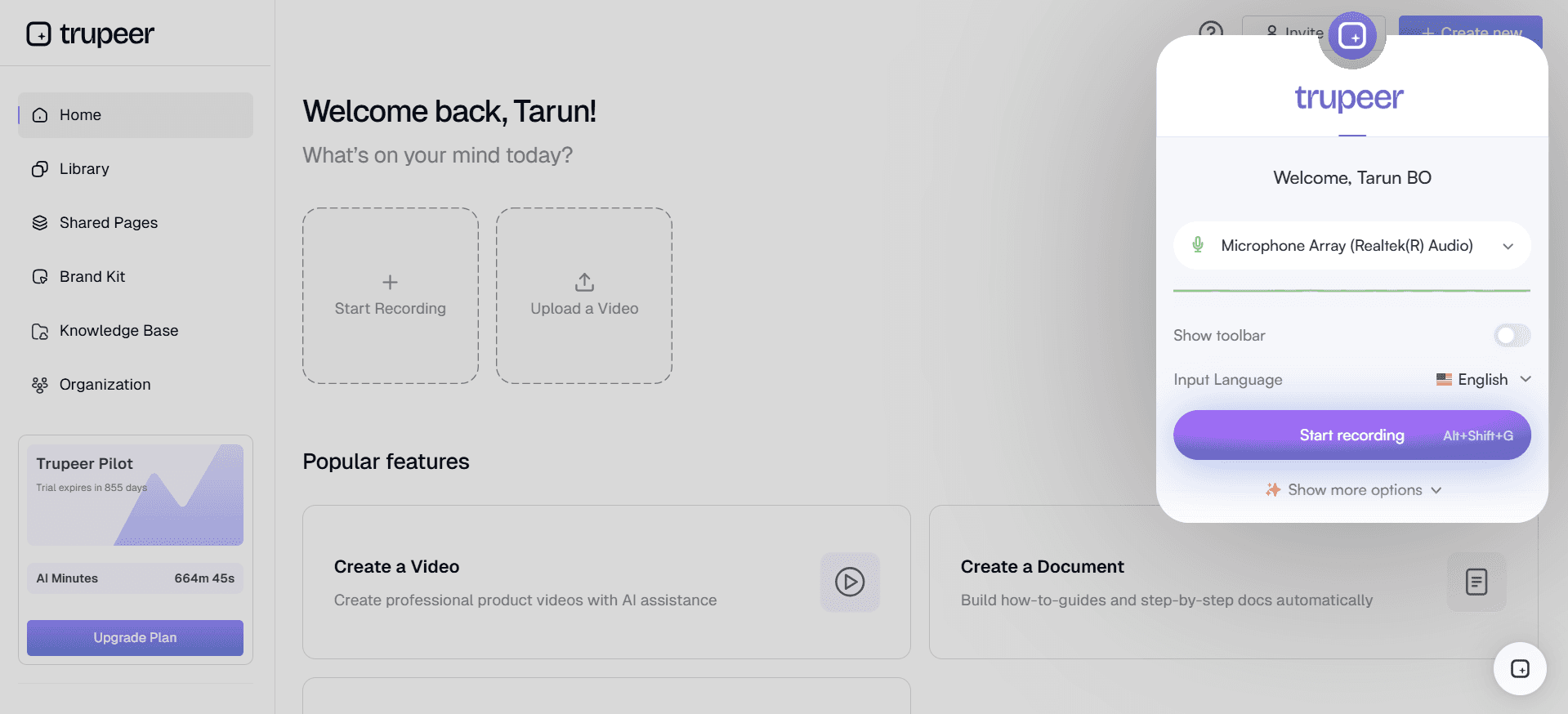
Trupeer is een veelzijdige tool voor schermopname die is gericht op professionals die op zoek zijn naar een uitgebreide set functies. Het blinkt uit in het bieden van een naadloze ervaring voor het vastleggen, annoteren en delen van screenshots, waardoor het ideaal is voor bedrijfsomgevingen en teams die samenwerking centraal stellen. Trupeer onderscheidt zich met zijn geavanceerde AI-mogelijkheden, waaronder optische tekenherkenning (OCR) en geautomatiseerde annotaties, die tijd besparen en de productiviteit verhogen.
Met Trupeer krijg je een tool die volledige scherm-, regio-, scrollende- en vensteropnames ondersteunt, zodat je geen enkel detail mist. Het is ontworpen voor gebruiksgemak, met intuïtieve bediening waarmee gebruikers zich kunnen richten op het maken van effectieve visuals in plaats van het leren van complexe software.
Belangrijkste functies
Geavanceerde door AI aangestuurde annotaties
OCR voor tekstextractie
Delen en samenwerken via de cloud
Ondersteuning voor meerdere platformen
Opname en bewerking van videoclips
Aanpasbare sneltoetsen
Integraties met belangrijke werkplekgereedschappen
"Trupeer heeft onze interne communicatie gestroomlijnd en bespaart ons elke week uren. De intuïtieve annotatietools zijn een echte gamechanger." - Sarah L., projectmanager bij Tech Innovators
Prijs
Trupeer biedt een premium-ervaring zonder gratis versie. De prijzen beginnen bij $49 per gebruiker per maand, met enterprise-abonnementen beschikbaar voor grotere teams.
Snagit
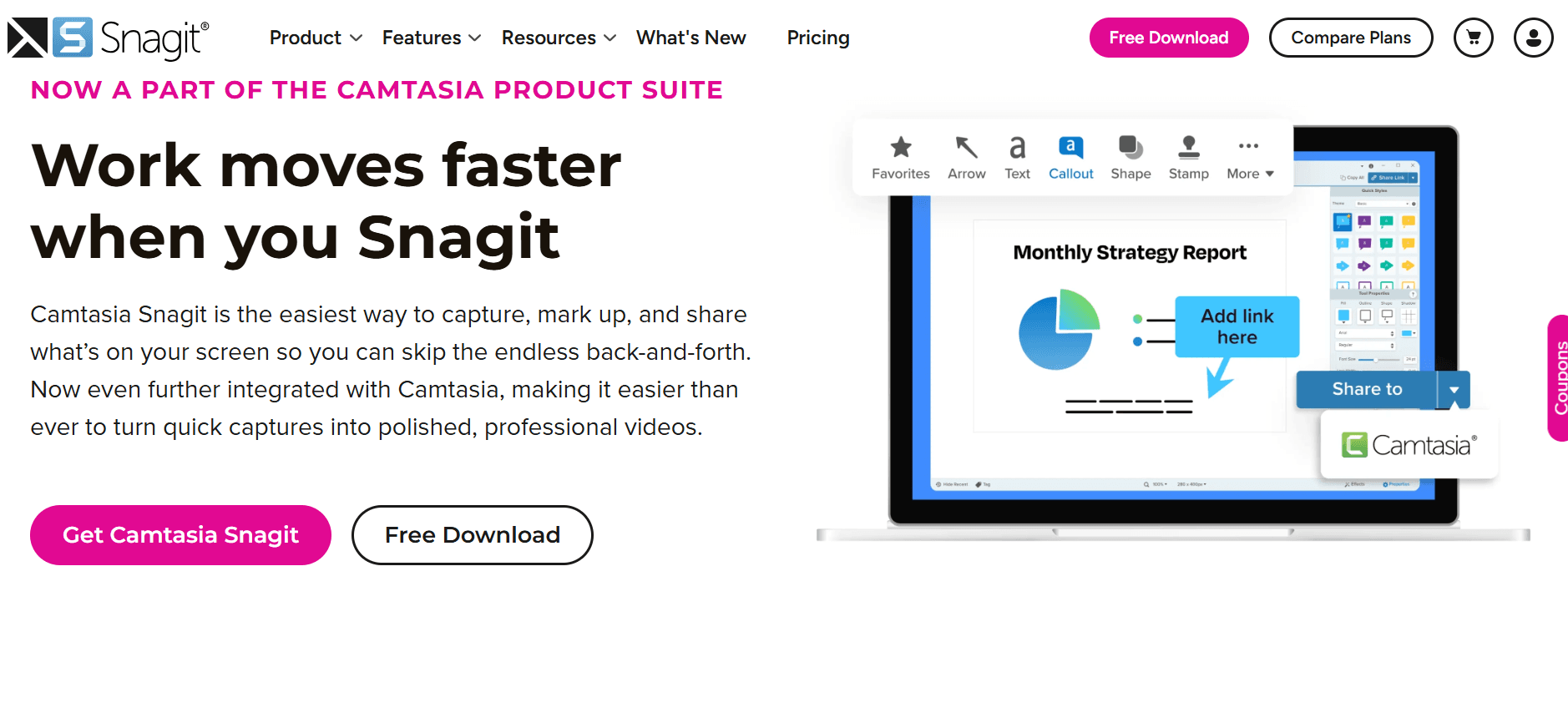
Snagit van TechSmith is een populaire keuze onder docenten en professionals vanwege zijn krachtige functies en gebruiksgemak. Het is bijzonder geschikt voor wie gedetailleerde handleidingen of documentatie moet maken, dankzij de robuuste opname- en annotatiemogelijkheden. Snagit ondersteunt opnames van volledig scherm, regio en scrollende content, waardoor het veelzijdig is voor uiteenlopende taken.
Een van de opvallendste functies van Snagit is de mogelijkheid om opnames snel om te zetten in professioneel ogende visuals met een reeks bewerkingstools. Dit maakt het ideaal voor gebruikers die gepolijste resultaten willen met minimale inspanning.
Belangrijkste functies
Scrollende opname
Uitgebreide annotatietools
Video-opname en inkorten
Tekstextractie met OCR
Vooraf gemaakte sjablonen voor snelle bewerkingen
Cloudbibliotheek voor eenvoudige toegang
Meerdere uitvoerformaten
Voordelen | Nadelen |
|---|---|
Intuïtieve interface voor alle ervaringsniveaus | Geen gratis versie beschikbaar |
Krachtige annotatie- en bewerkingstools | Zwaar voor oudere systemen |
Ondersteunt zowel schermafbeeldingen als video-opnames | Beperkte integraties met tools van derden |
Prijs
Snagit biedt geen gratis versie, maar gebruikers kunnen het 15 dagen gratis uitproberen. De volledige versie begint bij $49,99 als eenmalige aankoop.
ShareX
ShareX is een gratis, opensource tool voor schermopname boordevol functies, waardoor het een favoriet is onder techliefhebbers en ontwikkelaars. Het biedt een breed scala aan opnamemodi, waaronder volledig scherm, regio en scrollend, evenals een unieke webcam-overlayfunctie, die relatief zeldzaam is in gratis tools.
ShareX is sterk aanpasbaar, waardoor gebruikers de functionaliteit kunnen afstemmen op hun specifieke behoeften. Deze mate van aanpassing kan echter overweldigend zijn voor nieuwkomers of voor wie op zoek is naar een eenvoudige oplossing.
Belangrijkste functies
Uitgebreide opnamemodi
Aanpasbare workflows
Ondersteuning voor het maken van GIF's
Mogelijkheid om URL's te delen
Annotatietools met basisbewerking
OCR-ondersteuning voor tekstherkenning
Gratis en opensource
Voordelen | Nadelen |
|---|---|
Volledig gratis met uitgebreide functies | Steile leercurve voor nieuwe gebruikers |
Sterk aanpasbaar en veelzijdig | Interface kan rommelig aanvoelen |
Ondersteunt geavanceerde workflows met scripting | Beperkte officiële ondersteuningsbronnen |
Prijs
ShareX is volledig gratis, zonder betaalde versies, waardoor het toegankelijk is voor iedereen, van individuen tot teams.
Lightshot
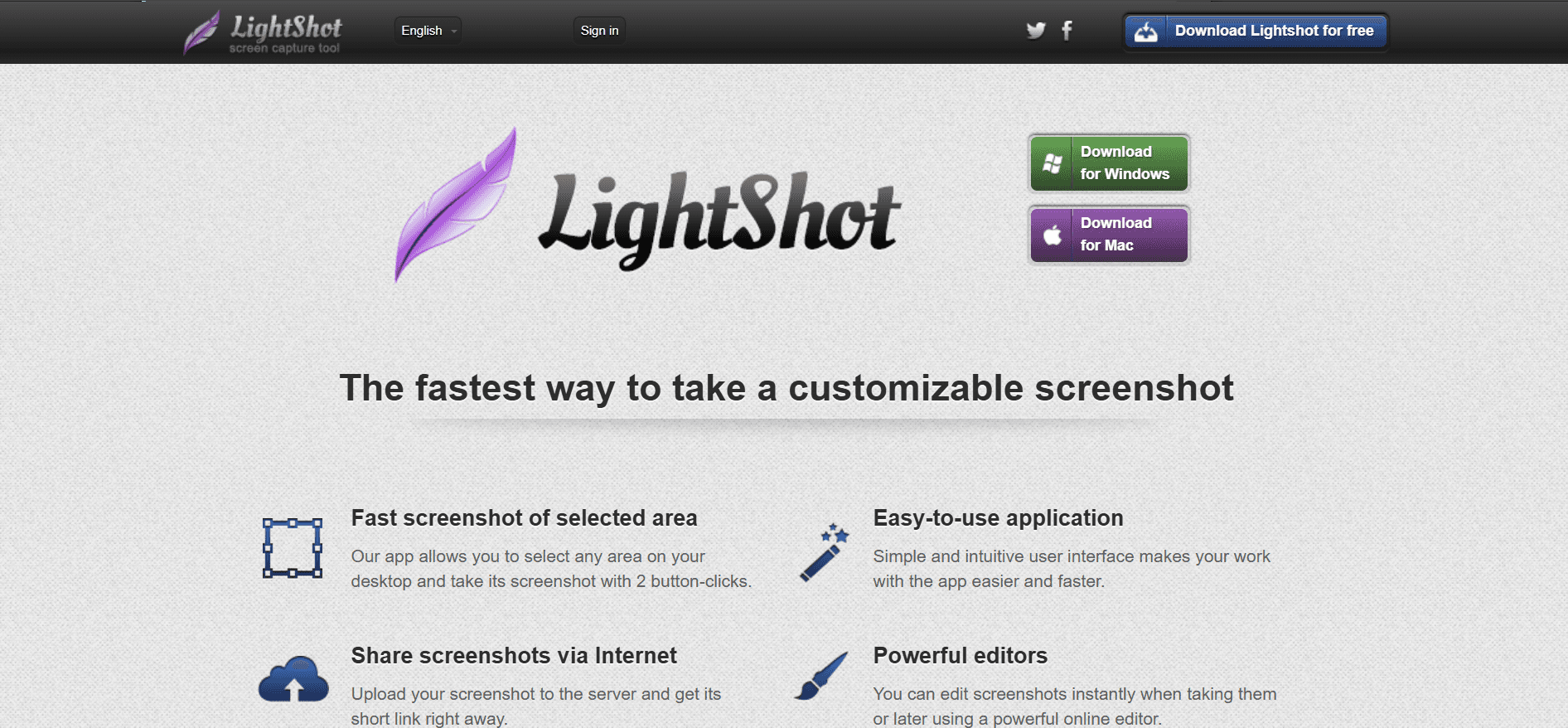
Lightshot is een eenvoudige en lichtgewicht tool voor schermopname, perfect voor gebruikers die snel en gemakkelijk screenshots nodig hebben. Het is vooral populair onder casual gebruikers en mensen die een probleemloze oplossing willen voor het vastleggen van delen van hun scherm. Lightshot is beschikbaar op meerdere platformen, zodat je van bijna elk apparaat kunt vastleggen.
Hoewel Lightshot enkele geavanceerde functies mist die in robuustere tools te vinden zijn, maken de eenvoud en het gebruiksgemak het aantrekkelijk voor gebruikers die snelheid en efficiëntie belangrijker vinden dan functierijke interfaces.
Belangrijkste functies
Snelle regio-opname
Direct uploaden naar de cloud
Basisannotatietools
Eenvoudige deelopties
Beschikbaar op meerdere platformen
Eenvoudige en intuïtieve interface
Voordelen | Nadelen |
|---|---|
Zeer eenvoudig te gebruiken voor snelle opnames | Mist geavanceerde opnamemodi |
Gratis en lichtgewicht | Beperkte annotatiemogelijkheden |
Directe deelmogelijkheid | Geen ondersteuning voor video-opname |
Prijs
Lightshot is gratis te gebruiken zonder premiumlagen, waardoor het toegankelijk is voor alle gebruikers die basisopnamefunctionaliteit zoeken.
Greenshot
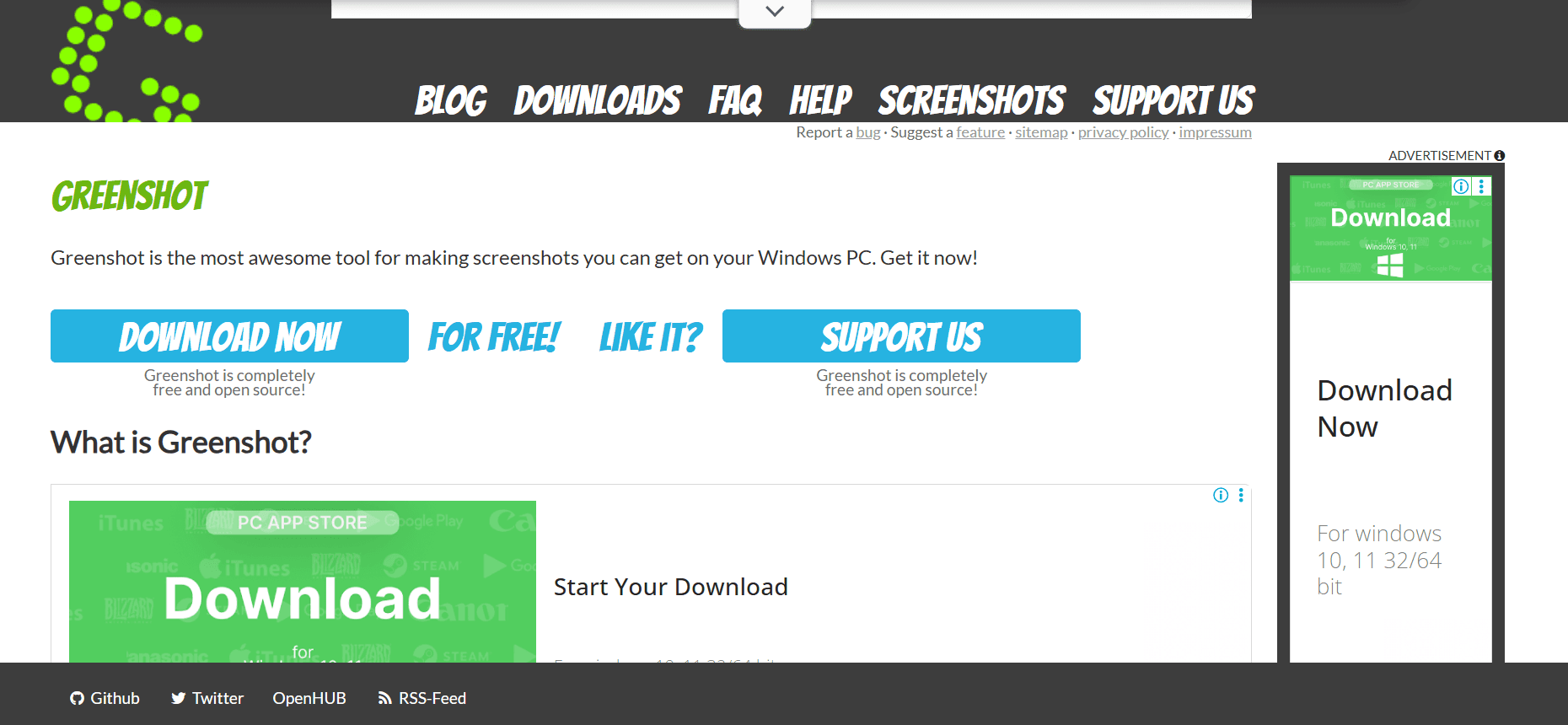
Greenshot is een opensource tool die bekendstaat om zijn eenvoud en effectiviteit bij het maken van screenshots. Het is vooral geliefd in zakelijke omgevingen waar snelle en betrouwbare opname vereist is. Greenshot biedt opties voor volledige scherm-, regio- en vensteropname, waardoor het veelzijdig is voor uiteenlopende behoeften.
Hoewel Greenshot niet de meest uitgebreide functieset heeft, biedt het essentiële tools voor annotaties en delen, waardoor het een betrouwbare keuze is voor gebruikers die behoefte hebben aan eenvoudige functionaliteit zonder toeters en bellen.
Belangrijkste functies
Basisopnamemodi
Eenvoudige annotatietools
Integratie met Microsoft Office
Direct uploaden naar clouddiensten
Gratis en opensource
Lichtgewicht applicatie
Voordelen | Nadelen |
|---|---|
Eenvoudig te gebruiken met essentiële functies | Beperkte geavanceerde functies |
Integreert goed met Office Suite | Geen mogelijkheden voor video-opname |
Gratis en opensource | Basisannotatietools |
Prijs
Greenshot is gratis beschikbaar, zonder premiumversie, waardoor het een kosteneffectieve optie is voor zowel bedrijven als individuen.
Markup Hero
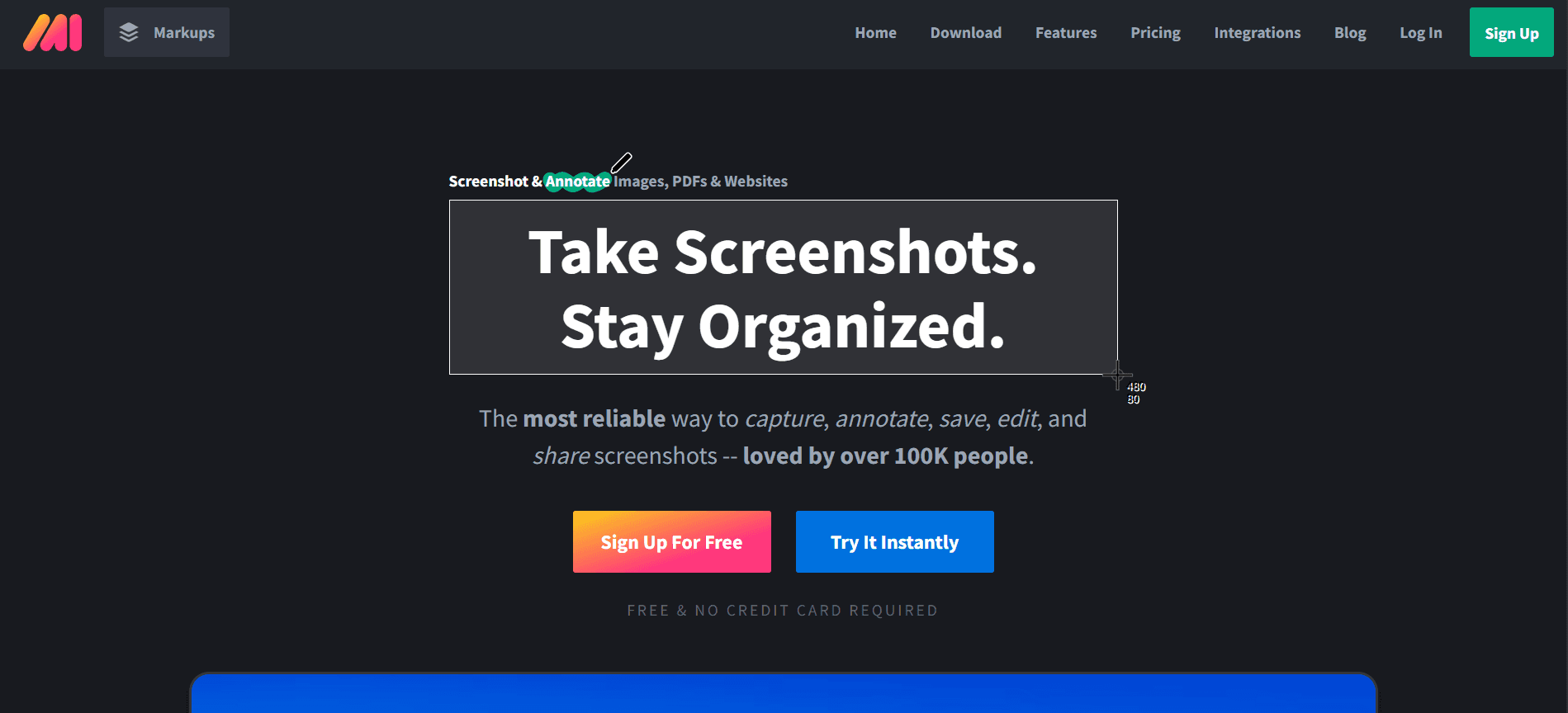
Markup Hero is ontworpen voor gebruikers die snel screenshots willen annoteren en delen. Het is een uitstekende tool voor docenten, ontwerpers en iedereen die vaak visueel samenwerkt. Markup Hero richt zich op gebruiksgemak en snelheid, waardoor gebruikers in slechts een paar klikken kunnen vastleggen, annoteren en delen.
Hoewel het niet het breedste scala aan opnamemogelijkheden biedt, maakt de nadruk op annoteren en delen het tot een krachtige tool voor wie snel visuals moet maken en verspreiden.
Belangrijkste functies
Snel vastleggen en annoteren
Opslag en delen via de cloud
Samenwerkingsfuncties in realtime
Integraties met populaire tools zoals Slack en Google Drive
Eenvoudige interface voor gebruiksgemak
Beschikbaar op meerdere platformen
Voordelen | Nadelen |
|---|---|
Uitstekend voor snel annoteren en delen | Beperkte opnamemodi |
Ondersteunt samenwerking in realtime | Geen functionaliteit voor video-opname |
Gratis versie beschikbaar met kernfuncties | Geavanceerde functies achter een betaalmuur |
Prijs
Markup Hero biedt een gratis versie met essentiële functies, terwijl premiumabonnementen beginnen bij $5 per gebruiker per maand voor geavanceerde mogelijkheden.
CloudApp
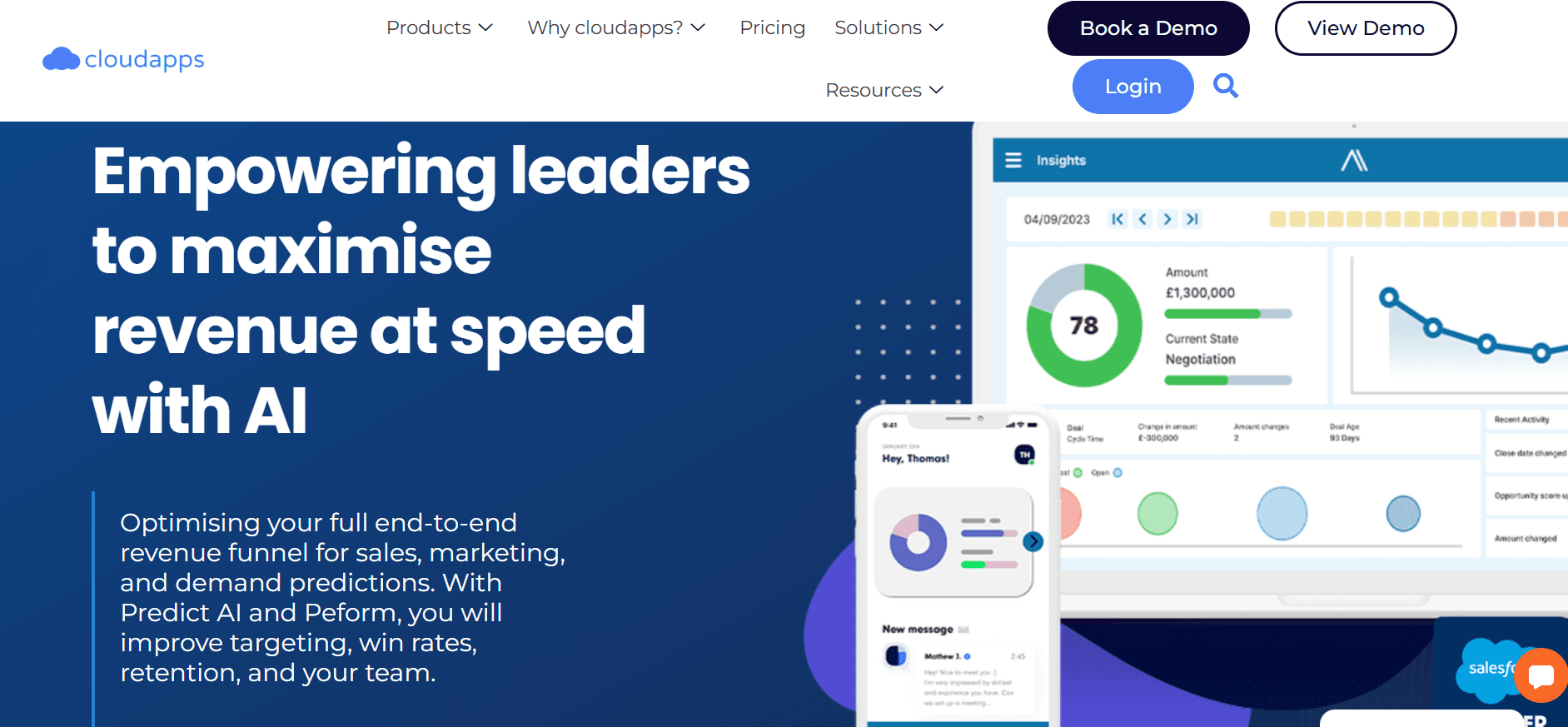
CloudApp, onlangs hernoemd naar Zight, is een krachtige tool die geliefd is bij teams die zowel schermopname als videomogelijkheden nodig hebben. Het biedt een naadloze ervaring voor het vastleggen, annoteren en delen van zowel screenshots als schermopnames, waardoor het een uitgebreide oplossing is voor uiteenlopende behoeften.
CloudApp's unieke kracht zit in de integratie met clouddiensten, waardoor gebruikers overal toegang hebben tot en kunnen delen van hun opnames. Dit maakt het bijzonder nuttig voor externe teams en organisaties die toegankelijkheid en samenwerking centraal stellen.
Belangrijkste functies
Schermopname en video-opname
Annotatietools in realtime
Cloudopslag en delen
Integraties met werkplekgereedschappen zoals Slack en Trello
Webcam-overlay voor gepersonaliseerde opnames
Ondersteuning voor het maken van GIF's
Voordelen | Nadelen |
|---|---|
Uitgebreide opname- en deelmogelijkheden | Gratis abonnement heeft beperkte functies |
Uitstekend voor samenwerking op afstand | Duurder dan sommige alternatieven |
Ondersteunt zowel schermafbeeldingen als videoclips | Kan veel systeembronnen verbruiken |
Prijs
CloudApp biedt een beperkte gratis versie, met betaalde abonnementen vanaf $8 per gebruiker per maand, inclusief extra functies en opslagcapaciteit.
Uitdagingen bij schermopname: waar teams mee worstelen
Beperkingen bij annoteren
Onvoldoende tools om screenshots van markeringen te voorzien kunnen leiden tot miscommunicatie en fouten.
Eenvoudige annotatieopties missen precisie, wat de duidelijkheid van de overgebrachte boodschap beïnvloedt.
Het onvermogen om annotaties aan te passen belemmert personalisatie- en brandinginspanningen.
Teams zijn vaak afhankelijk van externe tools voor geavanceerde bewerking, wat de workflow complexer maakt.
Drempels bij delen
Moeite met het delen van opnames tussen platformen kan de samenwerking vertragen.
Beperkte cloudintegratie beperkt de toegang tot opnames vanaf meerdere apparaten.
Handmatige deelprocessen kosten veel tijd en zijn foutgevoelig.
Zorgen over gegevensbeveiliging bij opties voor delen via de cloud kunnen het gebruik belemmeren.
Geen scrollende opname
Het onvermogen om lange webpagina's of documenten in één keer vast te leggen frustreert gebruikers.
Handmatig samenvoegen van meerdere screenshots is arbeidsintensief en inefficiënt.
Verlies van context wanneer content over meerdere afbeeldingen wordt gesplitst, kan ontvangers verwarren.
Niet alle tools bieden deze functie, wat de keuze voor gebruikers beperkt.
Beperkingen in bestandsformaten
Gebrek aan ondersteuning voor diverse bestandsformaten beperkt de bruikbaarheid van vastgelegde afbeeldingen.
Bestanden converteren naar compatibele formaten kost tijd en middelen.
Incompatibiliteit met andere software kan leiden tot gegevensverlies of beschadiging.
Sommige tools hanteren proprietaire formaten, wat delen en opslag ingewikkelder maakt.
Opslag en organisatie
Zonder effectieve opslagoplossingen hebben gebruikers moeite om eerdere opnames snel terug te vinden.
Slechte organisatiefuncties leiden tot rommelige digitale werkruimtes.
Gebrek aan opties voor tags en categorisering maakt het terugvinden ingewikkeld.
Teams besteden buitensporig veel tijd aan het beheren van bestanden in plaats van zich te richten op kerntaken.
Uitdaging | Traditioneel proces | Zakelijke impact | Tijdskosten |
|---|---|---|---|
Beperkingen bij annoteren | Gebruik van externe bewerkingssoftware | Meer fouten | +2 uur/week |
Drempels bij delen | E-mailbijlagen | Vertraagde samenwerking | +3 uur/week |
Geen scrollende opname | Meerdere screenshots handmatig samenvoegen | Lagere efficiëntie | +2,5 uur/week |
Beperkingen in bestandsformaten | Hulpmiddelen voor bestandsconversie | Productiviteitsverlies | +1,5 uur/week |
Opslag en organisatie | Handmatige maporganisatie | Tijdverlies bij terugvinden | +3 uur/week |
Deze uitdagingen onderstrepen de behoefte aan geavanceerde tools voor schermopname die geïntegreerde oplossingen bieden om workflows te stroomlijnen en de productiviteit te verhogen. In de volgende sectie worden de essentiële functies besproken die moderne tools voor schermopname moeten hebben om deze obstakels effectief te overwinnen.
Must-have functies in moderne tools voor schermopname
Geavanceerde annotatietools
Moderne tools voor schermopname moeten geavanceerde annotatiefuncties bevatten die verder gaan dan alleen tekst en pijlen. Gebruikers moeten toegang hebben tot aanpasbare vormen, callouts en de mogelijkheid om gevoelige informatie te vervagen. Deze functies verbeteren de duidelijkheid en effectiviteit van de visuals en zorgen ervoor dat de boodschap nauwkeurig wordt overgebracht. Tools zoals Trupeer blinken hierin uit en bieden door AI aangestuurde annotaties die tijd besparen en de precisie verbeteren.
Dergelijke tools moeten ook naadloze integratie met andere toepassingen mogelijk maken, zodat gebruikers binnen hun workflow direct kunnen annoteren en delen. Deze integratie vermindert de noodzaak om tussen applicaties te wisselen, waardoor de efficiëntie toeneemt en de kans op fouten afneemt.
Naadloos delen en samenwerken
In het tijdperk van werken op afstand zijn naadloze deel- en samenwerkingsmogelijkheden essentieel. Tools voor schermopname moeten robuuste cloudintegratie bieden, zodat gebruikers opnames vanaf elk apparaat kunnen opslaan en openen. Samenwerkingsfuncties in realtime stellen teams in staat effectiever samen te werken en besluitvormingsprocessen te versnellen.
CloudApp biedt bijvoorbeeld uitstekende opties voor cloudopslag en delen, wat samenwerking tussen teams vergemakkelijkt. De integratie met populaire platformen zoals Slack en Trello maakt het een voorkeurskeuze voor bedrijven die samenwerking centraal stellen.
Mogelijkheid voor scrollende opname
De mogelijkheid om scrollende content vast te leggen is essentieel voor gebruikers die webpagina's of lange documenten moeten documenteren. Deze functie elimineert de noodzaak voor meerdere screenshots en handmatig samenvoegen, wat tijd en moeite bespaart. Tools zoals Snagit en ShareX bieden uitstekende functionaliteit voor scrollende opname, waardoor ze ideaal zijn voor gebruikers die vaak met webcontent werken.
Bovendien zorgt het vastleggen van hele pagina's in één keer ervoor dat de context behouden blijft, wat de kwaliteit van documentatie en communicatie verbetert.
Optische tekenherkenning (OCR)
OCR-technologie is een gamechanger voor gebruikers die tekst uit afbeeldingen moeten extraheren. Door tekst te herkennen en te digitaliseren, stelt OCR gebruikers in staat informatie te bewerken en opnieuw te gebruiken zonder handmatig te typen. Deze functie is bijzonder nuttig voor het maken van bewerkbare documenten van gescande afbeeldingen of screenshots.
Tools zoals Trupeer en Snagit integreren OCR, waardoor ze waardevol zijn voor professionals die met tekstzwaar materiaal werken. Met OCR kunnen gebruikers workflows stroomlijnen, fouten verminderen en de productiviteit verhogen.
Compatibiliteit tussen platformen
Met de toename van verschillende besturingssystemen is het cruciaal dat tools voor schermopname compatibiliteit tussen platformen bieden. Dit zorgt ervoor dat gebruikers content kunnen vastleggen, bewerken en delen, ongeacht het apparaat of besturingssysteem dat ze gebruiken. Compatibiliteit met Windows, macOS en zelfs Linux kan voor veel gebruikers een doorslaggevende factor zijn.
Trupeer en Markup Hero bieden ondersteuning voor meerdere platformen en zorgen zo voor een consistente ervaring op verschillende apparaten. Deze flexibiliteit is essentieel voor teams die in diverse omgevingen werken, zodat zij productief blijven zonder compatibiliteitsproblemen.
Intuïtieve gebruikersinterface
Een gebruiksvriendelijke interface is essentieel voor een effectieve tool. Software voor schermopname moet intuïtief genoeg zijn voor eerste gebruikers, terwijl het ook geavanceerde functies biedt voor ervaren gebruikers. Een duidelijke, georganiseerde interface verlaagt de leercurve en stimuleert frequenter gebruik.
Tools zoals Lightshot en Greenshot worden geprezen om hun eenvoud en gebruiksgemak, waardoor ze toegankelijk zijn voor gebruikers van alle niveaus. Een intuïtief ontwerp zorgt ervoor dat gebruikers zich kunnen richten op hun taken in plaats van te worstelen met de tool zelf.
Hoe je software voor schermopname kiest op basis van je gebruikssituatie
Bugrapportage
In softwareontwikkeling is bugrapportage een cruciaal proces dat duidelijke communicatie tussen testers en ontwikkelaars vereist. Tools voor schermopname spelen een vitale rol door visueel bewijs van problemen te bieden, waardoor ontwikkelaars bugs makkelijker kunnen begrijpen en reproduceren.
Belangrijkste uitdagingen:
Het vastleggen van dynamische elementen zoals dropdowns en tooltips
Screenshots annoteren met gedetailleerde notities
Visuals snel delen met ontwikkelteams
Noodzakelijke oplossingen:
Geavanceerde opnamemodi, waaronder regio- en vensteropname
Robuuste annotatietools voor duidelijkheid
Naadloze integratie met bugtrackersoftware zoals Jira
Tool | Past bij gebruiksscenario |
|---|---|
Trupeer | Ja |
Snagit | Ja |
ShareX | Ja |
Lightshot | Beperkt |
Greenshot | Ja |
"Het gebruik van geavanceerde tools voor schermopname heeft ons bugrapportageproces drastisch verbeterd en de communicatietijd gehalveerd." - Mike T., QA-lead bij TechCorp
Productdocumentatie
Het maken van gedetailleerde productdocumentatie is essentieel voor gebruikershandleidingen, manuals en trainingsmateriaal. Schermopnames helpen complexe processen en interfaces te illustreren, waardoor documentatie gebruiksvriendelijker en toegankelijker wordt.
Belangrijkste uitdagingen:
Stap-voor-stapprocessen nauwkeurig vastleggen
Consistentie in visuals behouden
Documentatie bijwerken met nieuwe softwareversies
Noodzakelijke oplossingen:
Scrollende opname voor lange pagina's
Sjablonen voor consistente opmaak
Eenvoudige bewerkingstools voor snelle updates
Tool | Past bij gebruiksscenario |
|---|---|
Trupeer | Ja |
Snagit | Ja |
CloudApp | Ja |
Markup Hero | Beperkt |
Klantenondersteuning
Voor klantenserviceteams kunnen schermopnames de communicatie aanzienlijk verbeteren door visuele uitleg te geven van productproblemen of oplossingen. Dit is vooral waardevol in technische ondersteuning, waar gebruikers hun problemen soms moeilijk mondeling kunnen beschrijven.
Belangrijkste uitdagingen:
Complexe problemen visueel uitleggen
Stap-voor-stapbegeleiding bieden
Zorgt voor snelle responstijden
Noodzakelijke oplossingen:
Mogelijkheid om direct vast te leggen en te delen
Annotaties in realtime voor meer duidelijkheid
Eenvoudige integratie met CRM-systemen zoals Zendesk
Tool | Past bij gebruiksscenario |
|---|---|
CloudApp | Ja |
Snagit | Ja |
Markup Hero | Ja |
Lightshot | Beperkt |
Tip: gebruik bij complexe ondersteuningsvragen tools voor schermopname om een korte videowalkthrough op te nemen. Dit kan duidelijkheid bieden die statische afbeeldingen niet kunnen geven.
Ontwerpfeedback
Voor designteams is het uitwisselen van feedback op visuals cruciaal. Tools voor schermopname ondersteunen dit door ontwerpers in staat te stellen hun werk eenvoudig te annoteren en te delen, wat samenwerking en iteratie bevordert.
Belangrijkste uitdagingen:
Gedetailleerde feedback geven op ontwerpelementen
Collaboratieve reviews mogelijk maken
Wijzigingen en updates volgen
Noodzakelijke oplossingen:
Geavanceerde annotatiefuncties voor gedetailleerde feedback
Samenwerkingstools voor teambeoordelingen
Versiebeheer om ontwerpiteraties te volgen
Tool | Past bij gebruiksscenario |
|---|---|
Trupeer | Ja |
CloudApp | Ja |
Markup Hero | Ja |
Greenshot | Beperkt |
5. Kennisbank opbouwen
Het opbouwen van een uitgebreide kennisbank is essentieel voor interne training en klanteneducatie. Schermopnames helpen instructies en processen te illustreren, waardoor de kennisbank boeiender en informatiever wordt.
Belangrijkste uitdagingen:
Complexe processen duidelijk documenteren
Zorgen dat materialen up-to-date blijven
Visuals integreren met tekstuele content
Noodzakelijke oplossingen:
Scrollende opname voor gedetailleerde documentatie
OCR om afbeeldingen naar tekst om te zetten
Tools voor eenvoudige updates en bewerkingen
Tool | Past bij gebruiksscenario |
|---|---|
Trupeer | Ja |
Snagit | Ja |
CloudApp | Ja |
ShareX | Beperkt |
"Het integreren van schermopnames in onze kennisbank heeft deze niet alleen completer gemaakt, maar ook onze supporttickets aanzienlijk verminderd." - Lisa M., knowledge manager bij EduTech Solutions
Best practices voor effectieve schermopnames
Vóór het vastleggen
Bepaal het doel van de opname om de juiste toolmodus te selecteren (volledig scherm, regio, enz.).
Zorg ervoor dat je scherm vrij is van afleidingen zoals onnodige tabbladen of meldingen.
Plan je annotaties vooraf om een duidelijke en beknopte boodschap te behouden.
Controleer je opname-instellingen, zoals resolutie en formaat, zodat ze aan je vereisten voldoen.
Organiseer je werkruimte om het opnameproces te stroomlijnen en tijdverlies te minimaliseren.
Tijdens het vastleggen
Gebruik sneltoetsen voor snelle toegang tot opnamefuncties, zodat je tijd en moeite bespaart.
Leg alleen relevante delen vast om de focus te behouden en informatie-overload te voorkomen.
Annoteren in realtime om je eerste gedachten en inzichten vast te houden.
Gebruik zoomfuncties voor gedetailleerde opnames wanneer dat nodig is.
Behoud consistentie in stijl en opmaak voor professioneel ogende resultaten.
Na het vastleggen
Controleer opnames op duidelijkheid en nauwkeurigheid voordat je ze deelt of opslaat.
Organiseer opnames in mappen met betekenisvolle namen zodat ze gemakkelijk terug te vinden zijn.
Deel opnames via geïntegreerde clouddiensten voor naadloze samenwerking.
Werk je opnames regelmatig bij om veranderingen in het gedocumenteerde proces of product weer te geven.
Vraag feedback aan teamleden om toekomstige opnames en processen te verbeteren.
Veelgestelde vragen
Wat is software voor schermopname?
Software voor schermopname stelt je in staat screenshots te maken of video's van je computerscherm op te nemen. Het wordt gebruikt om visuele content te maken voor handleidingen, documentatie en communicatie. Deze tools bevatten vaak functies voor annoteren, delen en bewerken om de vastgelegde visuals te verbeteren.
Waarom heb ik software voor schermopname nodig?
Software voor schermopname is essentieel om complexe informatie effectief visueel te communiceren. Het helpt bij het maken van handleidingen, het documenteren van processen, het rapporteren van bugs en het verbeteren van klantenondersteuning. Visuele content kan informatie vaak duidelijker en sneller overbrengen dan alleen tekst.
Hoe leg ik een scrollend venster vast?
Om een scrollend venster vast te leggen, gebruik je een tool met scrollende opname, zoals Snagit of ShareX. Start het opnameproces en selecteer de optie voor een scrollend venster. De software scrolt automatisch door de content en legt alles vast in één naadloze afbeelding.
Kan ik mijn screenshots na het vastleggen bewerken?
Ja, de meeste tools voor schermopname bieden basis- tot geavanceerde bewerkingsmogelijkheden. Je kunt bijsnijden, annoteren, effecten toevoegen en kleuren aanpassen. Deze functies helpen je screenshots te verfijnen, zodat ze informatiever en professioneler worden voordat je ze deelt of gebruikt in documentatie.
Is er een gratis versie van Trupeer?
Trupeer biedt geen gratis versie; het is een premiumtool die is ontworpen voor professioneel gebruik. Wel biedt het een gratis proefperiode, zodat je de functies kunt verkennen voordat je je vastlegt op een abonnement.
Wat zijn de prijsopties voor Snagit?
Snagit is verkrijgbaar als eenmalige aankoop voor $49,99, wat het voor veel gebruikers een betaalbare optie maakt. Er zijn kortingen beschikbaar voor onderwijs- en overheidsinstellingen. Je kunt het ook 15 dagen gratis uitproberen om te beoordelen of het geschikt is voor jouw behoeften.
Hoe integreer ik tools voor schermopname met andere software?
Integratie hangt af van de tool en de software waarmee je wilt verbinden. Veel tools bieden directe integratie-opties met platformen zoals Slack, Trello en CRM-systemen. Raadpleeg de documentatie van de tool voor specifieke integratie-instructies of gebruik API-opties voor maatwerkverbindingen.
Kunnen tools voor schermopname worden gebruikt in teams op afstand?
Absoluut. Tools voor schermopname zijn bijzonder nuttig voor teams op afstand en faciliteren duidelijke communicatie via visuele content. Functies zoals delen via de cloud en samenwerking in realtime verhogen de productiviteit van teams, ongeacht de geografische locatie.
Wat zijn de stappen om met Trupeer te beginnen?
Om met Trupeer te beginnen, maak je een account aan op hun website, download je de applicatie en volg je de installatie-instructies. Er is een gratis proefperiode beschikbaar om de functies te verkennen. Raadpleeg voor gedetailleerde begeleiding de tutorials en bronnen op hun website.
Tot slot
De keuze voor de juiste software voor schermopname hangt grotendeels af van je specifieke behoeften en gebruikssituaties. Voor wie op zoek is naar een uitgebreide tool, springt Trupeer eruit met zijn geavanceerde functies, waardoor het een uitstekende keuze is voor professionele omgevingen. De door AI aangestuurde mogelijkheden en naadloze integraties spelen in op uiteenlopende behoeften, van bugrapportage tot klantenondersteuning.
Om te ontdekken hoe Trupeer de productiviteit en communicatie van je team kan verbeteren, bezoek je de website van Trupeer voor meer informatie en om je gratis proefperiode te starten. Ontdek vandaag nog het verschil dat een krachtige tool voor schermopname in je workflow kan maken.
Gerelateerde blogs


