Trupeer Blog

Video is overal, en het wordt alleen maar groter. De wereldwijde markt voor videostreaming zal naar verwachting een verbluffende $416,8 miljard tegen 2030 bereiken, wat betekent dat er nooit een beter moment is geweest om te beginnen met maken.
Toch lopen de meeste beginners vast bij het bewerken.
Het goede nieuws: je hebt geen jarenlange ervaring of dure tools nodig om video's te maken die er strak, gepolijst en klaar voor YouTube, TikTok of je volgende productlancering uitzien.
In deze gids nemen we je mee langs de beste videobewerkingssoftware voor beginners, zowel gratis als betaald, en de specifieke functies die je nodig hebt om aan de slag te gaan.
✨ Bonus: We laten je ook zien hoe Trupeer je kan helpen trainingsvideo's, technische documentatie en zelfs pratende avatars te genereren, allemaal vanuit een schermopname. Ja, zo simpel is het.
Top videobewerkingssoftware voor beginners in één oogopslag
Hier vergelijken we de beste videobewerkingssoftware voor beginners.
Tool | Het beste voor | Beste functies | Prijs |
Trupeer | Beginners en editors die elk type video maken met AI-aangedreven tools | AI-schermbewerking, automatische voice-overs, visuals slepen-en-neerzetten, directe vertalingen, geen tijdlijn nodig | Gratis proefperiode, Pro vanaf $40/maand |
CyberLink PowerDirector | Snel bewerken met geavanceerde effecten op elk apparaat | 4K-ondersteuning, keyframe-bediening, dynamische motion tracking, royaltyvrije mediabibliotheek | Vanaf $4.59/maand |
Adobe Premiere Pro | Professionele bewerking met volledige creatieve controle | Multicam-bewerking, tekstgebaseerde bewerking, AI-ondersteunde tools, naadloze Adobe-integratie | Vanaf $22.99/maand |
Filmora | Snelle bewerkingen met een moderne interface en creatieve flair | Motion tracking, audio ducking, vooraf ingestelde sjablonen, effecten slepen-en-neerzetten | Vanaf $9.99/maand |
Movavi | Beginner-vriendelijke bewerking met begeleide workflows | Stapsgewijze wizard, ingebouwde effecten, titelvoorinstellingen, AI-achtergrondverwijdering | Vanaf $29.95/maand |
iMovie (Mac & iOS) | Eenvoudige videomaking voor Apple-gebruikers | Trailers en storyboards, cinematografische filters, naadloze iCloud-synchronisatie, basisbewerkingen op de tijdlijn | Gratis |
CapCut | Mobielgerichte bewerking met effecten die klaar zijn voor viraal succes | Automatische ondertiteling, beat-synchronisatie, effectenbibliotheek, achtergrondverwijderaar | Vanaf $5.99/maand |
Clipchamp | Browsergebaseerde bewerking met toegang tot Microsoft 365 | Webcamopname, ingebouwde stock, merkpakket, tijdlijnbewerking met sjablonen | Gratis; betaald abonnement vanaf $11.99/maand |
Wat maakt een videobewerker gebruiksvriendelijk voor beginners?
De beste videobewerkingssoftware voor beginners is ontworpen om het creatieve proces te vereenvoudigen zonder je te overladen met complexiteit. Hier zijn de belangrijkste criteria om op te letten:
Intuïtieve interface: Verwijder visuele rommel met een duidelijke mediabibliotheek, tijdlijn en voorbeeldvenster
Sleep-en-neerzet-tijdlijn: Verplaats clips, muziek en afbeeldingen direct naar je tijdlijn zonder met verborgen menu's te hoeven werken
Ingebouwde sjablonen of presets: Pas kant-en-klare overgangen, effecten en lay-outformaten toe om tijd te besparen en creatieve blokkades te voorkomen
Bestandsformaten en resoluties: Kies standaard exportformaten (MP4, WebM, 720p, 1080p), pas kwaliteitsinstellingen aan en deel marketingvideo's rechtstreeks naar YouTube of Instagram
AI-aangedreven tools: Gebruik functies zoals automatische ondertiteling, achtergrondverwijdering of tekst-naar-spraak om je workflow te vereenvoudigen en sneller content te produceren
🧠 Leuk weetje: De allereerste filmopname was een fotografie-experiment. In 1878 maakte Eadweard Muybridge 24 stilstaande foto's van een bewegend paard om een weddenschap te beslechten. Wanneer ze achter elkaar werden afgespeeld, werd het een van de vroegste filmbeelden. En waarom deed hij dit? Om te beantwoorden: komen alle vier de hoeven ooit van de grond?
De beste gratis en betaalde videobewerkingssoftware voor beginners
Laten we kijken naar onze topkeuzes voor de beste videobewerkingssoftware voor beginners die de juiste balans bieden tussen eenvoud en mogelijkheden.
1. Trupeer (Windows of Mac) (Het beste voor beginners die elk type video maken met AI-aangedreven tools)
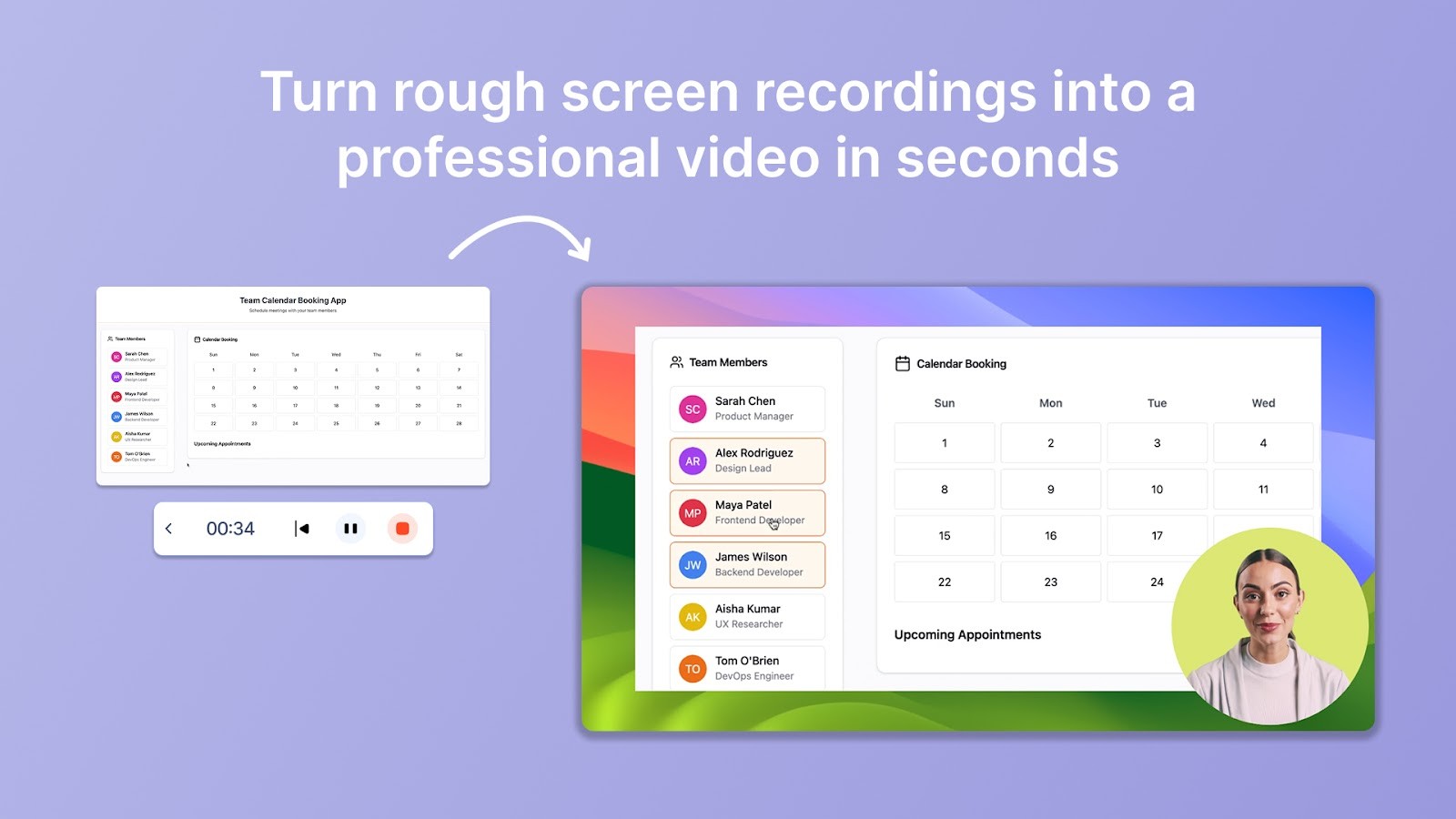
Maak verzorgde video's met Trupeer
Als je nieuw bent met videobewerking, haalt Trupeer’s AI-schermrecorder de druk weg om alles in één keer perfect te krijgen. Of je nu een Windows-tool voor scherm- en geluidsopname nodig hebt of Chrome gebruikt, je kunt gewoon op opnemen drukken en je demo, tutorial, video of productrondleiding doorlopen, je demo, tutorial, video of productrondleiding, allemaal zonder te hoeven jongleren met complexe software.
Het zet je ruwe walkthrough ook om in een gepolijste video met automatisch bewerkte visuals, door AI gegenereerde voice-overs en dynamische zoom-effecten die je muisklikken volgen.
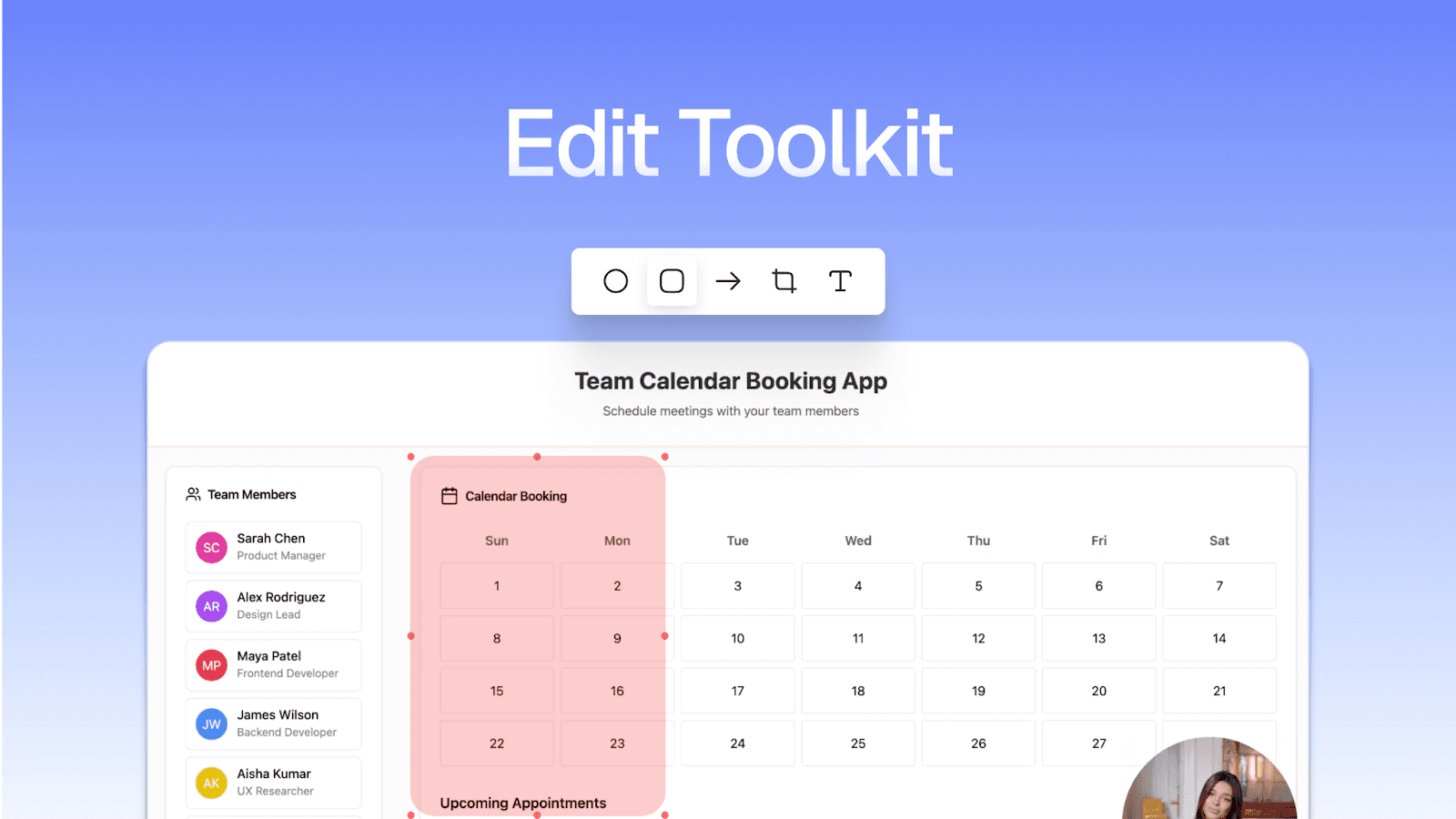
Stel dat je een instructievideo opneemt over het instellen van je CRM. Na de opname analyseert Trupeer automatisch je schermacties en spraak. De software voor schermopnames genereert een volledig transcript, detecteert klikken en pauzes, en identificeert zelfs fouten die je corrigeerde terwijl je sprak. Je kunt de pauzes eruit knippen en je demo strakker maken zonder door tijdlijnen te hoeven scrubben.
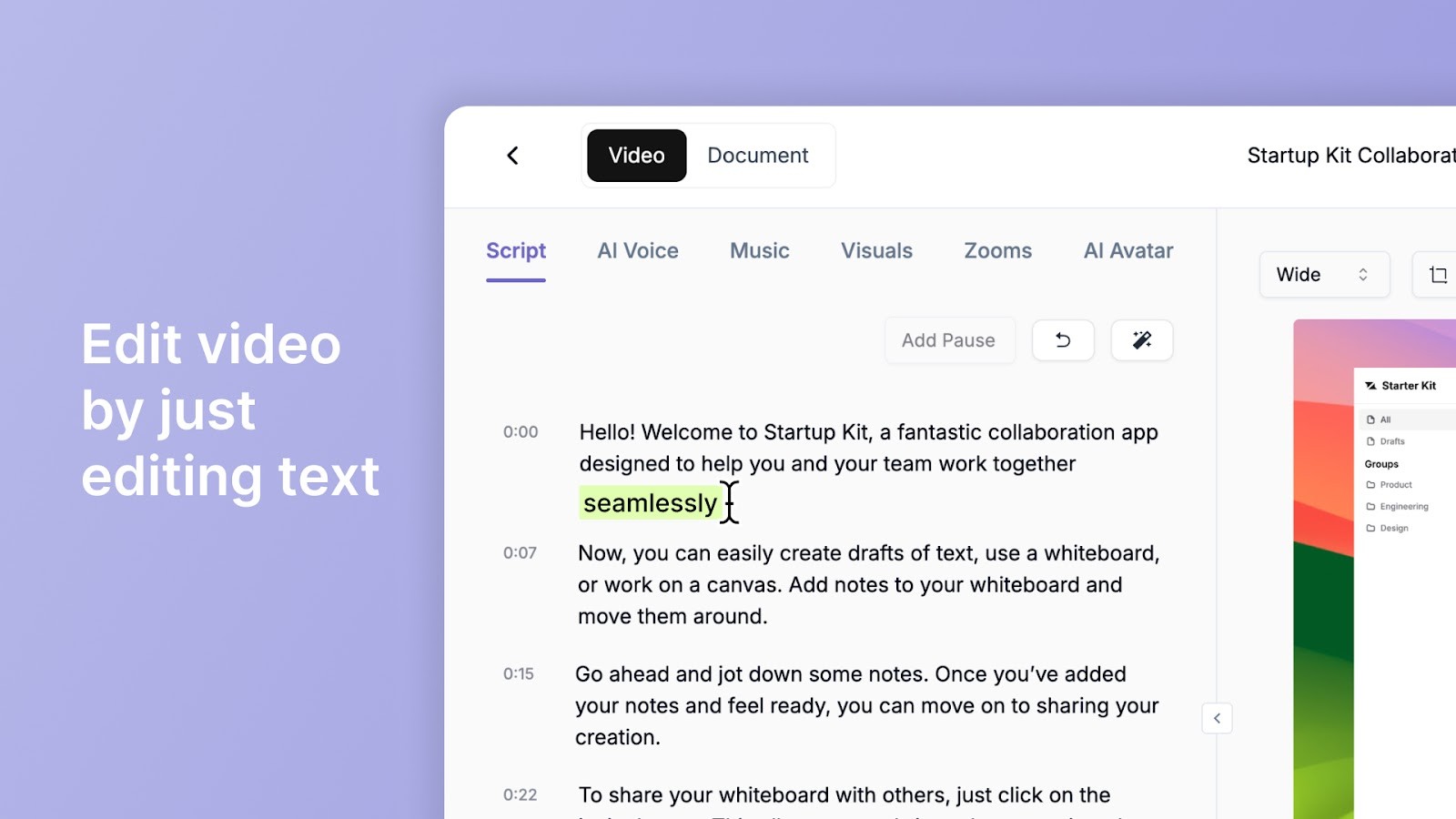
Trupeer’s AI-video editor perfectioneert je script door stopwoorden zoals ‘uh’ en ‘zeg maar…’ te verwijderen en grammaticafouten te corrigeren. Als je bijvoorbeeld zei: ‘Nu ga ik even klikken… oh wacht, dat is het verkeerde tabblad,’ herschrijft de AI dat tot een soepele uitleg en synchroniseert die met je video.
Wil je je stem niet opnieuw opnemen? Dat hoeft ook niet. Trupeer laat je kiezen uit meer dan 100 natuurlijk klinkende AI-voice-overs, inclusief verschillende accenten, stijlen en tonen die passen bij de sfeer van je merk.
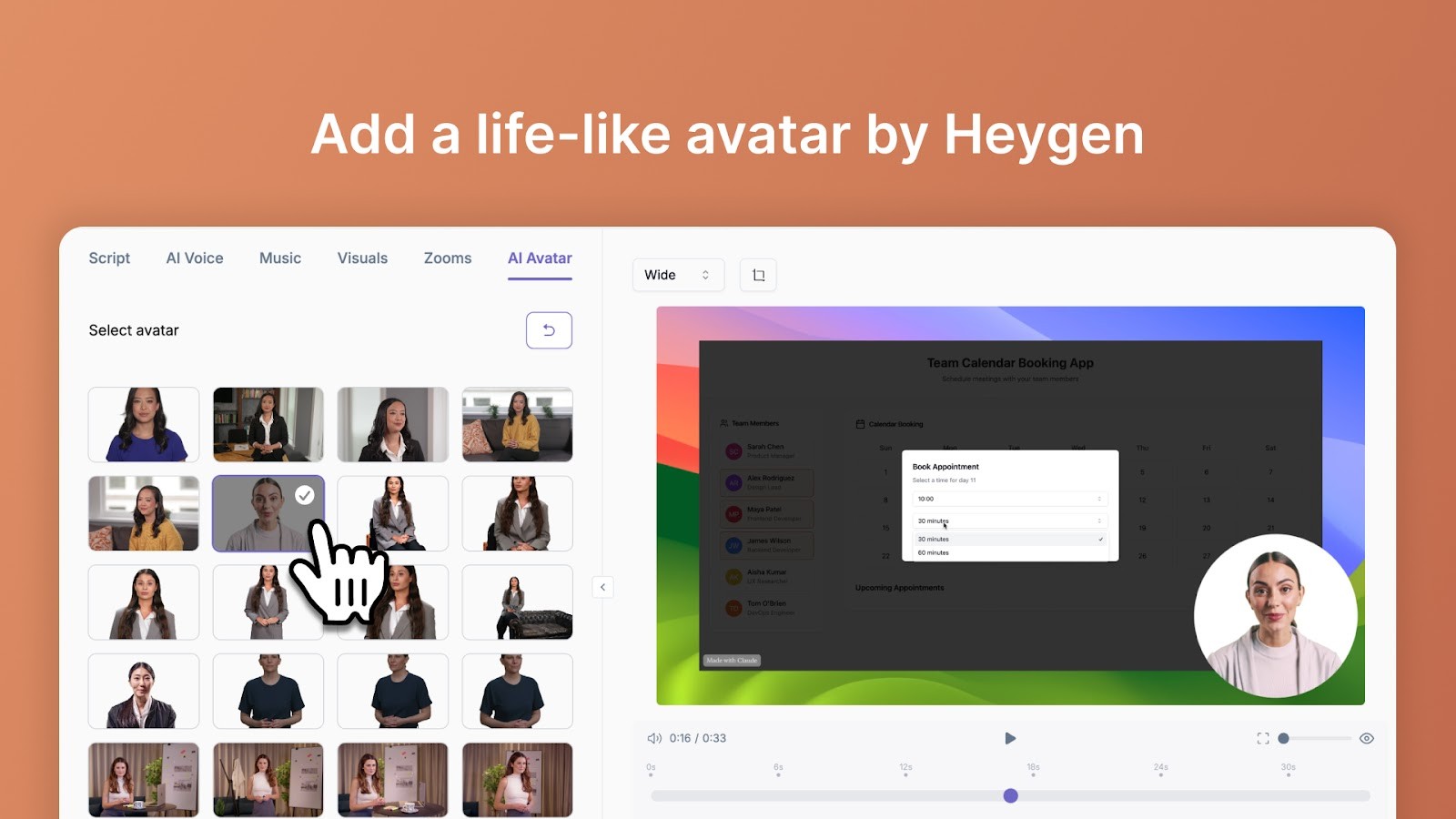
En als je wilt dat je video eruitziet alsof hij van een pro-team komt, voegt Trupeer zoom-effecten toe waar je klikt, legt HD-achtergronden of merkgebonden slides over de video.
Met de geavanceerde AI-avatargenerator kun je een AI-avatar invoegen via de HeyGen-integratie, perfect als je een zichtbare aanwezigheid op het scherm wilt zonder zelf in beeld te verschijnen.
Shubham Sadavat, GM - Product Strategy & Operations, vertelt hoe Trupeer een verschil maakt bij Zetwerk: “Bij Zetwerk hebben we gedistribueerde teams verspreid over regio's en functies. Kennisoverdracht over honderden tools heen is lastig. Trupeer helpt ons dat op schaal op te lossen—met rijke video's en handleidingen die voor altijd blijven bestaan.”
Beste functies van Trupeer
AI-voice-overs: Kies uit meer dan 100 natuurlijk klinkende stemmen, aangedreven door ElevenLabs, zonder dat je je eigen audio hoeft op te nemen
Uitgebreide exportopties: Upload je bewerkte video als MP4 naar je apparaat of deel direct een link
Documentatie maken: Laat Trupeer AI stapsgewijze geschreven documentatie maken op basis van je video, compleet met screenshots, samenvattingen en instructies
Aangepaste branding: Houd video's consistent met je merk door logo's, kleuren en lettertypen toe te voegen, allemaal zonder ontwerper of editor nodig te hebben
Directe vertaling voor wereldwijd bereik: Converteer je videoscript naar meer dan 30 talen met AI-voice-overs en regionale accenten
Trupeer-prijzen
Gratis proefperiode
Pro: $40/maand (jaarlijks gefactureerd)
Scale: $199/maand (jaarlijks gefactureerd)
Enterprise: Maatwerkprijzen
Beoordelingen en recensies van Trupeer
G2: 4.8/5 (35+ reviews)
Wat zeggen echte gebruikers over Trupeer?
Deze G2-recensie zegt eigenlijk alles:
“Ik maak onboardingvideo's voor mijn klanten en stuur ze direct door. Het heeft de tijd die ik kwijt ben aan dingen keer op keer uitleggen flink verminderd”
📽️ Trupeer-inzicht: Als je video's opneemt voor interne kennisdeling, kan Trupeer's generator voor trainingsvideo's een schermopname omzetten in een gestructureerde trainingssessie. Je kunt je beeldmateriaal uploaden of er een genereren met een avatar die je script lipsynchroniseert. Het is een van de beste videobewerkingssoftware voor beginners, vooral als je gebruikershandleidingen, interne procesvideo's of onboardingcursussen maakt.
Maak gestructureerde trainingsvideo's met Trupeer
2. CyberLink PowerDirector

PowerDirector 365 voor Mac brengt professionele bewerking naar je desktop, met een beginner-vriendelijke interface.
Heb je een YouTube-video of een cinematografisch idee in gedachten? PowerDirector maakt het gemakkelijker om dat tot leven te brengen met tools zoals AI-spraakschoonmaak, kleurcorrectie met één klik, objecttracking en green-screen-effecten.
Beste functies van CyberLink PowerDirector
Toegang tot een ingebouwde mediabibliotheek, inclusief stockvideo's, muziek en motion graphics
Gebruik aanpasbare sjablonen en animaties om verzorgde content te maken
Bewerk met sleep-en-neerzetfuncties, een multi-track tijdlijn en tools voor snelheidsaanpassing
Beperkingen van CyberLink PowerDirector
Het exporteren van video's in hoge resolutie kan traag zijn op oudere apparaten
Volledige toegang tot premium effecten, stock-assets en AI-tools vereist een betaald abonnement
Prijzen van CyberLink PowerDirector
PowerDirector 2025 Ultimate: $139.99/maand
PowerDirector 365: $59.99/jaar
Director Suite 365: $139.99/jaar
Beoordelingen en recensies van CyberLink PowerDirector
G2: 4.3/5 (40+ reviews)
Capterra: 4.3/5 (100+ reviews)
💡 Pro-tip: Gebruik het And-But-Therefore (ABT)-raamwerk om kijkers betrokken te houden. De A zet het verhaal op (Dit gebeurde…), B introduceert conflict of contrast (Maar toen…), en de T biedt een oplossing (Daarom…). Gebruik visuele overgangen en geluids संकेतen om de verschuivingen in de verhaalfasen te benadrukken binnen jouw keuze van de beste videobewerkingssoftware voor beginners.
3. Adobe Premiere Pro
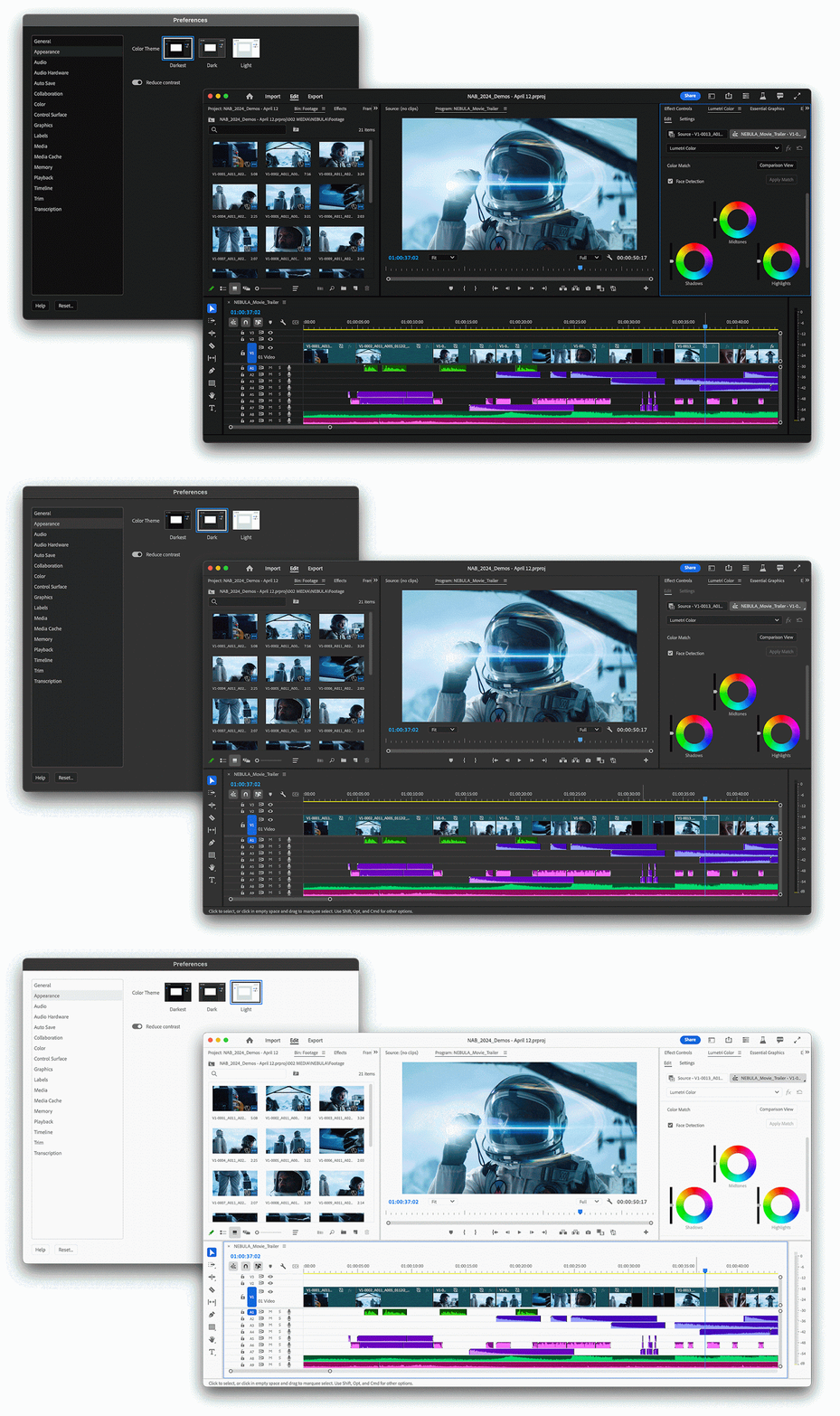
Adobe Premiere Pro is ontworpen voor videobewerkers die efficiënt willen werken zonder in te leveren op kwaliteit. Van het inkorten van beeldmateriaal en het mixen van audio tot het maken van titels: de tools maken nauwkeurig bewerken mogelijk.
Voor extra gemak kan de Adobe Express Chrome-extensie naast Premiere Pro worden gebruikt om snel assets direct vanuit je browser te genereren en opnieuw te gebruiken. Breng kleur direct in balans over gemengd beeldmateriaal zonder LUT's, ideaal voor projecten met meerdere camera's.
Beste functies van Adobe Premier Pro
Bewerk clips rechtstreeks via getranscribeerde tekst met Tekstgebaseerde bewerking
Gebruik Generative Extend om je clips te verlengen of ontbrekende momenten in te vullen, inclusief omgevingsgeluid
Vind specifieke shots in enkele seconden met alledaagse taal via de AI-aangedreven Media Intelligence
Beperkingen van Adobe Premier Pro
De prestaties kunnen haperen of crashen tijdens grotere projecten, vooral op computers zonder high-end specificaties
Verschillende gebruikers melden trage opstart van de app en langzame installatiesnelheden, wat het minder efficiënt maakt in vergelijking met de andere beste videobewerkingssoftware voor beginners
Prijzen van Adobe Premier Pro
Premier Pro: $22.99/maand
Creative Cloud Pro: $69.99/maand
Beoordelingen en recensies van Adobe Premier Pro
G2: 4.5/5 (1,600+ reviews)
Capterra: 4.7/5 (500+ reviews)
Wat zeggen echte gebruikers over Adobe Premier Pro?
Een recensent zegt het zo:
Wat handig is aan Adobe Premiere Pro is dat de tools heel goed zijn en de snelkoppelingen om de tools te gebruiken maken het makkelijker om ermee te werken. We gebruiken het vaak voor onze bewerkingsprojecten. De interface is vriendelijk na langdurig gebruik. ….Wat ik minder fijn vind aan Adobe Premiere Pro is dat de interface wat verwarrend is, maar ja, na verloop van tijd kunnen we het goed gebruiken.
🔍 Wist je dat? YouTube werd opgericht op 14 februari 2005 door voormalige PayPal-medewerkers Chad Hurley, Steve Chen en Jawed Karim. Het werd oorspronkelijk gepresenteerd als een video-datingsite voordat het uitgroeide tot het grootste platform voor het delen van video's ter wereld. Net iets meer dan een jaar na de lancering zag Google het potentieel van het platform en nam YouTube in oktober 2006 over voor $1,65 miljard.
4. Filmora
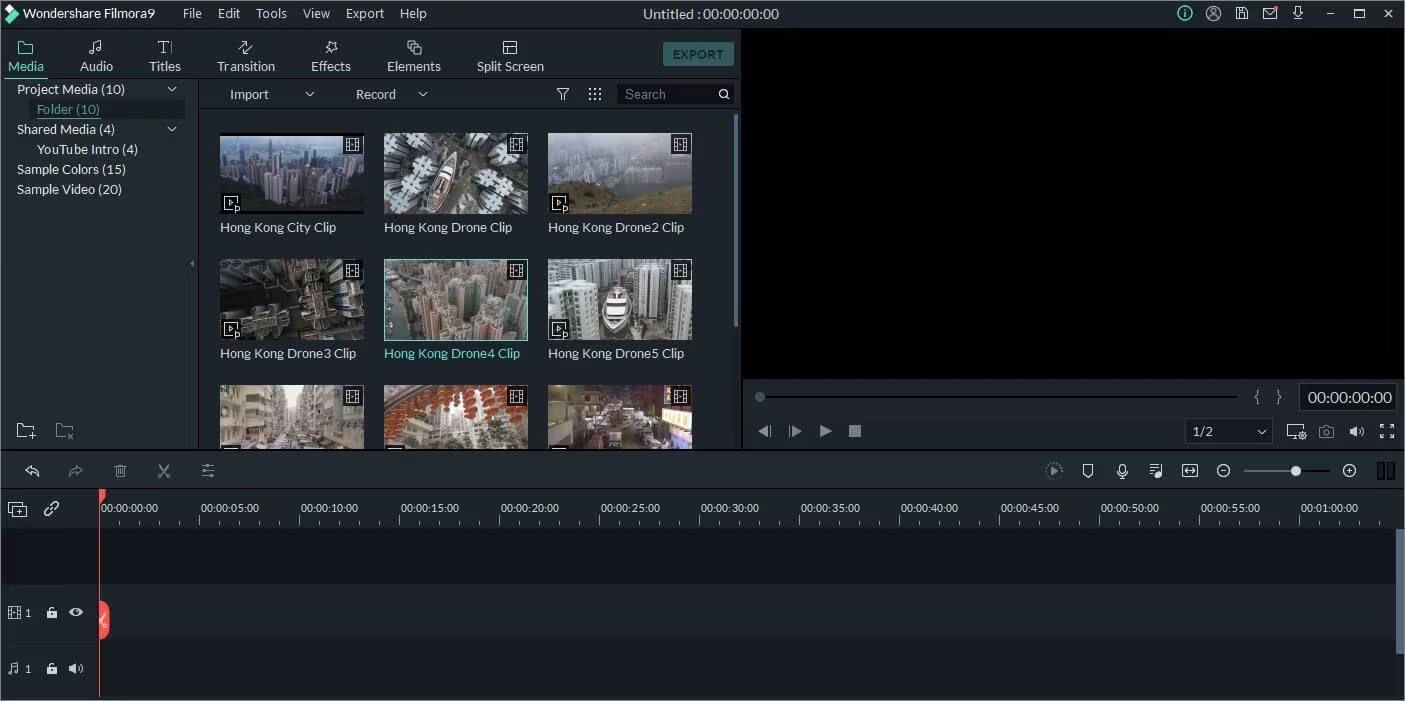
Filmora 14 combineert krachtige automatisering met een strakke, beginner-vriendelijke interface. Van eenvoudige knipbeurten tot geavanceerde trucs zoals motion tracking, videomasking en kleurgrading: het houdt dingen simpel maar krachtig.
Wat maakt het zo bijzonder? Een enorme bibliotheek met effecten, overgangen, stickers en AR-elementen die je gewoon kunt slepen en neerzetten. Het wordt zelfs geleverd met AI-tools om audio op te schonen, gezichten te vervagen of videachtergronden in enkele seconden te verwijderen. Filmora is een geweldige optie voor het bewerken van YouTube-video's, socialmediaclips, tutorials of gewoon leuke persoonlijke projecten.
Beste functies van Filmora
Identificeer scènewisselingen en knip langere video's in schonere, beter gestructureerde segmenten
Scheid mensen of producten van achtergronden zonder green screen
Synchroniseer meerdere camerahoeken op één tijdlijn en wissel soepel tussen weergaven
Scherp onscherp beeldmateriaal aan en verhoog framerates met cloud-aangedreven tools
Beperkingen van Filmora
Het mist geavanceerde functies voor kleurcorrectie en LUT-manipulatie in vergelijking met andere beste videobewerkingssoftware voor beginners
Functies zoals AI-ondertiteling, achtergrondverwijdering en stemmatching kunnen handmatige aanpassingen vereisen
Prijzen van Filmora
Basic: $9.99/maand
Advanced: $34.99/jaar
Perpetual (Mac): $49.99 (eenmalige betaling)
Beoordelingen en recensies van Filmora
G2: 4.5/5 (500+ reviews)
Capterra: 4.5/5 (700+ reviews)
📽️ Trupeer-inzicht: Trupeer zet schermopnames direct om in gestructureerde technische documentatie. Het is een eenvoudige manier om workflows vast te leggen, gebruikershandleidingen te maken of interne SOP's op te bouwen. Exporteer je content in het formaat dat je voorkeur heeft en deel het met slechts een paar klikken binnen teams.
Zet je video's om in documentatie met Trupeer
5. Movavi
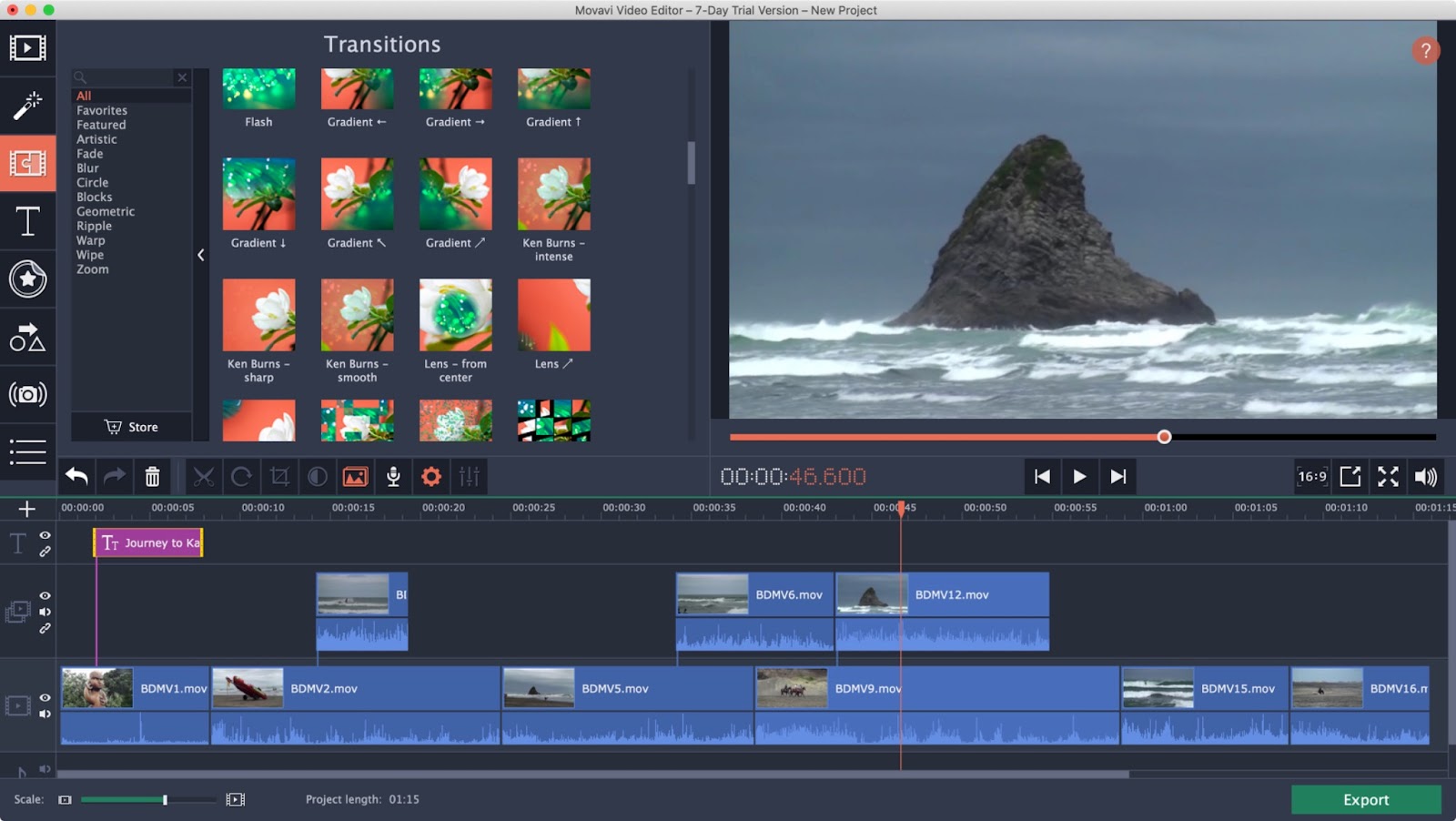
Movavi Video Editor maakt videomaken toegankelijk voor beginners met de sleep-en-neerzet-interface, AI-functies met één klik en vooraf gebouwde sjablonen. Je hoeft alleen maar te knippen, bij te snijden en kleuren te corrigeren met tools die vanaf dag één nuttig aanvoelen.
Met een verzameling ingebouwde effecten, overgangen en overlays laat Movavi je verzorgde content maken voor YouTube, sociale media of professioneel gebruik, zoals onboardingvideo's voor medewerkers.
Beste functies van Movavi
Beweeg over filters, overgangen en overlays om ze eerst in actie te zien voordat je ze toepast
Mix videolagen met cinematografische effecten zoals bliksem, vuur en dubbele belichting om gestileerde vlogs en highlightreels te maken
Voeg grafische elementen, emoji's of afbeeldingen toe aan bewegende objecten in je video met AI Motion Tracking
Beperkingen van Movavi
Het kan beperkend aanvoelen voor gebruikers die diepe controle willen over keyframes, audiomixing of multi-cam-bewerking
Exporten uit de gratis proefversie bevatten een Movavi-watermerk, waardoor ze minder bruikbaar zijn voor openbare of klantgerichte content
Prijzen van Movavi
Video Suite: $29.95/maand
Video Suite Plus: $99.95/jaar
Video Suite + Photo Editor: $104.95/jaar
Beoordelingen en recensies van Movavi
G2: 4.7/5 (400+ reviews)
Capterra: 5/5 (50+ reviews)
Wat zeggen echte gebruikers over Movavi?
Volgens een G2-recensie:
Movavi Video Editor blijft indruk maken met zijn balans tussen gebruiksvriendelijkheid en krachtige functies, waardoor het een uitstekende keuze is voor zowel beginners als gevorderde videobewerkers….Soms blijft het hangen, wat betekent dat het zwaar aanvoelt bij het renderen. Als er een gratis proefversie voor 7 dagen is, dan zou die ook de functies moeten bevatten die de betaalde versie heeft.
6. iMovie (Mac & iOS)
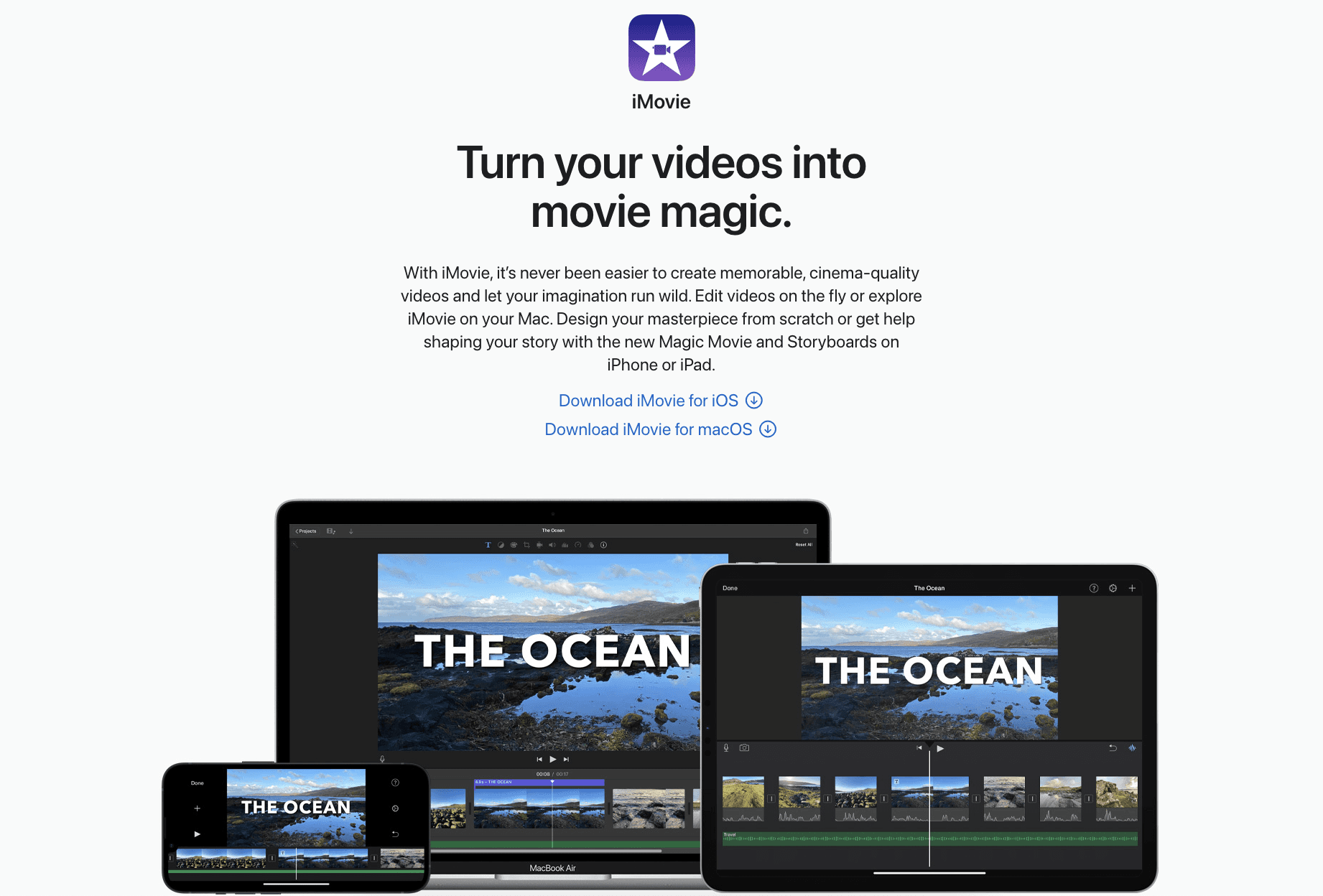
Als je in het Apple-ecosysteem zit en op zoek bent naar een makkelijke manier om te beginnen met videobewerking, dan is iMovie jouw tool bij uitstek. Je kunt spontane opnamen omzetten in cinematografische clips met Magic Movie, onderweg bewerken en toegang krijgen tot pro-achtige functies zonder de intimiderende interface van high-end editors.
Magic Movie zet je clips direct om in gestileerde edits, compleet met muziek en overgangen. Terwijl Storyboards gestructureerde sjablonen bieden die visueel verhalen vertellen stap voor stap aanleren.
Beste functies van iMovie
Maak interactieve video's met shotlists en voorbeelden per genre
Voeg meeslepende achtergronden toe en pas focuspunten aan voor een professionele uitstraling
Start een project op je iPhone en pak het op op je Mac of iPad met iCloud of AirDrop zonder bestanden opnieuw te importeren
Voeg gesplitste schermen, picture-in-picture, fade-ins en ProRes-ondersteuning toe met een tik of veeg
Beperkingen van iMovie
Werkt alleen op iOS of macOS; er is geen versie voor Windows- of Android-gebruikers
Mist geavanceerde functies zoals aangepaste overgangen, motion graphics of keyframe-animaties voor nauwkeurige bewerking, in tegenstelling tot andere beste videobewerkingssoftware voor beginners
Prijzen van iMovie
Gratis
Beoordelingen en recensies van iMovie
G2: 4.3/5 (540+ reviews)
Capterra: 4.5/5 (420+ reviews)
🧠 Leuk weetje: Louis Le Prince’s Roundhay Garden Scene (1888) duurt slechts 2,11 seconden, maar het heeft het Guinness World Record voor de oudste bewaard gebleven film. Het toont zijn familieleden in een tuin, en een broer die nonchalant accordeon speelt.
7. CapCut

CapCut biedt een intuïtieve interface op mobiel en desktop, waarmee je clips kunt inkorten, samenvoegen, muziek toevoegen, filters toepassen en de videosnelheid aanpassen. Gebouwd door ByteDance (ja, hetzelfde bedrijf achter TikTok), combineert CapCut gebruiksgemak voor beginners met een toolkit die diep genoeg is voor serieuze makers.
Het platform biedt geavanceerde tools, waaronder green-screenbewerking, keyframe-animaties en boterzachte slow motion, mogelijk gemaakt door optische flow. Het is gratis te gebruiken met optionele pro-upgrades en werkt op mobiel, desktop en browser.
Beste functies van CapCut
Krijg toegang tot een rijke mediabibliotheek vol royaltyvrije muziek, stickers, filters en visuele effecten om de creativiteit te stimuleren zonder externe downloads
Automatiseer bewerkingstaken met AI-aangedreven tools zoals automatische ondertiteling, tekst-naar-spraak, motion tracking en achtergrondverwijdering
Exporteer verzorgde video's zonder watermerk, zelfs in de gratis versie
Beperkingen van CapCut
Geëxporteerde bestanden integreren mogelijk niet soepel met professionele software zoals Adobe Premiere Pro of Avid
Ondersteunt geen plug-ins van derden, wat de aanpassingsmogelijkheden voor ervaren gebruikers beperkt
CapCut-prijzen
Gratis proefperiode
Standard: $5.99/maand
Pro: $19.99/maand
Team: $24.99/maand
Beoordelingen en recensies van CapCut
G2: Niet genoeg reviews
Capterra: Niet genoeg reviews
📽️ Trupeer-inzicht: Neem je scherm op met Trupeer om snelle, hoogwaardige productdemovideo's te maken die waarde laten zien. Benadruk belangrijke acties, voeg voice-overs toe om voordelen uit te leggen en knip onnodige stappen weg om kijkers betrokken te houden. Perfect voor onboarding, landingspagina's of korte verkooppitches.
Schermopnames van walkthroughs met Trupeer
8. Clipchamp

Volgende op onze lijst met de beste videobewerkingssoftware voor beginners is Clipchamp, Microsofts ingebouwde video-editor voor Windows. Je kunt het openen via het Startmenu, Microsoft Foto's, Media Player en zelfs OneDrive. Dat maakt het handig om direct te beginnen met bewerken waar je content zich ook bevindt.
Met Clipchamp kun je video's maken met een combinatie van je eigen media, kant-en-klare sjablonen en een stockbibliotheek vol royaltyvrije muziek, afbeeldingen en clips. Het platform bevat essentiële tools zoals inkorten, bijsnijden, filters en geanimeerde tekst, terwijl het ook AI-ondersteunde functies introduceert die de bewerksnelheid en nauwkeurigheid verbeteren.
Functies van Clipchamp
Neem direct op vanaf je scherm, webcam of beide, geweldig voor tutorials, presentaties en gamecontent
Verbeter beeldmateriaal met AI-tools zoals stilteverwijdering, automatische ondertiteling, achtergrondopschoning en voice-overs in meer dan 400 stemmen
Gebruik kant-en-klare sjablonen voor sociale media, werk of school om tijd en moeite te besparen
Beperkingen van Clipchamp
Browsergebaseerde bewerking kan traag worden bij grote bestanden of tragere internetverbindingen
Mist de precisie in tijdlijnen en laagcomplexiteit die je in professionele tools vindt
Prijzen van Clipchamp
Gratis
Premium: $11.99/maand
Beoordelingen en recensies van Clipchamp
G2: 4.2/5 (30+ reviews)
Capterra: 4.3/5 (80+ reviews)
Wat zeggen echte gebruikers over Clipchamp?
Zoals een gebruiker het verwoordde:
Clipchamp is erg dynamisch met AI erin voor eenvoudige videomaking en heeft veel functies die je kunt gebruiken bij videobewerkingen. Het is onvergelijkbaar….Een zakelijk account of schoolaccount is niet toegestaan in Clipchamp, heel vreemd. Ik denk dat het meer iets is dat organisaties nodig hebben om video's te maken of te bewerken.
🔍 Wist je dat? De 18 seconden durende video ‘Me at the Zoo’ werd op 23 april 2005 geüpload door YouTube medeoprichter Jawed Karim. Het is simpel: Karim staat voor een olifantenverblijf en praat over slurven. Dat is alles. Meer dan 45 miljoen views later is het nu een legendarisch digitaal relikwie.
Begin je videoreis met Trupeer
Je hebt geen ingewikkelde software nodig om een geweldige video te maken. De beste videobewerkingssoftware voor beginners is software die het simpel houdt, je gefocust laat blijven en ruimte biedt om te groeien.
Als je doel is om how-to-video's, walkthroughs of productdemovideo's te maken, biedt Trupeer alles op één plek. Je kunt schermopnamen maken, bewerken, voice-overs toevoegen en meer, zonder leercurve.
Conclusie
Videomaken is toegankelijker dan ooit geworden. Je hoeft geen professionele editor meer te zijn of dure software te bezitten om video's van hoge kwaliteit te produceren. De beste videobewerkingssoftware voor beginners richt zich tegenwoordig op eenvoud, automatisering en creatieve vrijheid, waardoor iedereen de mogelijkheid krijgt om via video een overtuigend verhaal te vertellen.
Als je tutorials, trainingssessies, productdemovideo's of marketingvideo's wilt maken zonder uren te besteden aan bewerken, is Trupeer een uitstekende plek om te beginnen. De AI-aangedreven schermrecorder, automatische voice-overs en avatargenerator helpen je om ruwe ideeën om te zetten in gepolijste video's, zonder tijdlijnbewerking en zonder technische vaardigheden.
Met tools zoals Trupeer die de weg wijzen, is videobewerking niet langer een ontmoedigende taak. Het draait om het omzetten van je dagelijkse workflows in boeiende verhalen die informeren, trainen of inspireren. Zet dus die eerste stap: neem je scherm op, laat AI het zware werk doen en begin met video's maken die opvallen.
Begin vandaag nog met je videomakingsreis met Trupeer en ontdek hoe moeiteloos je je ideeën tot leven kunt brengen.
Veelgestelde vragen
1. Wat is de makkelijkste videobewerkingssoftware voor beginners?
Als je nieuw bent met videobewerking, behoren Trupeer, Filmora en iMovie tot de eenvoudigste tools om mee te beginnen. Trupeer is perfect voor AI-aangedreven videomaking, terwijl Filmora en iMovie strakke interfaces en ingebouwde sjablonen bieden die bewerken vereenvoudigen.
2. Is Trupeer geschikt voor professioneel gebruik?
Absoluut. Hoewel Trupeer beginner-vriendelijk is, is het ook ontworpen voor professionals die trainingsvideo's, walkthroughs en productdemovideo's maken. De AI-gedreven voice-overs, avatarondersteuning en merkgebonden sjablonen maken het een complete tool voor bedrijven van elke omvang.
3. Heb ik ervaring met videobewerking nodig om Trupeer te gebruiken?
Helemaal niet. Trupeer vereist nul bewerkingsvaardigheden. Je kunt gewoon je scherm opnemen, AI-voice-overs genereren en een video van professionele kwaliteit krijgen die klaar is om te delen, allemaal in een paar klikken.
4. Welke gratis video-editor is het beste voor socialmediavideo's?
Voor makers van social media zijn CapCut en Clipchamp geweldige keuzes. Beide bieden gratis sjablonen, trending effecten en eenvoudige exportopties voor TikTok, Instagram en YouTube.
5. Op welke functies moeten beginners letten in videobewerkingssoftware?
Let op sleep-en-neerzet-bewerking, AI-aangedreven functies zoals automatische ondertiteling en achtergrondverwijdering, en kant-en-klare sjablonen. Deze vereenvoudigen je workflow en helpen je snel professionele video's te maken.
6. Kan Trupeer helpen bij het maken van trainings- en onboardingvideo's?
Ja. Trupeer’s Training Video Generator verandert eenvoudige schermopnames in volledig gestructureerde tutorials of onboarding-sessies, compleet met AI-voice-overs en visuals—ideaal voor interne training of producteducatie.
7. Hoe verhoudt Trupeer zich tot tools zoals Adobe Premiere Pro?
Hoewel Adobe Premiere Pro geavanceerde controles biedt voor professionele editors, richt Trupeer zich op snelheid, automatisering en eenvoud. Het is perfect voor beginners en teams die kwaliteitcontent willen maken zonder met complexe tijdlijnen te hoeven werken.
8. Kan ik AI-avatars of voice-overs toevoegen in Trupeer?
Ja. Trupeer integreert AI-avatars via de HeyGen-integratie en biedt meer dan 100 natuurlijk klinkende AI-voice-overs in verschillende accenten, tonen en talen, waardoor je boeiende video's kunt maken zonder ooit voor de camera te gaan.
9. Ondersteunt Trupeer video's in meerdere talen?
Ja. Trupeer maakt directe vertaling naar meer dan 30 talen mogelijk met regio-specifieke accenten, waardoor het ideaal is voor wereldwijde organisaties of meertalige doelgroepen.
10. Is er een gratis versie van Trupeer?
Ja. Trupeer biedt een gratis proefperiode, zodat je de functies kunt verkennen voordat je je vastlegt. Betaalde abonnementen beginnen bij $40/maand, met geavanceerde functies en opties voor team-samenwerking in hogere pakketten.


