Trupeer Blog
Beste alternatieven voor Screenpal voor perfecte schermopnames

Maak je nog steeds die lange, onbewerkte schermopnamen, zonder klik-zoom-effecten, zonder AI-avatars en met een zenuwachtige cursor die gewoon niet stil wil blijven staan?
Stop alstublieft met het frustreren van je klanten! Waarschijnlijk gebruik je software zoals ScreenPal om tutorials, productdemo's of updates voor je teams te maken. Let op: ScreenPal:
Mist geavanceerde bewerkingsfuncties
Beperkt de videokwaliteit
Maakt delen tot een traag en handmatig proces
Het resultaat? Houterige video's die je publiek verliezen nog voordat de boodschap overkomt! Op zoek naar alternatieven voor Screencast-o-matic? Als je moeite hebt om duidelijke video's op te nemen, snel aanpassingen te maken of content eenvoudig te delen, dan is dit artikel voor jou!
We hebben een lijst samengesteld met de beste ScreenPal-alternatieven die je kunt overwegen voor je volgende opdracht. Lees tot het einde!
1. Screenpal vs Trupeer AI
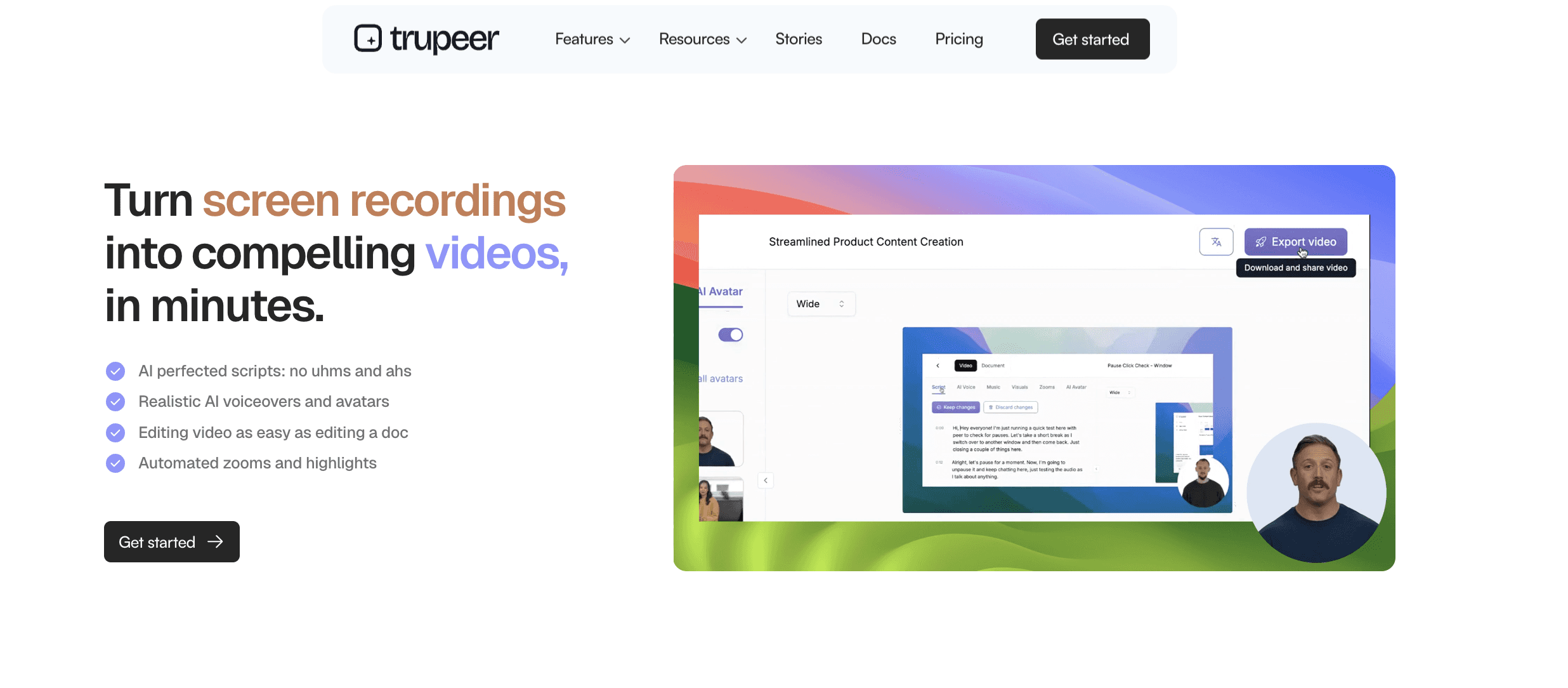
Trupeer.ai is een van de beste AI-tools voor schermopnames en het maken van handleidingen. Met schermopname inclusief audio-opname ingebouwd in de Chrome-extensie, kun je een eenvoudige schermopname omzetten in een gepolijste video of een stapsgewijs document, zonder ingewikkelde software nodig te hebben Wil je use-cases? Je kunt het gebruiken om te maken:
Gebruikershandleidingen
Trainingsmateriaal
Marketingcontent
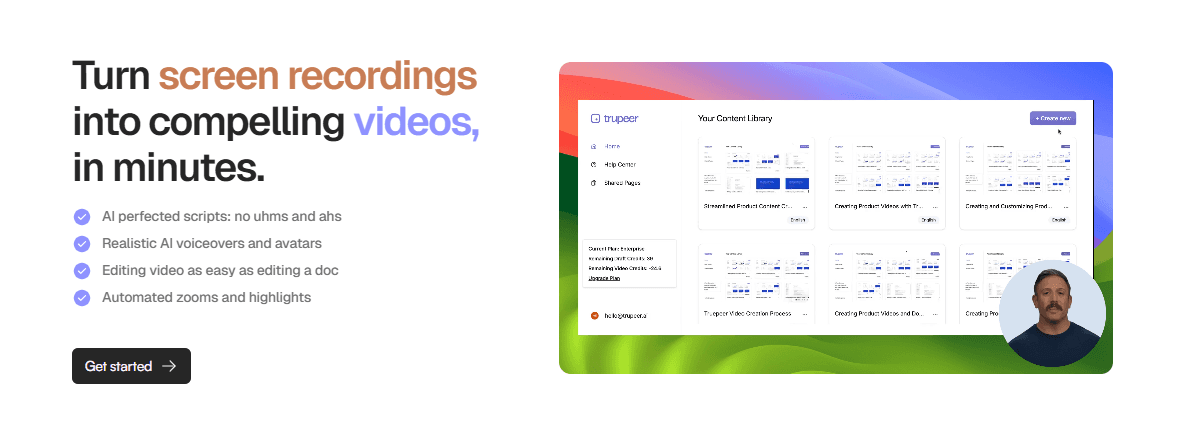
Let op: Trupeer is AI-ondersteund. Het polijst je ruwe schermopnamen automatisch. Dus als je van plan was die lastige videobewerkingsvaardigheden te leren, laat dat idee dan varen! Begin vandaag nog met je eerste schermopname met Trupeer AI gratis!
Belangrijkste functies van Trupeer.ai
Schermopname: neem je scherm op met de Chrome-extensie van Trupeer.
AI-scriptgeneratie: Trupeer kan een schoon script schrijven op basis van je schermactiviteit.
AI-voice-over: voeg een door AI gegenereerde voice-over toe met verschillende stemstijlen en talen.
Videopersonalisatie: kies beelden, achtergronden en muziek voor je video.
Stapsgewijze documentatie: Trupeer legt automatisch belangrijke acties vast en zet ze om in een geschreven handleiding met screenshots en beschrijvingen.
Export in meerdere formaten: download de uiteindelijke video of het document in formaten zoals:
PDF
Word
Markdown.
Taalondersteuning: Trupeer ondersteunt automatische vertaling in meer dan 30 talen.
Voordelen van Trupeer.ai

Geen bewerkingsvaardigheden nodig: Trupeer automatiseert het maken van video's en documenten.
Alles-in-één-oplossing: opnemen, bewerken, script, voice-over en exporteren - allemaal vanuit één tool.
Professionele resultaten: de output ziet er netjes uit en is geschikt voor:
Klantpresentaties
Training
Publiek delen
Breed inzetbaar: handig voor marketing, onboarding, training, sales of YouTube-content.
Aanpasbaar: je kunt het script, de voice-over en het visuele ontwerp nog aanpassen vóór het exporteren.
Prijzen van Trupeer
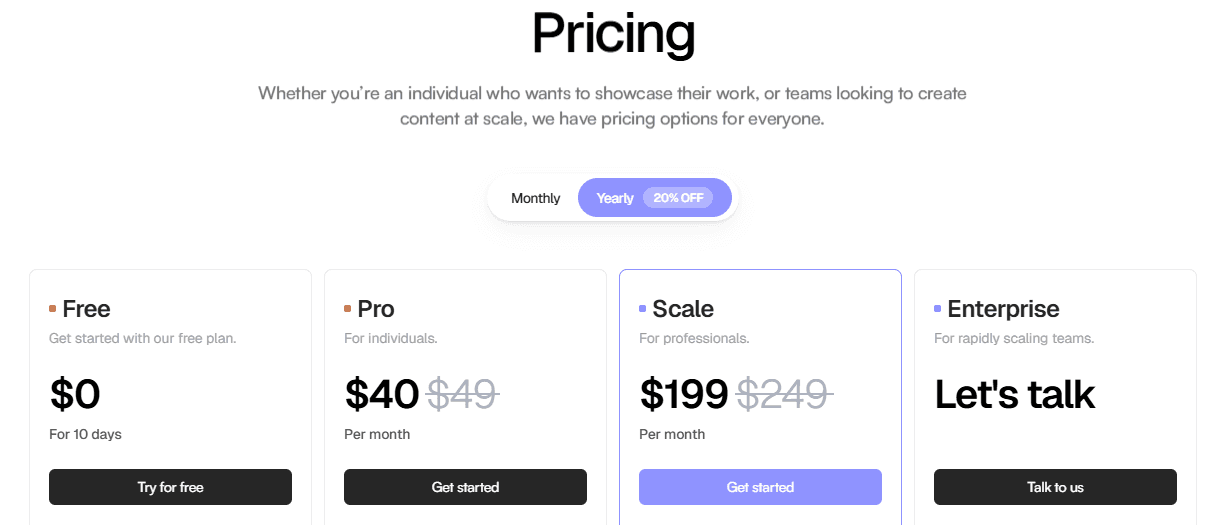
Gratis abonnement (geldig voor 10 dagen)
Pro-abonnement - $49/maand en $40/maand (jaarlijks gefactureerd)
Scale-abonnement - $249/maand en $199/maand (jaarlijks gefactureerd)
Enterprise-abonnement - Maatwerk (neem contact op met Trupeer Sales)
Beoordelingen
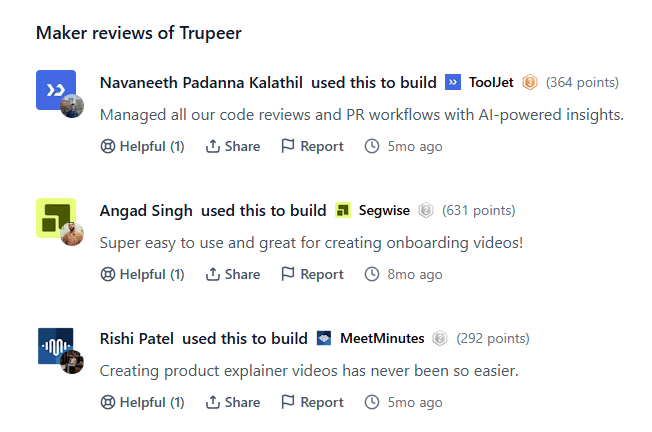
Van plan om dit alternatief voor Screencast te gebruiken? Trupeer AI heeft een beoordeling van 4,92 uit 5 op Product Hunt. Het heeft ook de onderscheiding van #1 Product of the Year gekregen. Laten we eens kijken wat enkele echte gebruikers te zeggen hebben -
Als je op zoek bent naar de beste ScreenPal-alternatieven in 2025, kan Trupeer AI je zoektocht beëindigen! Maak nu je eerste video! Probeer het gratis!
2. Screenpal vs Loom
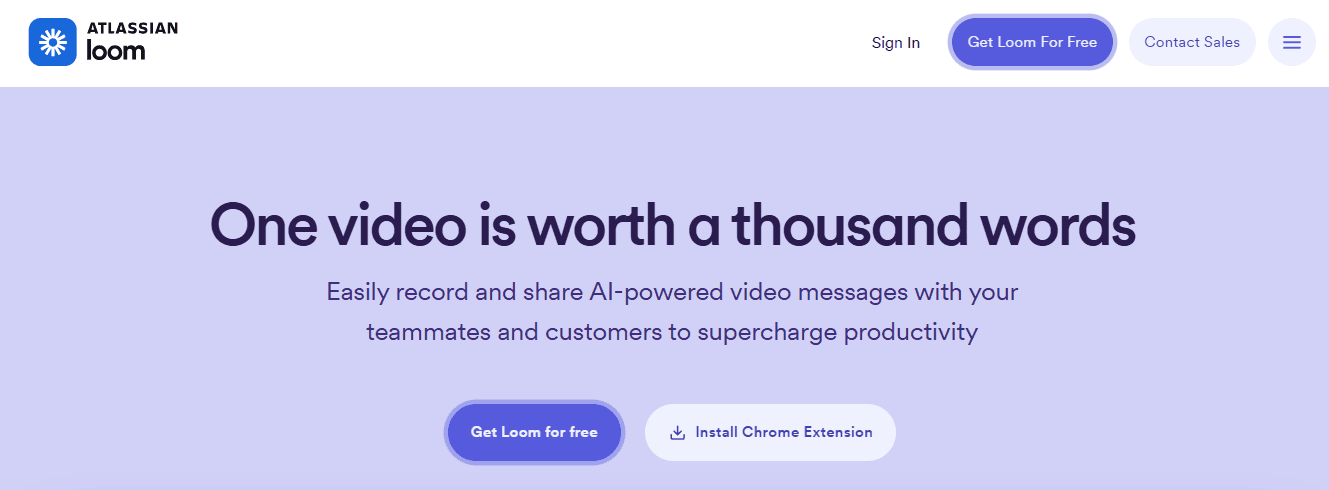
Loom is een online tool waarmee je je scherm, webcam of beide tegelijk kunt opnemen. In plaats van een vergadering in te plannen of een lange e-mail te schrijven, kun je gewoon een korte video opnemen en deze naar je team of klanten sturen. Dit ScreenPal-alternatief wordt vooral gebruikt om te maken:
Tutorials
Trainingscontent
Interne updates
Belangrijkste functies van Loom
Opname van scherm en webcam: je kunt alleen je scherm opnemen, alleen je webcam, of beide.
Virtuele achtergrond: je kunt de achtergrond van je webcam vervagen of vervangen.
Direct delen: zodra de opname klaar is, maakt Loom een deelbare videolink.
Opmerkingen van kijkers: kijkers kunnen opmerkingen met tijdstempel en emoji-reacties achterlaten op de video.
Automatische transcriptie: het platform voegt ondertiteling en gesloten ondertitels toe.
Basisbewerkingsfuncties: je kunt delen van de video inkorten en opvulwoorden zoals 'um' verwijderen. Daarnaast kun je hoofdstukken of overgangen toevoegen.
Integraties met derden: deze software, net als ScreenPal, werkt met Slack, Gmail, Jira, Salesforce en anderen.
Voordelen van Loom
Gemakkelijk te leren en te gebruiken
Goed voor snelle teamcommunicatie of het uitleggen van taken
Gratis abonnement beschikbaar
Inclusief transcriptie en enkele bewerkingsfuncties
Werkt in de browser. Je hoeft geen zware software te installeren
Bespaart tijd doordat lange e-mails of vergaderingen worden vervangen
Nadelen van Loom
Video's worden online opgeslagen en staan standaard openbaar (je moet de privacy-instellingen handmatig aanpassen)
Het gratis abonnement ondersteunt alleen videokwaliteit tot 720p
Zwak screenshottool, omdat het geen bewerking of annotatie biedt
Beperkte bewerkingsfuncties voor video's van professionele kwaliteit
Kan haperen bij trager internet, of als je computer zwaar belast is
Problemen met audio-opname kunnen optreden als de instellingen niet correct zijn
Video's die in de cloud zijn opgeslagen, hebben extra stappen nodig om in andere apps te worden bewerkt
Prijzen van Loom
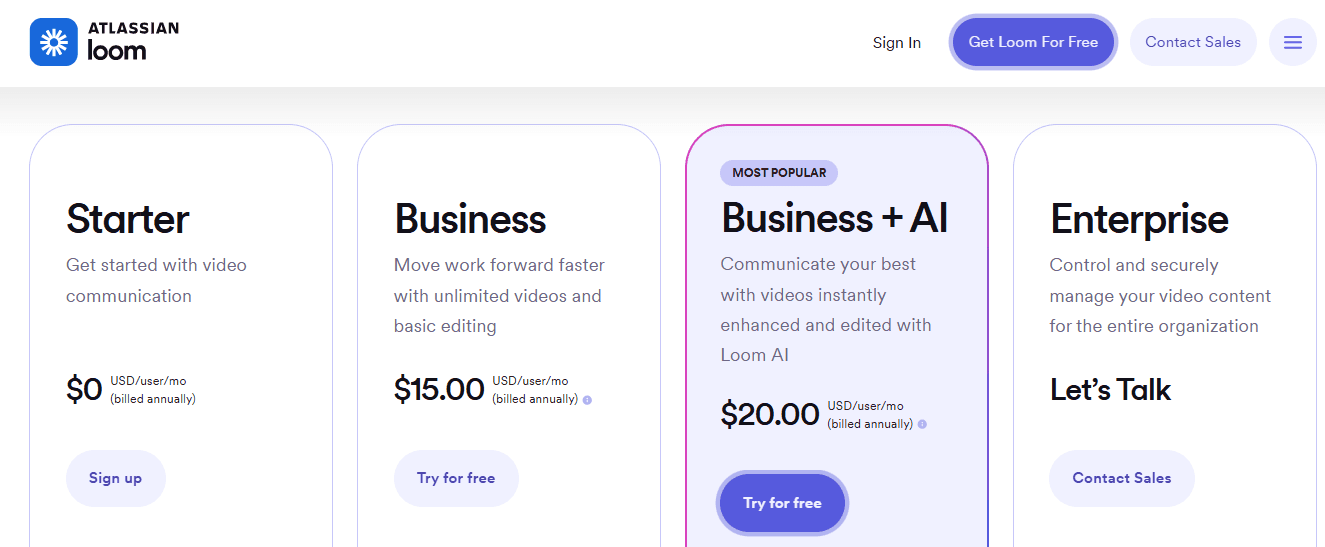
Starter-abonnement - Prijs: $0
Business-abonnement - Prijs: $15/gebruiker/maand (jaarlijks gefactureerd)
Business + AI-abonnement - Prijs: $20/gebruiker/maand (jaarlijks gefactureerd)
Enterprise-abonnement - Maatwerkprijzen
Beoordelingen
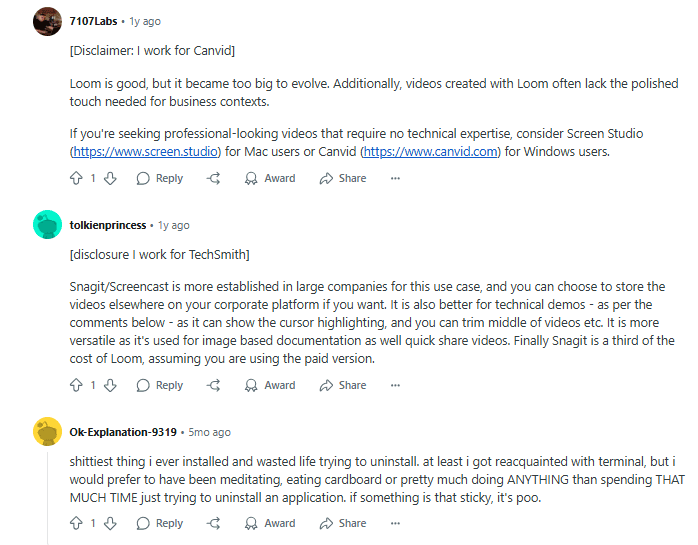
Loom heeft een beoordeling van 4,7 uit 5 op G2.com. Maar zijn die verwijderingen van 'ums' en 'aahs' genoeg om ervoor te kiezen? Lees wat echte Reddit-gebruikers zeggen -
3. Screenpal vs Camtasia
Camtasia is een softwareprogramma waarmee je je computerscherm, webcam en audio kunt opnemen. Na het opnemen kun je de video met dezelfde tool bewerken. Dit ScreenPal-alternatief is ontwikkeld door TechSmith en is beschikbaar als desktopapplicatie voor zowel Windows als Mac. Het wordt vooral gebruikt om te maken:
Tutorials
Trainingsvideo's
Productdemonstraties
Andere instructieve content
Belangrijkste functies van Camtasia
Opname van scherm en webcam: je kunt je volledige scherm, een geselecteerd gebied of één enkel venster opnemen. Je kunt ook tegelijkertijd je webcam en microfoon opnemen.
Audio-opname: je kunt systeemaudio (van je computer), microfooningang of beide opnemen.
Videobewerkingshulpmiddelen: bevat knip-, trim- en samenvoegtools om clips te bewerken. Je kunt ook het volume aanpassen, muziek toevoegen en voice-overs invoegen.
Visuele verbeteringen: met dit ScreenPal-alternatief kun je overgangen, tekst, vormen, pijlen, highlights en cursoreffecten toevoegen.
AI-functies: Camtasia biedt automatische scriptgeneratie en tekst-naar-spraak met AI-tools.
Voordelen van Camtasia
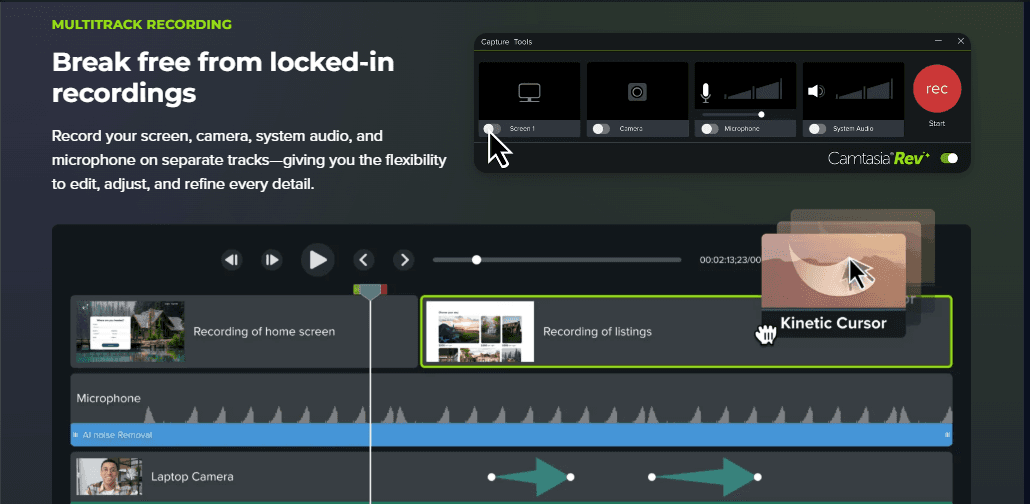
Alles-in-één-tool: opnemen en bewerken gebeurt in dezelfde software.
Rijke bewerkingsfuncties: een goede reeks functies om je video's te perfectioneren.
Meerdere exportopties: ondersteunt verschillende formaten en platforms om te delen.
Ondersteunt sjablonen en presets: versnelt het bewerkingsproces voor terugkerende videotypes.
Nadelen van Camtasia
Hoge systeemvereisten: de software kan traag werken, vooral tijdens het renderen of exporteren van grote video's.
Kan crashen bij grote projecten: gebruikers melden stabiliteitsproblemen bij het werken met zware bestanden of te veel effecten.
De interface kan verouderd aanvoelen: sommige gebruikers vinden het ontwerp minder intuïtief dan bij nieuwere tools.
Prijzen van Camtasia
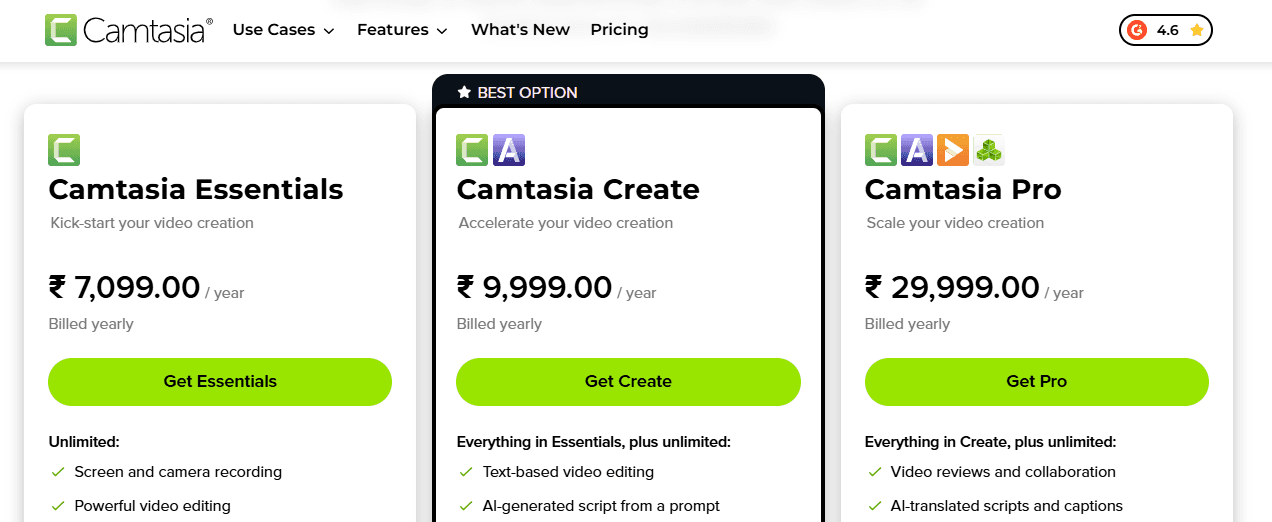
Camtasia heeft landafhankelijke prijzen, dus de onderstaande bedragen kunnen variëren.
Camtasia Essentials - Prijs: $179,88/jaar (jaarlijks gefactureerd)
Camtasia Create - Prijs: $249/jaar (jaarlijks gefactureerd)
Camtasia Pro - Prijs: $499/jaar (jaarlijks gefactureerd)
Beoordelingen
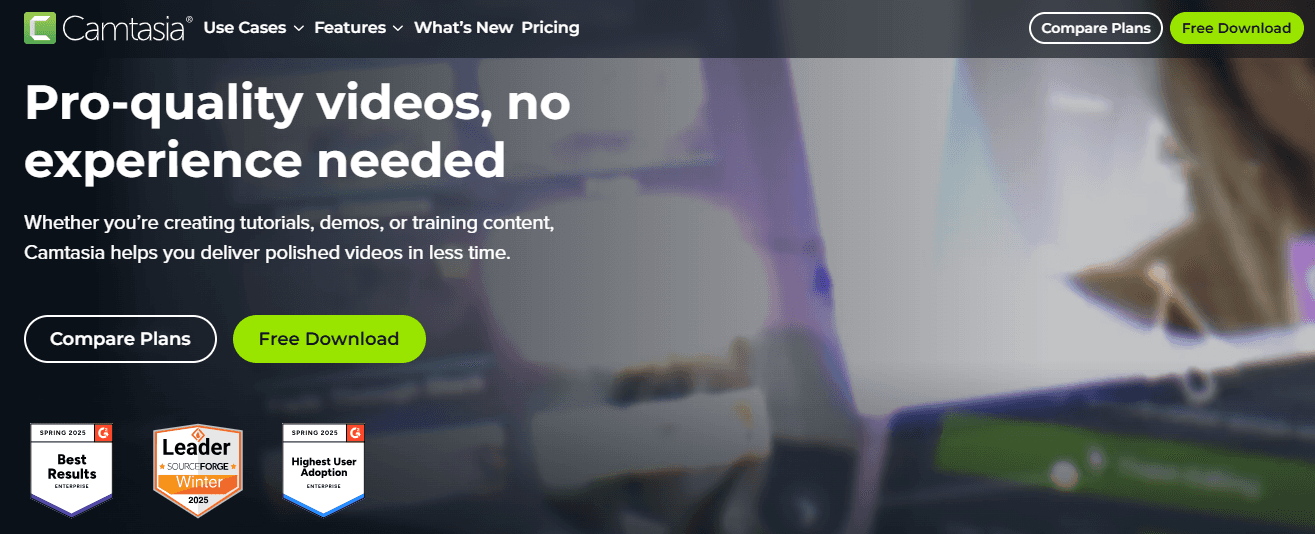
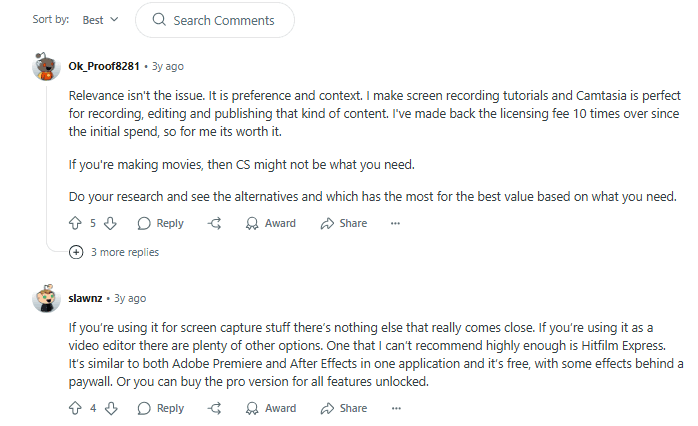
Camtasia heeft een beoordeling van 4,6 uit 5 op G2 en draagt de titel 'hoogste gebruikersadoptie' voor Spring 2025. Maar is het de hype waard? Laten we eens kijken naar enkele gemengde reacties van Reddit-gebruikers -
4. Screenpal vs Snagit
Snagit is een ander ScreenPal-alternatief dat wordt gebruikt voor schermopnamen en schermopnames. Daarmee kun je afbeeldingen of video's van je computerscherm vastleggen en die bestanden daarna bewerken en delen. Snagit is geschikt voor individuen en teams die iets visueel willen uitleggen zonder complexe videobewerkingstools nodig te hebben.
Het wordt vooral gebruikt voor het maken van:
Tutorials
Gebruikershandleidingen
Documentatie
Visuele communicatie
Belangrijkste functies van Snagit
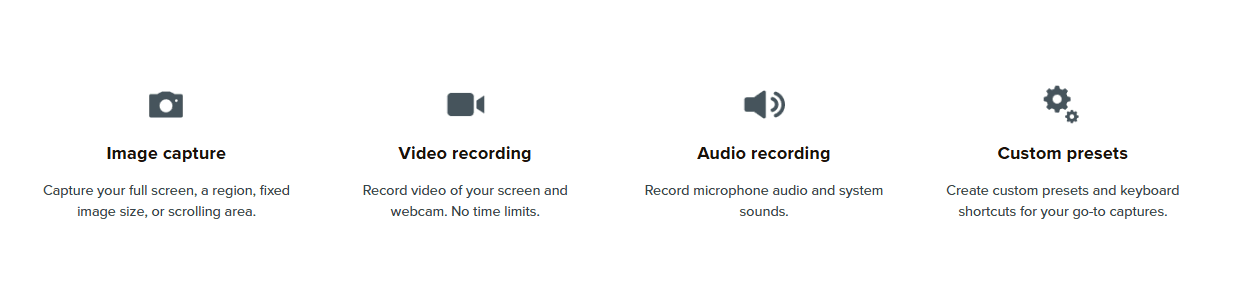
Schermopname: leg je hele scherm vast, een geselecteerd gebied of alleen een specifiek venster. Het ondersteunt ook 'scrolling capture', wat erg handig is om lange webpagina's of documenten in één afbeelding vast te leggen.
Schermopname-video: neem schermactiviteit en webcamvideo op. Handig voor het maken van walkthroughs, trainingsclips of feedbacksessies.
Hulpmiddelen voor beeldbewerking: voeg pijlen, tekst, highlights, vervagingseffecten en andere visuele elementen toe aan je vastgelegde afbeeldingen.
Basis videobewerking: je kunt het begin of einde van videoclips inkorten en ongewenste delen wegsnijden.
Sjablonen: deze software, net als ScreenPal, biedt ingebouwde sjablonen. Daarmee kun je snel het volgende maken:
Handleidingen
Instructies
Visuele documentatie
Deelopties: exporteer je opnamen direct vanuit de software naar e-mail, Microsoft Office, Google Drive, Slack of cloudopslag.
Voordelen van Snagit
Gemakkelijk te leren: biedt een eenvoudige interface met minimale training.
Geweldig voor beelddocumentatie: dit ScreenPal-alternatief kan ook worden gebruikt voor het bewerken en annoteren van screenshots.
Meerdere deelopties: integreert met veel gangbare apps en platforms.
Scrollende opname: een unieke functie die helpt wanneer je volledige webpagina's of lange content wilt laten zien.
Alles-in-één visuals: combineert opname-, bewerk- en deelfuncties in één tool.
Nadelen van Snagit
Beperkte videobewerking: je kunt alleen delen van de video inkorten of wegsnijden. Voor geavanceerde bewerkingen zoals automatische zooms of highlights heb je een geavanceerde tool zoals Trupeer AI nodig.
Prestatiesproblemen: sommige gebruikers ervaren crashes of storingen tijdens video-opnames.
Geen ondersteuning voor SVG-bestanden: je kunt niet opslaan of bewerken in SVG-formaat, wat een grote beperking is voor design- of webprojecten.
Prijzen van Snagit
Snagit Individueel-abonnement - Prijs: ₹1.499/jaar (jaarlijks gefactureerd)
Snagit Business-abonnement - Prijs: ₹4.855,19/gebruiker/jaar (jaarlijks gefactureerd)
Beoordelingen
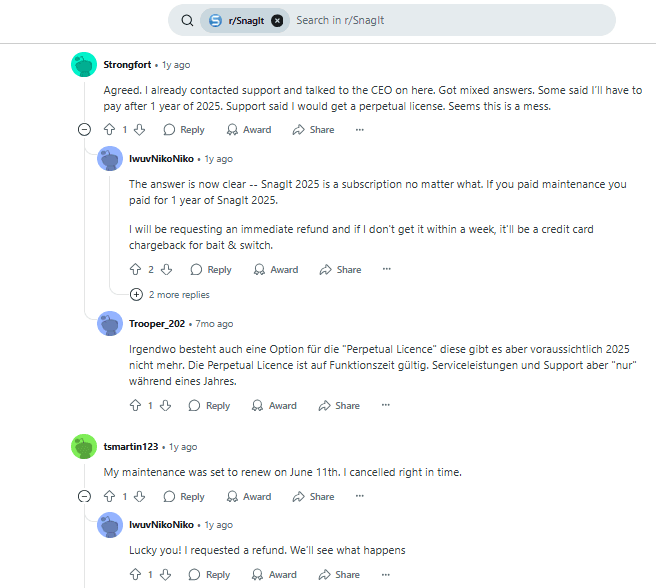
Snagit geniet een gezonde beoordeling van 4,7 uit 5 op G2. De meeste gebruikers zijn echter niet tevreden over de kosten, opnameproblemen en klantenservice. Laten we eens kijken wat echte gebruikers zeggen
5. Screenpal vs Zight
Zight is een van de beste alternatieven voor ScreenCast voor het vastleggen en delen van visuele content. Je kunt het gebruiken om je scherm op te nemen, screenshots te maken en korte video's of GIF's te creëren. De content die je maakt wordt online opgeslagen en kan direct met een link worden gedeeld. Het wordt vooral gebruikt om:
Ideeën uit te leggen
Bugs te melden
Tutorials te maken
Klanten te ondersteunen
Belangrijkste functies van Zight
Schermopname: neem het hele scherm of een deel ervan op, met of zonder audio. Je kunt ook webcambeelden toevoegen.
Screenshots: leg stilstaande beelden van je scherm vast en markeer belangrijke gebieden.
GIF-creatie: verander korte schermacties in GIF's voor snelle visuele communicatie.
Aantekeningen: voeg pijlen, vormen of tekst toe aan screenshots en afbeeldingen.
Cloudopslag: alle content wordt in de cloud opgeslagen voor eenvoudige toegang en delen.
Eenvoudig delen: deel je opnamen met een link, per e-mail of direct naar andere platforms zoals Slack of Gmail.
Ondersteuning voor meerdere platforms: beschikbaar voor Mac, Windows en als browserextensie.
Tool-integraties: werkt met gangbare tools zoals Jira, Trello, Zendesk en meer.
Voordelen van Zight

Meerdere formaten: ondersteunt video-, afbeeldings- en GIF-formaten, afhankelijk van je behoeften.
Vereenvoudigt communicatie: vermindert het heen-en-weer in e-mails door te laten zien in plaats van te vertellen.
Cloudgebaseerde toegang: bekijk en beheer je bestanden vanaf elk apparaat.
Nuttig voor teams: werkt voor sales-, support-, product-, engineering- en remote teams.
Nadelen van Zight
Problemen met klantenservice: sommige gebruikers melden trage reactietijden en een gebrek aan behulpzame ondersteuning.
Prijszorgen: kan duur zijn in vergelijking met andere tools met vergelijkbare functies.
Softwarebugs: meldingen van problemen met het opslaan en uploaden van video's en bugs bij screenshots van volledige pagina's.
Gebruikersinterface: sommige gebruikers vinden de tool lastig te navigeren of niet erg intuïtief.
Android-beperkingen: de mobiele app werkt niet goed voor sommige Android-gebruikers.
Prijzen van Zight
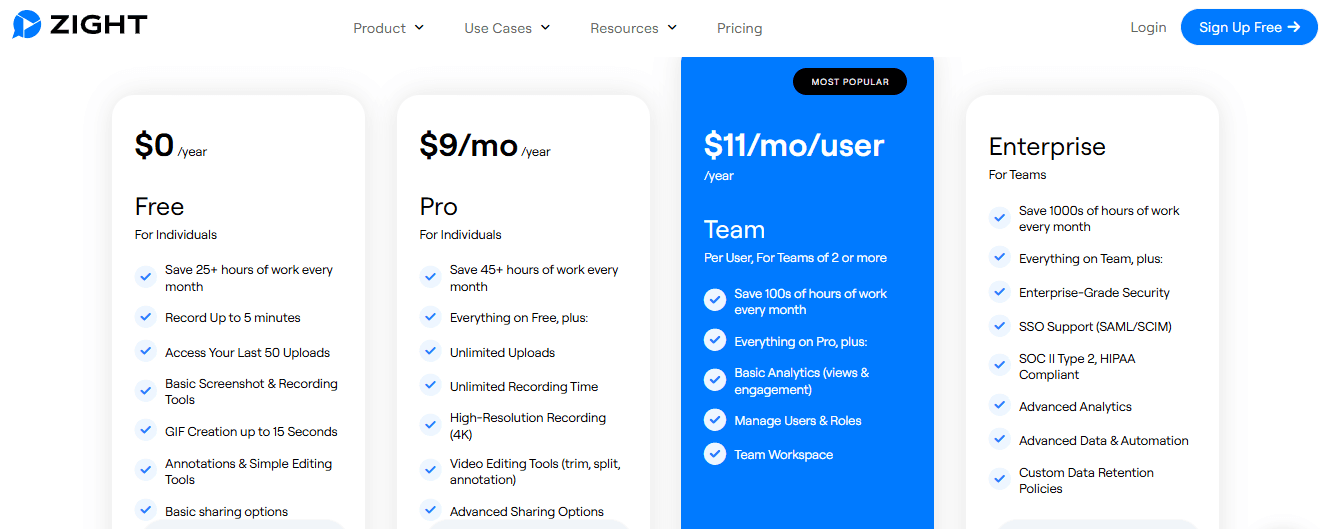
Gratis abonnement
Pro-abonnement - Prijs: $9/maand (jaarlijks gefactureerd)
Team-abonnement - $11/maand/gebruiker (jaarlijks gefactureerd)
Enterprise-abonnement - Maatwerkprijzen
Beoordelingen
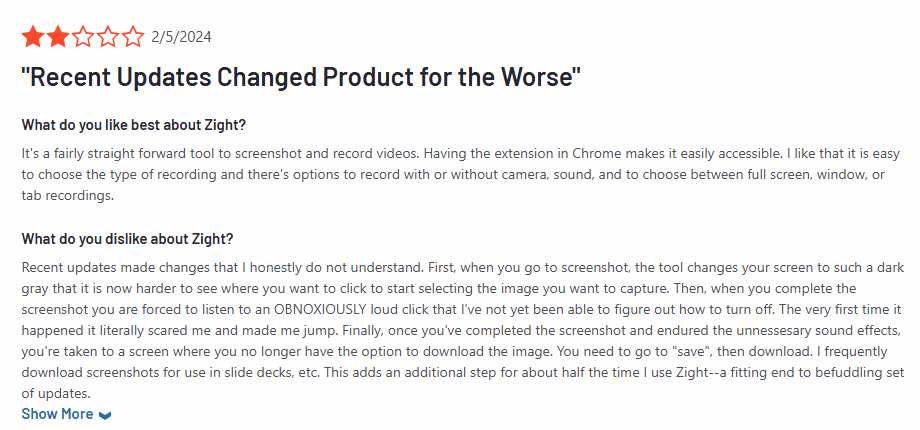
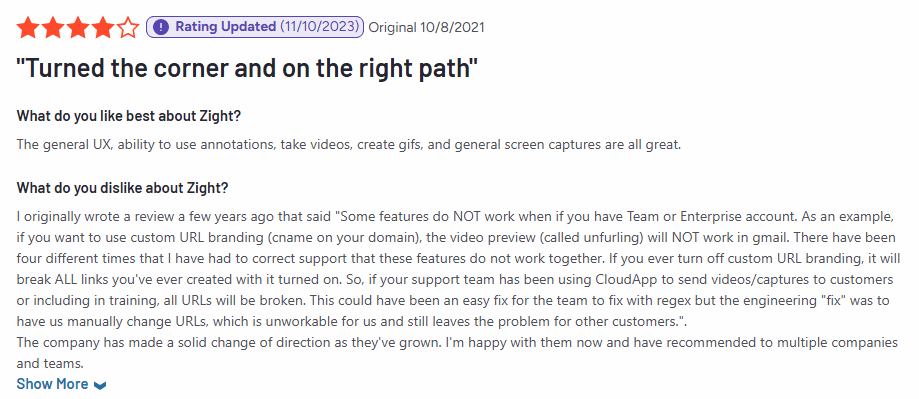
Zight heeft een beoordeling van 4,6 uit 5 op G2. Echte gebruikers hebben gemengde reacties gegeven op dit ScreenPal-alternatief, waarbij sommigen problemen ondervonden zoals linkproblemen, beperkte aanpasbaarheid, compatibiliteitsproblemen en meer. Bekijk de beoordelingen hieronder -
ScreenPal-alternatieven - Een gedetailleerde vergelijkingstabel
De tools zijn werkelijk talrijk! In 2025 wordt het segment van software voor schermopnames geschat op $2 miljard. Verwacht wordt dat dit met een CAGR van 15% groeit en tegen 2033 ongeveer $6 miljard zal bereiken. Om te profiteren van zulke indrukwekkende groei, hebben verschillende bedrijven de markt betreden met superieure producten.
Waarom zou je daar niet gewoon van profiteren? Lees de gedetailleerde vergelijkingstabel hieronder en kies vandaag nog de beste AI-tool voor schermopnames:
Functie | Trupeer AI | Loom | Camtasia | Snagit | Zight |
Het beste voor | Producthandleidingen, marketing en technische content | Snelle teamupdates en asynchrone vergaderingen | Gedetailleerde videotutorials met volledige bewerking | Geannoteerde screenshots en korte video's | Snelle communicatie en bugrapportage |
AI-mogelijkheden | AI-scripts, voice-overs, avatars, vertalingen, documenten | Automatische bewerkingen, samenvattingsmails en vergadernotities | Scriptgeneratie, ondertiteling, avatars (alleen in Pro) | Geen | Geen |
Bewerkingsfuncties | Volledige AI-videobewerking + scriptbewerking | Alleen basisfuncties | Volledige bewerkingssuite (handmatig + AI) | Beperkt (alleen basis trimmen) | Minimaal (alleen annotaties) |
Schermopname | Tot 12 minuten (Scale); langer in Enterprise | Onbeperkt (betaalde abonnementen) | Onbeperkt | Ja | Ja |
Ondersteuning voor voice-over | 200+ AI-stemmen + aangepaste stemmen | Alleen microfoon van gebruiker; geen AI-stem | Ondersteuning voor voice-over met Audiate (betaalde add-on) | Geen AI-voice-over | Geen AI-voice-over |
Uitvoerformaten | Video, PDF, Word, Markdown | Alleen Loom-gehoste links | Video-export, integraties met Audiate | Video- en afbeeldingsexport | Delen via link, geen documentuitvoer |
Leercurve | Zeer eenvoudig | Gemiddeld | Steile leercurve voor beginners | Gemiddeld | Steile leercurve voor beginners |
Nog steeds in de war? Kies Trupeer AI voor je volgende schermopname!
Op zoek naar winnaars? Trupeer AI loopt ver voorop in de race! Waarom? Dat komt omdat:
Trupeer combineert AI-aangedreven videoproductie + documentgeneratie + voice-overs + bewerking = alles in één platform!
Dit ScreenPal-alternatief is specifiek gebouwd voor
Productteams
Docenten
Marketeers
Kleine bedrijven
Contentmakers
Daarmee kun je tijd besparen en complexe videotools vermijden.
Deze beste gratis tool voor schermopnames biedt volledige flexibiliteit in uitvoervideo's, stapsgewijze handleidingen en merkspecifieke documenten.
Studies tonen aan dat bedrijven die investeren in klanteducatie (waaronder hoogwaardige tutorials) gemiddeld een stijging van 31% in productbetrokkenheid en een stijging van 22% in productbehoud zien. Slechte tutorials kunnen deze winst daarentegen ondermijnen!
Dus, wil je af van je ruwe opnamen? Neem geen genoegen met minder! Kies vandaag nog voor Trupeer AI en bied je klanten het beste. Begin nu gratis!
FAQ's
1. Waarom zien mijn schermopnames er onprofessioneel of rommelig uit?
A. De meeste AI-tools voor schermopnames leggen alles vast:
Extra klikken
Pauzes
Rommelige bureaubladen
Wanneer dit onbewerkt blijft (of je geen bewerkingsvaardigheden hebt), ziet een video er onafgewerkt uit. Toonaangevende tools zoals Trupeer AI lossen dit op door automatisch een ruwe video om te zetten in een gepolijste versie.
Door Trupeer AI te gebruiken kun je klik-zoom-effecten toevoegen, opvulcontent verwijderen ('ums' en 'aahs') en zelfs AI-voice-overs en avatars toevoegen. Zo ziet je eindresultaat er strak uit, zelfs als je ruwe opname niet perfect was!
2. In welk formaat kan ik schermopnames delen met mijn klanten of teams?
A. Dat hangt af van het platform dat je gebruikt! Sommige tools dwingen je om links te delen die op hun platform zijn gehost, terwijl andere je laten exporteren in het gewenste formaat. Idealiter zoek je een ScreenPal-alternatief dat formaten ondersteunt zoals:
Video
PDF
Word
Markdown
Hoe meer, hoe beter! Want dat zorgt voor bredere compatibiliteit.
3. Hoe kan ik voorkomen dat ik uren kwijt ben aan het bewerken van schermopnames?
Het handmatig bewerken van schermopnames kost veel tijd, vooral wanneer je:
Lange pauzes verwijdert
Ondertiteling toevoegt
Voice-overs synchroniseert
Hulp nodig? Met Trupeer AI kun je deze stappen automatiseren! Door deze beste gratis tool voor schermopnames te gebruiken, kun je:
Je opname transcriberen
Een schoon script genereren
Alles nog aanpassen voordat je met minimale inspanning een eindvideo maakt
Het is ideaal voor gebruikers die tijd willen besparen zonder aan kwaliteit in te boeten. Wil je beginnen? Claim nu je 10 gratis AI-videominuten!
4. Waarom crasht of hapert mijn tool voor schermopnames bij langere sessies?
A. Vertraging of crashes gebeuren vaak omdat sommige tools:
Niet geoptimaliseerd zijn voor langere opnames of te veel systeemgeheugen gebruiken
Daarom moet je bij het kiezen van ScreenPal-alternatieven controleren of je recorder langere sessies ondersteunt en cloudgebaseerde verwerking heeft. Anders loop je tegen beperkingen aan of verlies je je werk.
5. Ik moet tutorials, handleidingen en video's uit dezelfde opname maken. Kan één tool dat allemaal?
A. Je moet Trupeer AI proberen. Het is een uniek ScreenPal-alternatief dat zowel video als tekst combineert. Het zet één enkele schermopname om in meerdere contentformaten:
Video's
Documenten
Stapsgewijze handleidingen
Dit bespaart je tijd en zorgt ervoor dat je consistent kunt blijven in je trainings- of marketingmateriaal.

