Begin nu met opnemen
Begin gratis
De beste tool voor schermopname laat je schermopnames van hoge kwaliteit vastleggen in slechts een paar klikken: geen complexe installatie, geen steile leercurve. Of je nu tutorials, productdemo's of interne documentatie maakt, deze tool stroomlijnt het volledige proces.
Neem je volledige scherm, een specifiek venster of een aangepast gebied op met kristalheldere kwaliteit
Voeg voice-over en webcam-overlay toe om je opnames te personaliseren
Bewerk, knip en annoteer opnames direct zonder naar een andere app te schakelen
Exporteer in meerdere formaten en deel binnen enkele seconden via link of insluitcode
Werkt naadloos op Mac, Windows en direct in je browser
Wat is de beste tool voor schermopname?
De beste tool voor schermopname is lichte maar krachtige software waarmee je alles wat op je scherm gebeurt kunt vastleggen, samen met audio- en webcaminvoer. In tegenstelling tot eenvoudige ingebouwde recorders biedt een topklasse schermopnametool geavanceerde bewerkingsmogelijkheden, annotatiefuncties en delen met één klik, allemaal verpakt in een intuïtieve interface. Het is dé oplossing voor professionals die visueel willen communiceren zonder nóg een vergadering in te plannen.
Hoe werkt de beste tool voor schermopname?
Aan de slag gaan duurt minder dan een minuut. Zo werkt het in drie eenvoudige stappen:
Stap 1: Kies je opnamemodus
Selecteer of je je volledige scherm, een specifiek applicatievenster of een regio met aangepast formaat wilt opnemen. Zet je microfoon en webcam aan of uit, afhankelijk van of je narratie of een facecam-overlay nodig hebt.

Stap 2: Neem op en annoteer in realtime
Druk op de opnameknop en begin met vastleggen. Gebruik realtime annotatietools om gebieden te markeren, pijlen te tekenen of tekstlabels toe te voegen terwijl je bezig bent. De tool legt elk detail vast in hoge definitie, zodat je publiek niets mist.
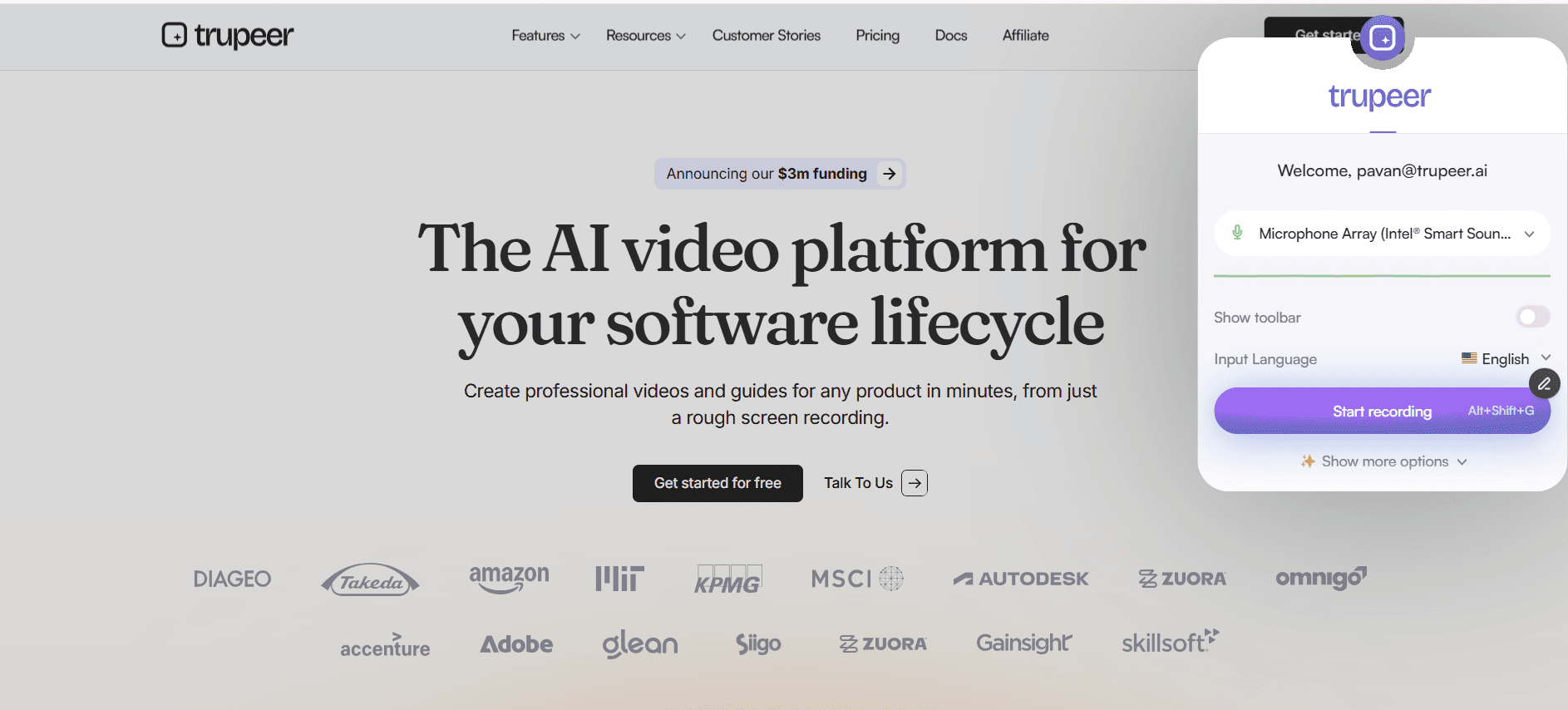
Stap 3: Bewerken, exporteren en delen
Zodra je stopt met opnemen, ga je naar de ingebouwde editor om stiltes weg te knippen, secties bij te snijden, overgangen toe te voegen of ondertitels in te voegen. Exporteer in je voorkeursformaat MP4, GIF of Web en deel direct via een deelbare link, insluitcode of directe download.

Belangrijkste functies van de beste tool voor schermopname
Full HD- en 4K-opname: Leg elke pixel op je scherm vast in verbluffende hoge definitie. Of je nu een complex dashboard opneemt, een ontwerpprototype in Figma of een browserrondleiding met meerdere tabbladen, de output blijft scherp en professioneel tot en met 4K-resolutie, zodat je content er op elk scherm verzorgd uitziet.
Flexibele opnamemodi: Kies uit opname van volledig scherm, vastleggen van één venster of selectie van een aangepast gebied. Deze flexibiliteit helpt je om de aandacht van je publiek te richten op precies wat belangrijk is, en storende bureaubladrommel en irrelevante meldingen uit de uiteindelijke opname te verwijderen.
Delen en insluiten met één klik: Genereer een deelbare link zodra je opname klaar is. Sluit video's direct in op Notion-pagina's, Confluence-documenten, Slack-berichten of je bedrijfswiki. Geen limieten voor bestandsgrootte, geen uploadvertragingen — alleen directe distributie naar je team of publiek.
Automatische transcriptie en ondertiteling: Elke opname wordt automatisch getranscribeerd met AI-gestuurde spraakherkenning. Zet ondertitels aan of uit, bewerk het transcript voor nauwkeurigheid en maak je content toegankelijk voor kijkers die doof of slechthorend zijn, of zonder geluid kijken.
Waarom kiezen voor deze tool voor schermopname?
Geen leercurve: De interface is zo ontworpen dat iedereen — van stagiairs tot executives — binnen enkele seconden kan beginnen met opnemen zonder een handleiding te lezen of een tutorial te bekijken.
Alles-in-één workflow: Neem op, bewerk, annoteer, transcribeer en deel vanaf één platform. Niet langer jongleren met drie verschillende apps om één video te maken.
Beveiliging op enterprise-niveau: Je opnames zijn versleuteld tijdens overdracht en opslag, met op rollen gebaseerde toegangscontrole en SSO-integratie om te voldoen aan de compliance-eisen van je organisatie.
Bliksemsnelle prestaties: De recorder draait op de achtergrond met minimaal CPU- en RAM-gebruik, zodat je machine responsief blijft, zelfs tijdens lange opnamesessies in zware applicaties.
Beste tool voor schermopname voor interne teams
1. Interne teams worstelen vaak met miscommunicatie bij het delen van feedback via tekst. Met een schermopname kun je precies laten zien wat je bedoelt, waardoor heen-en-weer-berichten met wel 80 procent afnemen.
2. Gebruik schermopnames om interne processen en standaardwerkprocedures te documenteren. Nieuwe medewerkers kunnen stapsgewijze walkthroughs bekijken in plaats van dagenlang met collega's mee te lopen.
3. Vervang lange statusupdate-vergaderingen door korte asynchrone video-updates. Elk teamlid neemt een samenvatting van twee minuten op en iedereen kijkt wanneer het uitkomt.
4. Schermopnames creëren een doorzoekbare kennisbank die blijft bestaan lang nadat de oorspronkelijke auteur naar een ander project of een andere rol is gegaan. Lees meer over het opbouwen van procesdocumentatie via Trupeer's tool voor procesgidsen.
Beste tool voor schermopname voor SaaS-teams
1. SaaS-teams kunnen interactieve productdemo's opnemen die prospects on demand bekijken, waardoor verkoopcycli korter worden en de druk op demospecialisten afneemt.
2. Customer success managers gebruiken schermopnames om gebruikers door nieuwe functies te leiden, wat supporttickets vermindert en adoptiepercentages van functies verhoogt.
3. Productmanagers nemen bugreproducties en functieverzoeken op met volledige schermcontext, waardoor engineeringteams alles hebben wat ze nodig hebben om te handelen zonder vervolgvragen.
4. Marketingteams hergebruiken schermopnames voor socialmediaclips, blogcontent en e-maildripcampagnes — waardoor de ROI van elke opname wordt gemaximaliseerd. Begin met opnemen met Trupeer's schermrecorder.
Beste tool voor schermopname voor startups
1. Startups gaan snel, en schermopnames helpen oprichters beslissingen, productwijzigingen en feedbackloops van klanten te documenteren zonder te vertragen.
2. Met beperkte budgetten kunnen startups zich geen dure videoproductie veroorloven. Een schermopnametool levert content van professionele kwaliteit tegen een fractie van de kosten.
3. Investeerdersupdates worden overtuigender wanneer oprichters een snelle schermopname toevoegen waarin ze de nieuwste dashboardstatistieken en productmijlpalen doorlopen.
4. Teams in een vroege fase gebruiken schermopnames om opdrachtnemers en freelancers in uren in plaats van dagen in te werken, zodat het momentum behouden blijft tijdens kritieke groeifasen.
Beste tool voor schermopname voor ondernemingen
1. Ondernemingen hebben documentatie nodig die klaar is voor compliance, en schermopnames bieden een controleerbaar, van tijdstempel voorzien overzicht van elk proces en elke goedkeuringsworkflow.
2. Wereldwijde organisaties gebruiken schermopnames om tijdzoneverschillen te overbruggen, zodat teams in New York, Londen en Tokio asynchroon kunnen samenwerken zonder in te leveren op duidelijkheid.
3. IT-afdelingen nemen systeemmigratiewalkthroughs en rollbackprocedures op, zodat bedrijfscontinuïteit gewaarborgd blijft, zelfs wanneer sleutelpersoneel niet beschikbaar is.
4. Communicatie van het management wordt persoonlijker en aantrekkelijker wanneer leiders korte videoboodschappen opnemen in plaats van bedrijfsbrede e-mailberichten te versturen.
Beste tool voor schermopname voor remote teams
1. Remote teams missen de mogelijkheid om even een collega aan te tikken. Schermopnames herstellen dat snelle, visuele communicatiekanaal zonder dat iedereen tegelijk online hoeft te zijn.
2. Asynchrone schermopnames maken terugkerende sync-vergaderingen overbodig, waardoor elke week uren vrijkomen voor diep, gefocust werk.
3. Gedistribueerde teams gebruiken schermopnames om cultuur te behouden door virtuele kantoorrondleidingen, teamintroducties en felicitaties op te nemen die verbinding op afstand versterken.
4. Remote code reviews worden sneller en grondiger wanneer ontwikkelaars zichzelf opnemen terwijl ze pull requests doorlopen en architectuurbeslissingen en mogelijke randgevallen toelichten.
Beste tool voor schermopname voor ontwikkelaars
1. Ontwikkelaars gebruiken schermopnames om API-integraties, SDK-instellingen en omgevingsconfiguraties te documenteren, en creëren zo levende documentatie die actueel blijft met de codebase.
2. Bugmeldingen met schermopnames erbij worden twee tot drie keer sneller opgelost, omdat engineers de exacte reproductiestappen, browserstatus en consolefouten kunnen zien.
3. Tech leads leggen architectuurbesluiten vast als korte video's, zodat toekomstige teamleden makkelijk begrijpen waarom bepaalde afwegingen zijn gemaakt.
4. Open-sourcebeheerders maken bijdragegidsen met schermopnames die de instapdrempel verlagen en meer hoogwaardige pull requests aantrekken. Ontdek de Trupeer schermrecorder voor ontwikkelaarsworkflows.
Beste tool voor schermopname voor onboarding- en supportteams
1. Onboardingteams bouwen bibliotheken met schermopgenomen tutorials waartoe nieuwe medewerkers op dag één toegang hebben, waardoor de tijd tot productiviteit drastisch wordt verkort.
2. Supportteams nemen stapsgewijze oplossingsvideo's op voor veelvoorkomende tickets en linken die vervolgens in helpcenter-artikelen om toekomstige vragen te voorkomen.
3. Gepersonaliseerde schermopnames die naar klanten met problemen worden gestuurd, tonen empathie en expertise, waardoor gefrustreerde gebruikers veranderen in loyale ambassadeurs.
4. Supportmanagers analyseren opgenomen interacties om agents te coachen, trainingshiaten te identificeren en de klantervaring continu te verbeteren. Bouw je supportbibliotheek met Trupeer's maker van procesgidsen.
Deze Chrome-extensie voor schermopname is gebaseerd op Screenity, oorspronkelijk gemaakt door Alyssa X en gelicentieerd onder de GNU GPLv3, met verbeteringen ontwikkeld door het Trupeer-team. Broncode hier beschikbaar: https://github.com/trupeer-ai/trupeer-chrome-capture.
Begin nu met opnemen
Begin gratis
HD-opname
Leg je scherm vast in verbluffende Full HD of 4K-resolutie zonder vertraging.
Slim bewerken
Trim, crop, en annotateer je opnames met een ingebouwde editor, geen extra software nodig.
Instant Delen
Genereer een deelbare link of inbedcode op het moment dat je opname is voltooid.
Begin nu met opnemen
Begin gratis
Stap 1
Selecteer uw vastleggebied
Stap 2
Neem je scherm op in hoge definitie
Stap 3
Trim, bewerk en deel je opname
Veelgestelde Vragen
Ja. De tool genereert automatisch bijschriften met behulp van AI-gestuurde transcriptie. U kunt de bijschriften bekijken, bewerken en in- of uitschakelen voordat u uw video deelt.
Gerelateerde Hulpmiddelen
Begin gratis
Begin gratis