

Hoe voeg je GitHub toe aan LinkedIn
Leer hoe je je GitHub-profiel aan LinkedIn toevoegt om je projecten en code te laten zien. Stapsgewijze handleiding voor het koppelen van GitHub aan je LinkedIn-profiel en de uitgelichte sectie.
Hier is een stapsgewijze handleiding:
1.Ga naar je LinkedIn-profiel: log in op je LinkedIn-account en navigeer naar je profielpagina.
2.Bewerk contactgegevens: zoek de sectie "Contactgegevens", meestal onder je profielsamenvatting, en klik op het potloodpictogram om te bewerken.
3.Voeg een website toe: zoek de knop "Website toevoegen" en klik erop.
4.Voer de GitHub-URL in: plak in het veld "Website-URL" de URL van je GitHub-profiel.
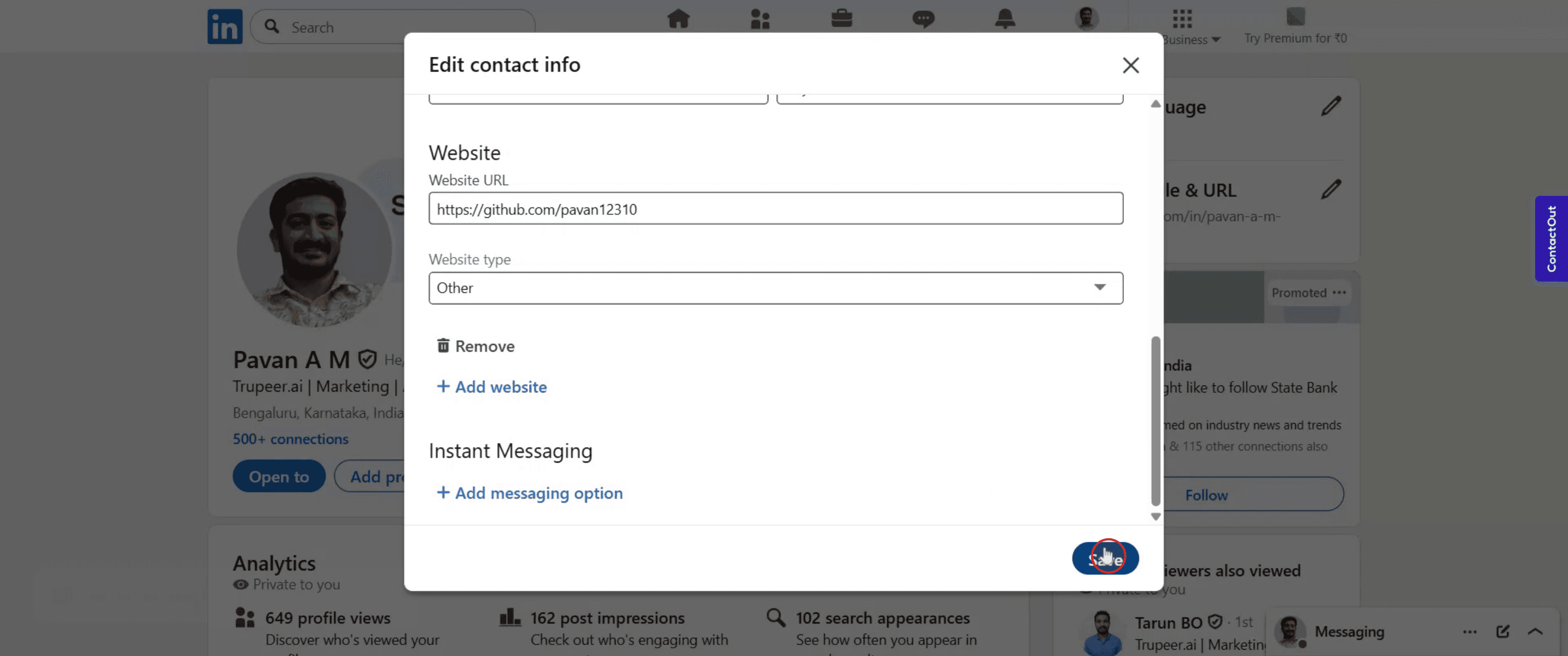
5.Selecteer het type website: kies in het vervolgkeuzemenu "Overig" als type website.
6.Sla de wijzigingen op: klik op de knop "Opslaan" om de link aan je contactgegevens toe te voegen.
Stapsgewijze handleiding: GitHub toevoegen aan LinkedIn
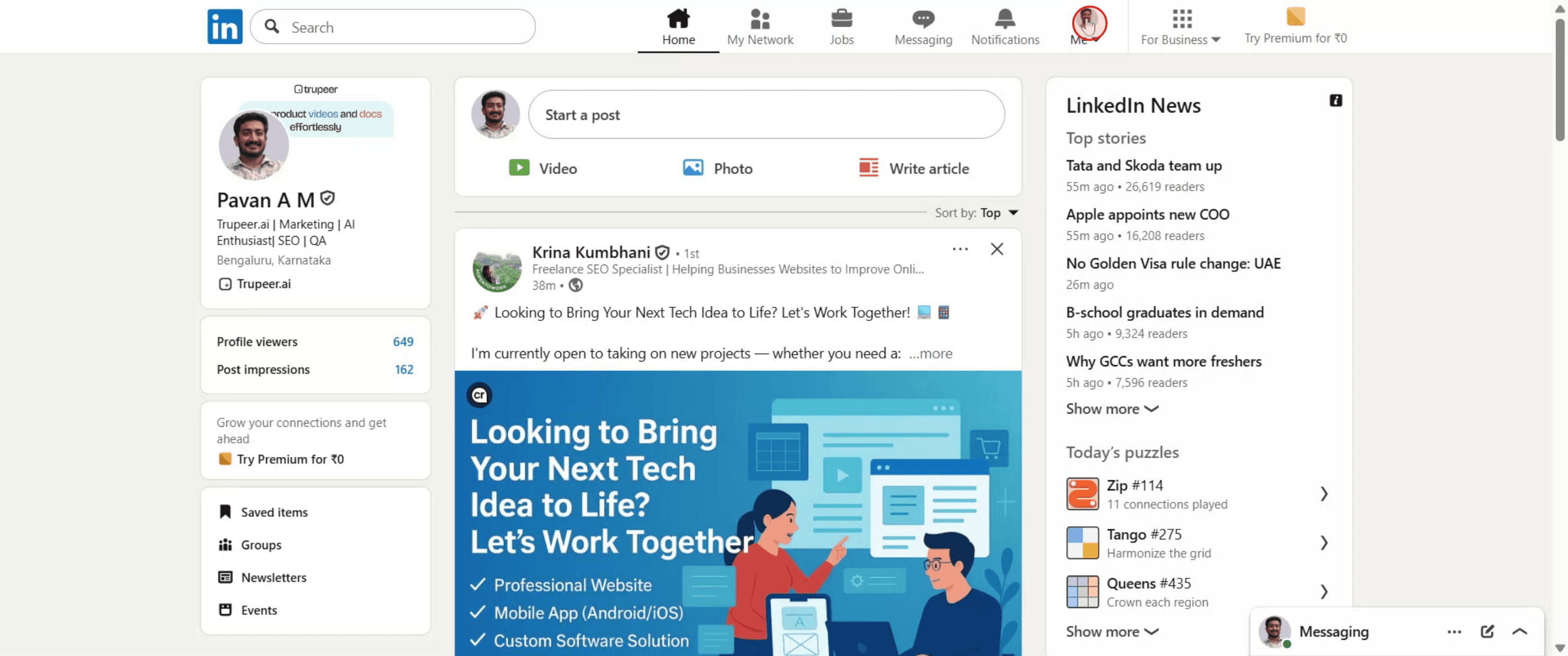
Stap 1
Klik op het LinkedIn-profielpictogram,
Stap 2
Selecteer vervolgens de optie "Profiel weergeven."
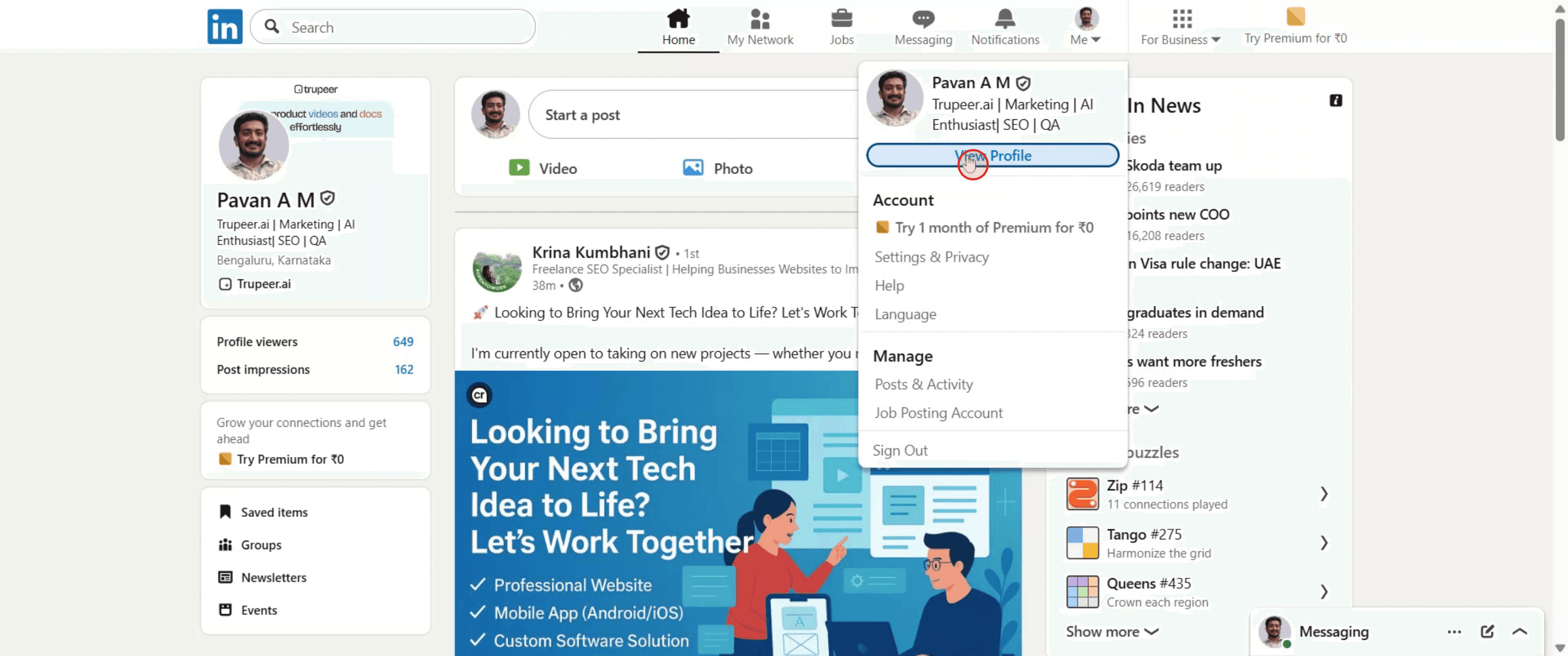
Stap 3
Klik op het potloodpictogram,
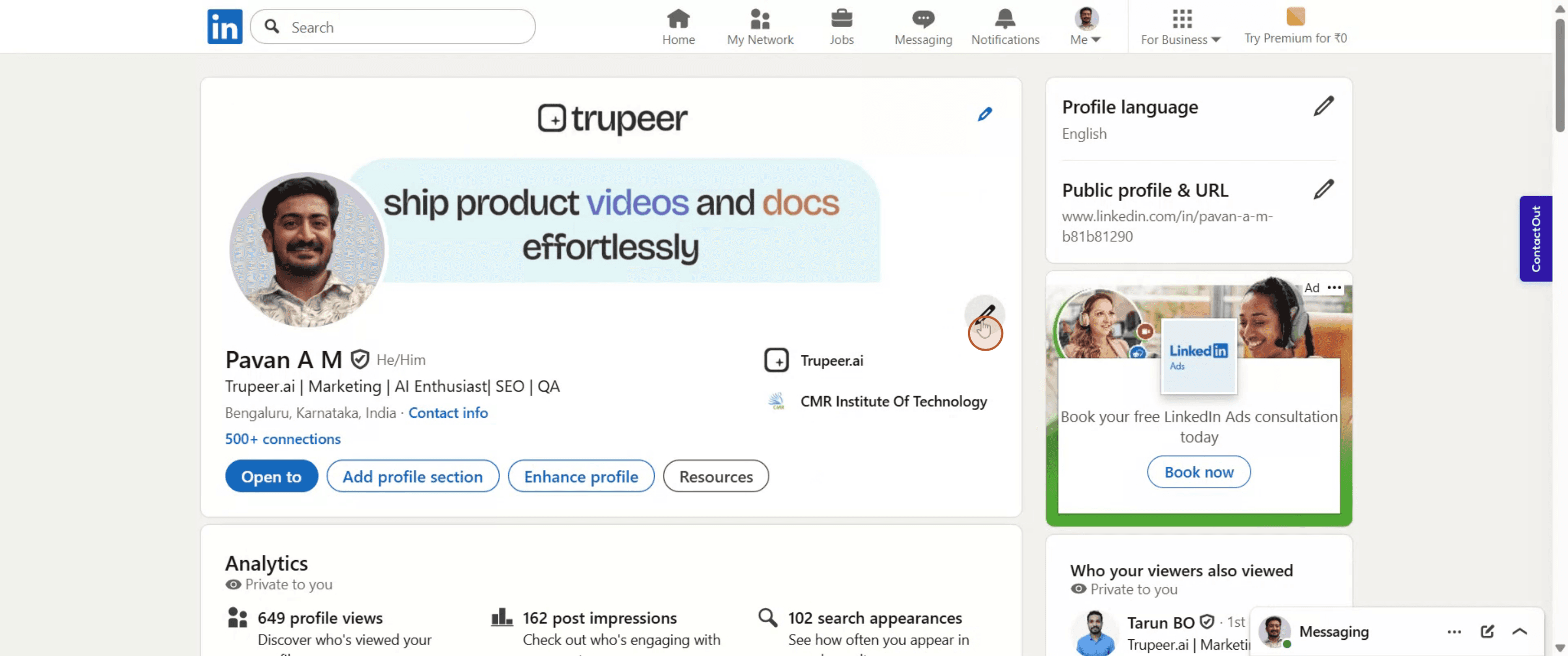
Stap 4
Selecteer "Website toevoegen" uit de beschikbare opties.
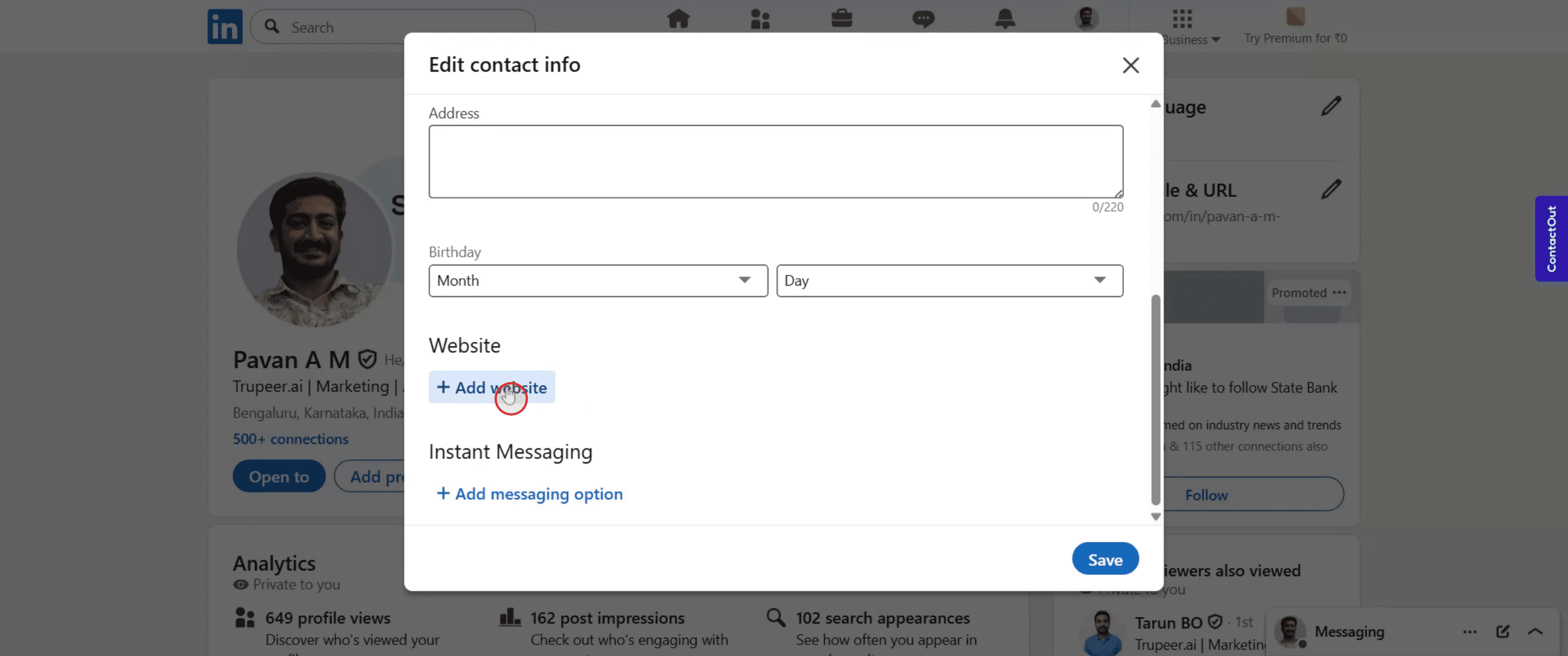
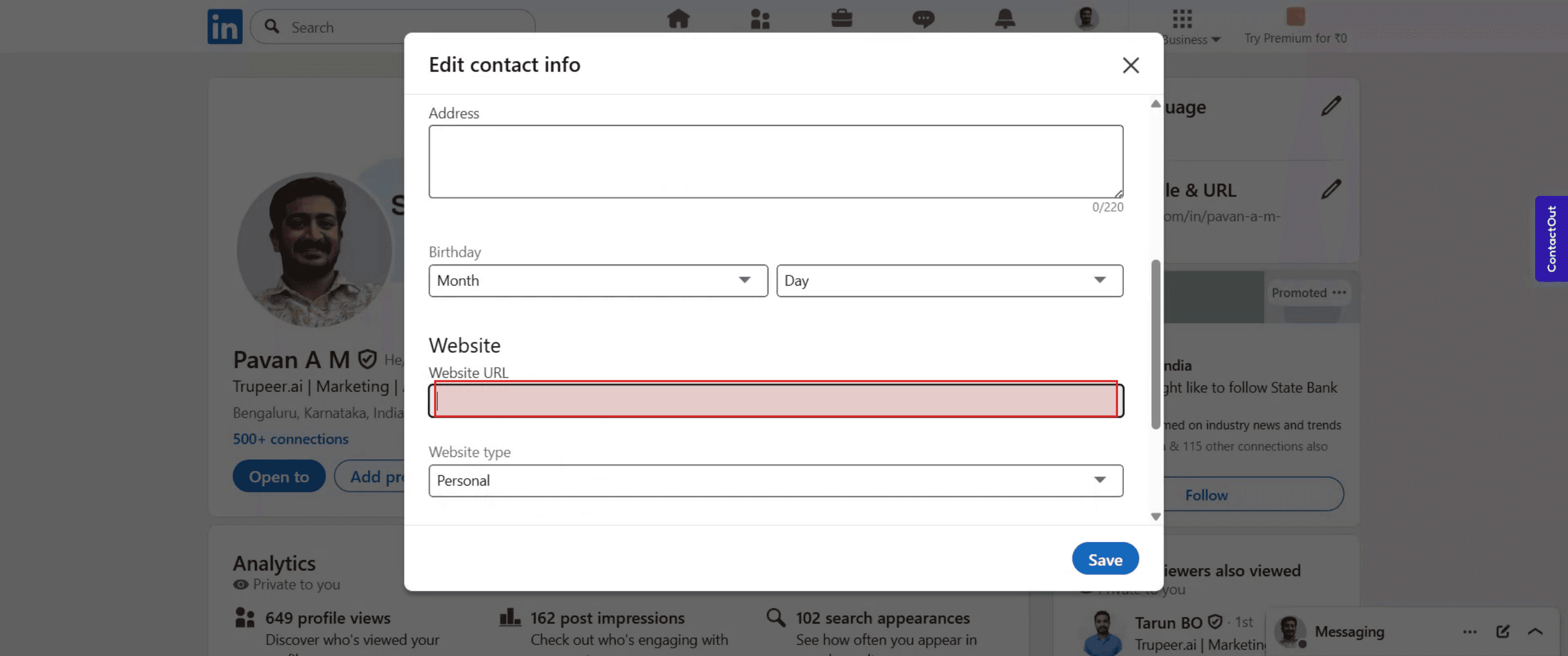
Stap 5
Plak de URL van je GitHub-profiel,
Stap 6
Klik vervolgens op "Opslaan".
Professionele tips om GitHub aan LinkedIn toe te voegen
Log in op je LinkedIn-account
Ga naar linkedin.com en log in met je e-mailadres en wachtwoord.Bezoek je profielpagina
Klik op je profielfoto of naam om naar je profiel te gaan.Klik op de knop ‘Profielonderdeel toevoegen’
Onder je profielfoto en kop klik je op “Profielonderdeel toevoegen.”Kies de sectie ‘Uitgelicht’
Ga in het dropdownmenu naar “Aanbevolen” en selecteer “Uitgelicht toevoegen.”Selecteer ‘Een link toevoegen’
In de opties van de sectie Uitgelicht klik je op “Links.” Hiermee kun je je GitHub-URL plakken.Plak de URL van je GitHub-profiel of -repository
Kopieer de link van je GitHub-profiel of een specifieke repository en plak die in het URL-veld op LinkedIn.Voeg een titel en beschrijving toe
Schrijf een korte titel zoals “Mijn GitHub-projecten” en voeg een korte beschrijving toe waarin je uitlegt wat gebruikers zullen vinden.Klik op Opslaan
Zodra je tevreden bent met je titel en beschrijving, klik je op “Opslaan” om de GitHub-link op je LinkedIn-profiel te publiceren.
Veelvoorkomende valkuilen en hoe je ze voorkomt
GitHub-link wordt niet correct weergegeven
Zorg ervoor dat je GitHub-profiel of -repository openbaar is ingesteld. Privélinks zijn niet zichtbaar voor anderen.Vergeten een beschrijving toe te voegen
Een korte, duidelijke beschrijving helpt kijkers te begrijpen wat ze te zien krijgen wanneer ze op je GitHub-link klikken.Een lange of onduidelijke titel gebruiken
Houd je titel eenvoudig en professioneel. Vermijd te technische titels die niet-technische kijkers kunnen verwarren.De link in de verkeerde sectie toevoegen
Plak GitHub-links niet zomaar in je secties Info of Ervaring. De sectie Uitgelicht geeft ze meer zichtbaarheid.Link wordt niet goed opgeslagen
Controleer nogmaals of je op “Opslaan” hebt geklikt nadat je de link hebt toegevoegd. Soms helpt het om de pagina te vernieuwen om te bevestigen dat de link is toegevoegd.
Veelgestelde vragen over het toevoegen van GitHub aan LinkedIn
Hoe voeg ik mijn GitHub-profiel toe aan LinkedIn?
Gebruik de Uitgelicht-sectie op je profiel, klik op “Een link toevoegen” en plak je GitHub-URL.Kan ik linken naar afzonderlijke repositories in plaats van mijn volledige profiel?
Ja, je kunt links naar specifieke repositories toevoegen als je bepaalde projecten wilt uitlichten.Is het beter om GitHub toe te voegen in de Uitgelicht- of Ervaring-sectie?
De Uitgelicht-sectie is prominenter en ideaal voor portfolio-achtige links zoals GitHub.Kan ik meerdere GitHub-links toevoegen?
Ja, je kunt meer dan één GitHub-link toevoegen in de Uitgelicht-sectie door het proces te herhalen.Heb ik een GitHub-account nodig om een link toe te voegen aan LinkedIn?
Ja, je hebt een GitHub-account nodig met ten minste één openbaar profiel of één openbare repository om te delen.Hoe maak je een schermopname op een Mac?
Om een schermopname te maken op een Mac, kun je Trupeer AI gebruiken. Hiermee kun je het hele scherm vastleggen en krijg je AI-mogelijkheden zoals het toevoegen van AI-avatars, het toevoegen van voice-over en het in- en uitzoomen in de video. Met de AI-videotransformatiefunctie van trupeer kun je de video vertalen naar meer dan 30 talen.Hoe voeg ik een AI-avatar toe aan een schermopname?
Om een AI-avatar toe te voegen aan een schermopname, moet je een AI-schermopnametool gebruiken. Trupeer AI is een AI-schermopnametool die je helpt video's te maken met meerdere avatars en je ook helpt bij het maken van je eigen avatar voor de video.Hoe maak je een schermopname op Windows?
Om een schermopname te maken op Windows, kun je de ingebouwde Game Bar (Windows + G) gebruiken of een geavanceerde AI-tool zoals Trupeer AI voor meer geavanceerde functies zoals AI-avatars, voice-over, vertaling enz.Hoe voeg ik voice-over toe aan video?
Om voice-over aan video's toe te voegen, download je de Chrome-extensie van trupeer ai. Nadat je je hebt aangemeld, upload je je video met stem, kies je de gewenste voice-over van trupeer en exporteer je je bewerkte video.Hoe zoom ik in op een schermopname?
Om tijdens een schermopname in te zoomen, gebruik je de zoomeffecten in Trupeer AI, waarmee je op specifieke momenten kunt in- en uitzoomen en zo de visuele impact van je videocontent vergroot.
Mensen vragen ook
Generator voor technische documentatie
Hoe je een GitHub-repository deelt via een link
Hoe je je GitHub-profiel deelt
Gerelateerde tutorials


