

Hoe maak je een LinkedIn-account aan
Wil je lid worden van LinkedIn? Leer stap voor stap hoe je eenvoudig een LinkedIn-account aanmaakt. Ideaal voor professionals, studenten en iedereen die op zoek is naar nieuwe carrièremogelijkheden.
Stapsgewijze handleiding: Hoe maak je een LinkedIn-account aan
Stap 1
Begin door je e-mailadres of telefoonnummer in te voeren op de inlogpagina van LinkedIn.
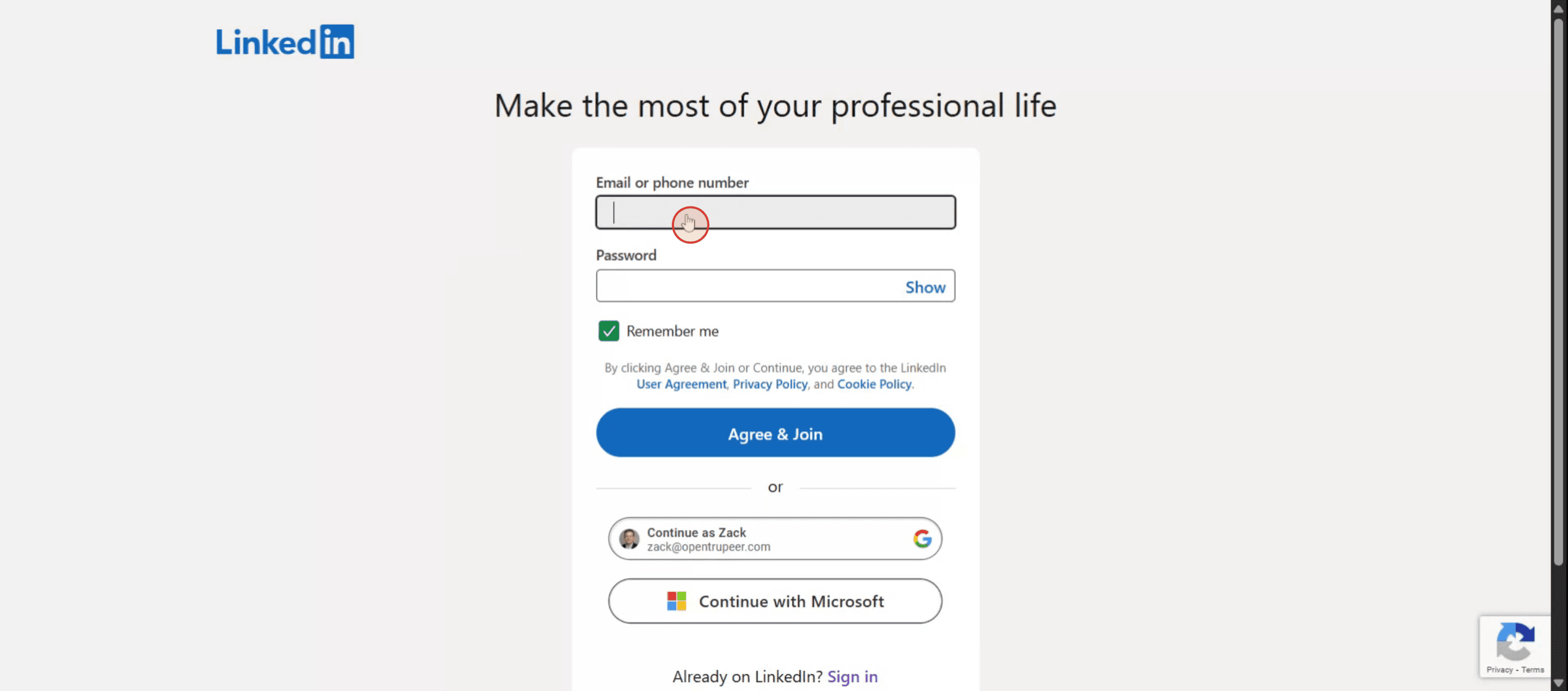
Stap 2
Voer vervolgens je wachtwoord in het daarvoor bestemde veld in.
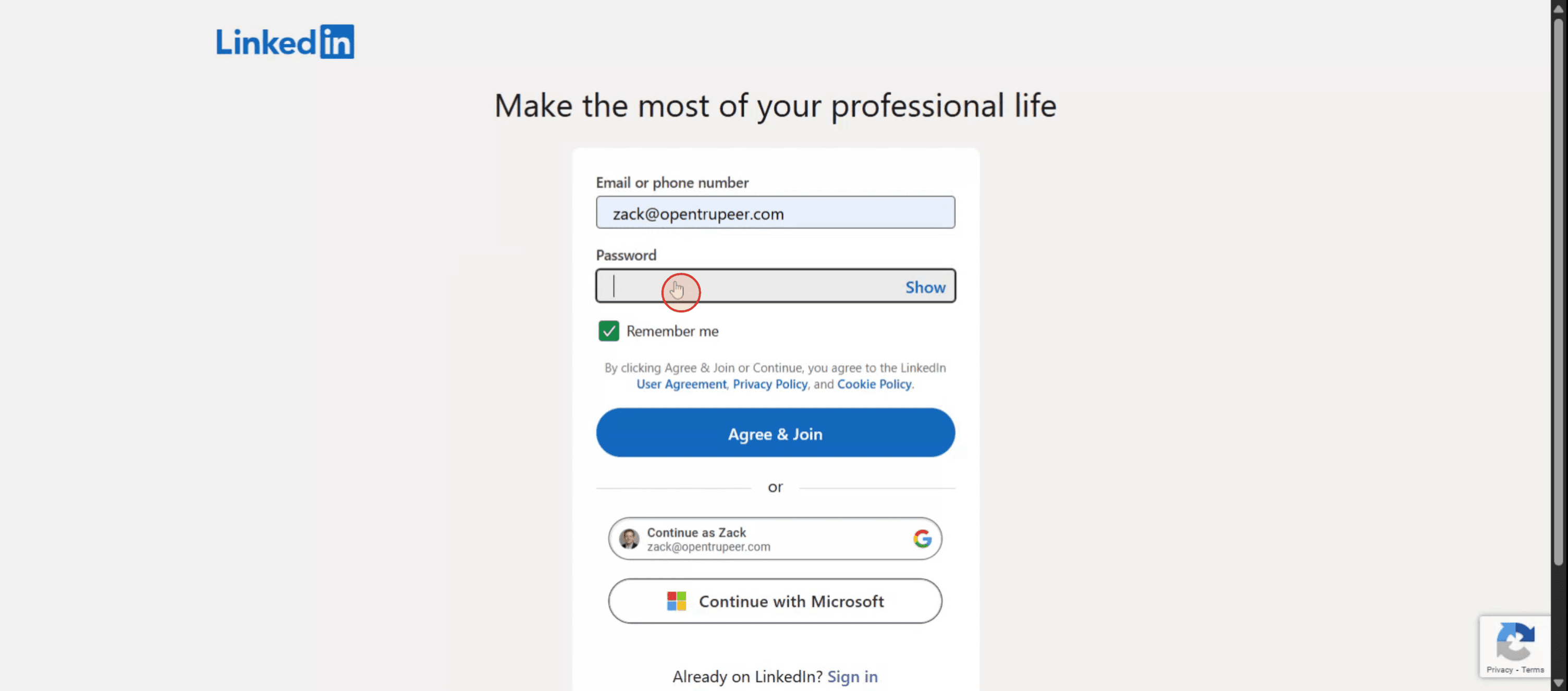
Stap 3
Klik op de knop Akkoord en lid worden om door te gaan.

Stap 4
Voer je voornaam in, gevolgd door je achternaam in de betreffende velden.
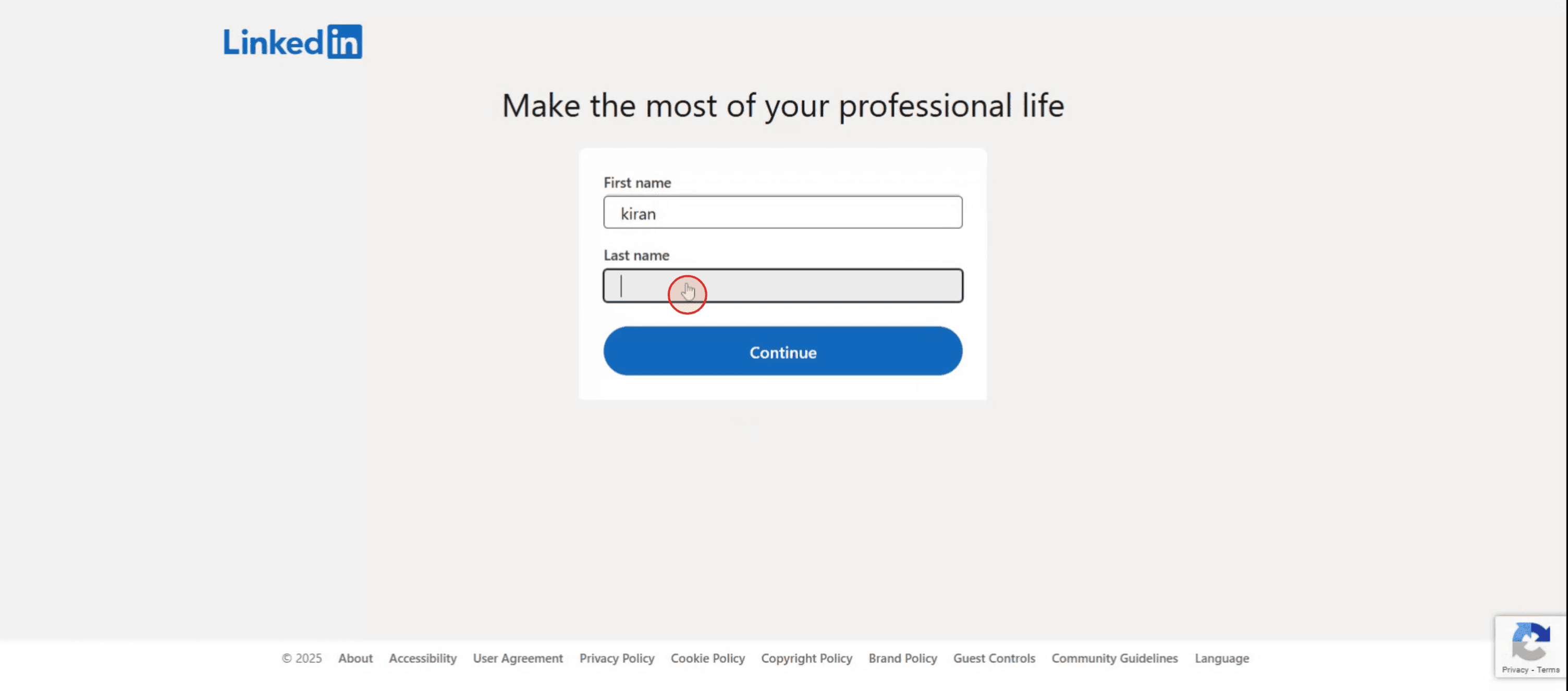
Stap 5
Klik op de knop Doorgaan om verder te gaan.

Stap 6
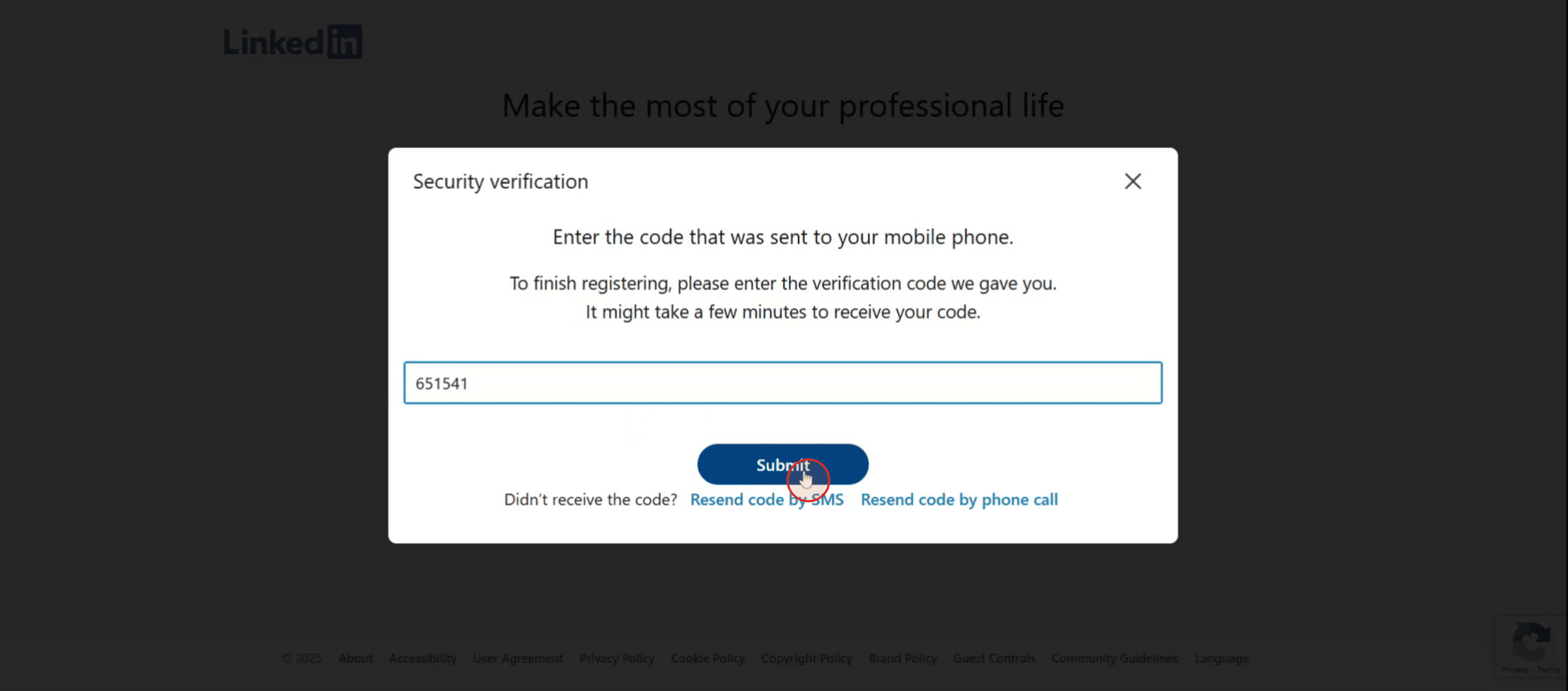
Voer voor beveiligingsverificatie je telefoonnummer in.
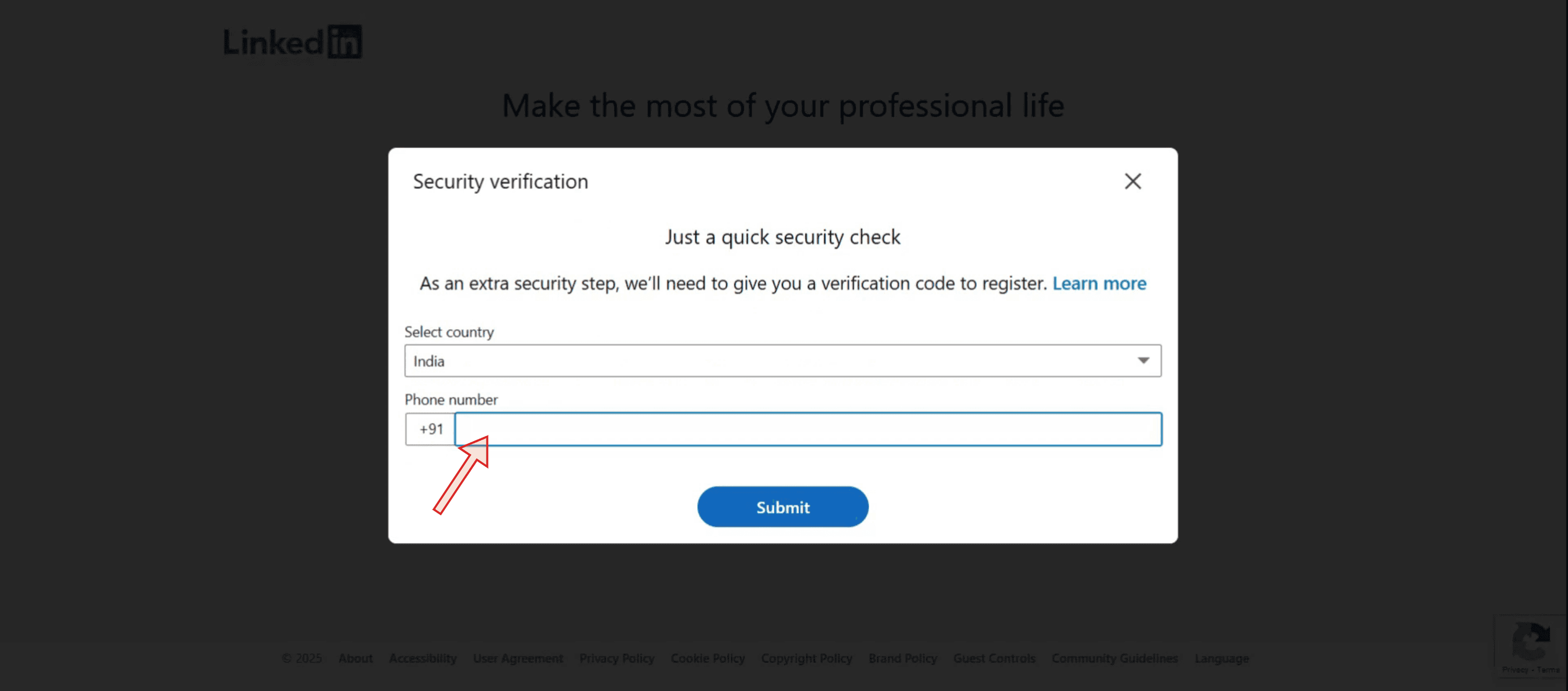
Stap 7
Je ontvangt een eenmalig wachtwoord (OTP). Klik vervolgens op de knop verzenden,
Professionele tips om je LinkedIn-account correct aan te maken
Bezoek de LinkedIn-pagina
Open je browser en ga naar www.linkedin.com. Op de startpagina zie je een registratieformulier.Voer je persoonlijke gegevens in
Typ je voornaam, achternaam, e-mailadres en een sterk wachtwoord. Klik op de knop “Nu lid worden” of “Registreren”.Verifieer je e-mail
LinkedIn stuurt een verificatiecode naar je e-mailadres. Open je inbox, kopieer de code en plak deze op de verificatiepagina.Voltooi je eerste profiel
Geef je land, postcode en je huidige functie op. Als je niet werkt, kun je “Ik ben student” of “Ik ben op zoek naar werk” selecteren.Voeg je academische en professionele ervaring toe
LinkedIn zal je vragen gegevens in te vullen zoals je opleidingsniveau, eerdere werkgevers, vaardigheden en interessegebieden.
Veelvoorkomende fouten bij het aanmaken van een account en hoe je ze voorkomt
Een informeel e-mailadres gebruiken
Gebruik een professioneel e-mailadres, bij voorkeur met je naam, zodat werkgevers je gemakkelijk herkennen.Belangrijke informatie in het profiel overslaan
Een onvolledig profiel maakt een slechte indruk. Voeg werkervaring, opleiding, vaardigheden en een passende foto toe.De functietitel niet aanpassen
Laat de functietitel niet generiek. Pas hem aan met je huidige functie, specialisatie of vakgebied om op te vallen in zoekresultaten.Connecties zonder criterium accepteren
Vermijd om met zomaar iedereen te verbinden zonder te beoordelen of die relevant is voor je professionele netwerk.De juiste meldingen niet inschakelen
Stel je voorkeuren in om waarschuwingen te ontvangen over vacatures, berichten of updates van contacten die je interesseren.
Veelgestelde vragen (FAQ)
Is een LinkedIn-account aanmaken gratis?
Ja. Een basisaccount aanmaken is volledig gratis. LinkedIn biedt ook premium-abonnementen met extra functies.Kan ik LinkedIn gebruiken zonder werkervaring?
Ja. Je kunt je opleiding, vaardigheden en buitenschoolse activiteiten vermelden als je student bent of net aan je carrière begint.Moet ik een cv uploaden bij het aanmaken van een account?
Dat is niet verplicht, maar je kunt het later uploaden of de sectie ervaring gebruiken om je loopbaan te tonen.Kan ik meer dan één LinkedIn-account hebben?
Dat wordt niet aanbevolen. LinkedIn staat slechts één account per persoon toe om de authenticiteit van het professionele netwerk te behouden.Is het verplicht om een profielfoto te uploaden?
Dat is niet verplicht, maar een geschikte foto verbetert je zichtbaarheid en vertrouwen bij mogelijke werkgevers of collega's.Hoe neem je het scherm op een Mac op?
Voor schermopnames op een Mac kun je Trupeer AI gebruiken. Hiermee kun je het volledige scherm vastleggen en biedt het AI-mogelijkheden zoals het toevoegen van AI-avatar's, het toevoegen van gesproken commentaar en in- en uitzoomen in de video. Met de AI-videotranslator van Trupeer kun je de video vertalen naar meer dan 30 talen.Hoe voeg je een AI-avatar toe aan een schermopname?
Om een AI-avatar toe te voegen aan een schermopname, moet je een AI-schermopnametool gebruiken. Trupeer AI is een AI-schermopnametool waarmee je video's met meerdere avatars kunt maken, en waarmee je ook je eigen avatar voor de video kunt maken.Hoe neem je het scherm op in Windows?
Voor schermopnames op Windows kun je de ingebouwde Game Bar gebruiken (Windows + G) of een geavanceerde AI-tool zoals Trupeer AI voor meer geavanceerde functies zoals AI-avatar's, gesproken commentaar, vertaling, enz.Hoe voeg je gesproken commentaar toe aan een video?
Om gesproken commentaar aan video's toe te voegen, download je de Chrome-extensie van Trupeer AI. Zodra je geregistreerd bent, upload je je video met audio, kies je het gewenste commentaar van Trupeer en exporteer je je bewerkte video.Hoe zoom je in op een schermopname?
Om tijdens een schermopname in te zoomen, gebruik je de zoomeffecten in Trupeer AI, waarmee je op specifieke momenten kunt in- en uitzoomen en zo de visuele impact van je videocontent verbetert.

