

Velocitygrafiek maken in Jira
Leer hoe je een velocitygrafiek in Jira maakt om de teamprestaties over sprints te volgen. Stapsgewijze handleiding om voltooide story points te visualiseren en sprintplanning te verbeteren.
Om een Velocity Chart in Jira te maken, moet je naar een Scrum-project navigeren en vervolgens naar de sectie Rapporten gaan, waar je de Velocity Chart kunt vinden en selecteren. De grafiek visualiseert de voortgang van het team door het totale geschatte werk te tonen dat voor elke sprint is toegezegd, versus het voltooide werk. Dit helpt bij sprintplanning en het begrijpen van de capaciteit van het team.
Hier is een meer gedetailleerde uitleg:
1. Toegang krijgen tot de Velocity Chart:
Ga naar het relevante Scrum-project in Jira.
Klik op "Rapporten" in de linkerzijbalk.
Kies "Velocity Chart" uit de lijst met beschikbare rapporten.
2. De grafiek begrijpen:
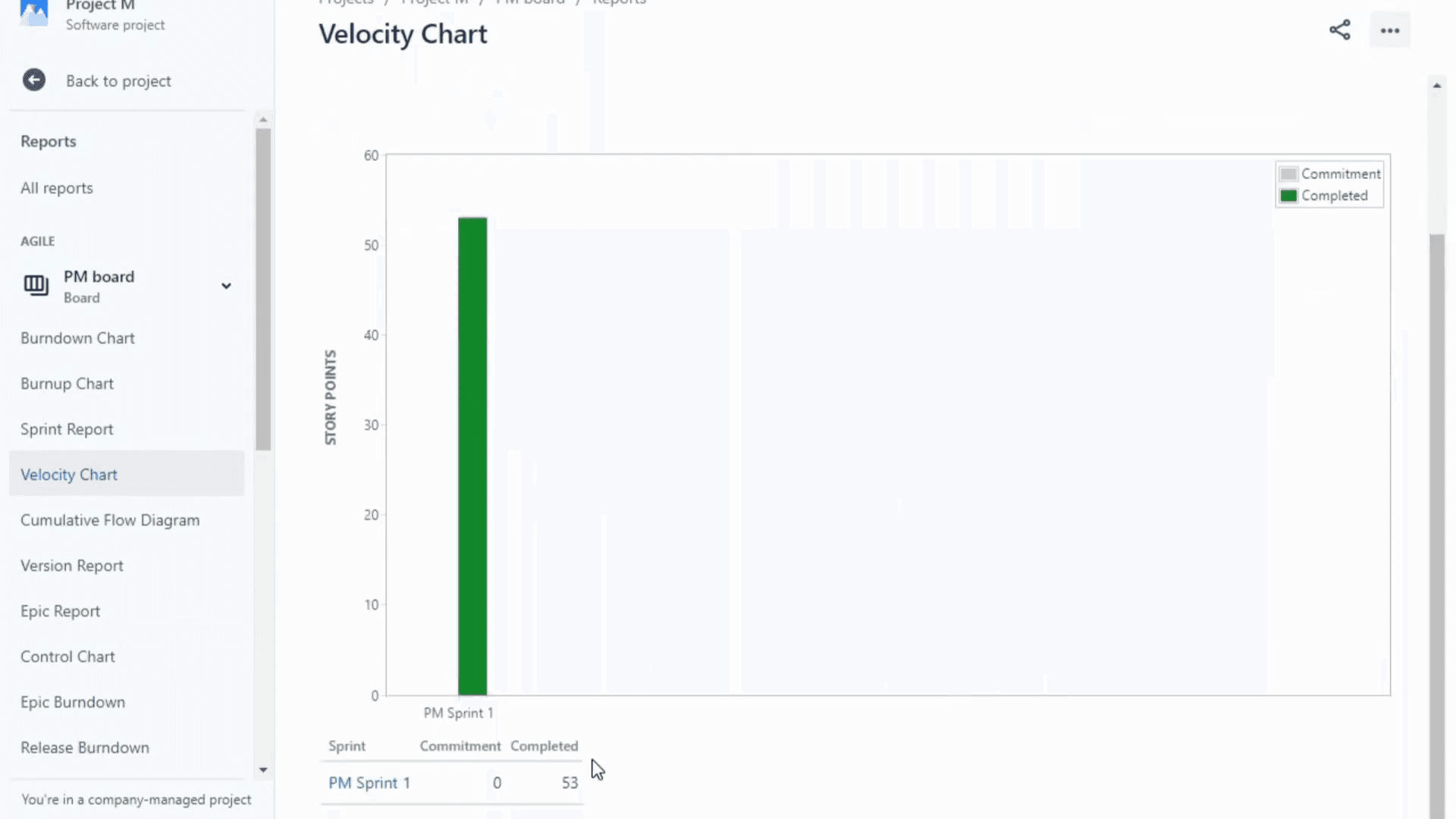
De Y-as vertegenwoordigt de gekozen schatting (bijv. story points, aantal issues, enz.).
De grijze balk toont het totale geschatte werk voor elke sprint.
De groene balk toont het voltooide werk voor elke sprint.
3. De Velocity Chart gebruiken:
Sprintplanning: Door het voltooide werk in vorige sprints te observeren, kun je beter inschatten hoeveel werk het team aankan in de aankomende sprint.
Voortgang bijhouden: De grafiek volgt visueel de voortgang van het team gedurende de sprint, waarbij mogelijke over- of ondertoezegging wordt benadrukt.
Historische gegevens: Jira onthoudt doorgaans de laatste 7 sprints en biedt historische context voor trends in velocity.
Problemen identificeren: Als er een aanzienlijk verschil is tussen toegezegd en voltooid werk, kan dit wijzen op mogelijke problemen zoals te veel toezeggen, scope creep of problemen met schattingen.
Stapsgewijze handleiding: een Velocity Chart maken in Jira
Stap 1
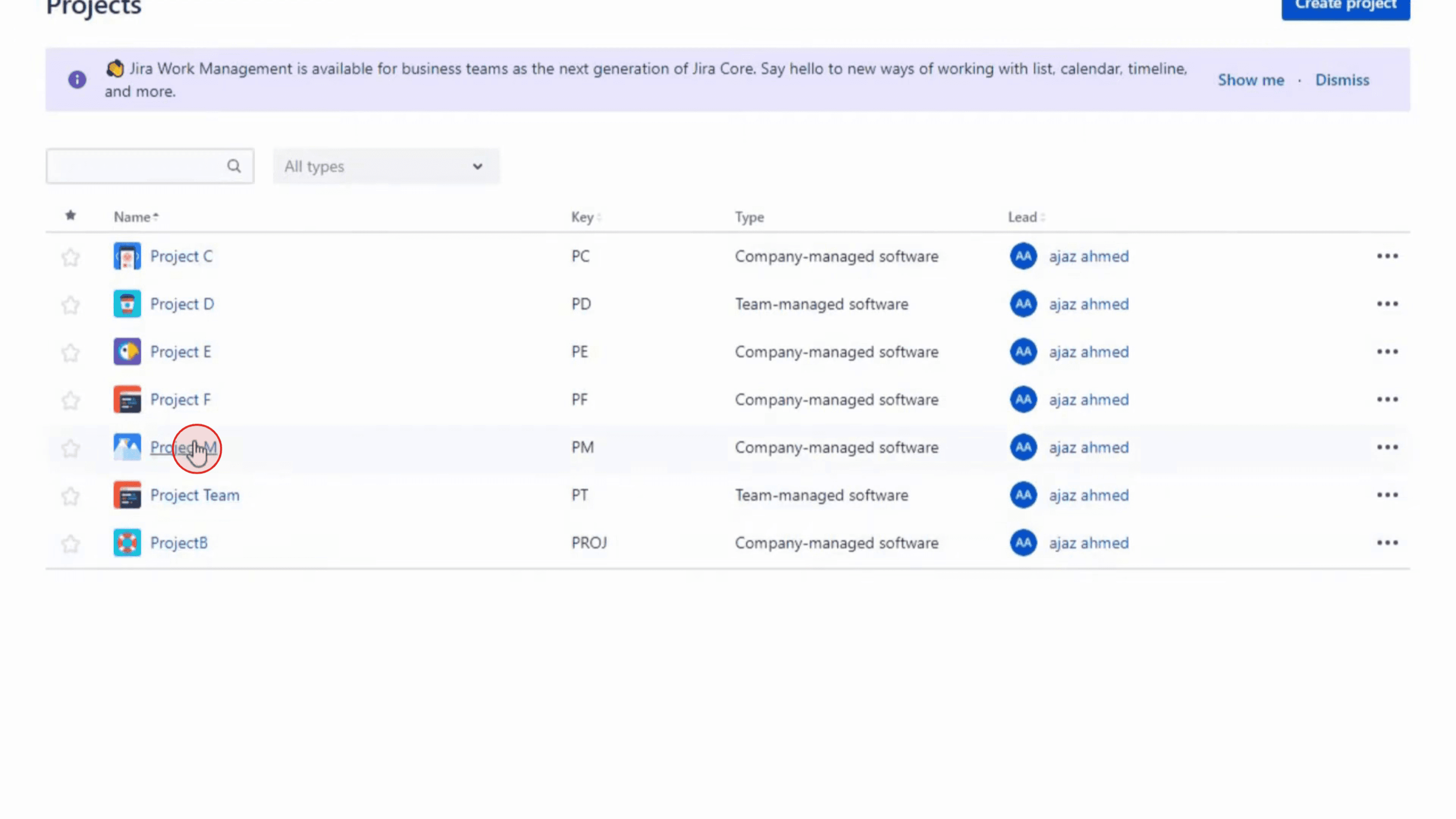
Ga naar het project waarvoor je de velocity chart wilt maken.
Stap 2
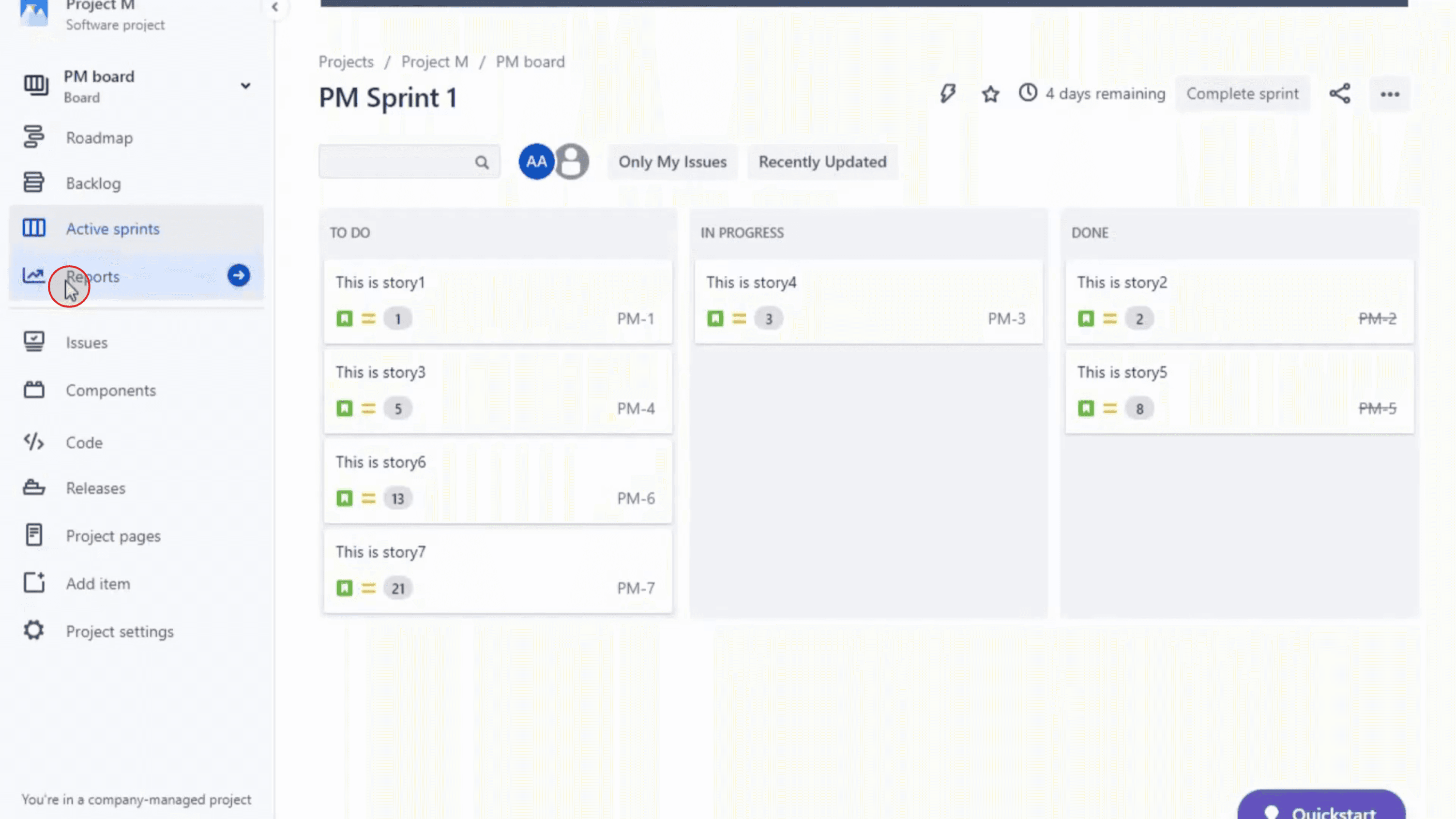
Klik op 'Rapporten' in de linkerzijbalk of onder het projectmenu
Stap 3
Zoek in de sectie Rapporten 'Velocity Chart' en selecteer deze uit de lijst met beschikbare rapporten.

Stap 4
Door deze stappen te volgen, kun je effectief een velocity chart in Jira maken en gebruiken om de prestaties van je team in de loop van de tijd te volgen en te beheren.
Pro-tips voor het maken van een velocitygrafiek in Jira
Log in op uw Jira-account
Ga naar uw Jira-werkruimte en meld u aan met uw accountgegevens.Selecteer het relevante Scrum-bord
Kies op uw projectdashboard het Scrum-bord dat is gekoppeld aan het project waarvoor u de velocitygrafiek wilt bekijken.Klik op Rapporten in de linkerzijbalk
Klik in het zijbalkmenu van uw Scrum-bord op Rapporten om de verschillende Agile-rapporten in Jira te bekijken.Kies de optie velocitygrafiek
Selecteer in de lijst met beschikbare rapporten de velocitygrafiek. Deze opent een grafiek die voltooid en toegezegd werk over eerdere sprints toont.Begrijp de weergegeven gegevens
De grafiek toont het aantal story points (of andere schattingseenheden) dat aan het begin van elke sprint is toegezegd en het aantal dat aan het einde daadwerkelijk is voltooid.Gebruik de vervolgkeuzelijst om een tijdsperiode te selecteren
Als u zich wilt richten op specifieke sprints, gebruik dan het vervolgkeuzemenu of filters om te kiezen hoeveel recente sprints in de grafiek moeten worden opgenomen.Analyseer de velocity van het team
Gebruik de grafiek om het geschatte werk van het team te vergelijken met het voltooide werk. Dit helpt voorspellen hoeveel werk uw team aankan in toekomstige sprints.
Veelvoorkomende valkuilen en hoe u ze kunt vermijden
Een Kanban-bord gebruiken in plaats van Scrum
Velocitygrafieken zijn alleen beschikbaar op Scrum-borden. Als uw project Kanban gebruikt, is dit rapport niet beschikbaar.Geen schattingswaarden ingesteld
Voor een velocitygrafiek moeten story points of een andere schattingseenheid worden toegevoegd aan backlogitems. Zonder schatting blijft de grafiek leeg.Onvolledige sprintconfiguratie
Zorg ervoor dat sprints in het bord correct zijn gestart en voltooid; anders toont de grafiek geen nuttige gegevens.Te weinig sprints bekijken
Als uw team slechts één of twee sprints heeft voltooid, laat de velocitygrafiek geen trends zien. Wacht tot een paar sprints zijn voltooid voor betere inzichten.De grafiek verkeerd interpreteren
Onthoud dat velocity een richtlijn is, geen vast getal. Gebruik trends om capaciteit te plannen, niet om levering te garanderen.
Veelgestelde vragen over velocitygrafieken in Jira
Wat is een velocitygrafiek in Jira?
Het is een grafiek die laat zien hoeveel werk een team zich per sprint voorneemt versus hoeveel het daadwerkelijk afrondt, waardoor toekomstige prestaties kunnen worden voorspeld.Kan ik een velocitygrafiek gebruiken met Kanban-borden?
Nee, velocitygrafieken worden in Jira alleen ondersteund op Scrum-borden.Hoe worden story points berekend in de velocitygrafiek?
Jira telt de story points op van issues die aan het begin zijn toegezegd en die aan het einde van elke sprint zijn afgerond.Waarom is mijn velocitygrafiek leeg?
Mogelijk heb je geen schattingswaarden toegevoegd of zijn je sprints niet correct geconfigureerd of afgerond.Kan ik de velocitygrafiek aanpassen?
De ingebouwde grafiek is niet sterk aanpasbaar, maar je kunt apps van derden uit de Atlassian Marketplace gebruiken voor geavanceerde rapportage.Hoe neem je het scherm op op een Mac?
Om het scherm op een Mac op te nemen, kun je Trupeer AI gebruiken. Hiermee kun je het hele scherm vastleggen en krijg je AI-mogelijkheden zoals het toevoegen van AI-avatars, voice-over toevoegen en in- en uitzoomen in de video. Met de AI-videotranslatiefunctie van Trupeer kun je de video vertalen naar meer dan 30 talen.Hoe voeg ik een AI-avatar toe aan een schermopname?
Om een AI-avatar toe te voegen aan een schermopname, moet je een AI-schermopnametool gebruiken. Trupeer AI is een AI-schermopnametool die je helpt video's met meerdere avatars te maken en je ook helpt bij het maken van je eigen avatar voor de video.Hoe neem je het scherm op in Windows?
Om het scherm op te nemen in Windows, kun je de ingebouwde Game Bar (Windows + G) gebruiken of een geavanceerde AI-tool zoals Trupeer AI voor meer geavanceerde functies zoals AI-avatars, voice-over, vertaling enz.Hoe voeg ik voice-over toe aan video?
Om voice-over aan video's toe te voegen, download je de Chrome-extensie van trupeer ai. Nadat je je hebt aangemeld, upload je je video met stem, kies je de gewenste voice-over van trupeer en exporteer je je bewerkte video.Hoe zoom ik in op een schermopname?
Om tijdens een schermopname in te zoomen, gebruik je de zoomeffecten in Trupeer AI, waarmee je op specifieke momenten in en uit kunt zoomen en zo de visuele impact van je videocontent vergroot.
Ook gevraagd
Technische documentatiegenerator
Jira-backlog exporteren naar Excel
Hoe het issue-type in Jira wijzigen

