

Hoe u de liniaal inschakelt in Microsoft Excel
Ontdek hoe u de liniaal in Microsoft Excel kunt inschakelen om uw werkbladen nauwkeurig uit te lijnen en op te maken. Stapsgewijze instructies inbegrepen.
Hier is een meer gedetailleerde uitleg:
1. Open Excel en schakel over naar de pagina-indelingweergave: de liniaal is alleen zichtbaar wanneer de werkmap in de pagina-indelingweergave staat.
U kunt naar deze weergave schakelen door op het tabblad Weergave in het lint te klikken en vervolgens Pagina-indeling te selecteren.
2. Schakel de liniaal in: zoek in de pagina-indelingweergave de optie Liniaal in de groep "Weergeven" op het tabblad Weergave.
3. Vink het vakje aan: klik op het selectievakje naast "Liniaal" om deze zichtbaar te maken.
4. Bekijk de linialen: u zou nu de horizontale liniaal bovenaan en de verticale liniaal aan de linkerkant van uw werkblad moeten zien.
Stapsgewijze handleiding: hoe u de liniaal in Microsoft Excel inschakelt
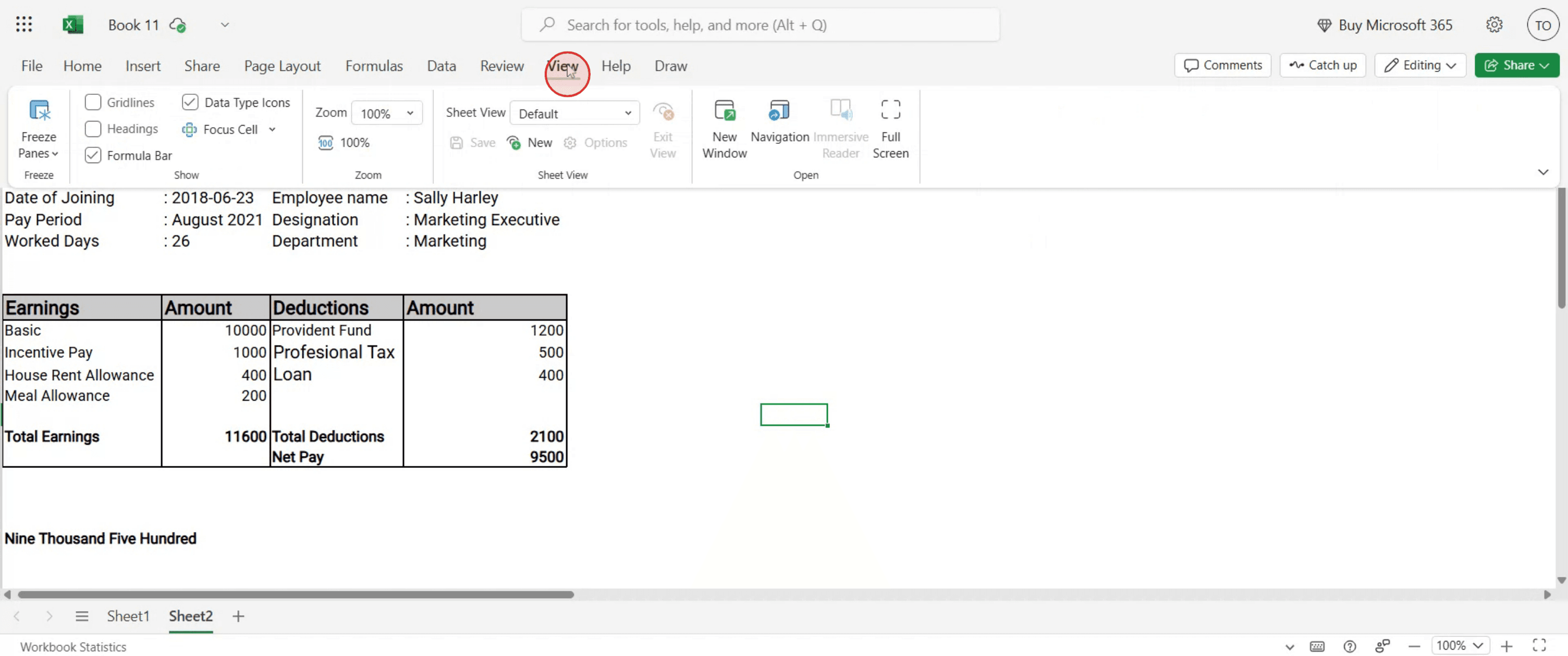
Stap 1
Selecteer de optie "Weergave".
Stap 2
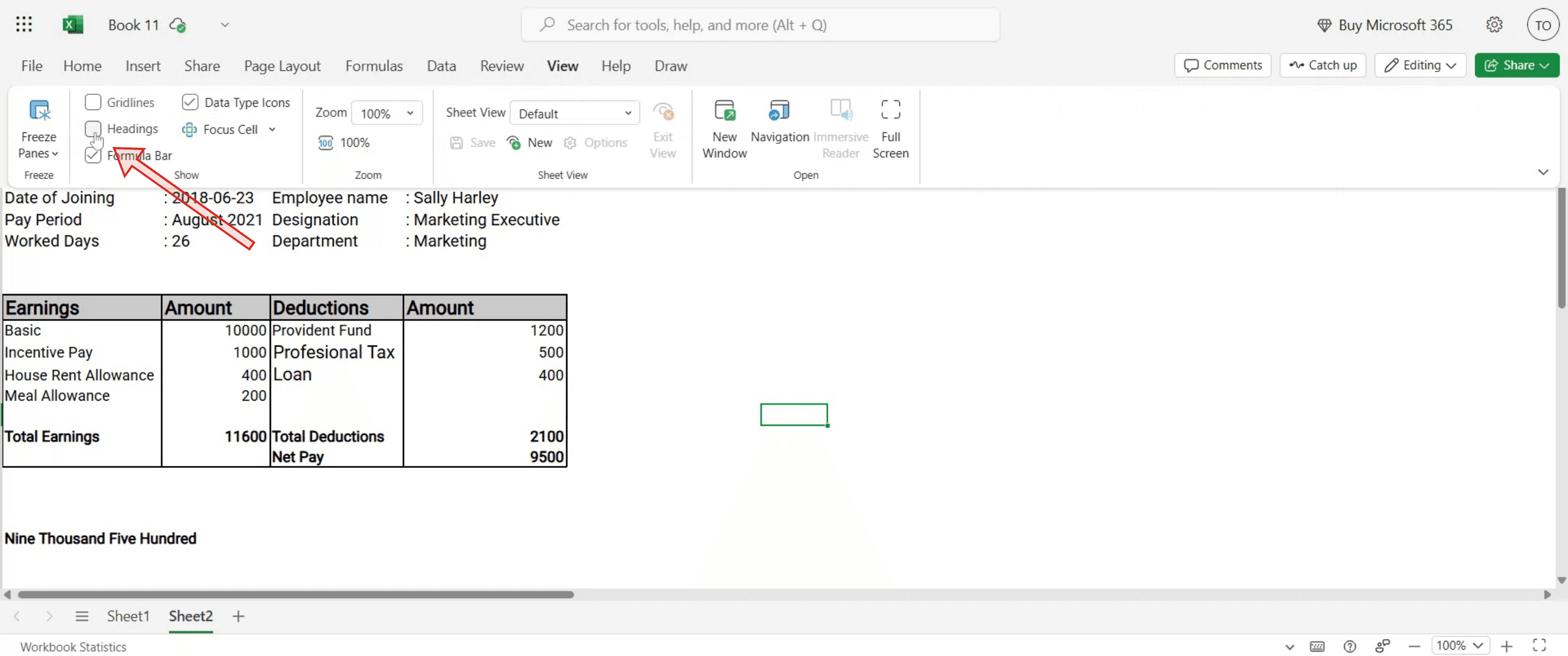
zoek de optie "Koppen & hulplijnen". Schakel deze optie in om linialen en hulplijnen aan uw werkblad toe te voegen.
Stap 3
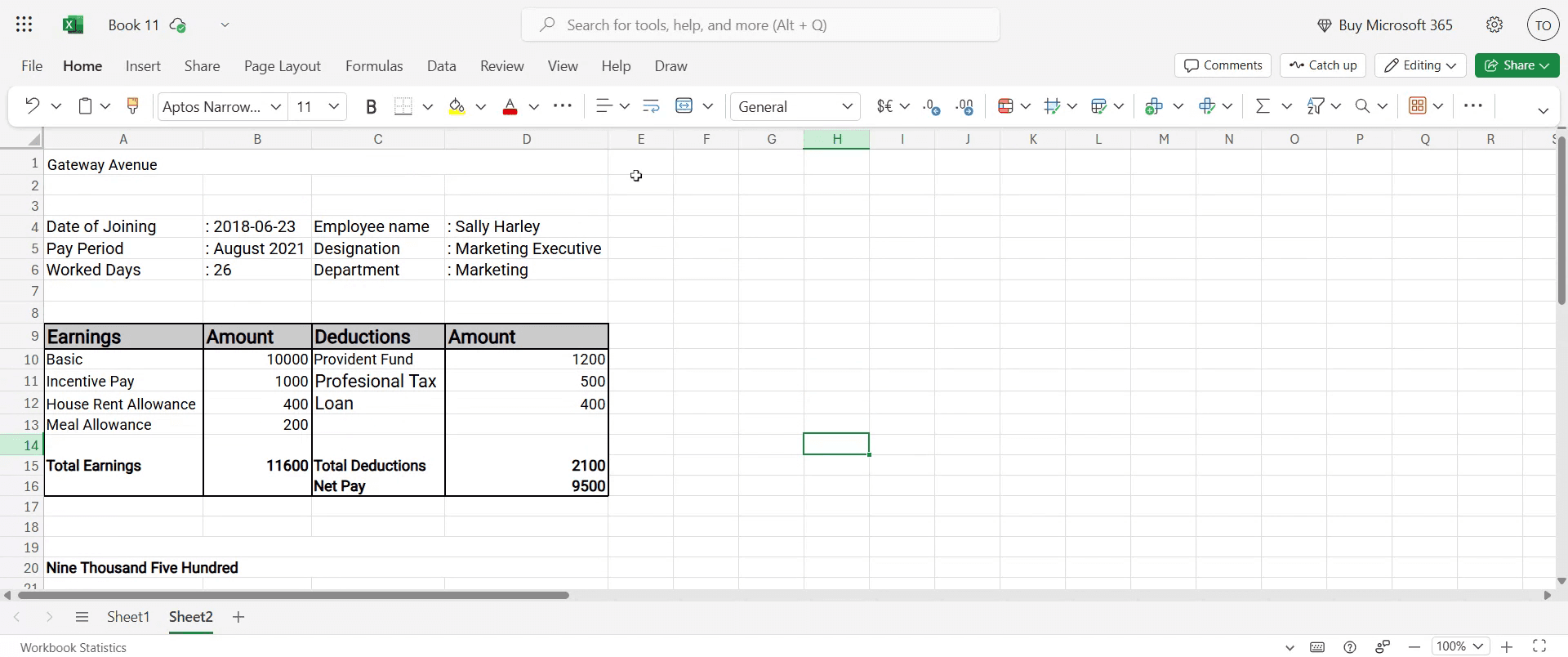
Uw instellingen zijn nu voltooid. Bedankt voor het volgen van de instructies.
Pro-tips om de liniaal in Microsoft Excel in te schakelen
Schakel over naar de pagina-indelingweergave
De liniaal verschijnt alleen in de pagina-indelingweergave. Ga naar het tabblad Beeld op het lint en klik op Pagina-indeling om deze te zien.Gebruik het tabblad Beeld voor snelle toegang
Schakel op het tabblad Beeld het selectievakje Liniaal in de groep “Weergeven” in om de liniaal direct in of uit te schakelen.Pas de zoom aan voor meer precisie
Zoom in voor nauwkeuriger uitlijnen wanneer u de liniaal gebruikt om objecten te meten of te positioneren.Gebruik de horizontale liniaal voor kolombreedtes
De bovenste liniaal is ideaal om kolombreedtes visueel aan te passen zodat ze overeenkomen met specifieke afmetingen.Maak gebruik van de liniaal bij de afdrukinstellingen
Wanneer u documenten voorbereidt om af te drukken, gebruik de liniaal om ervoor te zorgen dat marges en indelingen overeenkomen met uw gewenste afdrukresultaat.
Veelvoorkomende valkuilen en hoe u ze voorkomt
De liniaal zoeken in de normale weergave
De liniaal is niet zichtbaar in de normale weergave. Schakel over naar de pagina-indelingweergave om deze in te schakelen.Vergeten het selectievakje Liniaal aan te vinken
Zelfs in de pagina-indelingweergave moet u het selectievakje Liniaal op het tabblad Beeld aanvinken voordat het verschijnt.Rasterlijnen verwarren met de liniaal
Rasterlijnen markeren celgrenzen, terwijl de liniaal afstand meet in eenheden (inch/cm). Verwar het ene niet met het andere.De eenheden niet afstemmen op uw behoeften
De liniaal gebruikt de eenheden die zijn ingesteld in uw Excel-opties (inch, cm, mm). Wijzig ze via Bestand > Opties > Geavanceerd > Weergave voor een betere nauwkeurigheid.Verwachten dat de liniaal beschikbaar is in Excel Online
De webversie van Excel ondersteunt de liniaalfunctie momenteel niet—gebruik in plaats daarvan de desktopversie.
Veelgestelde vragen over het inschakelen van de liniaal in Microsoft Excel
Waarom kan ik de liniaal niet zien in Excel?
Zorg ervoor dat u in de weergave Pagina-indeling zit en dat het selectievakje Liniaal is aangevinkt op het tabblad Beeld.Kan ik de eenheden van de liniaal wijzigen?
Ja, ga naar Bestand > Opties > Geavanceerd > Weergave en kies de gewenste maateenheden.Toont de liniaal verticale metingen?
Ja, in de weergave Pagina-indeling heb je zowel horizontale als verticale linialen voor nauwkeurige uitlijning.Kan ik de liniaal gebruiken om vormen en afbeeldingen uit te lijnen?
Ja, de liniaal is vooral handig om afbeeldingen, grafieken en vormen nauwkeurig te positioneren.Heeft de liniaal invloed op de afdruk?
Nee, de liniaal is alleen voor meten op het scherm; deze wordt niet mee afgedrukt met uw document.Hoe neem je een schermopname op een Mac?
Om scherm op te nemen op een Mac, kun je Trupeer AI gebruiken. Het stelt je in staat het volledige scherm vast te leggen en biedt AI-mogelijkheden zoals het toevoegen van AI-avatars, voice-over toevoegen en in- en uitzoomen in de video. Met de AI-videotranslatiefunctie van Trupeer kun je de video vertalen naar meer dan 30 talen.Hoe voeg ik een AI-avatar toe aan een schermopname?
Om een AI-avatar toe te voegen aan een schermopname, moet je een AI-tool voor schermopnames gebruiken. Trupeer AI is een AI-tool voor schermopnames, waarmee je video's met meerdere avatars kunt maken en die je ook helpt bij het maken van je eigen avatar voor de video.Hoe neem je een schermopname op Windows?
Om op Windows een schermopname te maken, kun je de ingebouwde Game Bar (Windows + G) gebruiken of een geavanceerde AI-tool zoals Trupeer AI voor meer geavanceerde functies zoals AI-avatars, voice-over, vertaling enz.Hoe voeg ik voice-over toe aan video?
Om voice-over toe te voegen aan video's, download je de Chrome-extensie van Trupeer AI. Na registratie upload je je video met audio, kies je de gewenste voice-over van Trupeer en exporteer je je bewerkte video.Hoe zoom ik in op een schermopname?
Gebruik tijdens een schermopname de zoomeffecten in Trupeer AI, waarmee je op specifieke momenten kunt in- en uitzoomen en zo de visuele impact van je videoinhoud vergroot.
Voorgestelde artikelen
Technische documentatiegenerator
Hoe voeg je het rupeesymbool toe in Google Spreadsheets
Hoe je de valuta-opmaak in Google Spreadsheets wijzigt
Hoe je opsommingstekens toevoegt in Google Spreadsheets

