
Hoe vind ik mijn Calendly-link
Leer hoe je snel je Calendly-planningslink kunt vinden en kopiëren om deze te delen met klanten of teamgenoten. Stapsgewijze handleiding voor desktop- en mobiele gebruikers.
Om uw Calendly-link te vinden, logt u eerst in op uw Calendly-account. Klik daarna op uw profielfoto of initialen in de rechterbovenhoek. Uw hoofd-Calendly-link, in de vorm calendly.com/yourname, wordt daar weergegeven, meestal onder uw naam. U kunt deze link kopiëren om deze met anderen te delen.
Hier is een meer gedetailleerde uitleg:
1. Log in: Ga naar calendly.com en meld u aan bij uw account.
2. Open uw profiel: Klik op uw profielfoto of initialen in de rechterbovenhoek van de pagina.
3. Vind uw link: Uw hoofd-Calendly-link wordt weergegeven, meestal in blauw, direct onder uw naam.
4. Kopieer de link: Klik op de link om deze te kopiëren. U kunt deze link nu delen met anderen, zodat zij afspraken met u kunnen inplannen.
Stapsgewijze handleiding: Hoe vind ik mijn Calendly-link
Stap 1
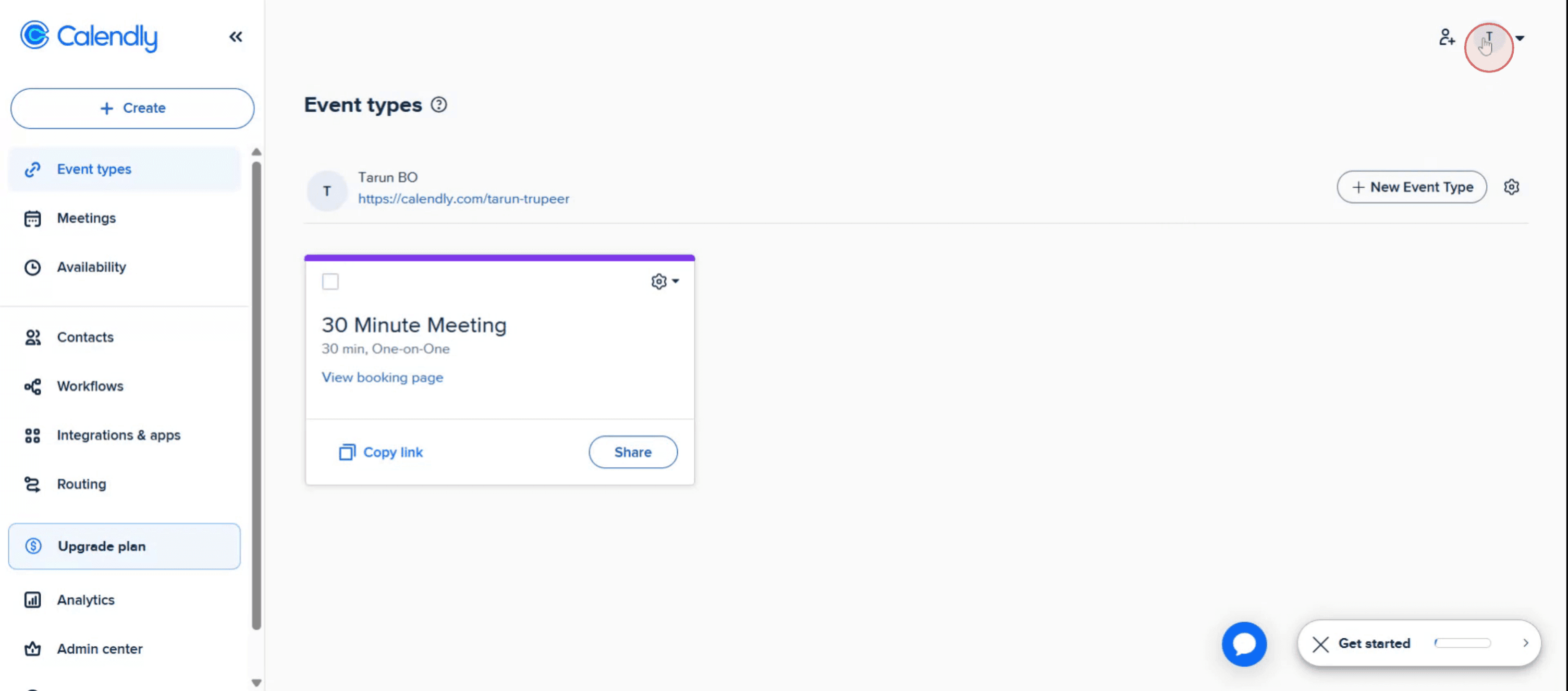
Begin door op de optie profielfoto te klikken.
Stap 2
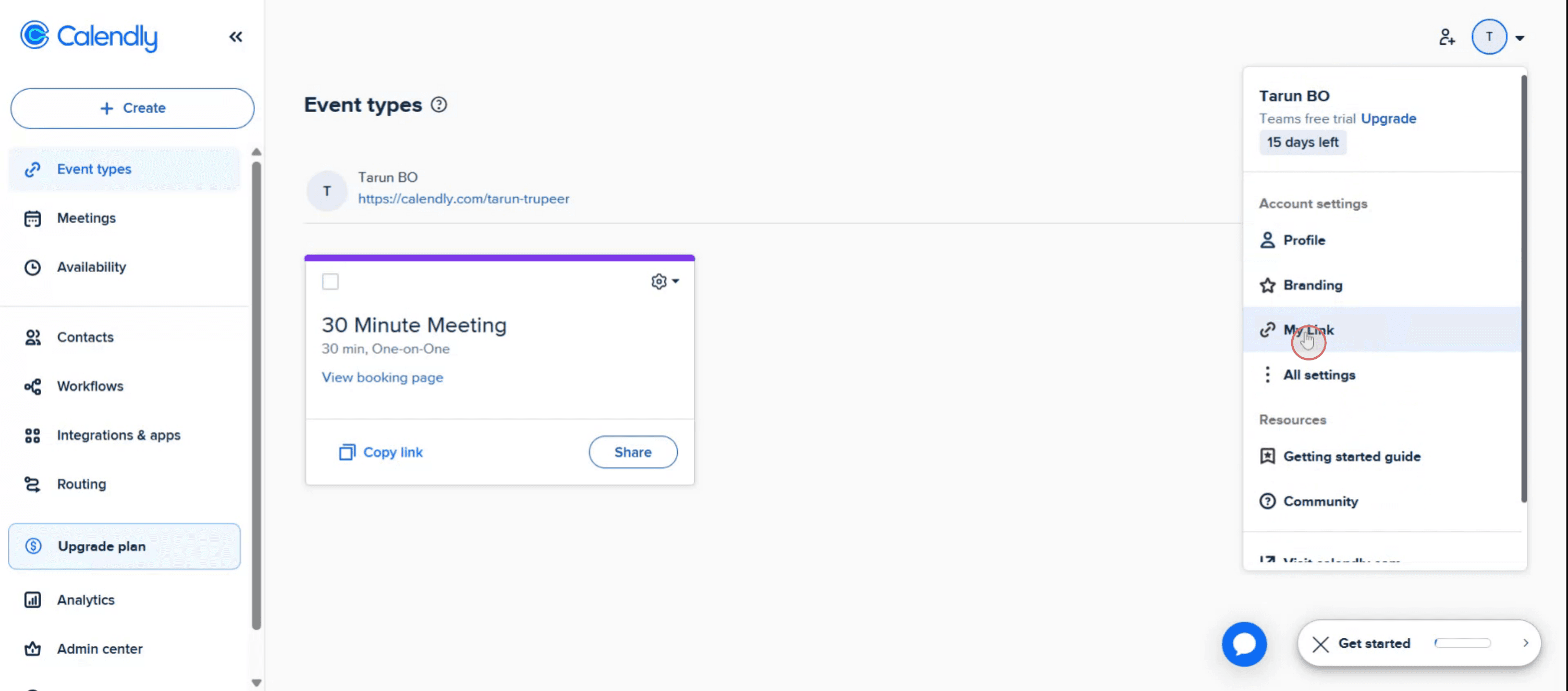
U ziet een optie met het label "Mijn link."
Stap 3
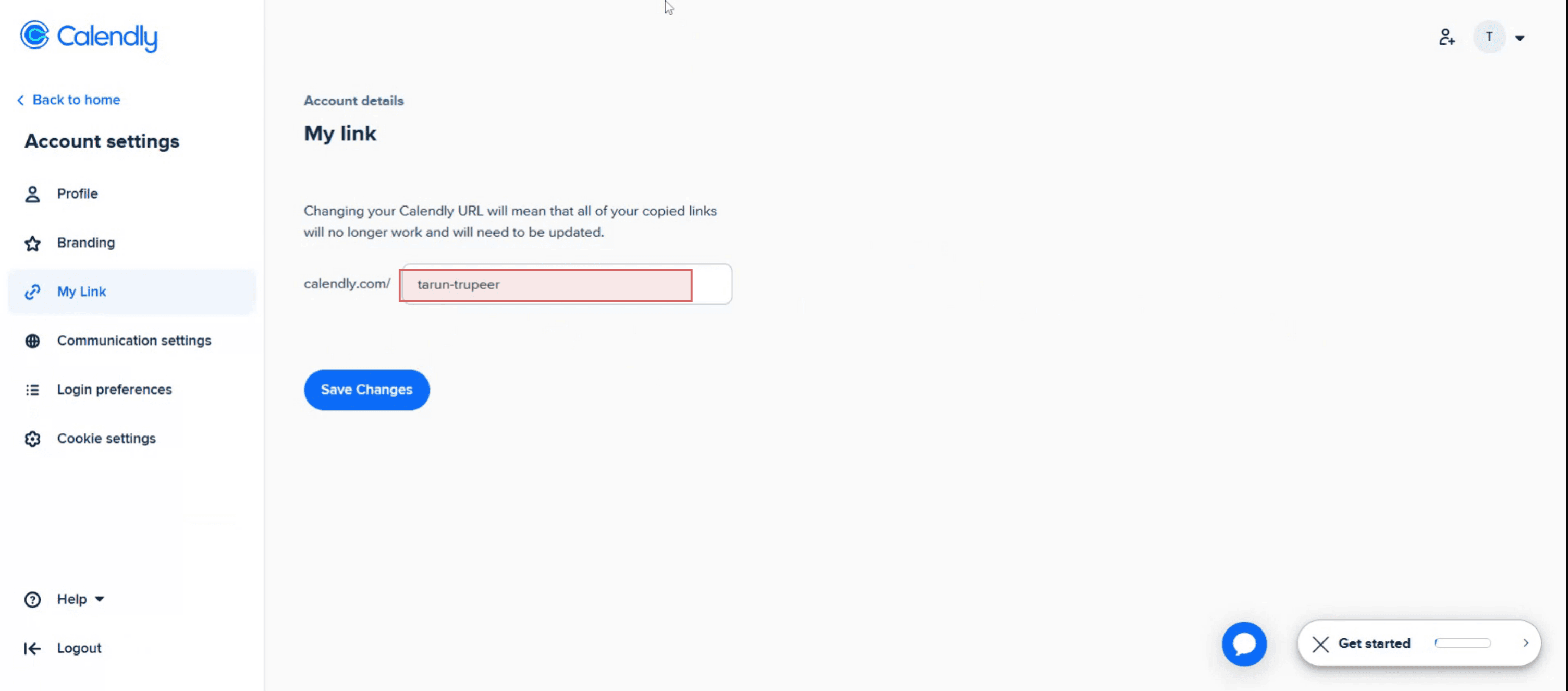
Uw Calendly-link wordt weergegeven
Pro-tips voor het vinden van je Calendly-link
Log in op je Calendly-account
Ga naar calendly.com en meld je aan met je inloggegevens. Je wordt doorgestuurd naar je Calendly-dashboard.Ga naar de sectie Evenementtypen
Op je dashboard zie je al je evenementtypen. Deze vertegenwoordigen de verschillende vergaderopties (bijv. een gesprek van 15 minuten, een sessie van 30 minuten).Klik op de knop Delen bij een evenement
Beweeg over het specifieke evenement dat je wilt delen en klik op de knop "Delen". Hiermee wordt de directe planningslink voor dat evenement zichtbaar.Kopieer je algemene Calendly-link
Je kunt ook je algemene Calendly-link delen (meestal calendly.com/yourusername), waarmee alle beschikbare evenementtypen worden getoond. Deze vind je in de rechterbovenhoek van je dashboard.Pas de link aan indien nodig
Gebruik de optie “Bewerken” bij het evenementtype om de URL te hernoemen of aan te passen. Dit is handig voor branding of om een beter te onthouden link te maken.
Veelvoorkomende valkuilen en hoe je ze kunt vermijden
Niet aangemeld bij het juiste account
Zorg ervoor dat je bent aangemeld bij het juiste Calendly-account—vooral als je meerdere accounts beheert—om de juiste link te openen.De adminweergavelink kopiëren in plaats van de deelbare link
Kopieer niet de browser-URL wanneer je een evenement beheert. Gebruik de knop “Delen” om de juiste openbare link te krijgen.Een verlopen of inactief evenement delen
Als het evenementtype is gedeactiveerd, werkt je gedeelde link niet. Controleer nogmaals of het evenement actief is en beschikbare tijdsloten heeft.Een gewijzigde gebruikersnaam niet bijwerken
Als je onlangs je Calendly-gebruikersnaam hebt gewijzigd, verandert je algemene link ook. Werk alle eerder gedeelde links bij om deze wijziging door te voeren.Vergeten mobiele toegang te controleren
Als je de mobiele Calendly-app gebruikt, zijn de stappen iets anders. Tik op het evenement en zoek vervolgens naar het deelpictogram om je link te kopiëren.
Veelgestelde vragen over het vinden van een Calendly-link
Waar kan ik mijn belangrijkste Calendly-link vinden?
Je belangrijkste link (bijv. calendly.com/yourusername) wordt rechtsboven in je dashboard weergegeven zodra je inlogt.Kan ik meerdere Calendly-links maken?
Ja, elk eventtype heeft zijn eigen unieke link. Je kunt afzonderlijke eventlinks delen of je hoofdprofiel-link.Is er een manier om de link te bekijken voordat ik deze deel?
Ja, nadat je op “Delen” hebt geklikt, kun je de link openen in een nieuw tabblad om precies te bekijken wat genodigden zullen zien.Kan ik mijn Calendly-URL aanpassen?
Ja, je kunt je gebruikersnaam wijzigen in de accountinstellingen, en je kunt individuele event-URL's aanpassen tijdens de instelling.Hoe vind ik mijn Calendly-link op mobiel?
Open de Calendly-mobiele app, selecteer het event en tik op het deelpictogram om de link direct te kopiëren of te verzenden.Hoe neem je een schermopname op een Mac?
Om een schermopname op een Mac te maken, kun je Trupeer AI gebruiken. Hiermee kun je het volledige scherm vastleggen en krijg je AI-mogelijkheden zoals het toevoegen van AI-avatars, het toevoegen van voice-over, en in- en uitzoomen in de video. Met de AI-videotranslatiefunctie van trupeer kun je de video vertalen naar 30+ talen.Hoe voeg je een AI-avatar toe aan een schermopname?
Om een AI-avatar toe te voegen aan een schermopname, moet je een AI-schermopnametool gebruiken. Trupeer AI is een AI-schermopnametool waarmee je video's met meerdere avatars kunt maken, en helpt je ook bij het maken van je eigen avatar voor de video.Hoe neem je scherm op in Windows?
Om scherm op te nemen in Windows, kun je de ingebouwde Game Bar (Windows + G) gebruiken of een geavanceerde AI-tool zoals Trupeer AI voor meer geavanceerde functies zoals AI-avatars, voice-over, vertaling enz.Hoe voeg je voice-over toe aan video?
Om voice-over aan video's toe te voegen, download je de Chrome-extensie van trupeer ai. Zodra je bent aangemeld, upload je je video met stem, kies je de gewenste voice-over van trupeer en exporteer je je bewerkte video.Hoe zoom ik in op een schermopname?
Om in te zoomen tijdens een schermopname, gebruik je de zoomeffecten in Trupeer AI, waarmee je op specifieke momenten kunt in- en uitzoomen en zo de visuele impact van je videomateriaal vergroot.
Mensen vragen ook
Generator voor technische documentatie
Hoe roteer je een document in Canva
Hoe voeg je lettertypen toe aan Canva

