
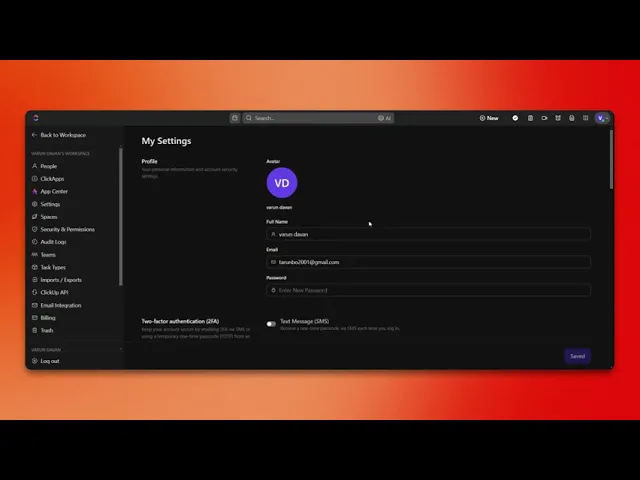
Hoe stel je Quickswitch in ClickUp in
Leer het stapsgewijze proces om Quickswitch in ClickUp in te stellen. Optimaliseer je taakbeheer en verbeter de efficiëntie met onze deskundige tips
Dit document biedt een stapsgewijze procedure voor het instellen van Quick Switch in Click Up. Door deze instructies te volgen, activeer je een sneltoets om efficiënt door taken te navigeren.
Stap 1
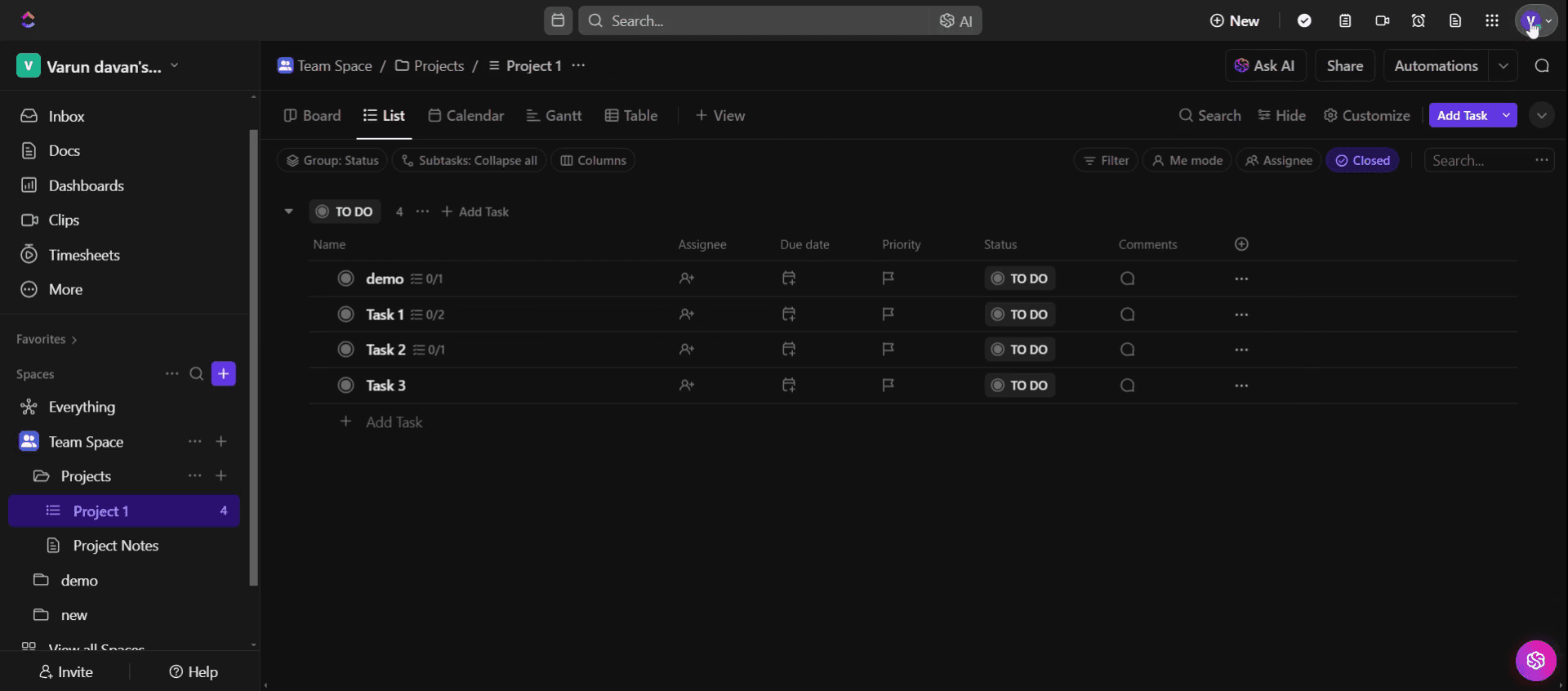
Klik op je profielpictogram,
Stap 2
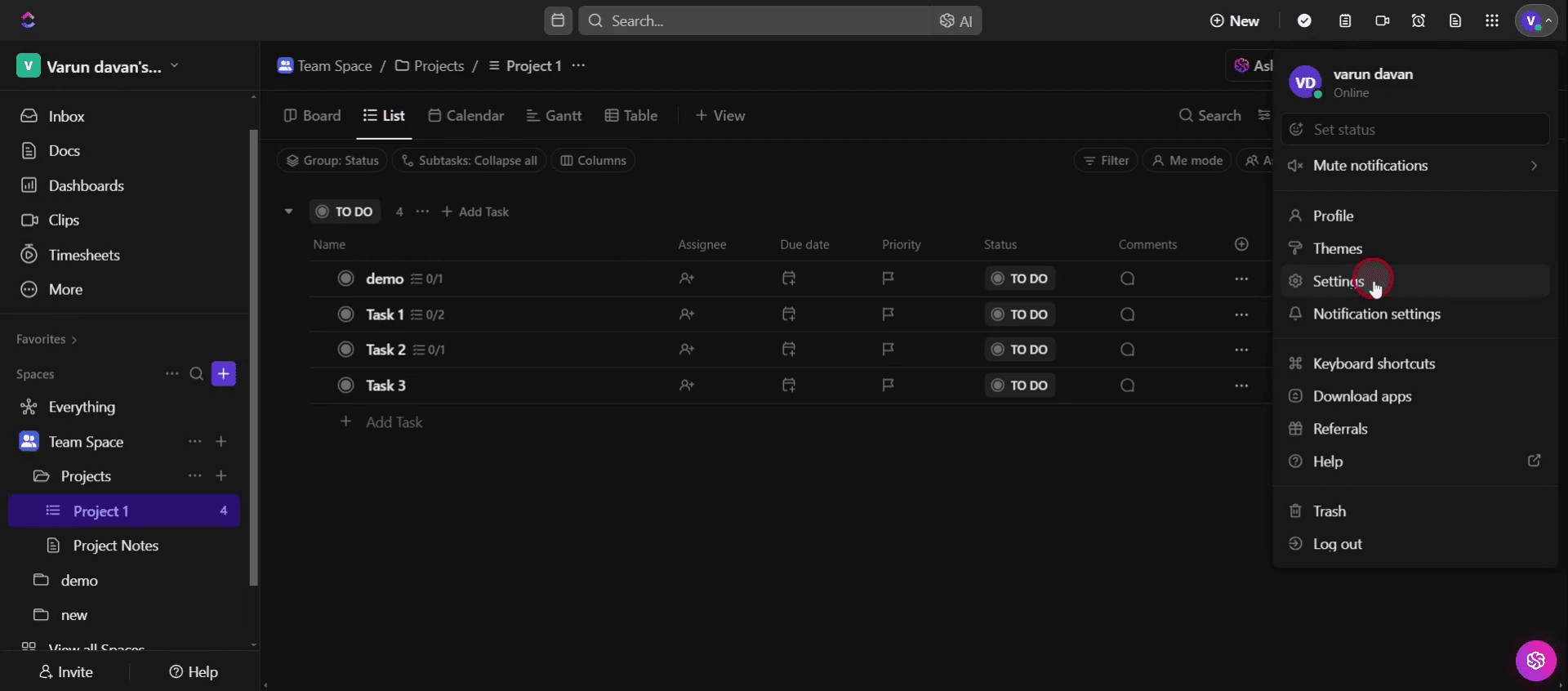
En selecteer de optie Instellingen.
Stap 3
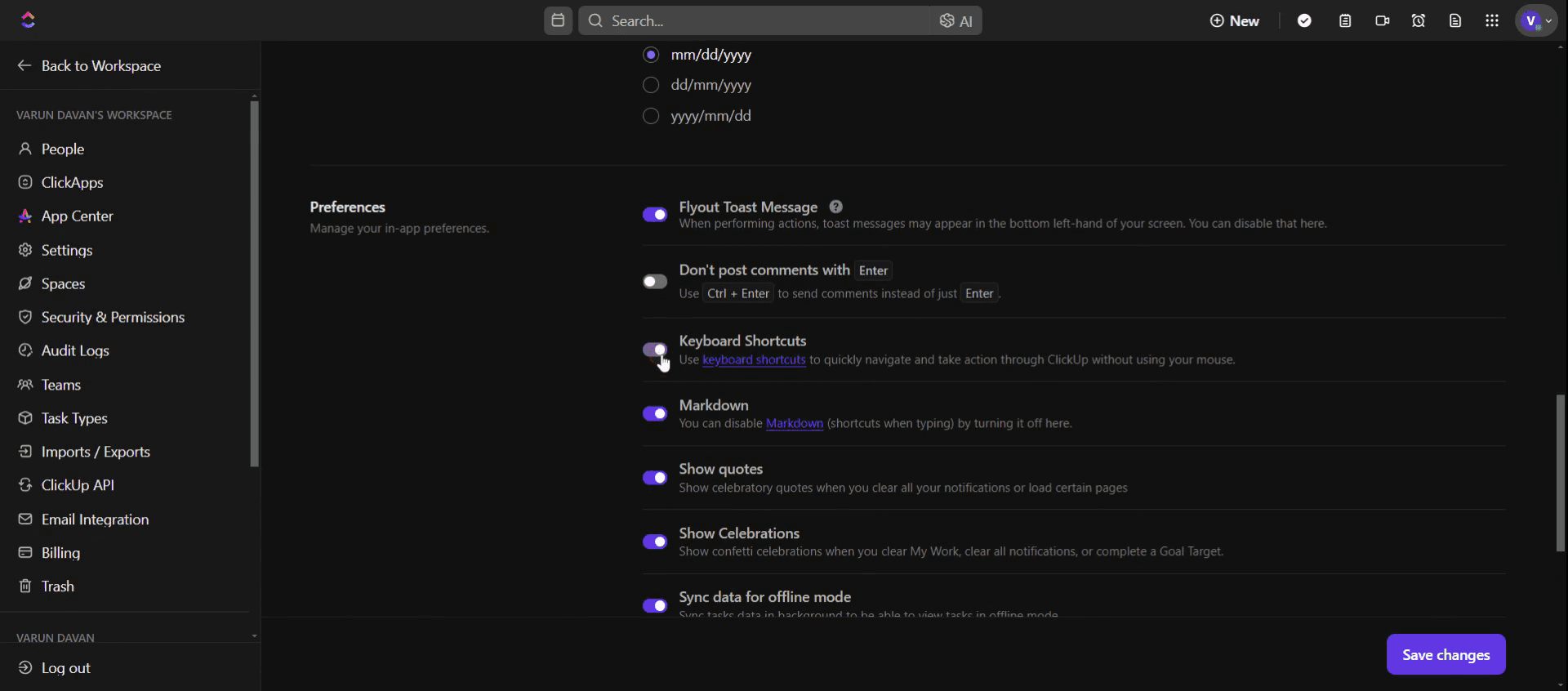
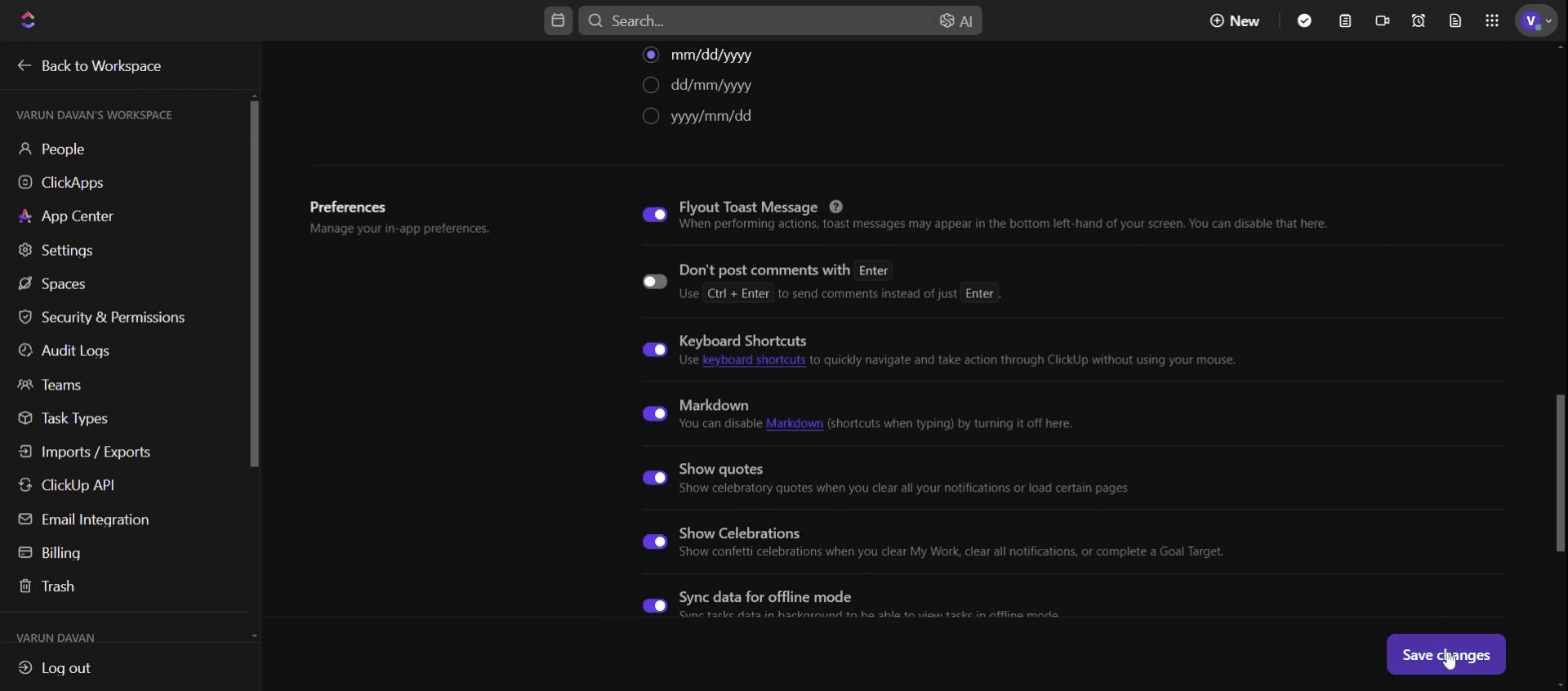
Activeer de optie voor sneltoetsen.
Stap 4
En klik op wijzigingen opslaan.
Stap 5
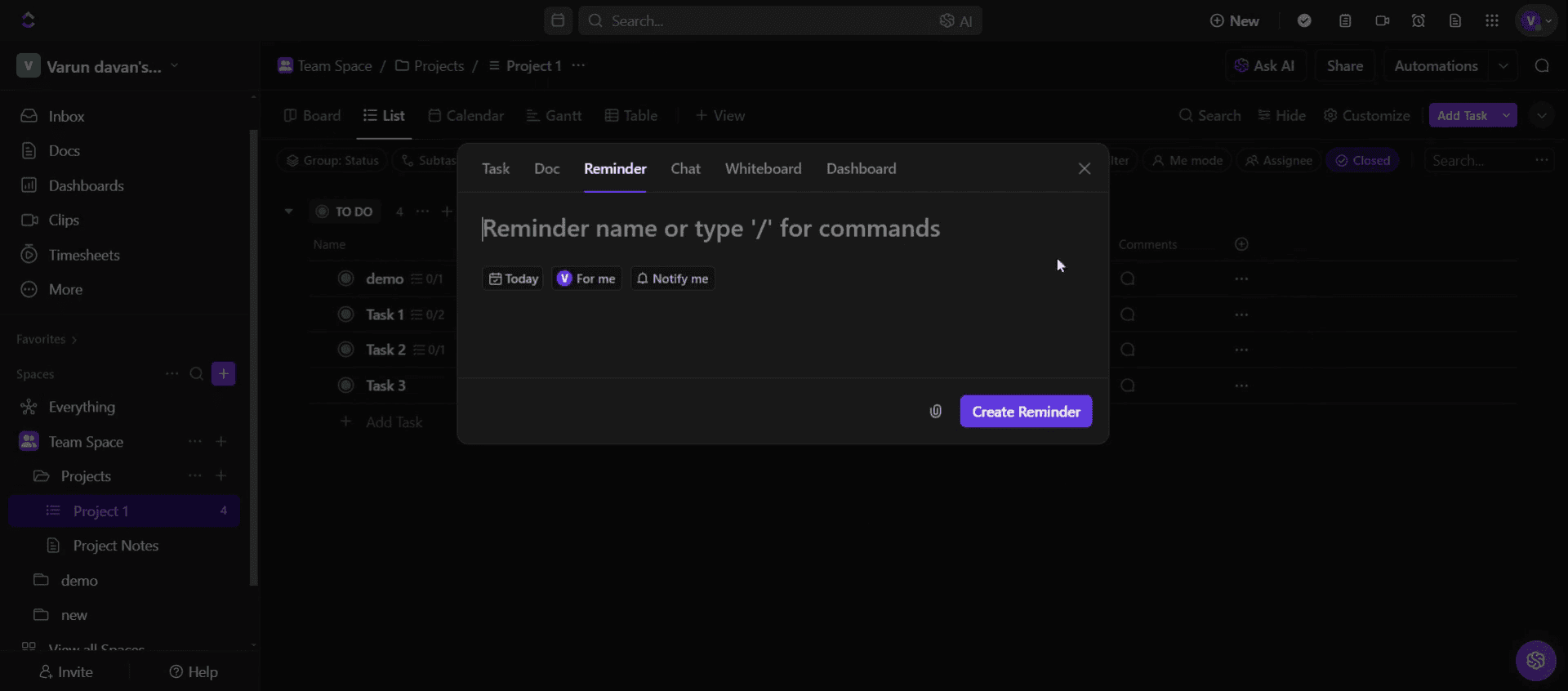
Druk op de R-toets op je toetsenbord om herinneringen te openen.
Stap 6
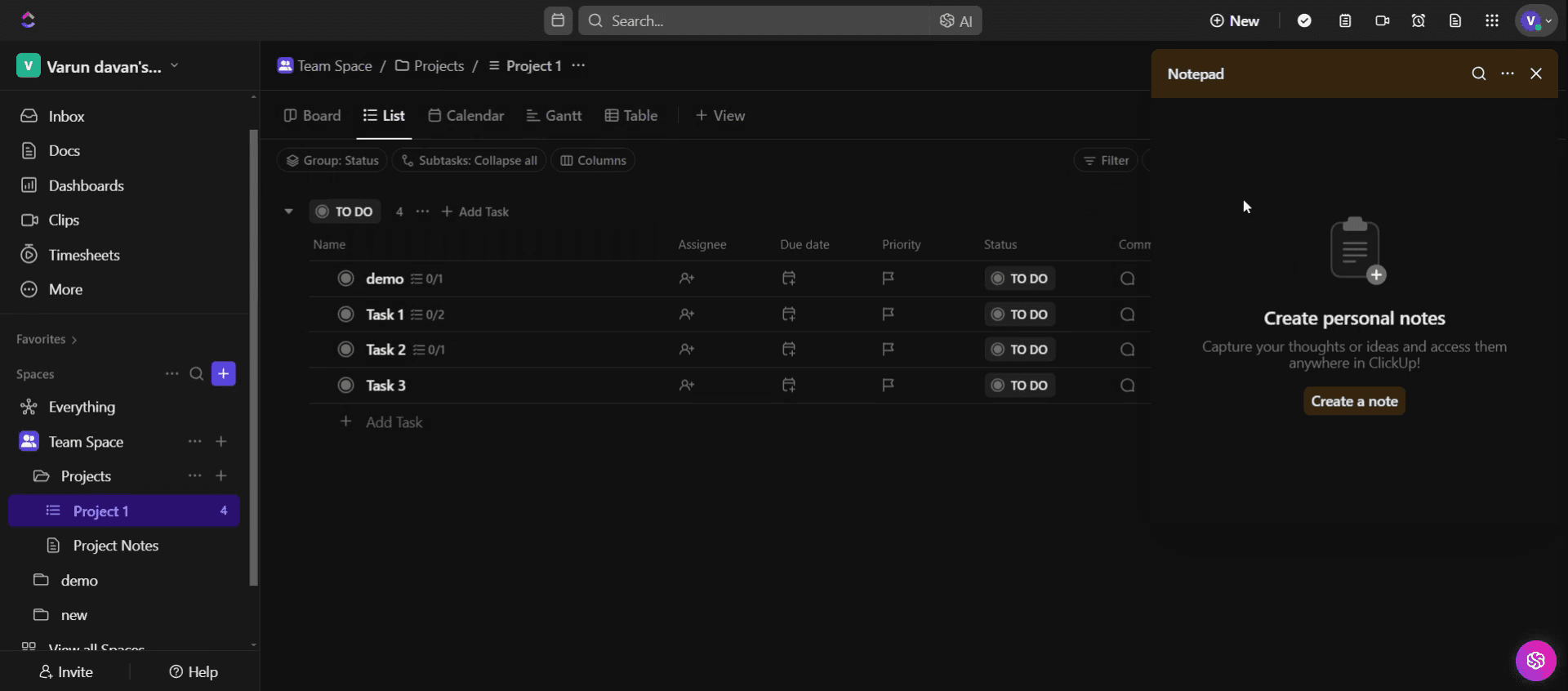
Als je de notitieblokfunctie nodig hebt, klik je op de P-toets op je toetsenbord.
Dit is het stapsgewijze proces om Quick Switch in Click Up in te stellen. Laten we eens kijken naar enkele tips.
Pro-tips voor het instellen van Quick Switch in Click Up
Gebruik de sneltoets voor directe toegang – Druk op
Kop je toetsenbord om Quick Switch te openen en sneller door Click Up te navigeren.Zoek op trefwoord – Typ een werkruimte-, taak- of weergavenaam om snel naar wat je nodig hebt te springen zonder handmatig te bladeren.
Verfijn je zoekopdracht met filters – Gebruik specifieke woorden zoals taak, document of weergave om zoekresultaten te verfijnen voor meer efficiëntie.
Veelvoorkomende valkuilen & hoe je ze voorkomt
Het niet gebruiken van de sneltoets kan de navigatie vertragen, dus druk altijd op
Kvoor directe toegang.Het typen van vage zoektermen kan leiden tot irrelevante resultaten, dus gebruik specifieke trefwoorden voor nauwkeurige navigatie.
Het negeren van filteropties kan zoekopdrachten onoverzichtelijk maken, dus gebruik trefwoorden zoals Lijst of Bord om Quick Switch-resultaten te verfijnen.
Veelgestelde vragen over het instellen van Quick Switch in Click Up
Kan ik Quick Switch gebruiken om taken en weergaven te openen?
Ja, je kunt taken, documenten, dashboards en weergaven rechtstreeks vanuit Quick Switch zoeken en openen.Werkt Quick Switch in verschillende werkruimten?
Ja, je kunt zoeken over meerdere werkruimten, waardoor je gemakkelijker tussen ze kunt schakelen.Waarom kan Quick Switch mijn taak niet vinden?
Zorg ervoor dat je de exacte taaknaam typt of gebruik trefwoorden om resultaten nauwkeuriger te filteren.Kan ik de instellingen van Quick Switch aanpassen?
Hoewel Quick Switch geen geavanceerde aanpassingsopties heeft, kun je zoekopdrachten verfijnen met betere trefwoorden en filters.
Als je een docent of contentmaker bent en tutorialvideo's wilt maken, probeer het dan eens. Het zet ruwe schermopnames om in gepolijste video's in studiostijl die klaar zijn om met je publiek te delen. Bovendien genereert het automatisch een stapsgewijze handleiding op basis van de video die je maakt. Fascinerend, toch? Begin met het gratis maken van je eerste tutorial met trupeer.ai .

