
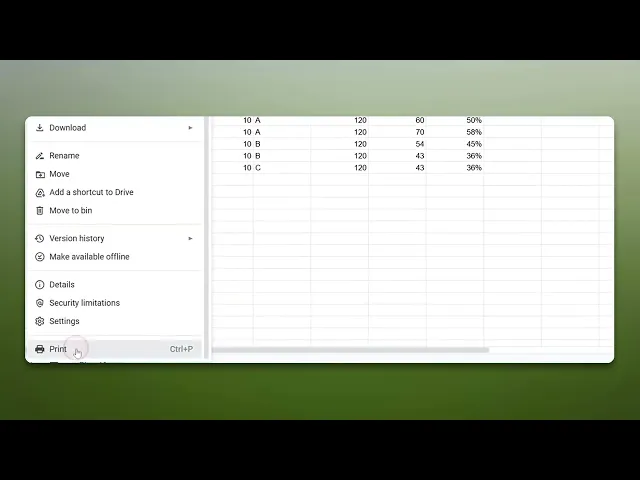
Hoe je een koptekst toevoegt in Google Spreadsheets
Ontdek de stapsgewijze handleiding voor het toevoegen van een koptekst in Google Spreadsheets. Verbeter je spreadsheets met duidelijke, overzichtelijke kopteksten voor beter gegevensbeheer.
Dit document biedt een uitgebreid proces om kopteksten toe te voegen in een Excel-werkblad, zodat gebruikers efficiënt informatie kunnen opnemen zoals werkbladnamen of werkboektitels.
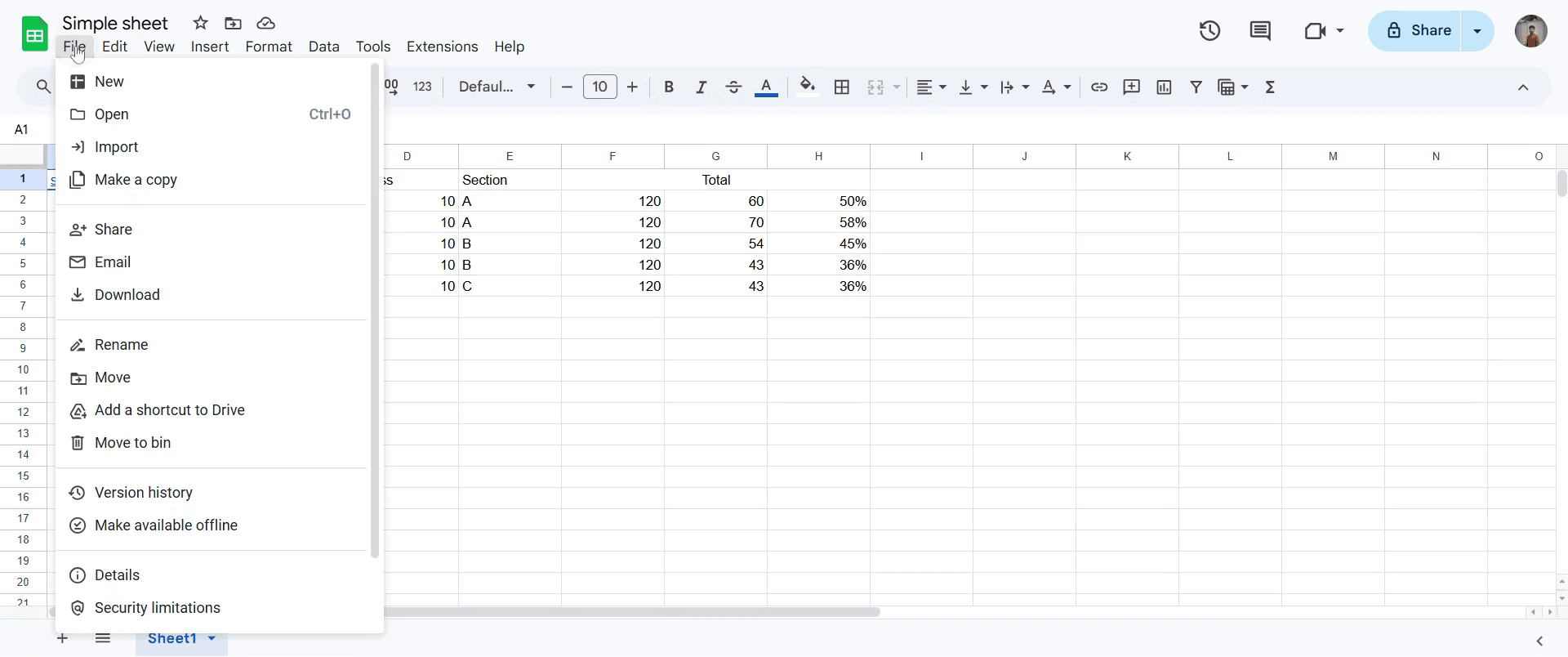
Stap 1
Begin door naar het gedeelte 'Bestand' in Excel te gaan. Klik erop.
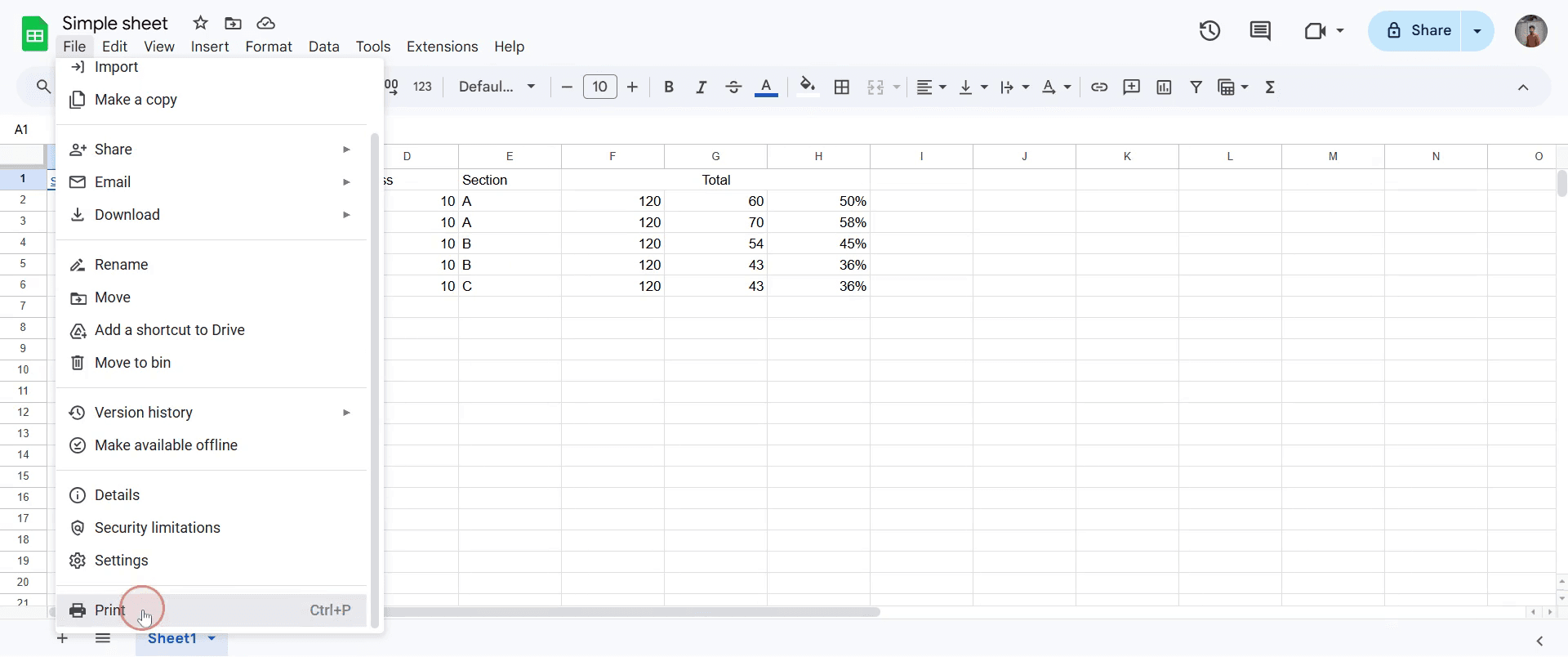
Stap 2
Ga en selecteer de optie 'Afdrukken'.
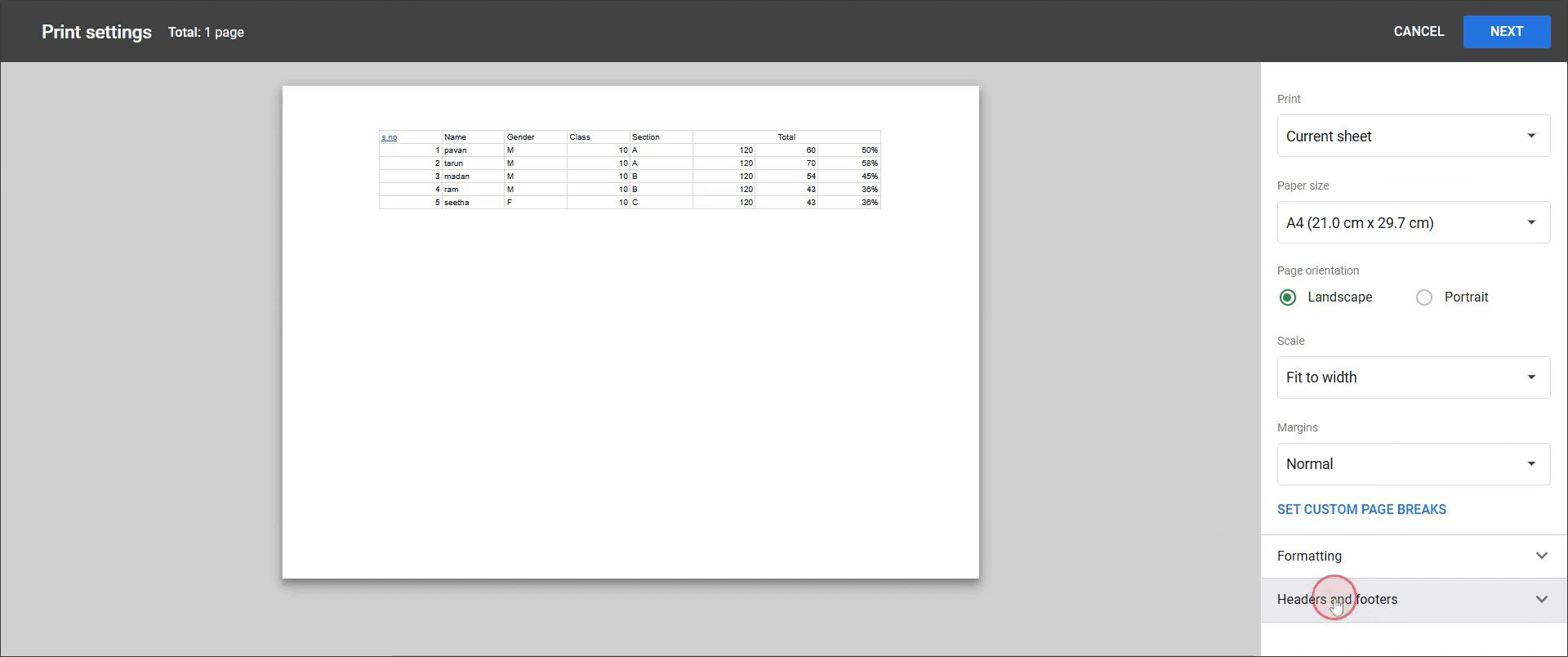
Stap 3
Zoek en klik op de optie 'Kop- en voettekst'.
Stap 4
Je kunt nu naar wens de werkbladnaam of werkboektitel toevoegen.
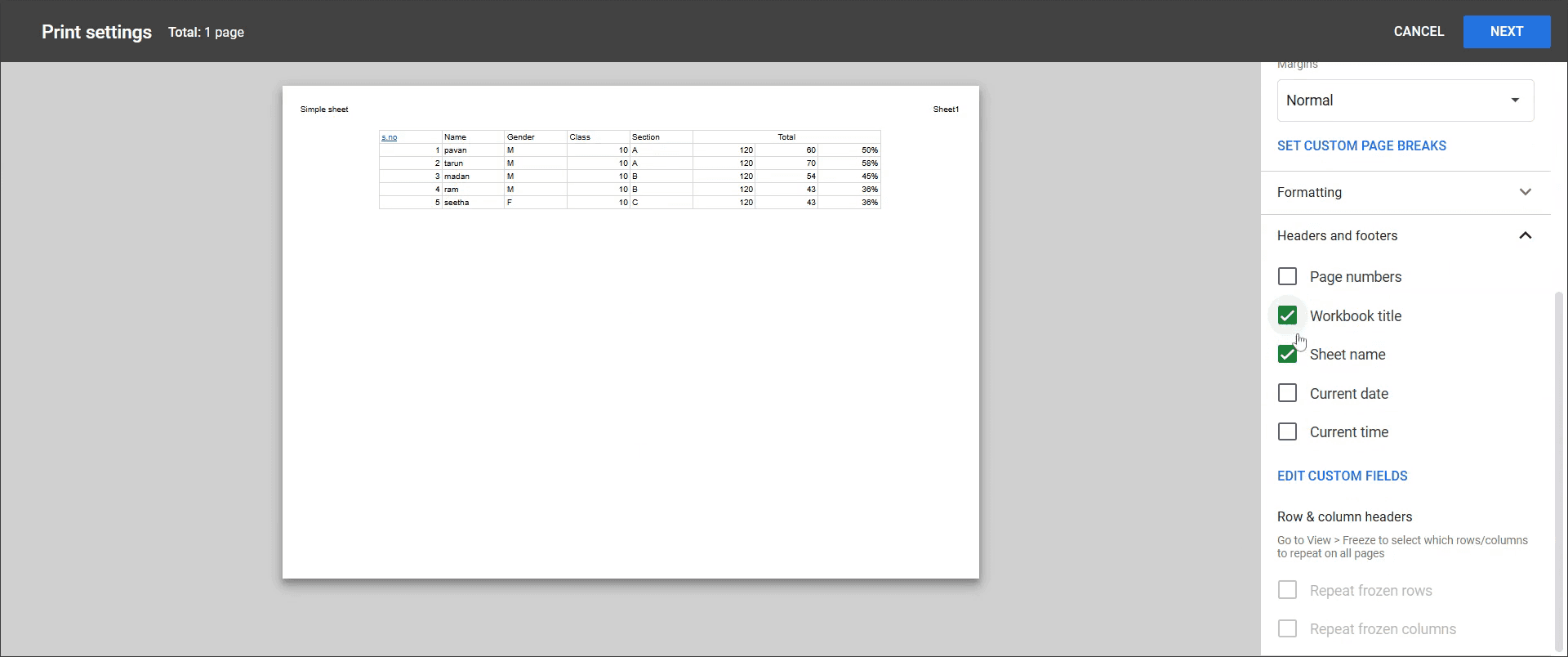
Stap 5
Klik op de specifieke velden die je wilt wijzigen en voeg indien nodig aanvullende informatie toe.
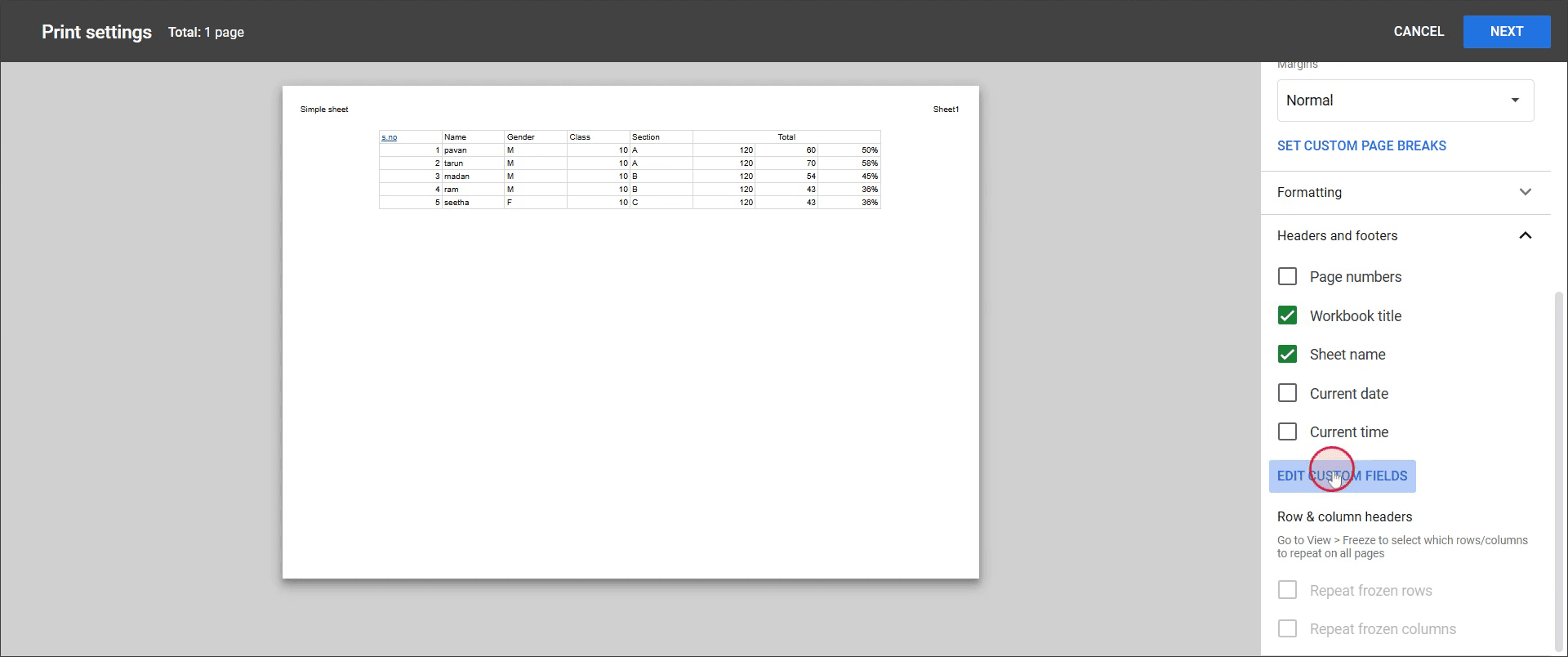
Stap 6
Zodra alles in orde is, klik je op Bevestigen.
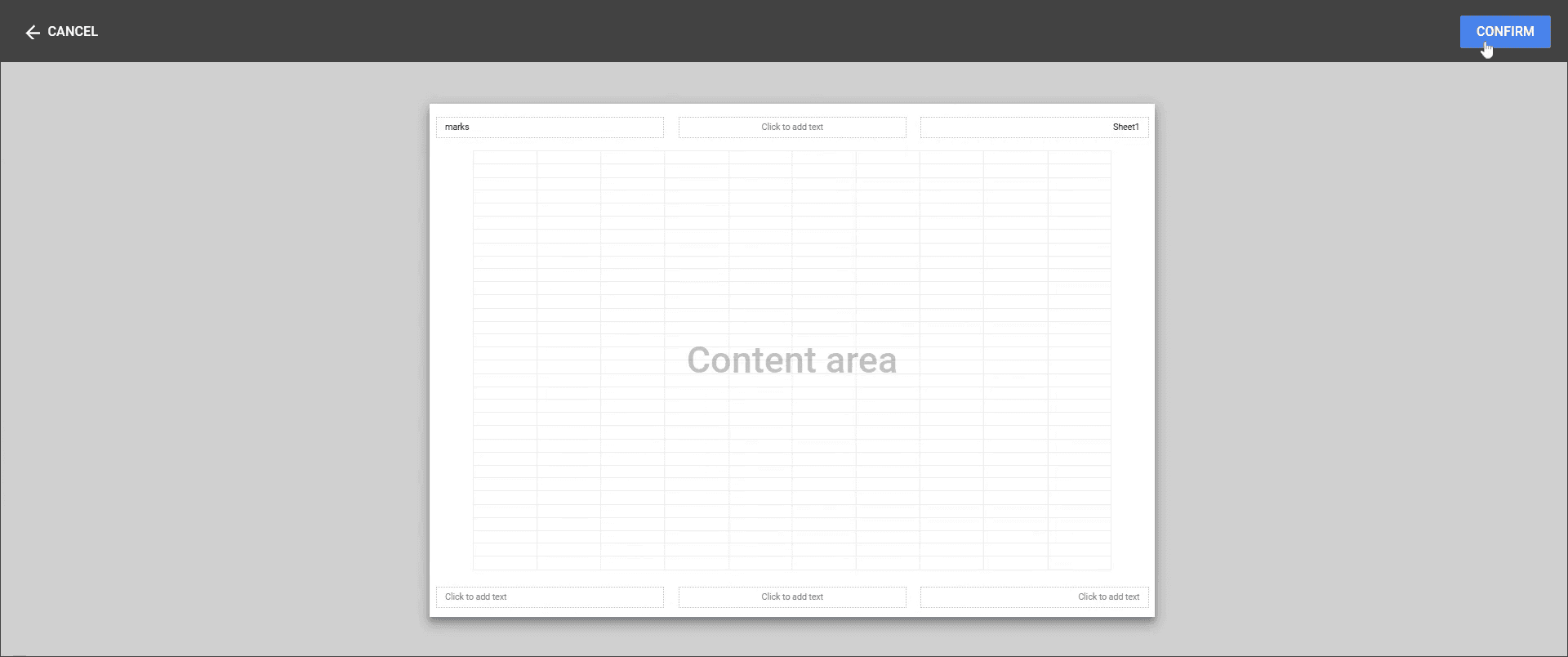
Dit is een stapsgewijze handleiding voor het toevoegen van een kop in Google Sheets.
Pro-tips voor het toevoegen van een kop in Google Sheets
Geef de koprij opmaak door vetgedrukte tekst toe te passen, de lettergrootte te wijzigen en een achtergrondkleur toe te voegen voor betere zichtbaarheid.
Zet de koprij vast met de optie Bevriezen, zodat deze zichtbaar blijft terwijl je door het werkblad scrolt.
Zorg ervoor dat je koptekst goed is uitgelijnd en duidelijk is voor een gemakkelijke leesbaarheid wanneer je het werkblad met anderen deelt.
Veelvoorkomende valkuilen & hoe je ze kunt vermijden bij het toevoegen van een kop in Google Sheets
Vergeten de kop vast te zetten: zet altijd de bovenste rij vast om deze zichtbaar te houden tijdens het scrollen door grote datasets.
De lettergrootte of stijl niet aanpassen: zorg ervoor dat de koptekst opvalt door het lettertype aan te passen voor betere duidelijkheid.
De kop overladen met te veel tekst: houd het beknopt en duidelijk om ervoor te zorgen dat de kop leesbaar blijft.
Veelgestelde vragen over het toevoegen van een kop in Google Sheets
Hoe kan ik de koprij in Google Sheets bevriezen?
Ga naar het menu Weergave, klik op Bevriezen en selecteer 1 rij om de kop vast te zetten.Kan ik de lettertypestijl van de kop in Google Sheets wijzigen?
Ja, je kunt de lettertypestijl wijzigen door de kopcel te selecteren en de opties in de lettertypewerkbalk te gebruiken.Kan ik kleur toepassen op de koprij in Google Sheets?
Ja, je kunt de achtergrondkleur van de koprij wijzigen door deze te selecteren en de optie voor vulkleur te gebruiken.
Als je een instructeur of contentmaker bent die tutorialvideo's wil maken, probeer dan Trupeer.ai eens uit. Het zet ruwe schermopnamen om in gepolijste video's in studiostijl die klaar zijn om met je publiek te delen. Bovendien genereert het automatisch een stapsgewijze handleiding op basis van de video die je maakt. Fascinerend, toch? Begin met het gratis maken van je eerste tutorial met Trupeer.ai.

