

Hoe voeg je bijlagen toe aan Teams-vergaderingen
Leer hoe je bijlagen toevoegt aan Microsoft Teams-vergaderingen door bestanden te delen vanaf je apparaat of cloudopslag. Volg deze korte tutorial en maak begeleide workflowvideo's met Trupeer.
Hier volgt een meer gedetailleerde uitleg:
Maak de vergadering aan of bewerk deze: Open de vergaderuitnodiging in uw Outlook-agenda of Teams-agenda.
Zoek de bijlage-optie: Zoek naar een "Bijlagen toevoegen"-knop of een vergelijkbare optie in het gedeelte met vergaderdetails.
Kies uw bijlage: Selecteer bestanden van uw computer, OneDrive of Teams-kanalen.
Verstuur de uitnodiging: Zodra u de bestanden hebt toegevoegd, verstuurt u de bijgewerkte vergaderuitnodiging.
Stapsgewijze handleiding: Hoe u bijlagen toevoegt aan Teams-vergaderingen
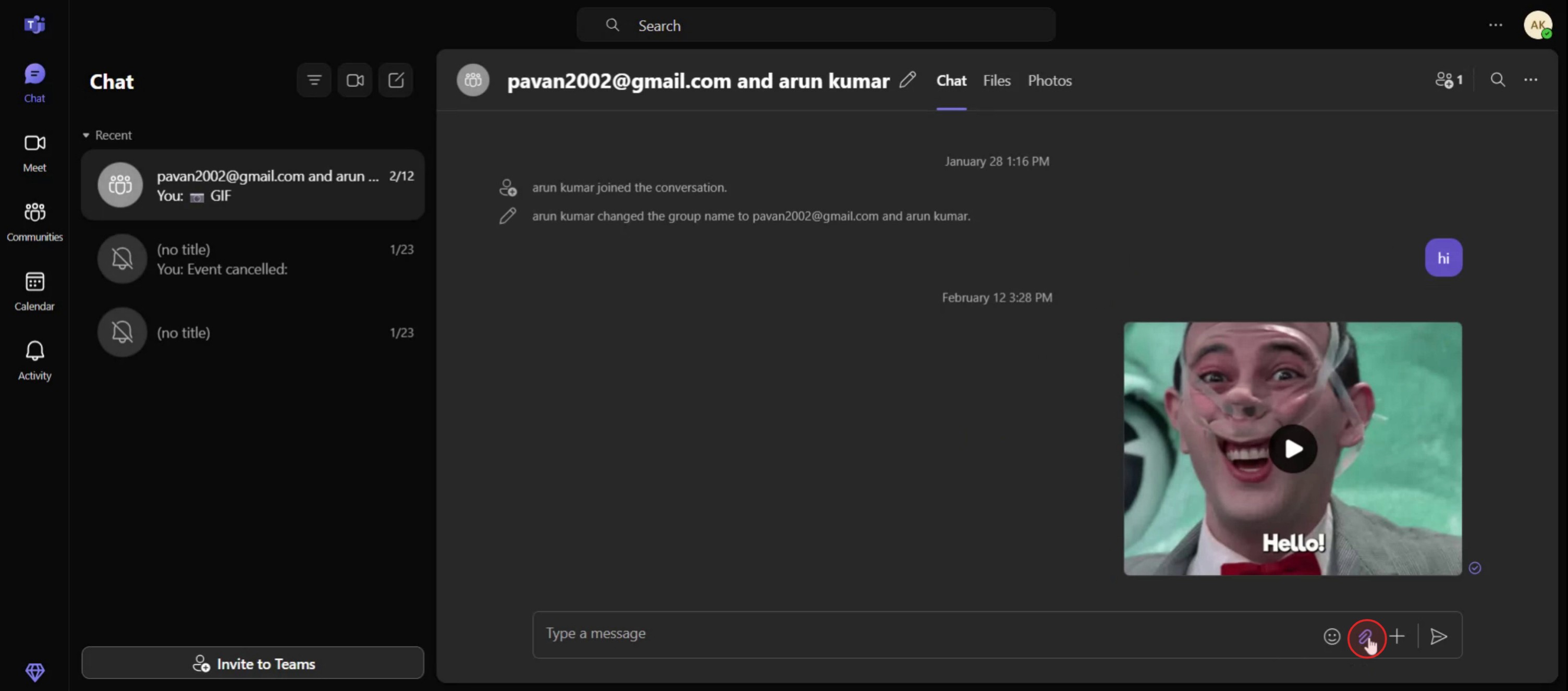
Stap 1
Klik op de optie Bestanden bijvoegen.
Stap 2
U kunt ervoor kiezen bestanden uit de cloud toe te voegen of ze rechtstreeks vanaf uw computer te uploaden.

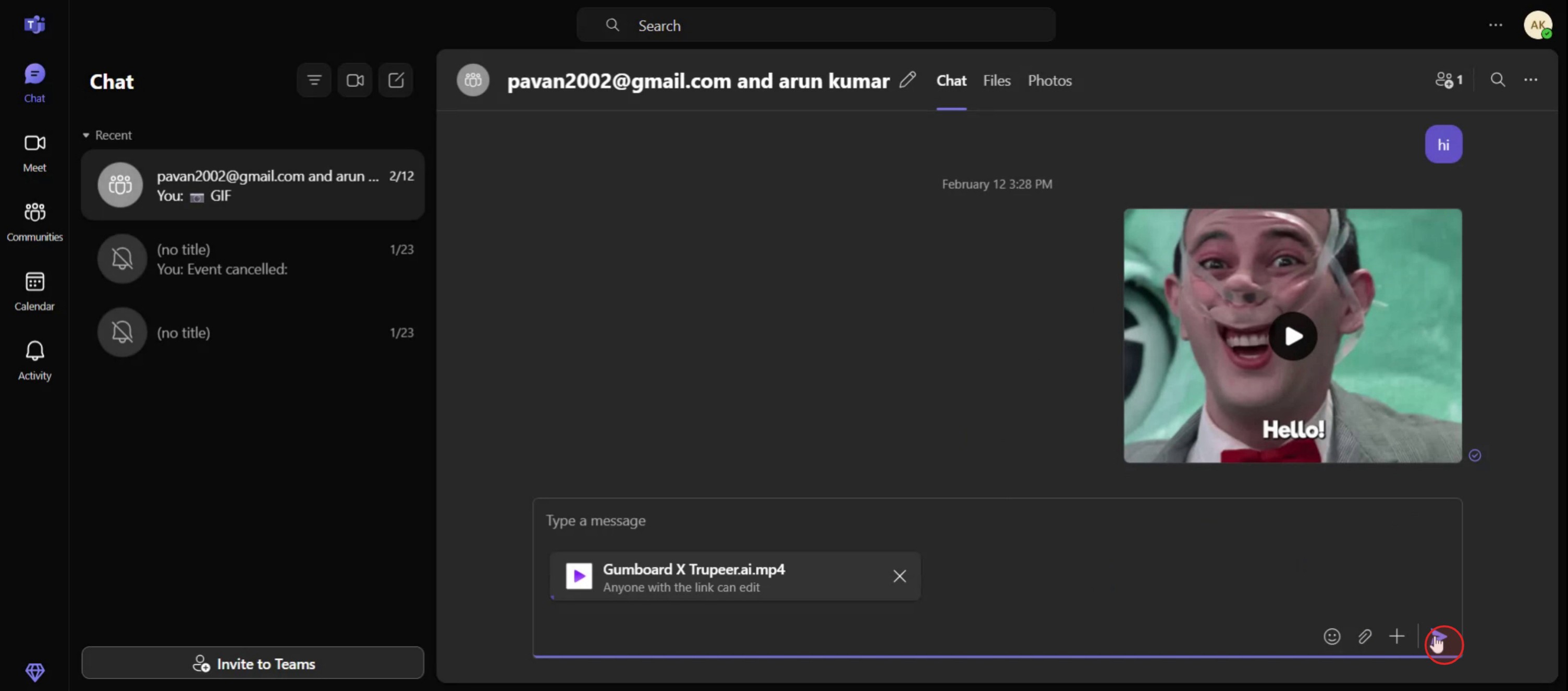
Stap 3
Klik op de deeloptie.
Pro-tips voor het toevoegen van bijlagen aan Microsoft Teams-vergaderingen
Plan eerst je Teams-vergadering
Begin met het maken van een vergadering in Microsoft Teams. Klik op “Agenda” in de linkerzijbalk en selecteer “Nieuwe vergadering.” Vul de vergadertitel, deelnemers, datum en tijd in.Open de details van de geplande vergadering
Zodra de vergadering is gepland, klik je op het evenement in je agenda om de vergaderdetails te openen. Hier kun je de vergadering bewerken en beheren.Gebruik Outlook voor meer bestandsopties
Als je Teams is verbonden met Outlook, klik dan op “Weergeven in Outlook.” Outlook geeft je meer flexibiliteit om bestanden rechtstreeks vanaf je apparaat of OneDrive toe te voegen.Voeg bestanden toe vanuit OneDrive of lokale opslag
In Outlook scrol je naar de onderkant van de uitnodiging voor de vergadering en klik je op “Bestand toevoegen.” Je kunt bestanden kiezen vanaf je apparaat of OneDrive. Deze bestanden verschijnen vervolgens in de Teams-vergaderuitnodiging.Gebruik het tabblad Bestanden in Teams
Als je liever in Teams blijft, open dan de uitnodiging voor de vergadering en ga naar het tabblad “Bestanden”. Klik op “Delen” of “Uploaden” om documenten, pdf's, afbeeldingen of spreadsheets toe te voegen die betrekking hebben op de vergadering.
Veelgemaakte valkuilen en hoe je ze vermijdt
Bestanden toevoegen zonder eerst te plannen
Je kunt geen bestanden toevoegen aan een vergadering die nog niet is gemaakt. Plan altijd eerst je vergadering voordat je probeert bijlagen toe te voegen.Vergeten bestandsmachtigingen in te stellen
Bestanden die zijn gedeeld vanuit OneDrive of SharePoint zijn mogelijk niet toegankelijk zonder de juiste machtigingen. Controleer dit altijd dubbel en pas ze indien nodig aan.Het tabblad Bestanden verwarren met chat
Bestanden die zijn geüpload in het tabblad “Bestanden” blijven in het vergaderverslag, terwijl bestanden die in de chat worden gedeeld alleen zichtbaar zijn tijdens het vergadergesprek.Op het laatste moment uploaden
Bijlagen vlak voor de vergadering toevoegen kan vertragingen veroorzaken. Upload en deel ruim van tevoren, zodat deelnemers ze vooraf kunnen bekijken.Bestanden delen die niet gesynchroniseerd zijn
Als je vanaf cloudopslag een bijlage toevoegt, zorg er dan voor dat het bestand gesynchroniseerd en opgeslagen is. Niet-gesynchroniseerde of geopende bestanden worden mogelijk niet correct geüpload.
Veelgestelde vragen over het toevoegen van bijlagen aan Teams-vergaderingen
Kan ik bijlagen toevoegen voordat ik de vergaderuitnodiging verstuur?
Ja. Zodra de vergadering is gemaakt, ga je terug en bewerk je deze om bijlagen toe te voegen voordat je hem naar de genodigden stuurt.Waar verschijnen bijgevoegde bestanden in Teams?
Ze verschijnen in de vergaderuitnodiging onder het tabblad “Bestanden”, of in de chat van de vergadering als ze tijdens de sessie worden gedeeld.Kunnen deelnemers ook bestanden uploaden?
Ja, als ze toestemming hebben. Tijdens de vergadering kan elke deelnemer bestanden delen via chat, tenzij dit door de organisator is beperkt.Worden bijlagen gesynchroniseerd tussen Outlook en Teams?
Ja. Als je bestanden in Outlook bijvoegt, verschijnen ze in de Teams-uitnodiging en omgekeerd, als de integratie is ingesteld.Kan ik een Google Doc of een niet-Microsoft-bestand bijvoegen?
Ja. Je kunt elk bestandstype vanaf je apparaat uploaden, maar Microsoft 365-formaten bieden betere samenwerkingsfuncties in Teams.Hoe maak je een schermopname op een Mac?
Om schermopname te maken op een Mac, kun je Trupeer AI gebruiken. Hiermee kun je het volledige scherm vastleggen en biedt het AI-mogelijkheden zoals het toevoegen van AI-avatars, voice-over toevoegen en in- en uitzoomen in de video. Met de AI-videotranslatiefunctie van Trupeer kun je de video vertalen naar meer dan 30 talen.Hoe voeg ik een AI-avatar toe aan een schermopname?
Om een AI-avatar toe te voegen aan een schermopname, moet je een AI-tool voor schermopnames. gebruiken. Trupeer AI is een AI-tool voor schermopnames die je helpt video's te maken met meerdere avatars, en helpt je ook bij het maken van je eigen avatar voor de video.Hoe maak je een schermopname op Windows?
Om een schermopname te maken op Windows, kun je de ingebouwde Game Bar (Windows + G) gebruiken of een geavanceerde AI-tool zoals Trupeer AI voor meer geavanceerde functies zoals AI-avatars, voice-over, vertaling, enz.Hoe voeg ik voice-over toe aan een video?
Om voice-over toe te voegen aan video's, download je de Chrome-extensie van Trupeer AI. Zodra je je hebt aangemeld, upload je video met audio, kies je de gewenste voice-over van Trupeer en exporteer je je bewerkte video.Hoe zoom ik in op een schermopname?
Om tijdens een schermopname in te zoomen, gebruik je de zoomeffecten in Trupeer AI, waarmee je op specifieke momenten in en uit kunt zoomen en de visuele impact van je videocontent kunt vergroten.
Voorgestelde lectuur
Generator voor technische documentatie
Hoe deel je een GitHub-repository via een link

