
Hoe voeg je een achtergrondafbeelding toe in Webflow
Leer hoe je moeiteloos een achtergrondafbeelding toevoegt in Webflow met onze uitgebreide tutorial. Transformeer je webdesign en boei je publiek vandaag nog.
Dit document biedt een beknopte handleiding voor het toevoegen van achtergrondafbeeldingen in Web flow. Je leert hoe je lay-outs selecteert, stijlopties opent en effectief de gewenste achtergrondafbeelding kiest.
Stap 1
Selecteer de gewenste lay-out in Web flow,
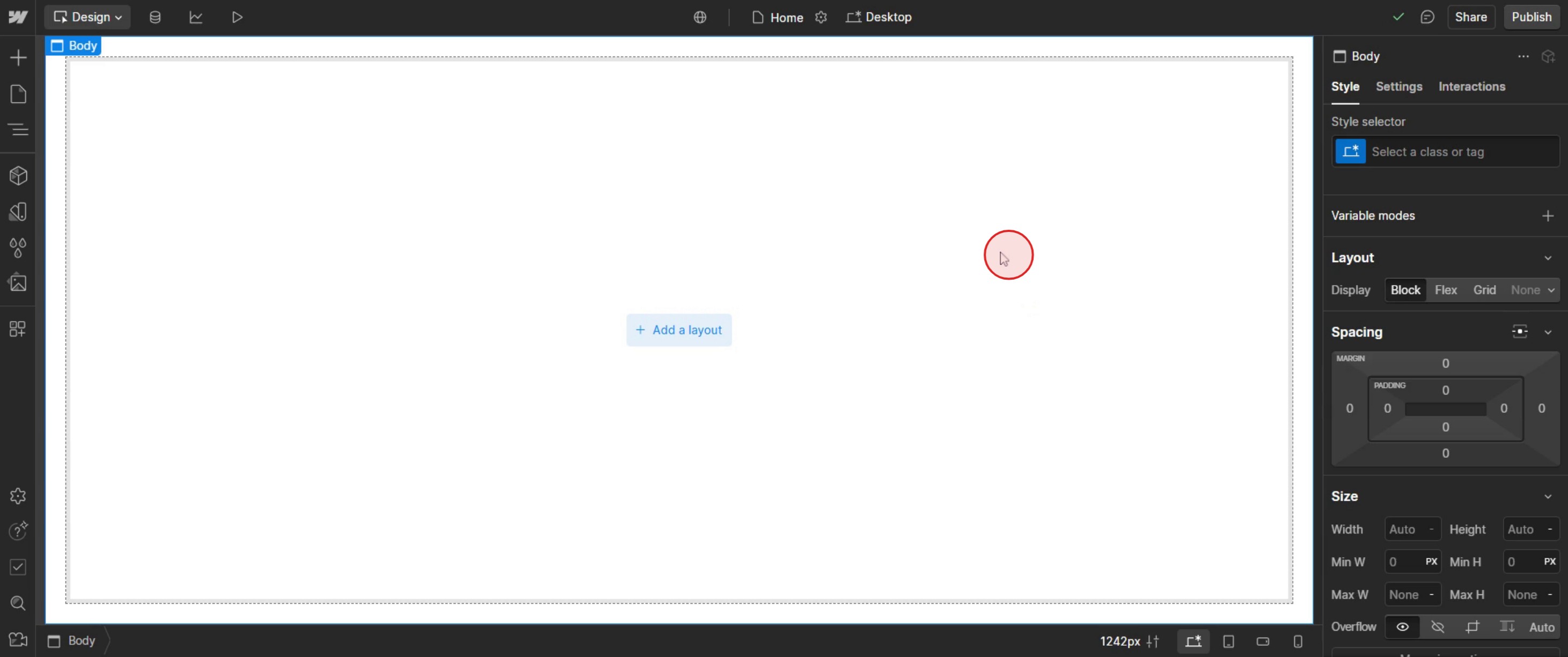
Stap 2
Klik in de afbeeldingensectie op het pluspictogram.
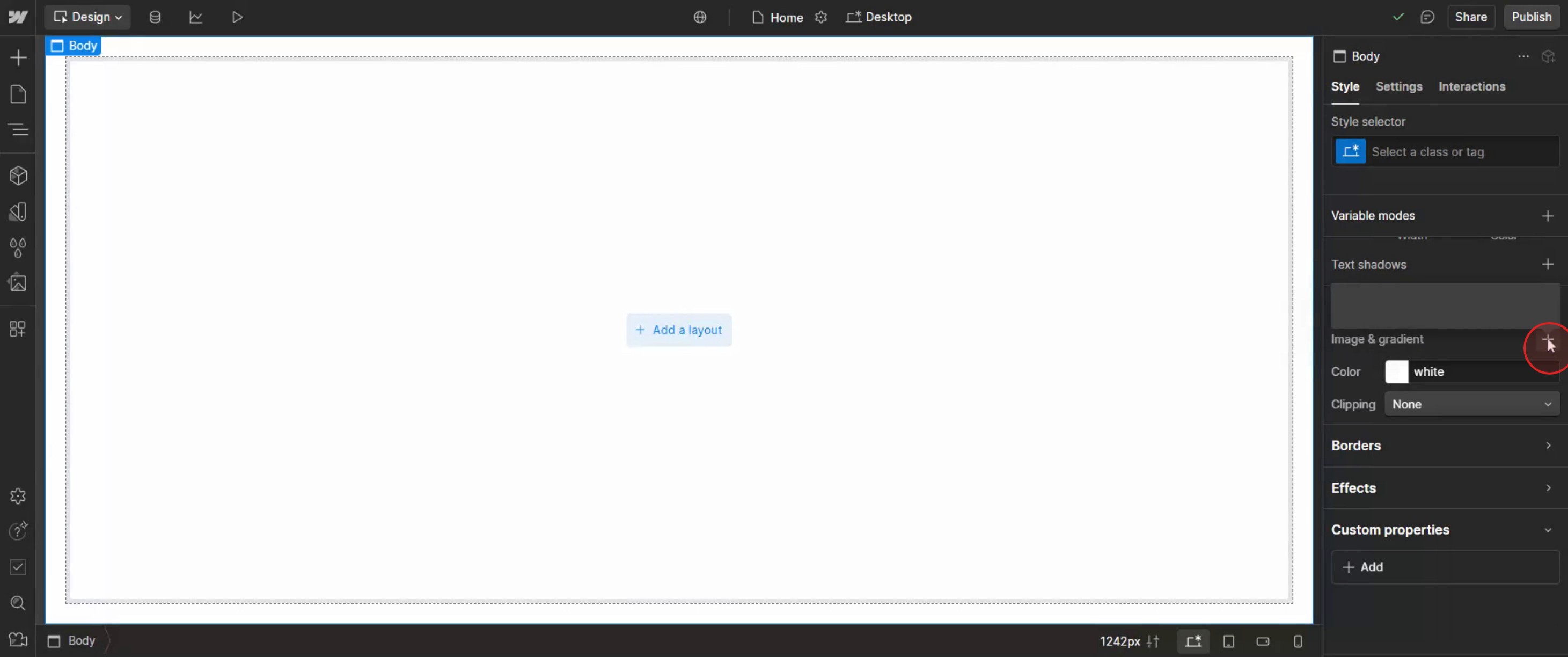
Stap 3
Klik op Afbeelding kiezen.
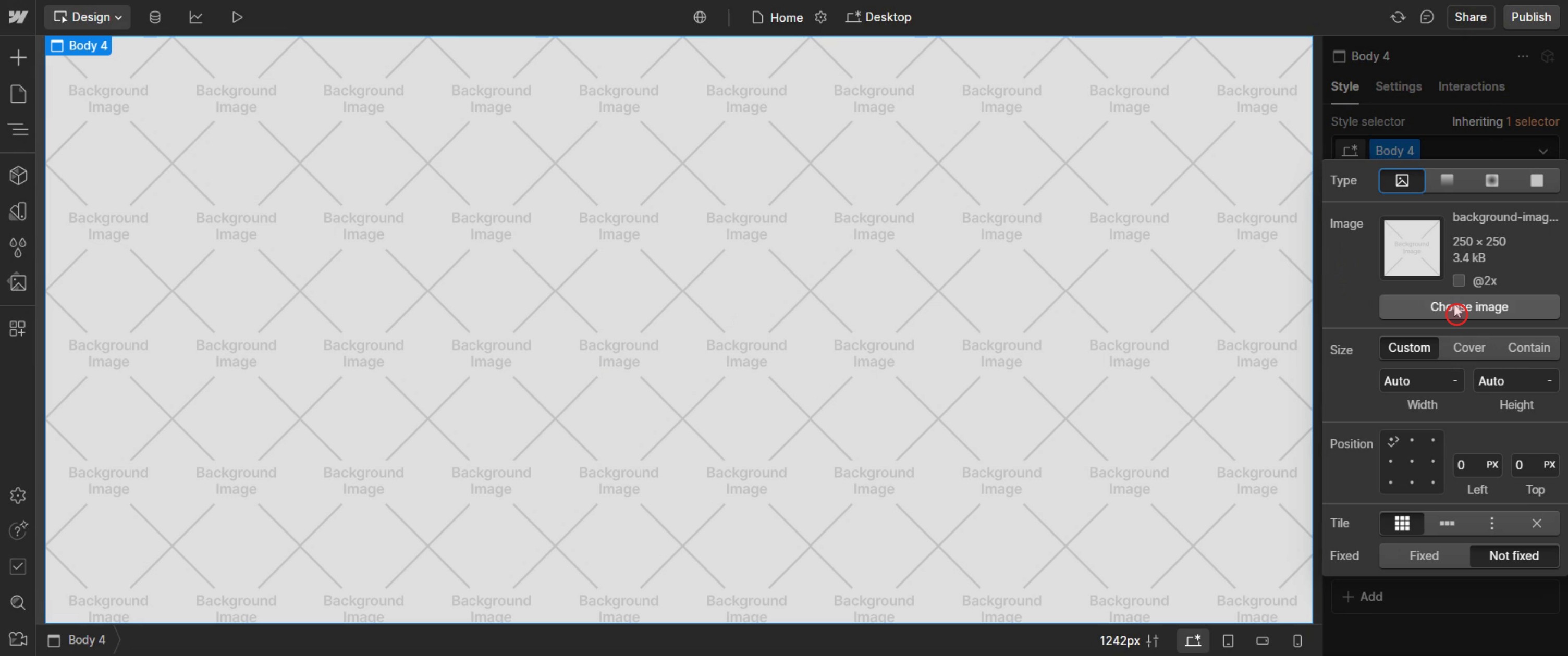
Stap 4
En selecteer de betreffende afbeelding.
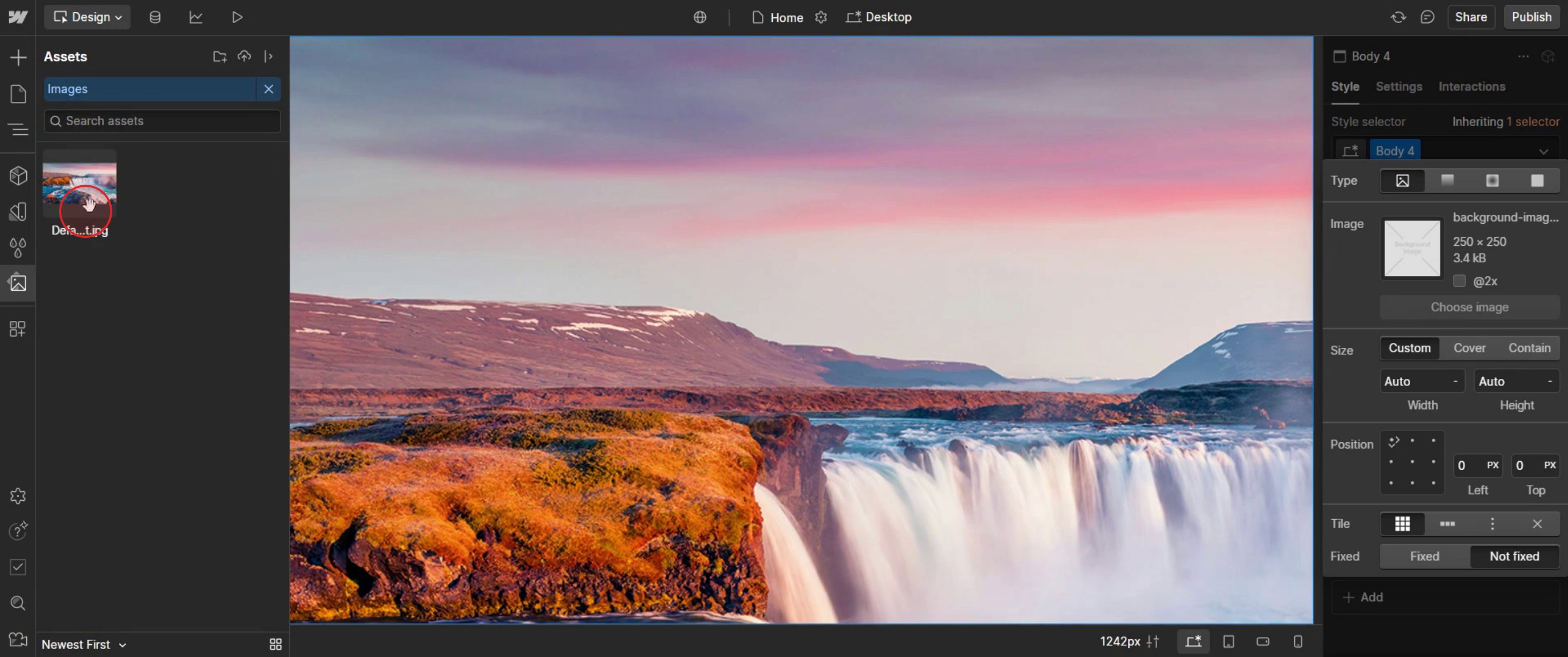
Dit is het stappenplan om een achtergrondafbeelding in Web flow toe te voegen. Laten we eens kijken naar enkele tips ervoor.
Pro-tips voor het toevoegen van pagina's in Web flow
Gebruik het Pages-paneel voor eenvoudig beheer – Het Pages-paneel in Web flow stelt je in staat om pagina's efficiënt toe te voegen, te dupliceren en te organiseren.
Organiseer pagina's met mappen – Als je project meerdere pagina's heeft, gebruik mappen om alles overzichtelijk en gemakkelijk navigeerbaar te houden.
Stel SEO-instellingen in voor elke pagina – Werk bij het aanmaken van een nieuwe pagina altijd de Title Tag, Meta Description en Open Graph-instellingen bij om SEO te verbeteren.
Veelvoorkomende valkuilen & hoe je ze kunt vermijden
Pagina's niet correct benoemen – Houd paginanamen duidelijk en gestructureerd om grote projecten eenvoudiger te beheren.
Vergeten de SEO-instellingen bij te werken – Pas altijd de SEO-titel en meta description aan om de zichtbaarheid in zoekmachines te verbeteren.
Page speed-optimalisatie negeren – Vermijd zware afbeeldingen, onnodige animaties of overmatige scripts die je site kunnen vertragen.
Veelgestelde vragen over het toevoegen van pagina's in Web flow
Kan ik een bestaande pagina in Web flow dupliceren?
Ja. Zoek in het Pages-paneel de pagina die je wilt dupliceren, klik op het menu met de drie puntjes (•••) en selecteer Dupliceren.Hoe maak ik dynamische pagina's in Web flow?
Gebruik CMS Collections om sjabloongebaseerde pagina's te genereren die automatisch worden bijgewerkt op basis van CMS-inhoud.Kan ik de URL van een pagina wijzigen nadat ik deze heb aangemaakt?
Ja. Ga naar Page Settings, zoek het veld Slug (URL path), bewerk de URL en sla de wijzigingen op.Hoe organiseer ik pagina's in mappen?
Klik in het Pages-paneel op New Folder, geef het een naam en sleep relevante pagina's erin voor een betere structuur.
Als je een docent of contentmaker bent die instructievideo's wil maken, probeer het eens. Het zet ruwe schermopnames om in gepolijste video's in studiostijl die klaar zijn om met je publiek te delen. Bovendien genereert het automatisch een stapsgewijze handleiding op basis van de video die je maakt. Fascinerend, toch? Begin met het gratis maken van je eerste tutorial met trupeer.ai .

