

Hoe voeg je een achtergrondvideo toe in Webflow – Stapsgewijze handleiding
Wil je het ontwerp van je site verbeteren? Leer hoe je een achtergrondvideo in een loop toevoegt in Webflow voor een dynamische, moderne visuele ervaring.
Dit document biedt een gedetailleerde handleiding over hoe je naadloos een achtergrondvideo kunt integreren in je Webflow-project. Volg de onderstaande stappen om een professionele en visueel aantrekkelijke achtergrond voor je website te creëren.
Stapsgewijze handleiding: hoe je een achtergrondvideo toevoegt in Webflow
Stap 1
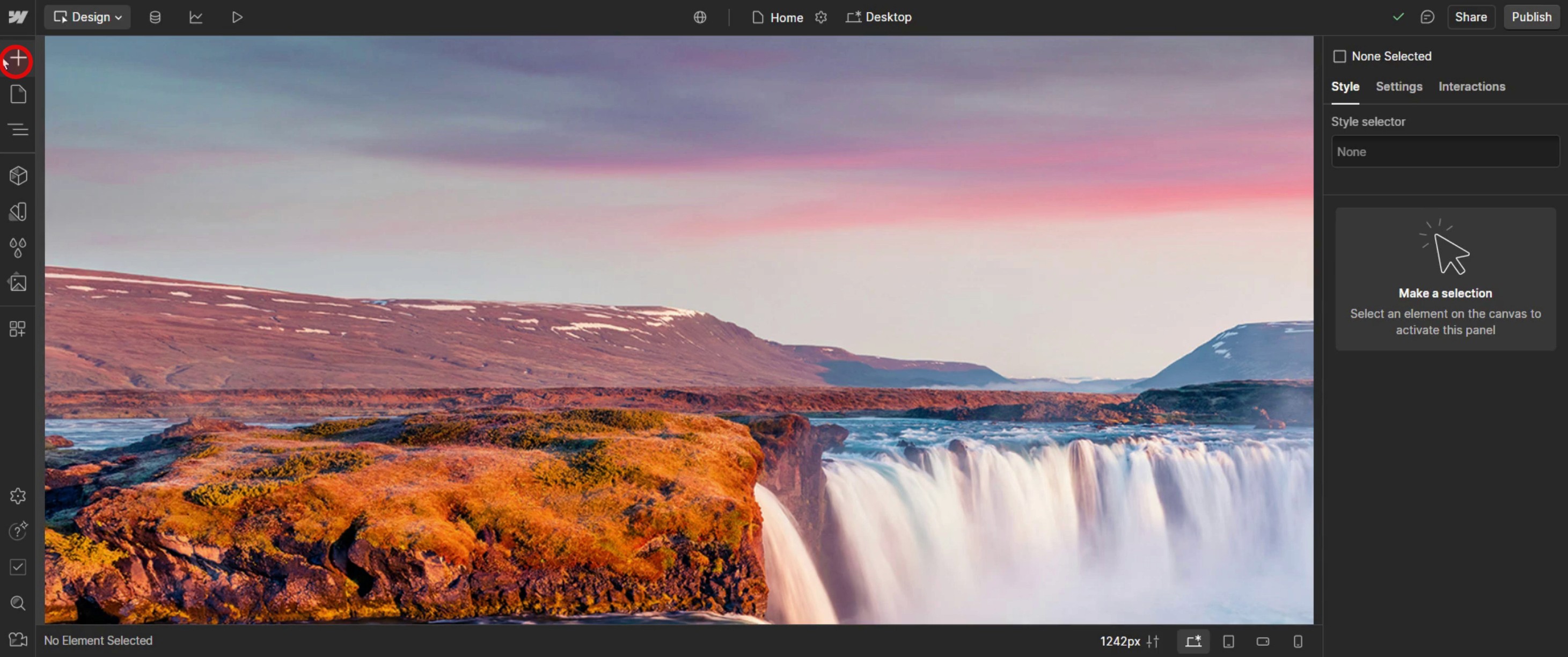
Klik op de optie Elementen toevoegen.
Stap 2
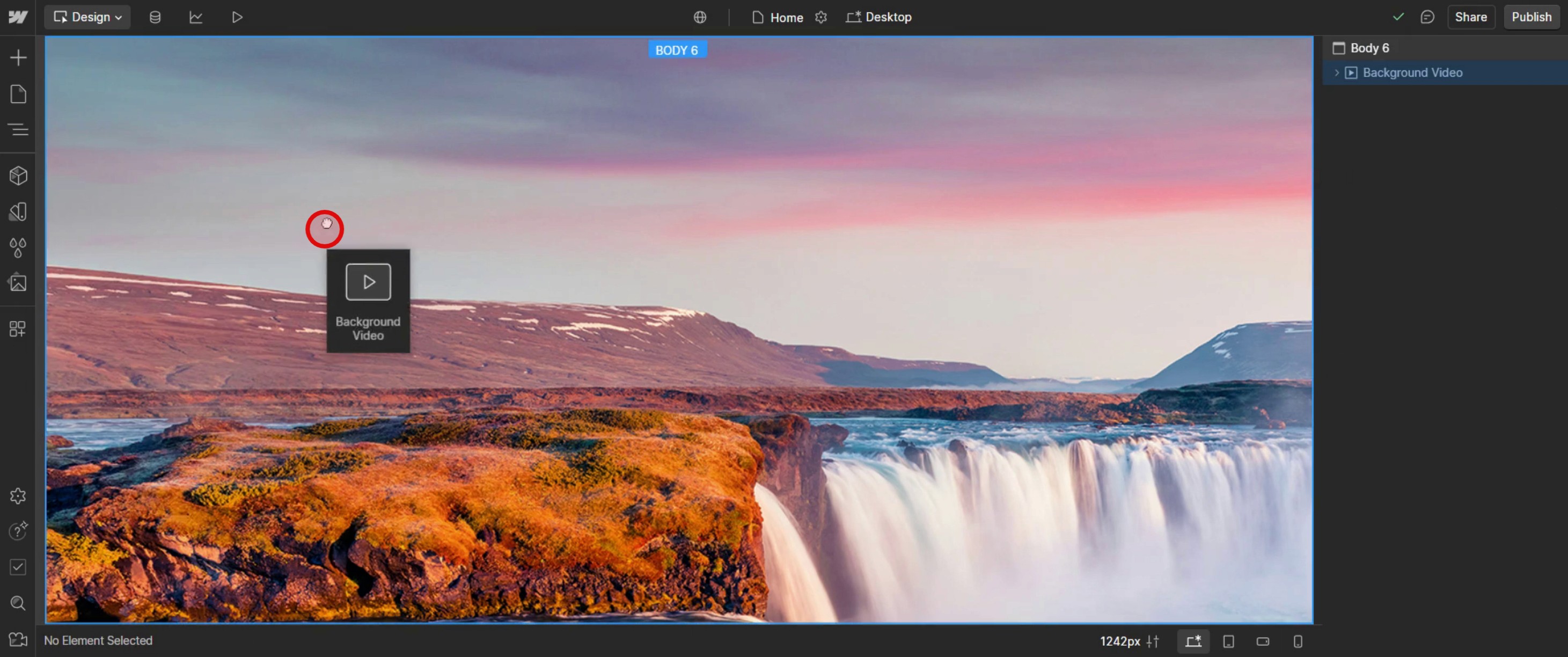
Sleep en zet de optie achtergrondaudio neer.
Stap 3
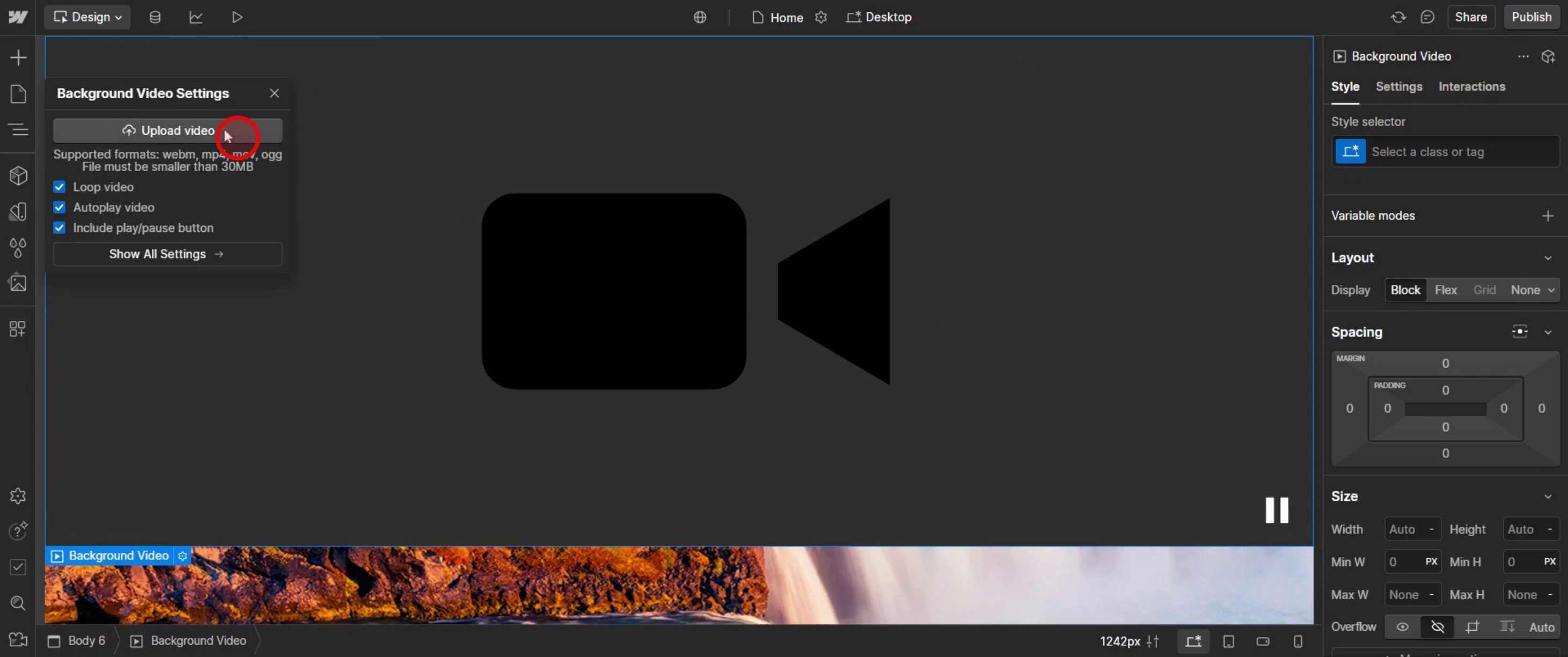
Upload een video,
Stap 4
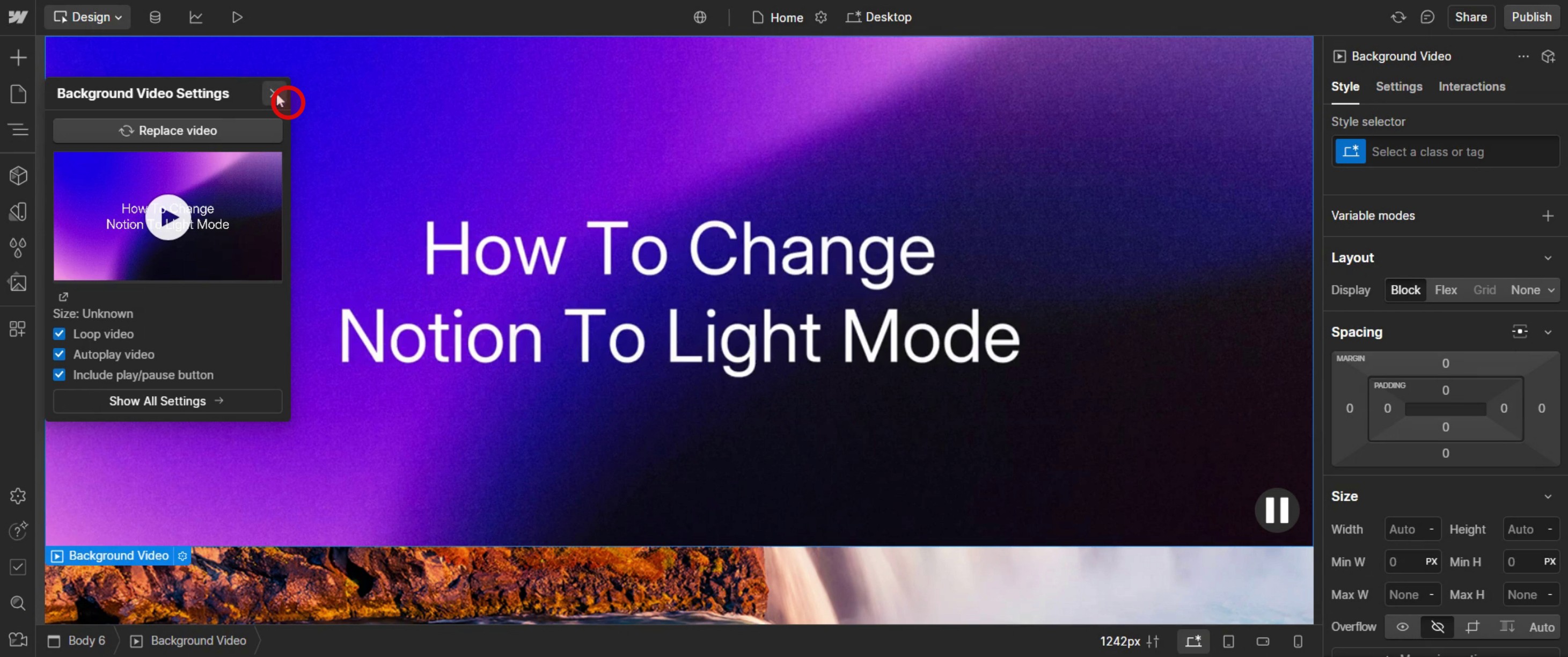
Sluit het tabblad achtergrondaudio.
Stap 5
Klik op het vervolgkeuzemenu Positie.
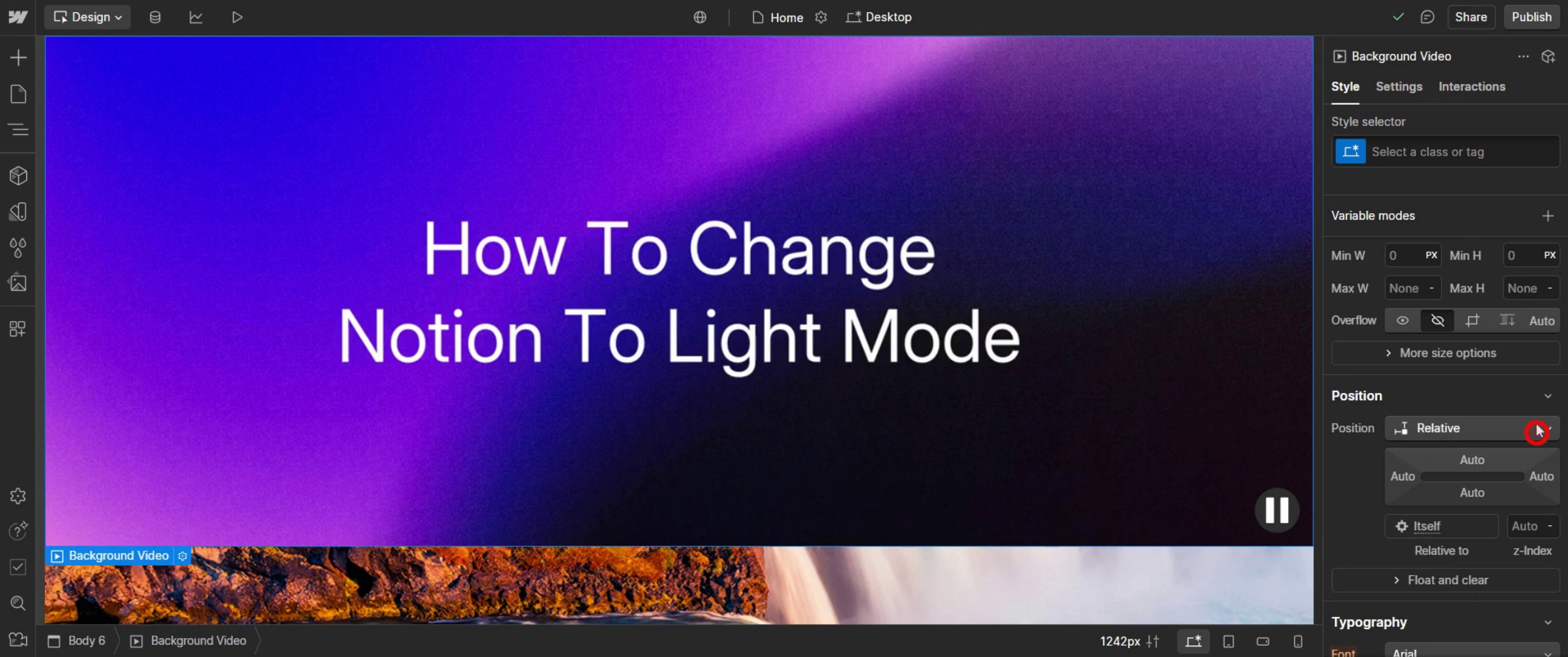
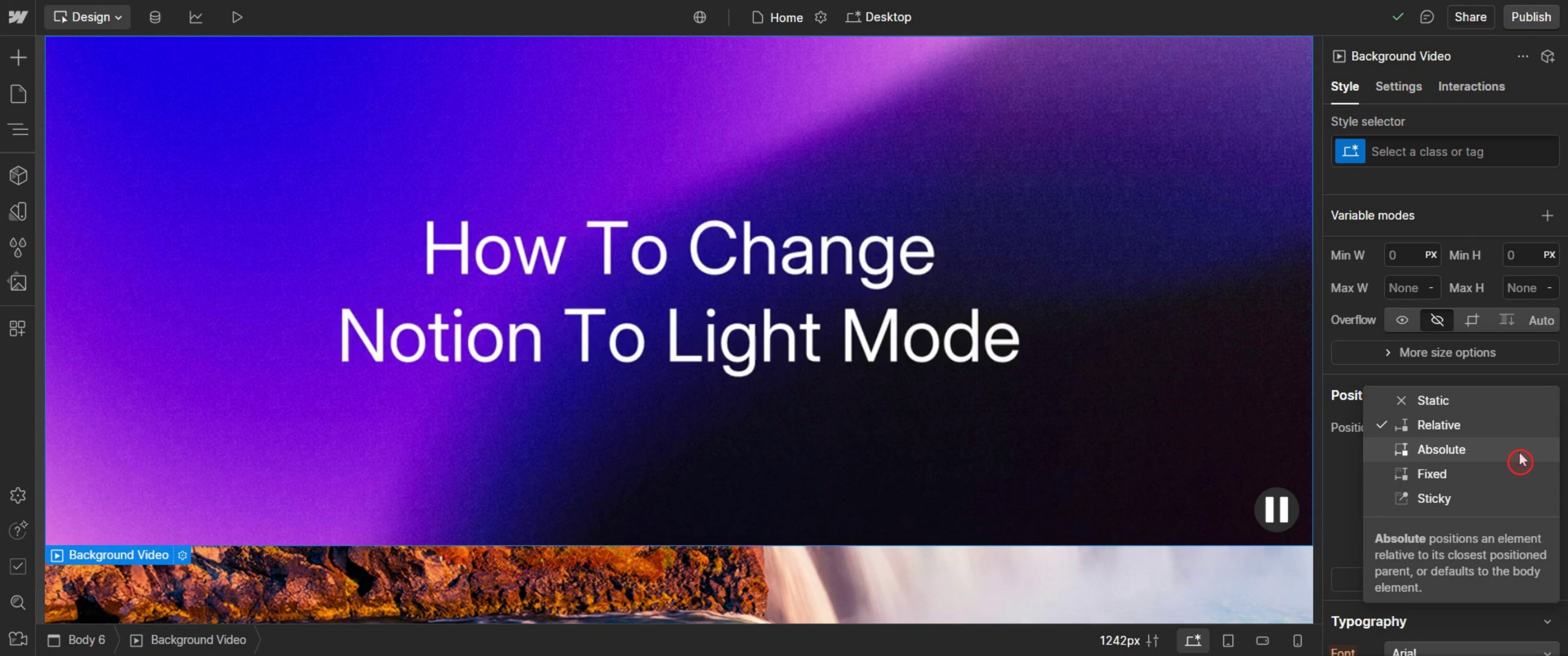
Stap 6
Kies absolute,
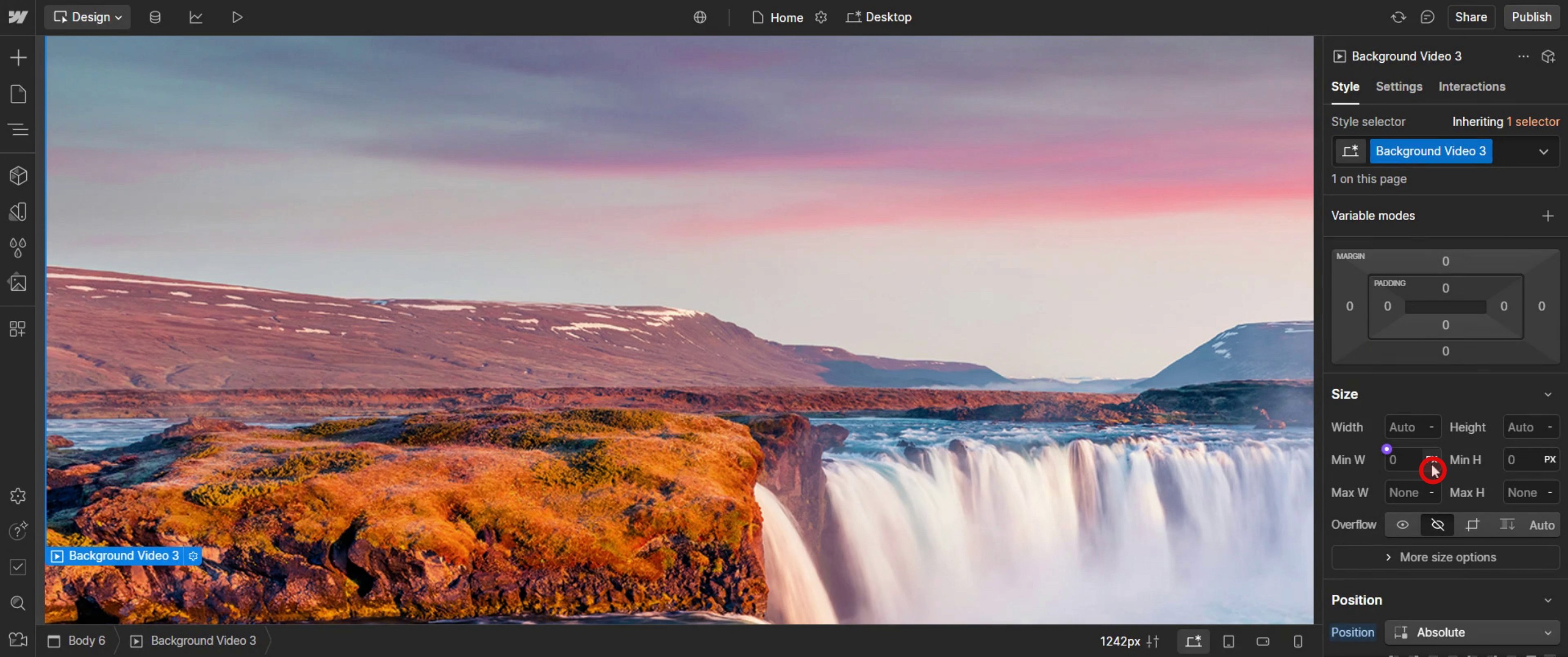
Stap 7
Voer een breedte in die past bij je ontwerpvereisten.
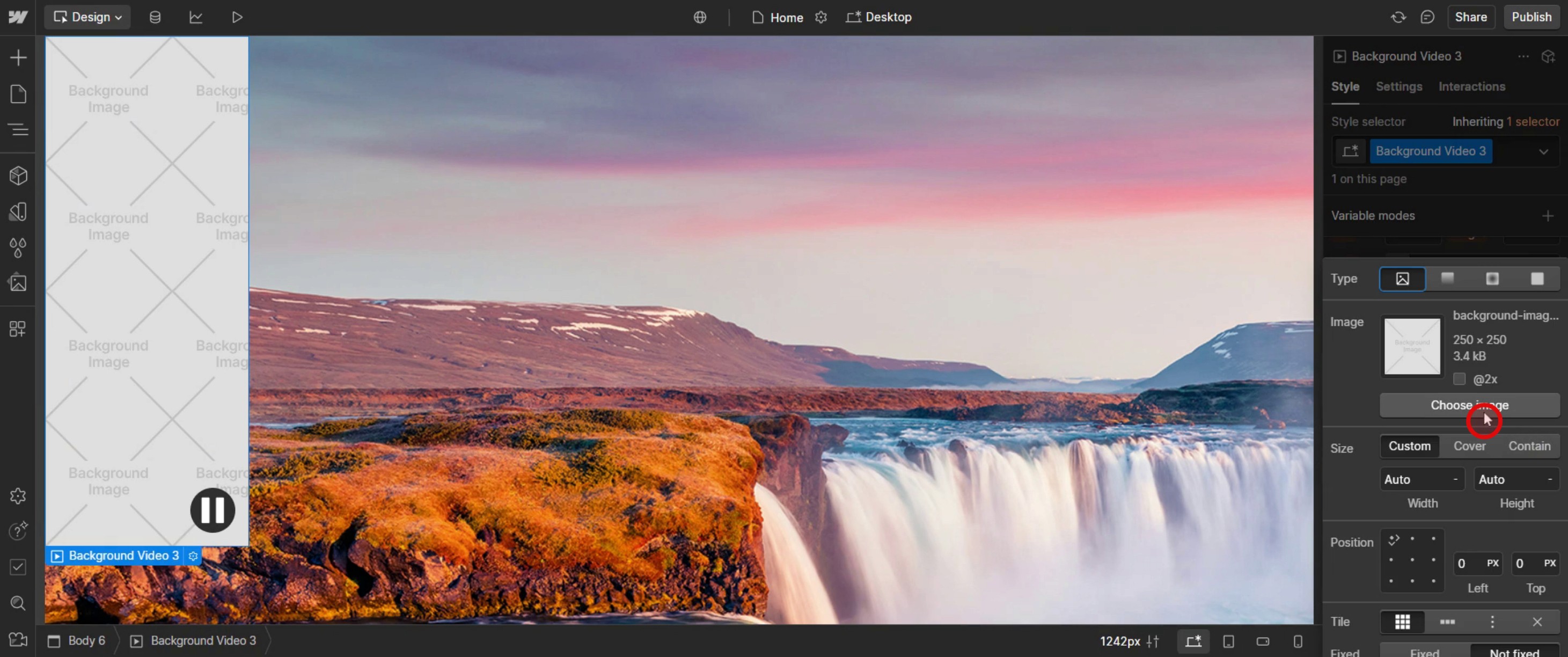
Stap 8
Selecteer een achtergrondafbeelding.
Dit is het stapsgewijze proces om een achtergrondvideo toe te voegen in Webflow. Laten we enkele tips bekijken.
Pro-tips voor het toevoegen van een achtergrondvideo in Webflow
Gebruik het Webflow Background Video-element – Webflow biedt een ingebouwd Background Video-element waarmee je eenvoudig herhalende video's aan je site kunt toevoegen en aanpassen.
Optimaliseer de bestandsgrootte van video's – Grote videobestanden kunnen de laadsnelheid van pagina's vertragen. Gebruik gecomprimeerde MP4-bestanden en houd ze onder 5 MB voor betere prestaties.
Kies de juiste lusinstellingen – Webflow laat achtergrondvideo's automatisch in een lus afspelen, maar je kunt de afspeelsnelheid aanpassen of het geluid dempen voor een naadloze ervaring.
Veelvoorkomende valkuilen & hoe je ze kunt vermijden
Niet-ondersteunde bestandsindelingen gebruiken – Webflow ondersteunt alleen MP4-videobestanden voor achtergrondvideo's. Zorg ervoor dat je video in het juiste formaat is voordat je deze uploadt.
Trage paginalading door grote video's – Het uploaden van video's met hoge resolutie kan de snelheid van je site beïnvloeden. Gebruik videocompressietools om de bestandsgrootte te verkleinen zonder kwaliteitsverlies.
Video wordt niet afgespeeld op mobiel – Sommige mobiele browsers schakelen automatisch afspelen voor achtergrondvideo's uit. Voeg altijd een fallback-afbeelding toe om een soepele gebruikerservaring te garanderen.
Veelgestelde vragen over het toevoegen van achtergrondvideo in Webflow
Waarom speelt mijn achtergrondvideo niet af op mobiel?
Sommige browsers schakelen automatisch afspelen uit om data te besparen. Webflow biedt een optie om een fallback-afbeelding toe te voegen voor mobiele gebruikers.Wat is de maximale bestandsgrootte voor achtergrondvideo's in Webflow?
Webflow staat achtergrondvideo's toe tot 30 MB, maar voor betere prestaties kun je ze onder 5 MB houden met videocompressie.Kan ik meerdere achtergrondvideo's op één pagina toevoegen?
Ja, maar het toevoegen van te veel grote videobestanden kan het laden van de pagina vertragen. Optimaliseer video's en gebruik ze strategisch.Hoe neem ik een schermopname op een Mac op?
Om een schermopname op een Mac te maken, kun je Trupeer AI gebruiken. Het stelt je in staat het volledige scherm vast te leggen en biedt AI-mogelijkheden zoals het toevoegen van AI-avatars, voice-over toevoegen, in- en uitzoomen in de video. Met de AI-videotranslatiefunctie van Trupeer kun je de video vertalen naar meer dan 30 talen.Hoe voeg ik een AI-avatar toe aan een schermopname?
Om een AI-avatar toe te voegen aan een schermopname, moet je een AI-schermopnametool gebruiken. Trupeer AI is een AI-schermopnametool die je helpt video's met meerdere avatars te maken en je ook helpt om je eigen avatar voor de video te creëren.Hoe neem ik een schermopname op in Windows?
Om schermopnames te maken op Windows, kun je de ingebouwde Game Bar (Windows + G) gebruiken of een geavanceerde AI-tool zoals Trupeer AI voor geavanceerdere functies zoals AI-avatars, voice-over, vertaling enz.Hoe voeg ik voice-over toe aan video?
Om voice-over toe te voegen aan video's, download je de Chrome-extensie van Trupeer AI. Zodra je je hebt aangemeld, upload je je video met stem, kies je de gewenste voice-over van Trupeer en exporteer je je bewerkte video.Hoe zoom ik in op een schermopname?
Om in te zoomen tijdens een schermopname, gebruik je de zoomeffecten in Trupeer AI, waarmee je op specifieke momenten kunt in- en uitzoomen en de visuele impact van je videocontent kunt vergroten.

