
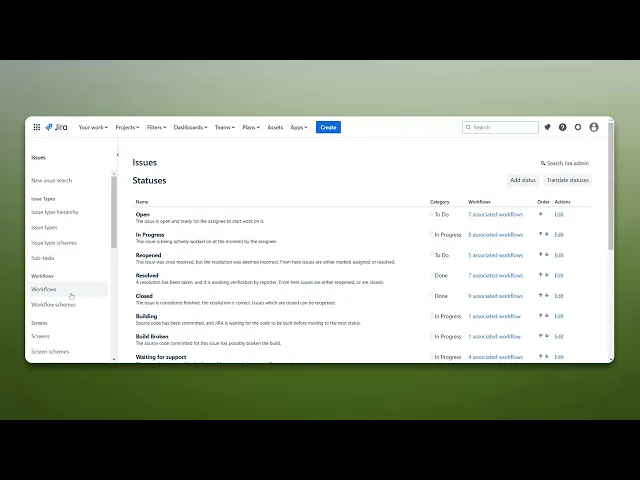
Hoe voeg je een geblokkeerde status toe in Jira
Ontdek hoe je effectief een geblokkeerde status in Jira kunt toevoegen om je projectbeheer te verbeteren. Stroomlijn workflows en verbeter vandaag nog de communicatie binnen je team.
Dit proces begeleidt je bij het toevoegen van de status Geblokkeerd in Jira. Je navigeert door de instellingen om de issue-statussen te configureren en aan te passen aan je vereisten.
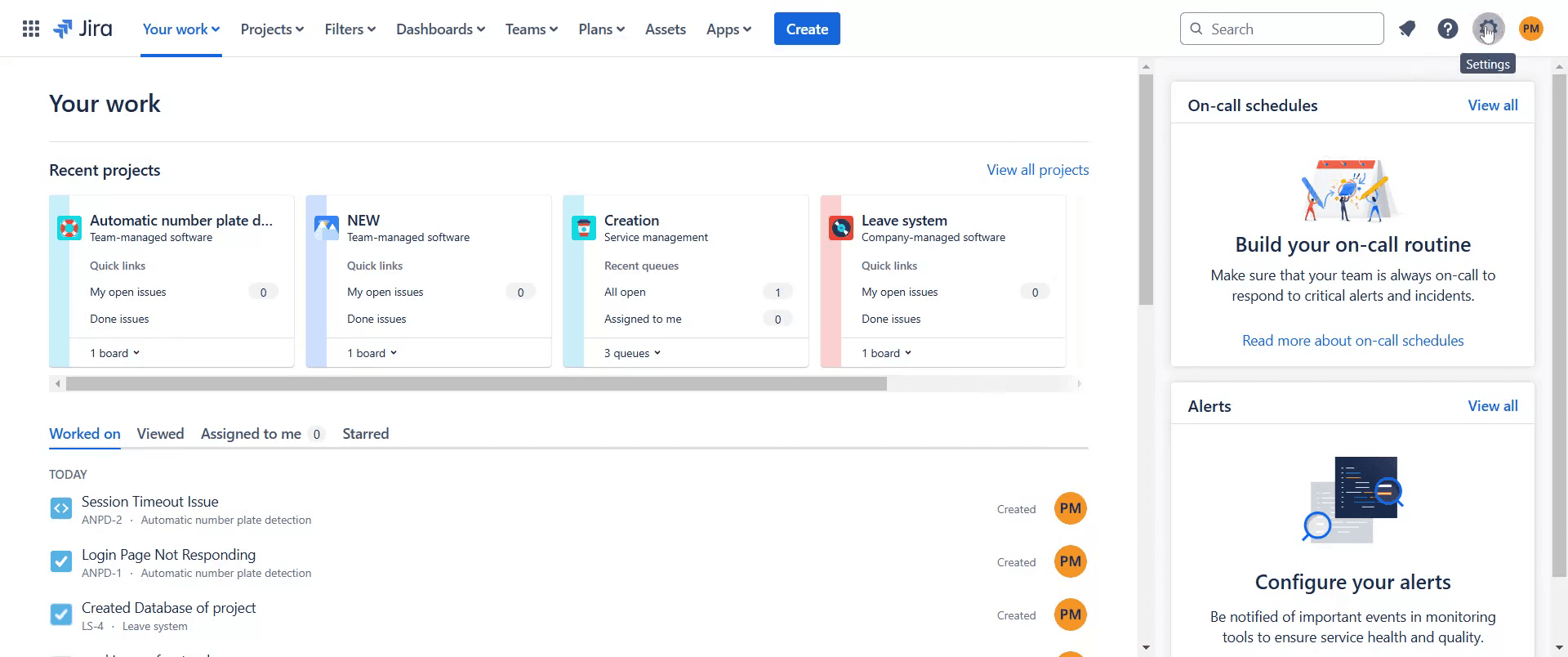
Stap 1
Begin met het navigeren naar de optie "Instellingen" in Jira. Klik erop.
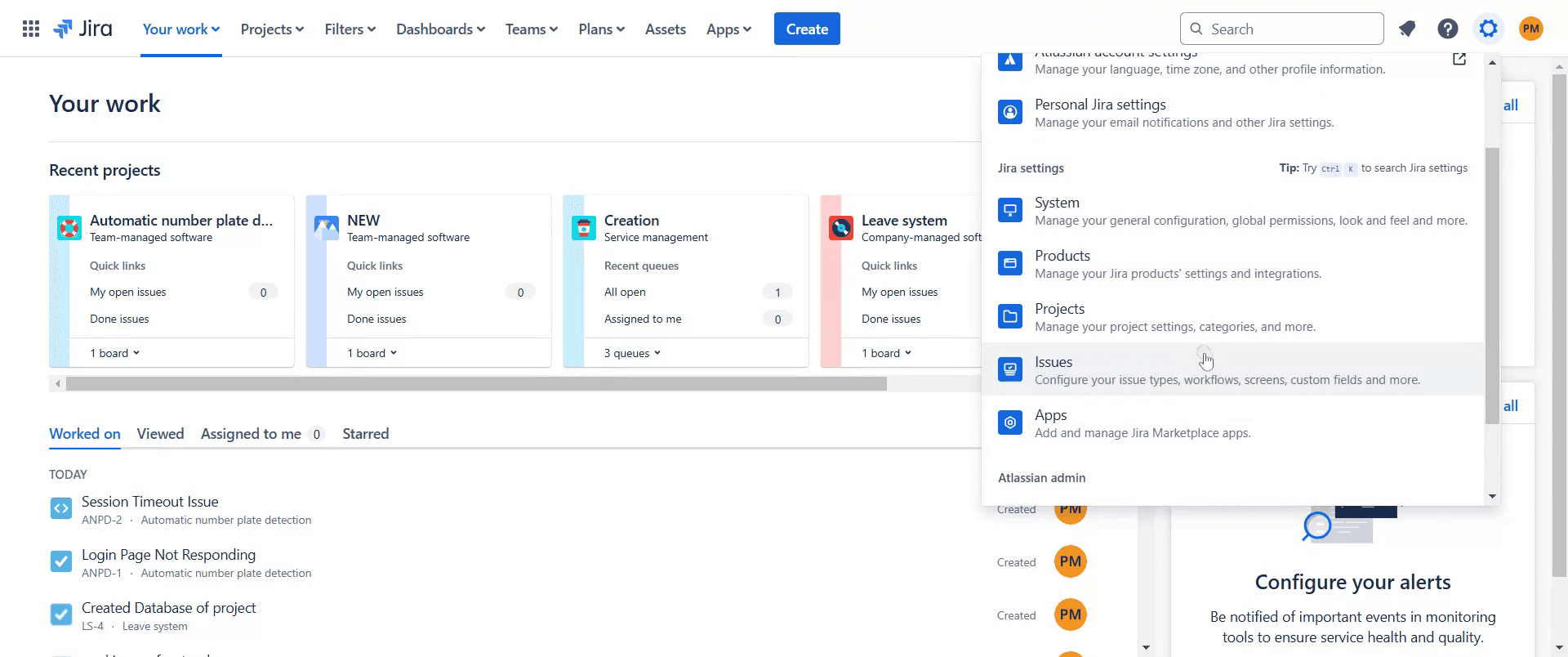
Stap 2
Klik vervolgens op "Issues" in het instellingenmenu.
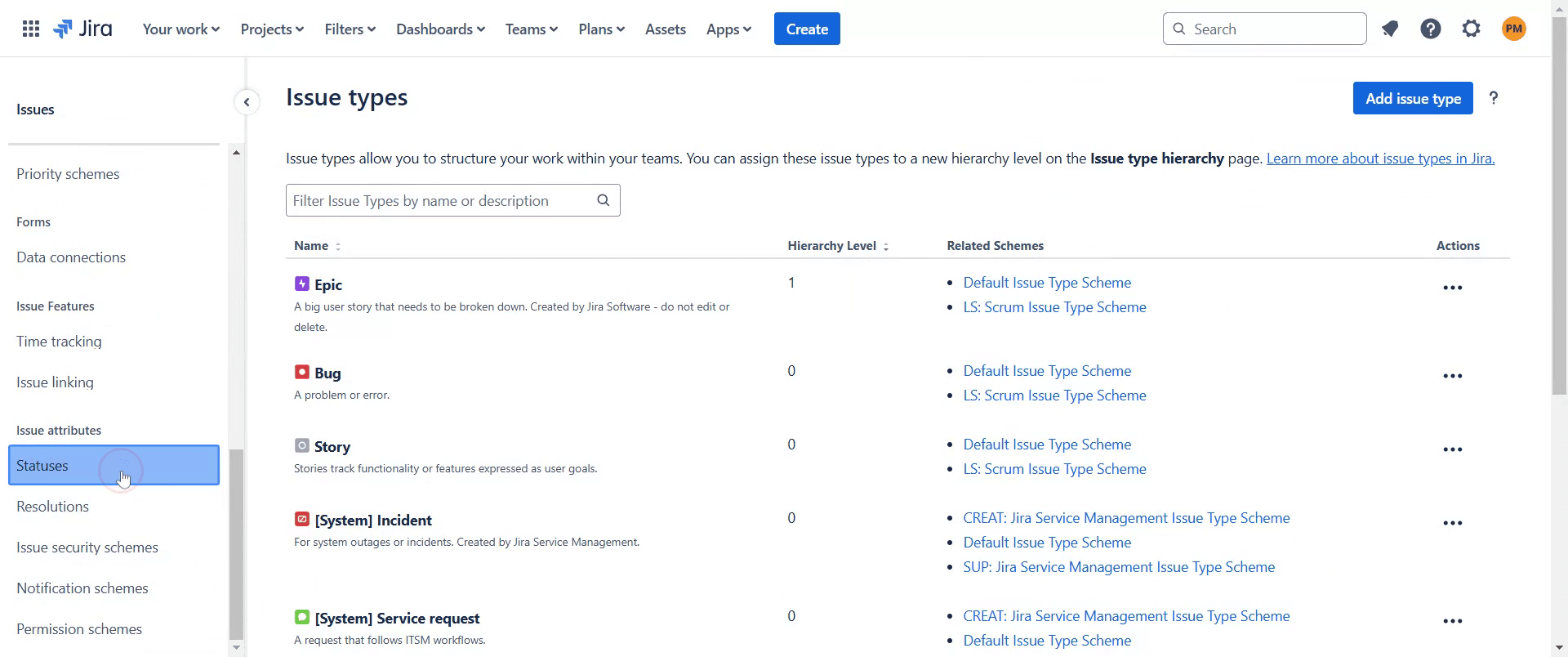
Stap 3
Als je in de sectie Issues bent, klik je op "Statussen".
Stap 4
Selecteer in de sectie Status de optie "Status toevoegen".
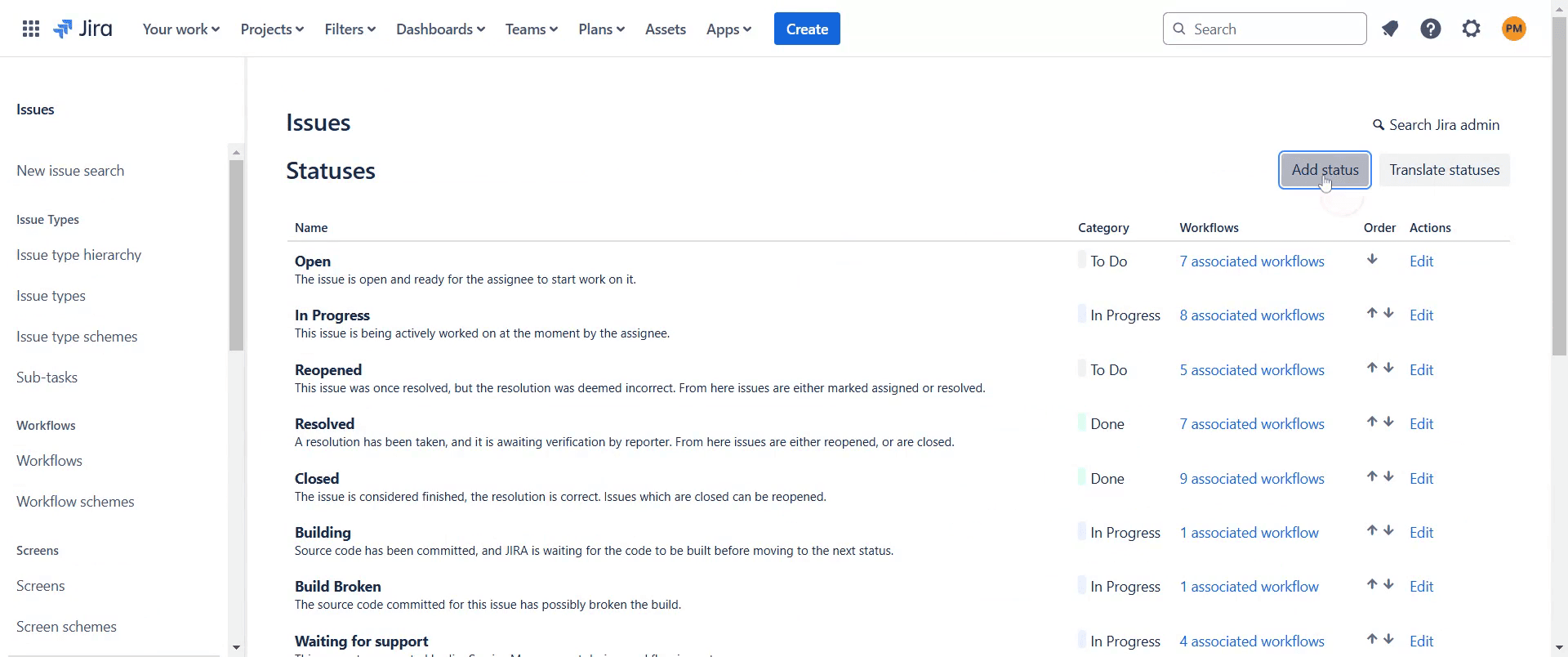
Stap 5
Stel de categorie voor deze status op de juiste manier in.
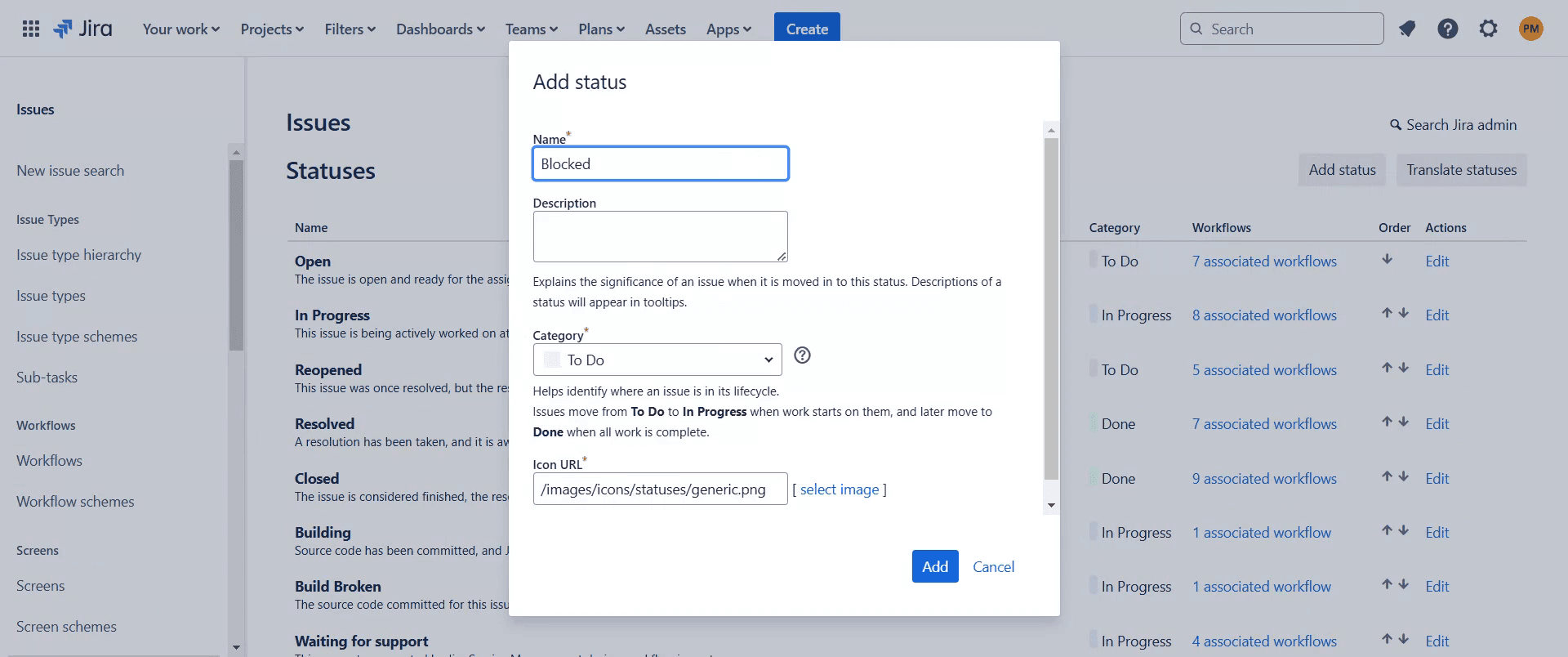
Stap 6
Stel de categorie in op In uitvoering.
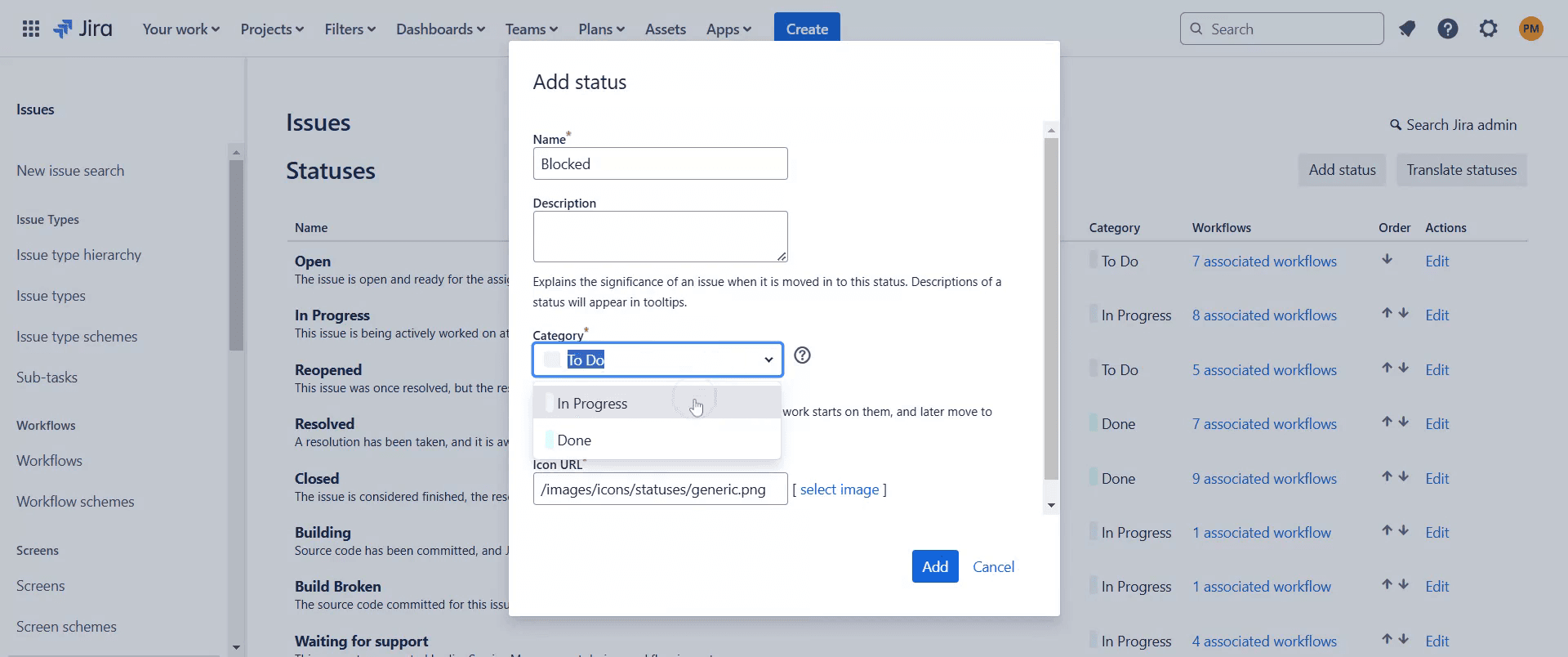
Stap 7
En klik vervolgens op de optie "Toevoegen".
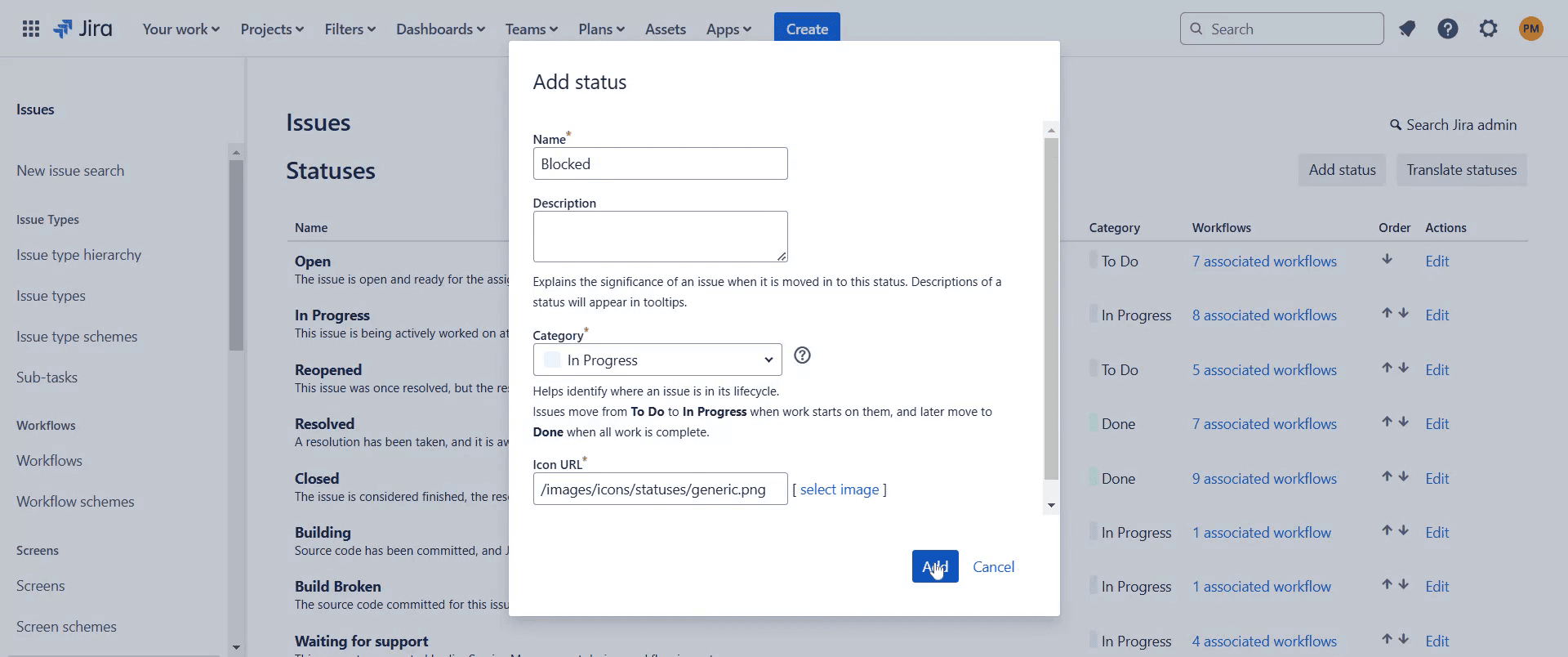
Stap 8
Je kunt nu zien dat de status Geblokkeerd succesvol is toegevoegd.
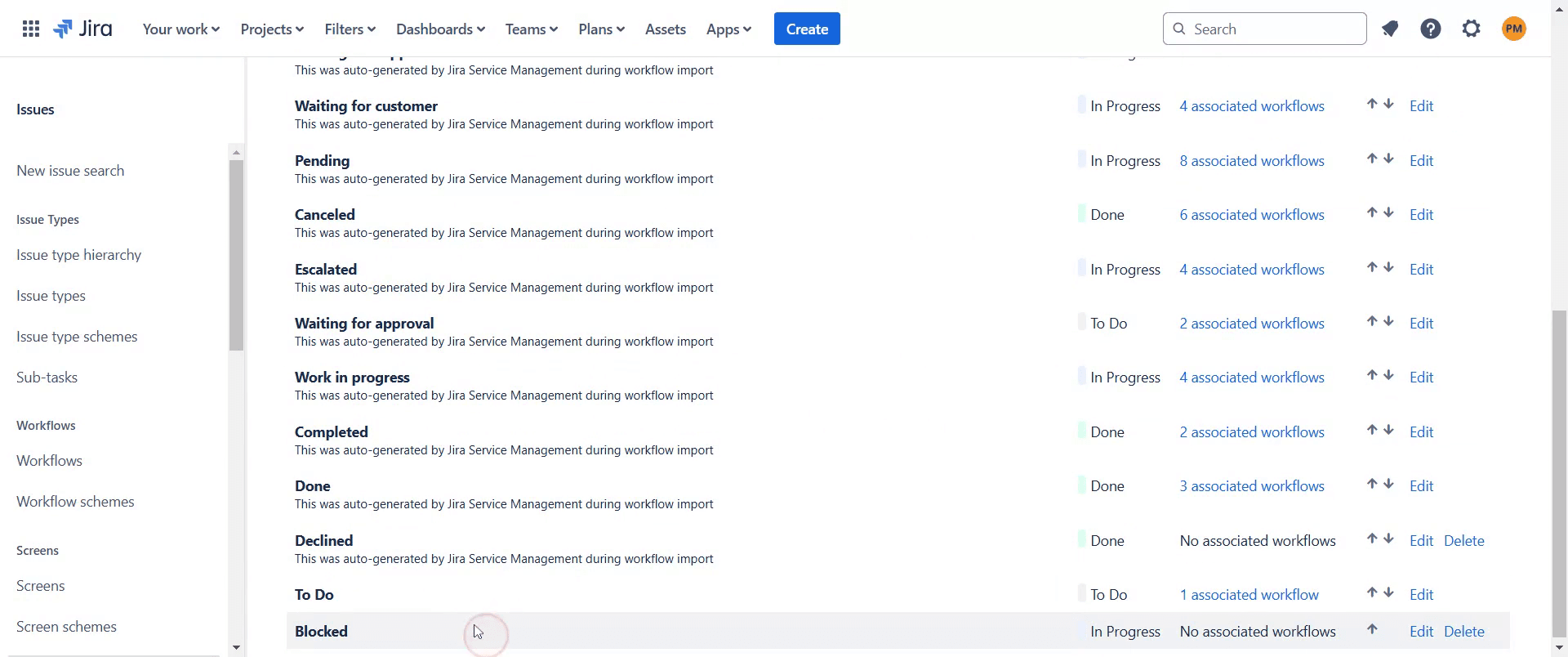
Dit is een stapsgewijze handleiding voor het toevoegen van een geblokkeerde status in Jira.
Pro-tips voor het toevoegen van een geblokkeerde status in Jira
Navigeer naar Jira-instellingen, ga naar workflows en maak een nieuwe status aan met de naam Geblokkeerd om vastgelopen taken bij te houden.
Wijs de geblokkeerde status toe aan een geschikte statuscategorie zoals In uitvoering om een soepele workflow-integratie te garanderen.
Gebruik automatiseringsregels om meldingen te sturen wanneer een issue als geblokkeerd wordt gemarkeerd, zodat relevante teamleden worden gewaarschuwd.
Veelvoorkomende valkuilen & hoe je ze kunt vermijden bij het toevoegen van een geblokkeerde status in Jira
Werk de workflowverbindingen niet bij; zorg ervoor dat de geblokkeerde status correct is gekoppeld aan andere statussen voor eenvoudige overgangen.
Vergeten rechten in te stellen; controleer of gebruikers de benodigde rechten hebben om issues naar de geblokkeerde status te verplaatsen.
Ontbrekende zichtbaarheid in filters; maak JQL-queries zoals
status = Blockedom geblokkeerde issues eenvoudig te volgen en te beheren.
Veelgestelde vragen over het toevoegen van een geblokkeerde status in Jira
Hoe voeg ik een geblokkeerde status toe aan een Jira-workflow?
Ga naar Jira-instellingen, open Workflows, bewerk de gewenste workflow en voeg een nieuwe status toe met de naam Geblokkeerd.Kan ik de kleur van de geblokkeerde status wijzigen?
Ja, je kunt de kleur van de geblokkeerde status aanpassen om deze beter zichtbaar te maken in de workflow.Hoe breng ik het team op de hoogte wanneer een issue geblokkeerd is?
Gebruik Jira-automatisering om waarschuwingen te activeren wanneer een issue naar de geblokkeerde status wordt verplaatst.Waarom kan ik een issue niet overzetten naar geblokkeerd?
Zorg ervoor dat de geblokkeerde status correct is toegewezen in de workflow en dat gebruikers overgangsrechten hebben.
Als je een docent of contentmaker bent en tutorialvideo's wilt maken, probeer Trupeer.ai dan eens. Het zet ruwe schermopnames om in gepolijste video's in studiostijl die klaar zijn om met je publiek te delen. Bovendien genereert het automatisch een stapsgewijze handleiding op basis van de video die je maakt. Fascinerend, toch? Begin met het gratis maken van je eerste tutorial met Trupeer.ai.

