

Hoe voeg je een datumkiezer toe aan cellen in MS Excel
Leer hoe je een datumkiezer-kalender toevoegt aan Excel-cellen met behulp van ontwikkelaarstools of invoegtoepassingen voor snelle datumselectie. Volg deze stapsgewijze tutorial en maak handleidingen met Trupeer.
Om een kalender voor datumkiezer toe te voegen aan cellen in MS Excel, kunt u het ingebouwde "Datumkiezer"-besturingselement (ook bekend als "Microsoft Datum- en tijdkiezerbesturingselement") gebruiken via het tabblad Ontwikkelaars. U kunt ook een invoegtoepassing zoals de "Mini Calendar and Date Picker" gebruiken voor een eenvoudigere, gebruiksvriendelijkere ervaring.
Hier volgt een overzicht van de methoden:
1. Het tabblad Ontwikkelaars gebruiken (ingebouwd besturingselement):
1. Schakel het tabblad Ontwikkelaars in: klik met de rechtermuisknop op het lint, selecteer "Lint aanpassen" en vink het selectievakje "Ontwikkelaars" aan.
2. Voeg het besturingselement in: ga naar het tabblad Ontwikkelaars, klik op "Invoegen" en kies het besturingselement "Datumkiezer" onder "ActiveX-besturingselementen". Als het niet zichtbaar is, moet u mogelijk op "Meer besturingselementen" klikken en "Microsoft Date and Time Picker Control 6.0 (SP6)" selecteren nadat u het indien nodig hebt geregistreerd.
3. Plaatsen en configureren: klik op de cel waarin u de datumkiezer wilt, klik vervolgens met de rechtermuisknop op het besturingselement en selecteer "Besturingselement opmaken" om de eigenschappen aan te passen, inclusief de gekoppelde cel.
4. Gebruiken: klik op de cel om de datumkiezer te activeren, selecteer een datum en deze wordt in de cel ingevoerd.
2. De invoegtoepassing "Mini Calendar and Date Picker" gebruiken:
Haal de invoegtoepassing op: ga naar het tabblad "Invoegen", klik op "Invoegtoepassingen ophalen" en zoek naar "Mini Calendar and Date Picker".
Installeren en openen: voeg de invoegtoepassing toe en open deze via de knop "Invoegtoepassingen" op het tabblad Start.
Selecteren en gebruiken: klik op de gewenste cel en selecteer vervolgens de datum uit de kalender.
Stapsgewijze handleiding: hoe u een kalender voor datumkiezer aan cellen toevoegt in MS Excel
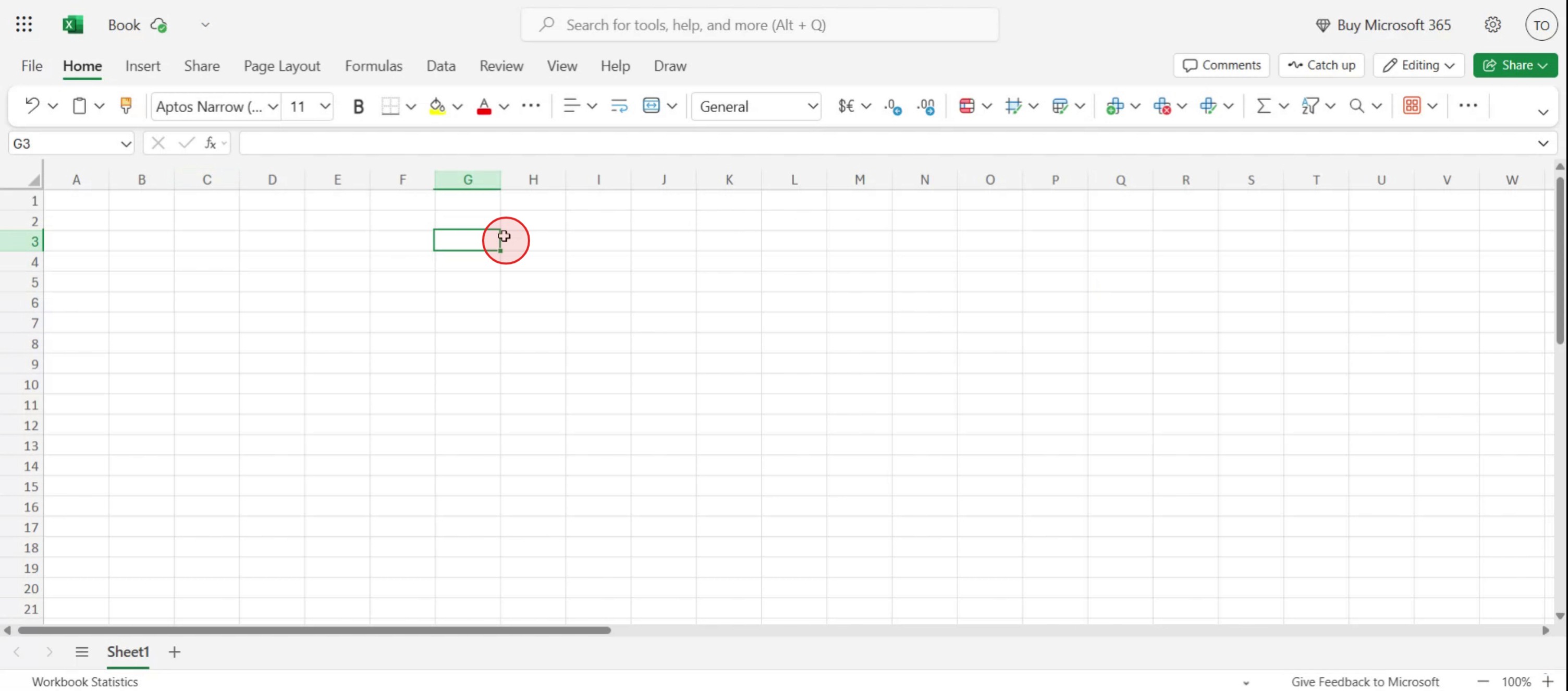
Stap 1
Selecteer een specifieke cel waarin u de datumkiezer wilt invoegen.
Stap 2
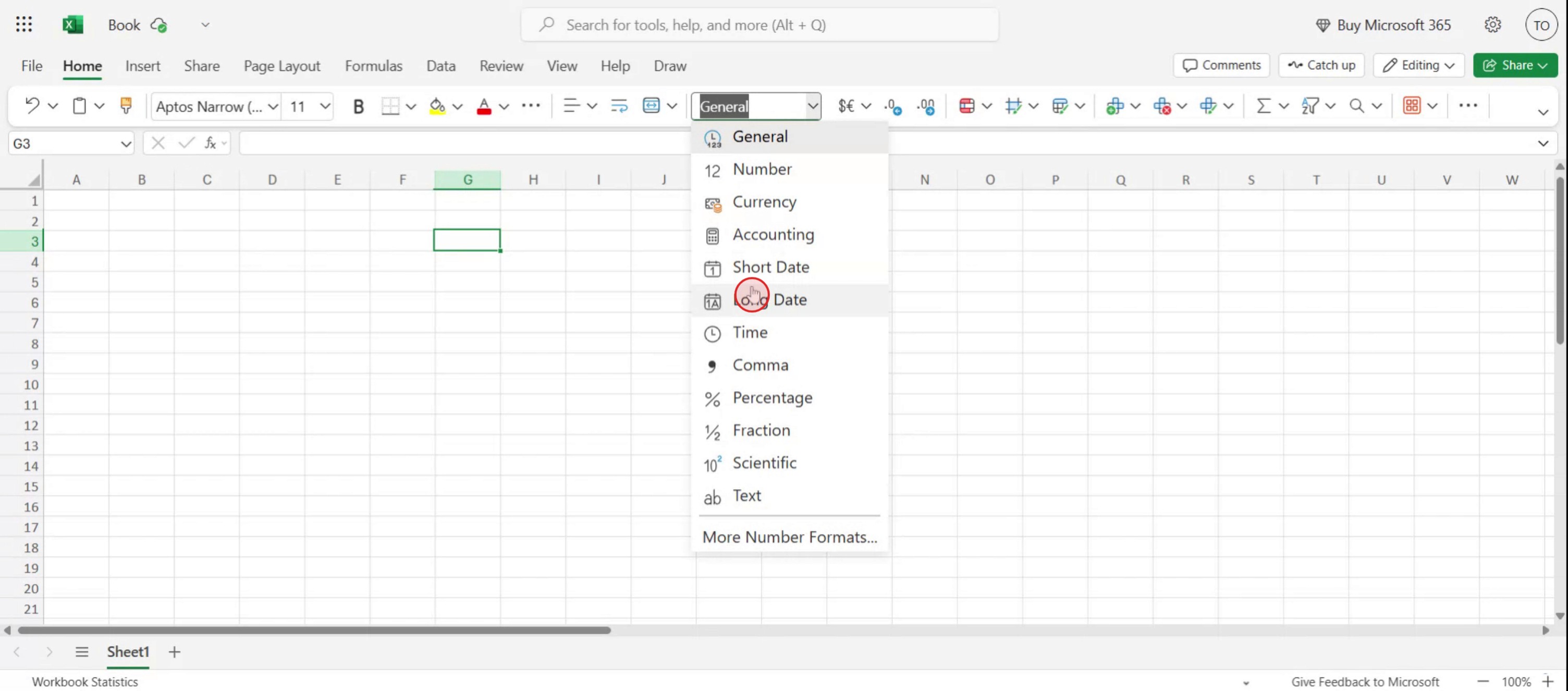
Selecteer in de opmaakwerkbalk de optie voor getalnotatie.

Stap 3
Kies in het vervolgkeuzemenu de optie 'Lange datum',
Stap 4
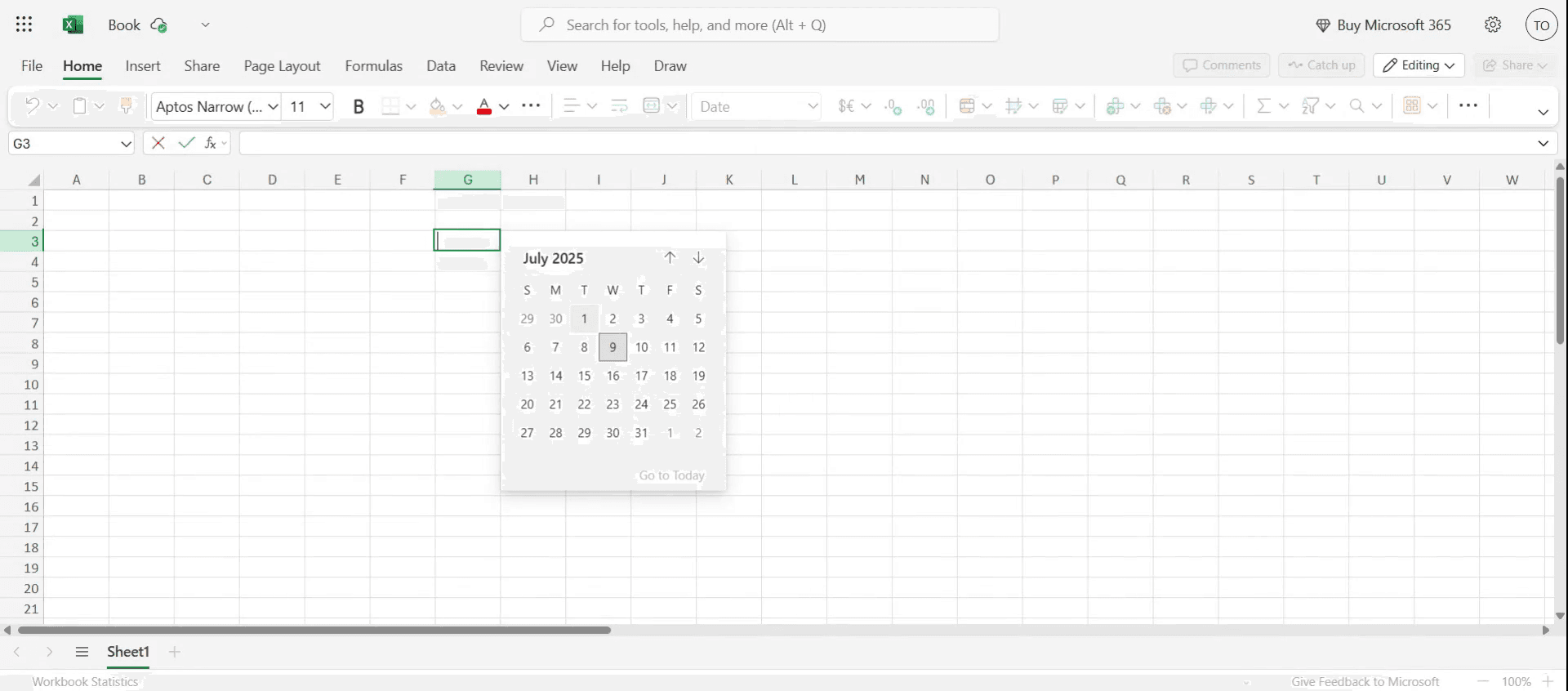
Door op de cel te dubbelklikken, verschijnt de datum zoals opgegeven.
Pro-tips voor het toevoegen van een datumkiezer aan cellen in MS Excel
Open uw Excel-bestand
Start Microsoft Excel en open de werkmap waaraan u de datumkiezer wilt toevoegen.Schakel het tabblad Ontwikkelaars in
Ga naar het lint, klik op Bestand → Opties → Lint aanpassen en vink vervolgens het vakje voor Ontwikkelaars aan om het zichtbaar te maken.Voeg het datumkiezerbesturingselement in
Klik op het tabblad Ontwikkelaars op Invoegen → Meer besturingselementen (het pictogram met de moersleutel en hamer). Scroll omlaag en selecteer “Microsoft Date and Time Picker Control” en klik op OK.Teken de datumkiezer op het werkblad
Uw cursor verandert in een kruis. Klik en sleep om de kalender op uw werkblad te tekenen.Koppel de datumkiezer aan een cel
Klik met de rechtermuisknop op de datumkiezer, kies Eigenschappen en stel de eigenschap LinkedCell in op de cel waarin u de datum wilt laten verschijnen.Test de datumkiezer
Klik op de kalender en selecteer een datum. De gekoppelde cel moet de geselecteerde datum automatisch weergeven.
Veelvoorkomende valkuilen en hoe u ze voorkomt
Datumkiezer niet beschikbaar in de lijst met besturingselementen
Het datumkiezerbesturingselement is alleen beschikbaar in 32-bitsversies van Excel. Als u 64-bits gebruikt, overweeg dan alternatieve methoden zoals ActiveX-kalendervormen of VBA-oplossingen.Tabblad Ontwikkelaars ontbreekt
Als u het tabblad Ontwikkelaars niet ziet, zorg er dan voor dat het is ingeschakeld via Excel-opties → Lint aanpassen.Gekoppelde cel wordt niet bijgewerkt
Zorg ervoor dat de celverwijzing correct is getypt in de eigenschap LinkedCell, zonder typefouten.Kalender lijkt te groot of te klein
Pas het formaat van de datumkiezer aan door de randen te slepen zodat deze beter in uw indeling past.Datum niet correct opgemaakt in cel
Formatteer de doelcel als een datum (rechtermuisknop op cel → Cellen opmaken → Datum) voor een consistente weergave.
Veelgestelde vragen over het toevoegen van een datumkiezer in Excel
Is de datumkiezer beschikbaar in alle versies van Excel?
Nee, deze is alleen beschikbaar in 32-bits Excel en is mogelijk niet aanwezig in nieuwere 64-bits versies.Wat als ik Excel 64-bit gebruik?
U kunt VBA gebruiken om een aangepaste datumkiezer te maken of Excel-invoegtoepassingen van derden gebruiken.Kan ik een datumkiezer toepassen op meerdere cellen?
Nee, elke datumkiezer moet worden gekoppeld aan een specifieke cel. U kunt deze kopiëren en afzonderlijk configureren voor meerdere cellen.Zal de datumkiezer werken na het delen van het bestand?
Alleen als de ontvanger ook het datumkiezer-besturingselement in Excel geïnstalleerd en ingeschakeld heeft.Kan ik Gegevensvalidatie als alternatief gebruiken?
Ja, het gebruik van Gegevensvalidatie met een lijst met datums is een eenvoudige workaround, maar biedt geen klikbare kalender.Hoe neem ik een schermopname op een Mac?
Om een schermopname te maken op een Mac, kunt u Trupeer AI gebruiken. Hiermee kunt u het volledige scherm vastleggen en biedt het AI-mogelijkheden zoals het toevoegen van AI-avatar's, voice-over toevoegen en in- en uitzoomen in de video. Met Trupeer's AI-videotranslatiefunctie kunt u de video vertalen naar meer dan 30 talen.Hoe voeg ik een AI-avatar toe aan een schermopname?
Om een AI-avatar aan een schermopname toe te voegen, moet u een AI-schermopnametool. gebruiken. Trupeer AI is een AI-schermopnametool, waarmee u video's met meerdere avatars kunt maken en u ook helpt bij het maken van uw eigen avatar voor de video.Hoe neem ik een schermopname op in Windows?
Om een schermopname te maken in Windows, kunt u de ingebouwde Game Bar (Windows + G) gebruiken of een geavanceerde AI-tool zoals Trupeer AI voor geavanceerdere functies zoals AI-avatar's, voice-over, vertaling enz.Hoe voeg ik voice-over toe aan video?
Om voice-over aan video's toe te voegen, downloadt u de Trupeer AI Chrome-extensie. Nadat u zich hebt geregistreerd, uploadt u uw video met stem, kiest u de gewenste voice-over van Trupeer en exporteert u uw bewerkte video.Hoe zoom ik in op een schermopname?
Om in te zoomen tijdens een schermopname, gebruikt u de zoomeffecten in Trupeer AI waarmee u op specifieke momenten in en uit kunt zoomen, wat de visuele impact van uw videocontent versterkt.
Aanbevolen artikelen
Technische documentatiegenerator
Hoe u de liniaal in Microsoft Excel inschakelt
Hoe u de bovenste rij zichtbaar houdt in Microsoft Excel
Hoe u een nieuw werkblad invoegt in Microsoft Excel
Hoe u een cijferlijst maakt in MS Excel
Hoe u naar een cel uit een ander werkblad verwijst in Microsoft Excel

