

Hoe voeg je een GIF toe aan Google Docs
Wil je een GIF invoegen in je Google-document? Volg deze stapsgewijze handleiding om geanimeerde afbeeldingen toe te voegen en je documenten boeiender en dynamischer te maken.
Deze handleiding biedt een uitgebreide stapsgewijze uitleg over hoe je naadloos een GIF in een Google Docs-document invoegt.
Volg de onderstaande stappen om je document te verrijken met geanimeerde inhoud.
Wil je je Google Docs wat leuker of informatiever maken met een leuke of informatieve GIF? Dat kan op een paar eenvoudige manieren door te uploaden vanaf je computer, een URL te plakken of het uit je Google Drive of Foto's te halen.
Optie 1: Een GIF invoegen met een URL
Dit is de snelste manier als je al een GIF online hebt.
Zoek je GIF: Klik met de rechtermuisknop op de GIF die je leuk vindt (van Giphy, Tenor, enz.) en kies 'Afbeeldingsadres kopiëren'.
Open je Google Docs-document: Ga naar de plek waar je wilt dat de GIF verschijnt.
Voeg de GIF in: Klik op Invoegen > Afbeelding > Via URL, plak de link en klik op Invoegen.
Optie 2: Een GIF uploaden vanaf je computer
Als je GIF op je apparaat is opgeslagen:
Ga in je Google Docs-document naar Invoegen > Afbeelding > Uploaden vanaf computer.
Selecteer het GIF-bestand en klik op Openen.
Optie 3: Gebruik Google Drive of Google Foto's
Als je GIF al in de cloud staat:
Kies in je document Invoegen > Afbeelding > Drive of Foto's.
Navigeer naar je GIF, klik erop en klik op Invoegen.
Stapsgewijze handleiding: Hoe je een GIF toevoegt in Google Docs
Stap 1
Om te beginnen met het invoegen van een GIF-bestand in Google Docs, ga je naar het menu 'Invoegen' in de toepassing.
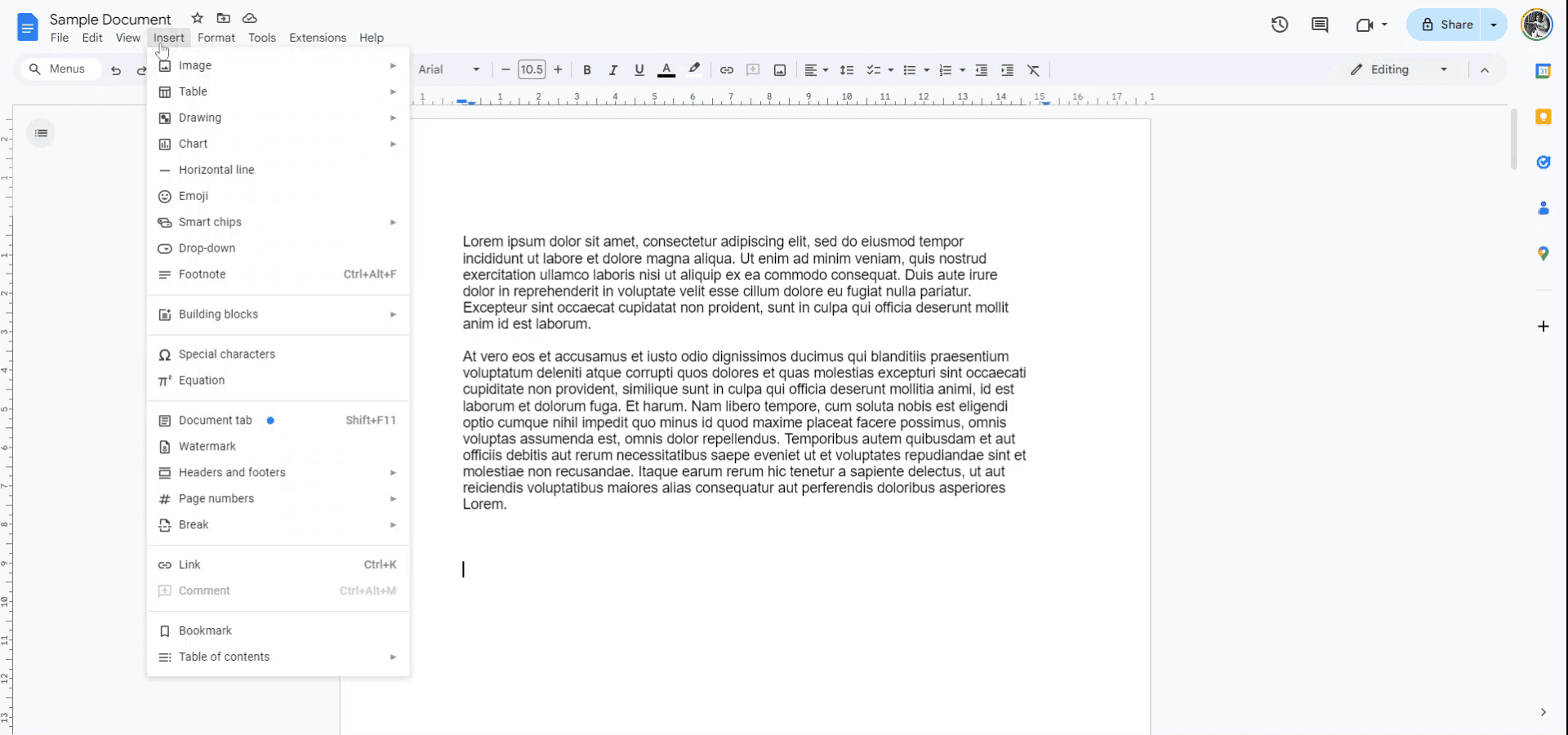
Stap 2
Selecteer in het vervolgkeuzemenu 'Afbeelding'. Als je een GIF-bestand op je computer hebt opgeslagen, kun je ervoor kiezen om het rechtstreeks te uploaden. Als je daarentegen een nieuwe GIF nodig hebt, kun je de webzoekfunctie gebruiken om er een te vinden.
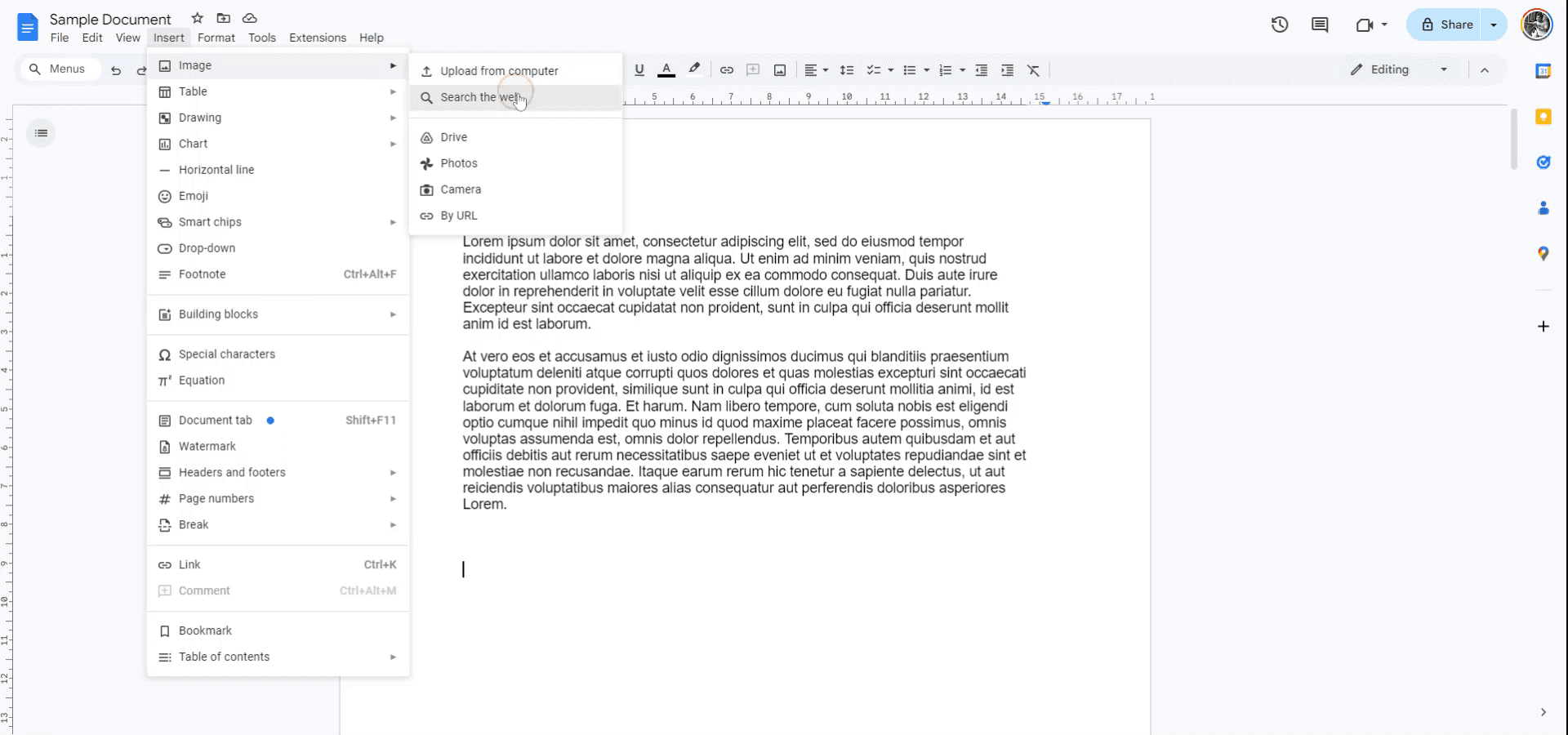
Stap 3
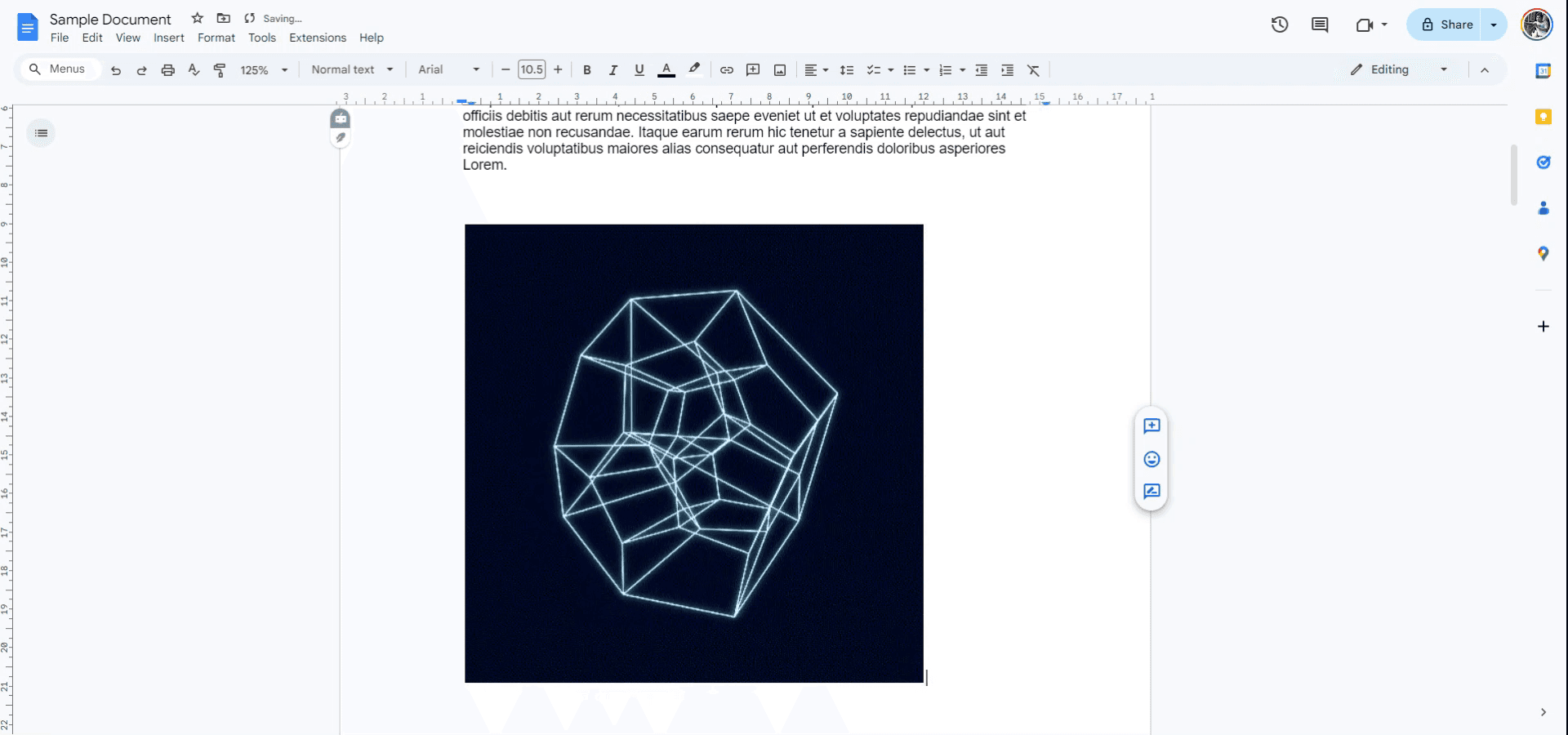
Zoek naar de gewenste GIF of een specifieke die je in gedachten hebt. Zodra je die hebt gevonden, klik erop en selecteer 'Invoegen'. De GIF wordt vervolgens gedownload en succesvol in je Google Docs-document geplaatst.
Pro-tips voor het toevoegen van een gif in Google Docs
Upload vanuit Google Drive: Om een gif in te voegen, ga naar Invoegen > Afbeelding > Drive, selecteer je GIF-bestand in Google Drive en voeg het rechtstreeks in je document in.
Gebruik de weboptie: Je kunt ook een gif invoegen door Invoegen > Afbeelding > Via URL te selecteren en vervolgens de URL van de gif van het web te plakken.
Slepen en neerzetten: Sleep het GIF-bestand gewoon vanaf je computer rechtstreeks naar het Google-document. Het wordt automatisch ingevoegd op de positie van de cursor.
Formaat van de gif wijzigen: Klik na het invoegen van de gif erop en sleep aan de hoeken om de grootte aan te passen terwijl de beeldverhouding behouden blijft.
Gebruik Google Slides voor animatie: Als je wilt dat de gif in een presentatie afspeelt, overweeg dan om hem in plaats daarvan in Google Slides in te voegen, waar de animatie zichtbaar zal zijn tijdens de diavoorstelling.
Veelvoorkomende valkuilen en hoe je ze vermijdt bij het toevoegen van een gif in Google Docs
Gif wordt niet correct weergegeven: Soms kunnen gifs verschijnen als statische afbeeldingen in plaats van als animaties.
Zorg ervoor dat het bestand een geldige GIF is en dat het wordt ingevoegd met een van de aanbevolen methoden. Test dit door het te bekijken in het afdrukvoorbeeld van Google Docs.Grote bestandsgrootte: Grote GIF's kunnen het document vertragen of ervoor zorgen dat het langzaam laadt.
Comprimeer de gif voordat je deze uploadt om de bestandsgrootte te verkleinen, of gebruik een kleinere, geoptimaliseerde versie.Verlies van animatie: In sommige gevallen kunnen gifs die via bepaalde methoden zijn ingevoegd hun animatie verliezen.
Gebruik de methode Via URL of upload de gif naar Google Drive om de animatiefunctie te behouden.Uitlijningsproblemen: gifs worden mogelijk niet correct uitgelijnd met tekst of andere elementen.
Gebruik de afbeeldingsopties om tekstomloop, uitlijning of positionering in het document aan te passen voor een betere plaatsing.Een niet-GIF-bestand invoegen: Zorg ervoor dat het bestand dat je uploadt inderdaad een GIF is. Andere afbeeldingsindelingen zoals PNG of JPEG animeren niet.
Controleer de bestandsextensie voordat je uploadt om er zeker van te zijn dat het een .gif-bestand is.
Veelgestelde vragen over het toevoegen van een GIF in Google Docs
Kan ik een GIF invoegen in Google Docs?
Ja, u kunt een GIF invoegen via het menu Invoegen > Afbeelding, vanaf uw computer, Google Drive of via URL.Waarom beweegt mijn GIF niet in Google Docs?
GIF's kunnen soms als statische afbeeldingen verschijnen als het bestand niet correct is ingevoegd of als de gebruikte methode animatie niet ondersteunt.Kan ik het formaat van de GIF wijzigen in Google Docs?
Ja, u kunt het formaat van de GIF wijzigen door erop te klikken en de hoeken te slepen om de grootte aan te passen.Ondersteunt Google Docs geanimeerde GIF's?
Ja, Google Docs ondersteunt geanimeerde GIF's, maar zorg ervoor dat het bestand correct is geüpload en ingevoegd om de animatie te behouden.Kan ik GIF's van het web gebruiken in Google Docs?
Ja, u kunt een GIF van het web invoegen door Invoegen > Afbeelding > Via URL te selecteren en de URL van de GIF te plakken.Hoe maak ik een schermopname op een Mac?
Om een schermopname op een Mac te maken, kunt u Trupeer AI gebruiken. Hiermee kunt u het volledige scherm vastleggen en krijgt u AI-mogelijkheden zoals het toevoegen van AI-avatars, voice-over toevoegen en in- en uitzoomen in de video. Met de AI-videotranslatiefunctie van Trupeer kunt u de video vertalen naar meer dan 30 talen.Hoe voeg ik een AI-avatar toe aan een schermopname?
Om een AI-avatar toe te voegen aan een schermopname, moet u een AI-schermopnametool. Trupeer AI is een AI-schermopnametool waarmee u video's met meerdere avatars kunt maken en waarmee u ook uw eigen avatar voor de video kunt maken.Hoe maak ik een schermopname op Windows?
Om een schermopname op Windows te maken, kunt u de ingebouwde Game Bar (Windows + G) gebruiken of een geavanceerde AI-tool zoals Trupeer AI voor uitgebreidere functies zoals AI-avatars, voice-over, vertaling enz.Hoe voeg ik voice-over toe aan een video?
Om voice-over aan video's toe te voegen, downloadt u de trupeer ai Chrome-extensie. Nadat u zich heeft aangemeld, uploadt u uw video met stem, kiest u de gewenste voice-over uit Trupeer en exporteert u uw bewerkte video.Hoe zoom ik in op een schermopname?
Gebruik tijdens een schermopname de zoomeffecten in Trupeer AI, waarmee u op specifieke momenten kunt in- en uitzoomen en zo de visuele impact van uw videocontent vergroot.
Aanbevolen artikelen
Technische documentatiegenerator
Hoe voegt u een vervolgkeuzemenu toe in Google Docs
Hoe voegt u een tussenkop toe in Google Docs
Hoe u Zoeken en vervangen gebruikt in Google Docs

