

Hoe archiveer je een GitHub-repository
Leer hoe je je GitHub-opslagplaats eenvoudig kunt archiveren om deze alleen-lezen te maken. Volg deze stapsgewijze handleiding om oude projecten te beschermen en je versiebeheer overzichtelijk te houden.
Stapsgewijze handleiding: hoe archiveer je een GitHub-repository
Stap 1
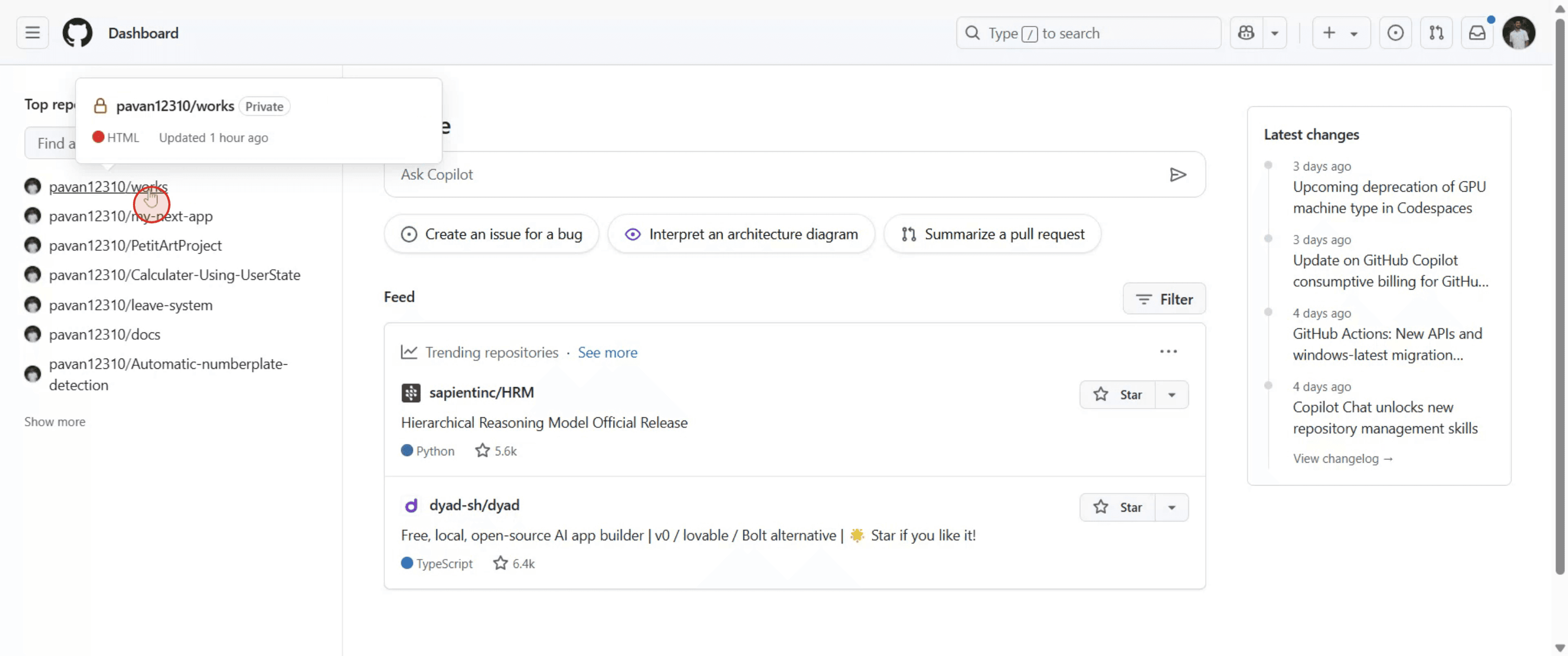
Navigeer naar de gewenste repository.
Stap 2
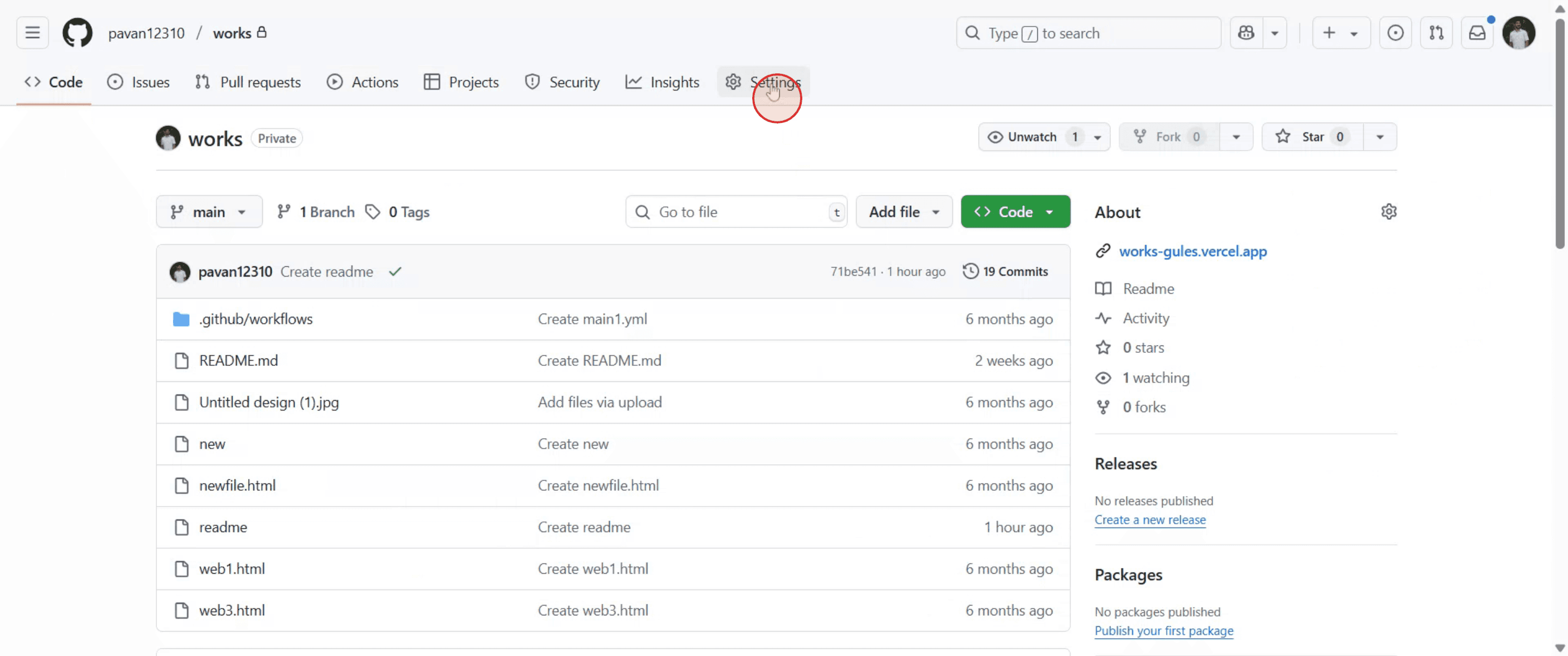
Klik op het tabblad 'Instellingen'. Je vindt het aan de rechterkant van de pagina, onder de naam van de repository.
Stap 3
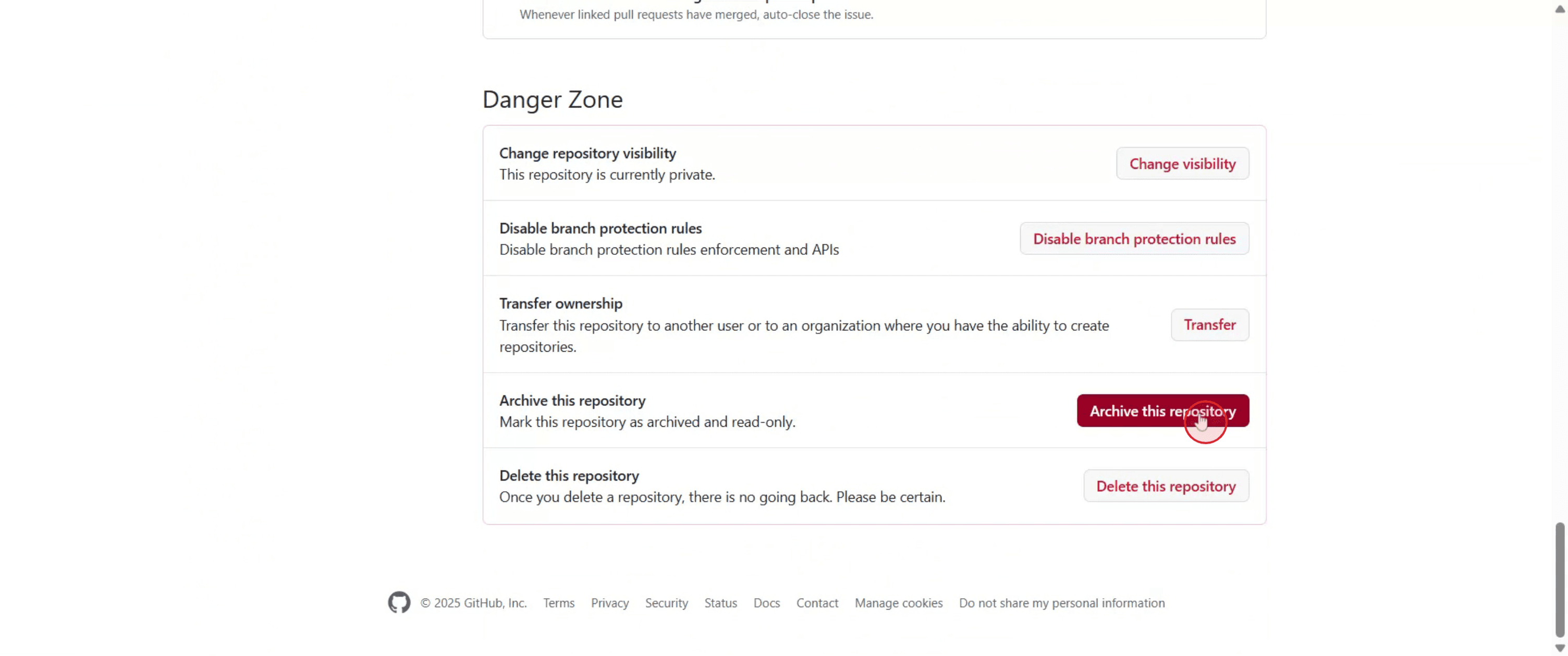
In de sectie 'Instellingen', vind de optie met het label 'Archiveer deze repository' en selecteer deze.
Stap 4
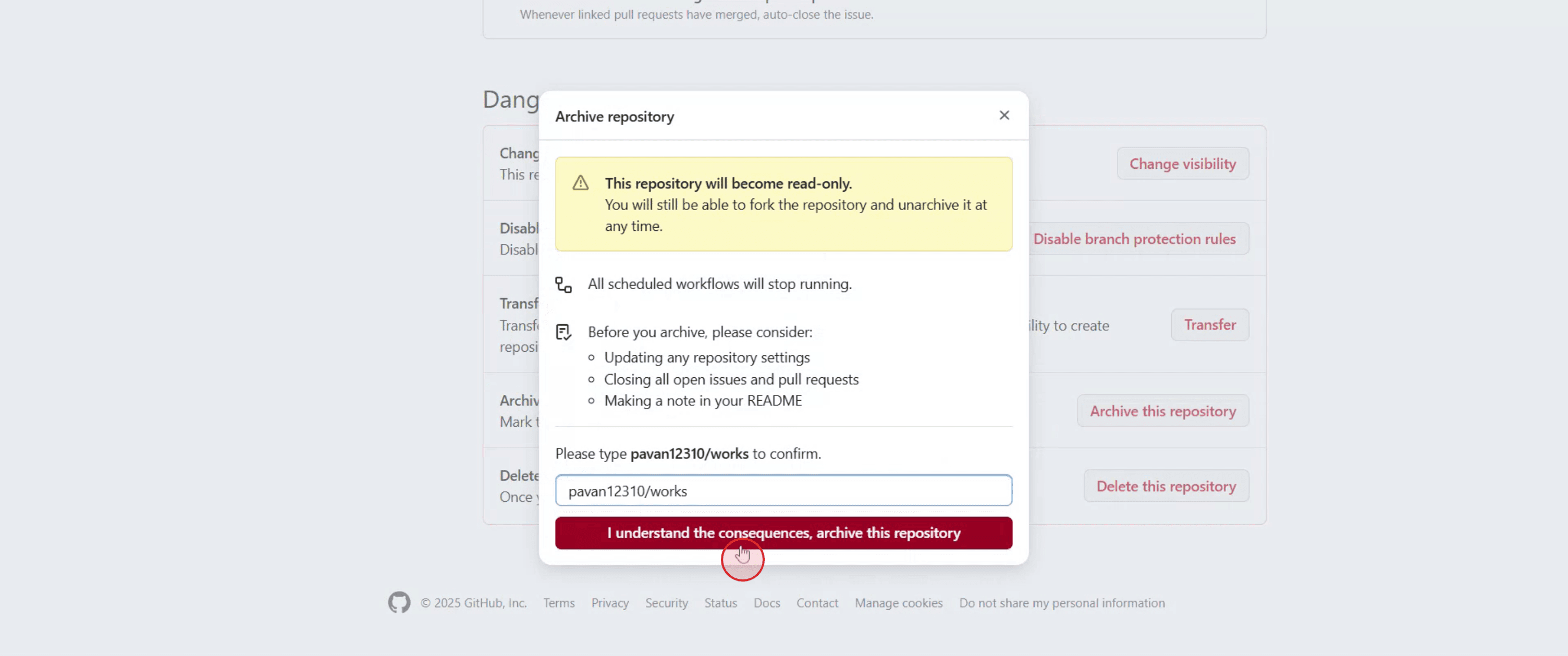
Typ ter bevestiging de naam van de repository wanneer daarom wordt gevraagd en klik op 'Ik begrijp het, archiveer deze repository'.
Stap 5
Eenmaal gearchiveerd, wordt de repository alleen-lezen. Je kunt geen wijzigingen pushen, issues aanmaken, pull requests openen of de repository bijwerken totdat deze uit het archief is gehaald.
Pro-tips voor het archiveren van een GitHub-repository
Log in op GitHub
Ga naar github.com en log in op je account met je inloggegevens.Navigeer naar de repository
Open de repository die je wilt archiveren vanuit je GitHub-dashboard of profiel.Klik op het tabblad “Settings”
Klik in het bovenste menu van je repository op “Settings”. Deze optie is alleen zichtbaar als je beheerdersrechten hebt.Scroll omlaag naar de “Danger Zone”
Scroll op de pagina Instellingen helemaal naar beneden totdat je de sectie “Danger Zone” ziet.Klik op “Archive this repository”
Klik in de Danger Zone op de knop “Archive this repository” om het archiveringsproces te starten.Bevestig de actie
GitHub vraagt je om de actie te bevestigen. Lees de waarschuwing en klik vervolgens op de bevestigingsknop om de repository te archiveren.De repository wordt alleen-lezen
Na het archiveren wordt de repository alleen-lezen. Er zijn geen issues, pull requests of pushes meer toegestaan.
Veelvoorkomende valkuilen en hoe je ze voorkomt
Archiveren zonder het team op de hoogte te stellen
Informeer je medewerkers voordat je archiveert, omdat er na het archiveren van de repository geen wijzigingen meer zijn toegestaan.Onverwacht schrijf toegang verliezen
Zodra de repository is gearchiveerd, kan niemand (ook jij niet) wijzigingen pushen, tenzij je hem uit het archief haalt. Zorg ervoor dat alle wijzigingen definitief zijn.Per ongeluk actieve repositories archiveren
Controleer de activiteitstatus van de repository nogmaals. Archiveer geen repository waar nog aan wordt gewerkt.Verwarring met verwijderen
Archiveren verwijdert de repository niet. Het vergrendelt deze alleen om de inhoud in een alleen-lezenstatus te behouden.Niet weten hoe je uit het archief haalt
Je kunt de repository uit het archief halen door terug te gaan naar dezelfde pagina Instellingen en op “Unarchive this repository” te klikken.
Veelgestelde vragen over het archiveren van een GitHub-repository
Wat doet het archiveren van een repository?
Archiveren maakt de repository alleen-lezen. Je kunt deze nog steeds bekijken, maar geen wijzigingen pushen, issues openen of pull requests maken.Kan ik een repository later weer uit het archief halen?
Ja, je kunt deze op elk moment weer uit het archief halen door naar Instellingen te gaan en te klikken op “Deze repository uit het archief halen.”Wordt de gearchiveerde repository verwijderd?
Nee, de repository blijft op GitHub staan en is openbaar zichtbaar, tenzij je hem privé maakt.Kunnen gebruikers een gearchiveerde repository forken?
Ja, andere gebruikers kunnen de gearchiveerde repository nog steeds forken en klonen.Wie kan een GitHub-repository archiveren?
Alleen gebruikers met admin-toegang tot de repository kunnen deze archiveren of uit het archief halen.Hoe neem je scherm op op een Mac?
Om schermopname op een Mac te maken, kun je Trupeer AI gebruiken. Hiermee kun je het volledige scherm vastleggen en krijg je AI-mogelijkheden zoals het toevoegen van AI-avatars, voice-over toevoegen en in- en uitzoomen in de video. Met de AI-videotranslatiefunctie van Trupeer kun je de video vertalen naar meer dan 30 talen.Hoe voeg je een AI-avatar toe aan een schermopname?
Om een AI-avatar aan een schermopname toe te voegen, moet je een AI-schermopnametool. gebruiken. Trupeer AI is een AI-schermopnametool waarmee je video's met meerdere avatars kunt maken, en het helpt je ook bij het maken van je eigen avatar voor de video.Hoe neem je scherm op in Windows?
Om op Windows een schermopname te maken, kun je de ingebouwde Game Bar (Windows + G) gebruiken of een geavanceerde AI-tool zoals Trupeer AI voor uitgebreidere functies zoals AI-avatars, voice-over, vertaling enz.Hoe voeg je voice-over toe aan een video?
Om voice-over aan video's toe te voegen, download je de Chrome-extensie van Trupeer AI. Na aanmelding upload je je video met geluid, kies je de gewenste voice-over uit Trupeer en exporteer je je bewerkte video.Hoe zoom ik in op een schermopname?
Om tijdens een schermopname in te zoomen, gebruik je de zoomeffecten in Trupeer AI, waarmee je op specifieke momenten kunt in- en uitzoomen en zo de visuele impact van je videocontent vergroot.
Mensen vragen ook
Generator voor technische documentatie
Hoe deel je een GitHub-repository via een link

