Tutorials
Hoe je spreadsheets in Canva kunt verbinden - Gegevensintegratie gemakkelijk gemaakt
Leer hoe je Google Sheets of Excel-gegevens kunt koppelen aan Canva om grafieken, tabellen en ontwerpen automatisch bij te werken. Perfect voor rapporten, dashboards en infographics.
Door deze stappen te volgen, kunnen gebruikers efficiënt gegevens van Google Sheets of Excel-bestanden koppelen om hun Canva-projecten te verbeteren.
Je kunt gegevens integreren van Canva Sheets, Google Sheets en andere tools zoals Google Analytics met behulp van Canva’s functie “Gegevens importeren”. Dit stelt je in staat om dynamische grafieken en visualisaties direct in je ontwerp te maken.
Stapsgewijze Handleiding:
1. Open je Canva-ontwerp
Start het ontwerp waar je een grafiek of gegevensvisualisatie aan wilt toevoegen.
2. Gegevens importeren
Bureau: Ga naar de linker zijbalk, klik op “Apps” en selecteer “Gegevensconnectors”.
Mobiel: Tik op het menu “Acties” en kies “Gegevens importeren”.
3. Kies Gegevensbron
Kies een van de volgende opties:
Canva Sheets – Koppel aan een spreadsheet binnen Canva.
Google Sheets – Verbind en selecteer uit je Google-account.
CSV/XLSX-bestand – Upload een bestand van je computer.
Derde-partijtools – Integreer met diensten zoals Google Analytics, HubSpot, enz.
4. Autoriseren & Verbinden
Als je externe bronnen gebruikt, meld je aan en geef toegang tot Canva.
5. Kies de Gegevens
Kies het specifieke blad of gegevensset dat je wilt visualiseren.
6. Maak en Pas je Grafiek Aan
Canva zal automatisch suggesties doen voor grafiektype (staaf-, lijn-, taart-, enz.).
Gebruik de grafiekeditor om kleuren, labels, lettertypen en lay-outs aan te passen.
Stapsgewijze Handleiding: Hoe Spreadsheets te Verbinden in Canva
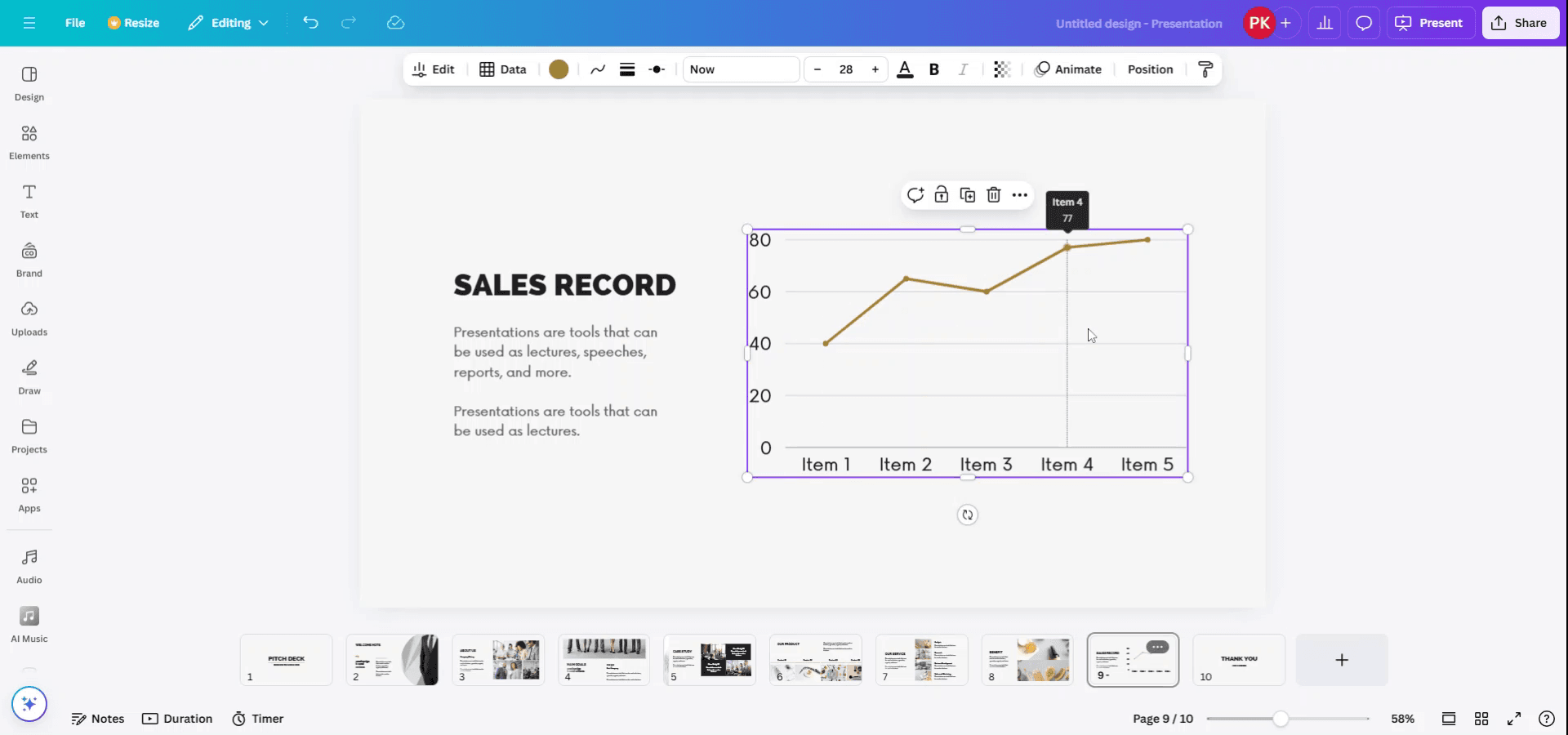
Stap 1
Begin met het selecteren van het element in Canva waaraan je spreadsheetgegevens wilt koppelen.
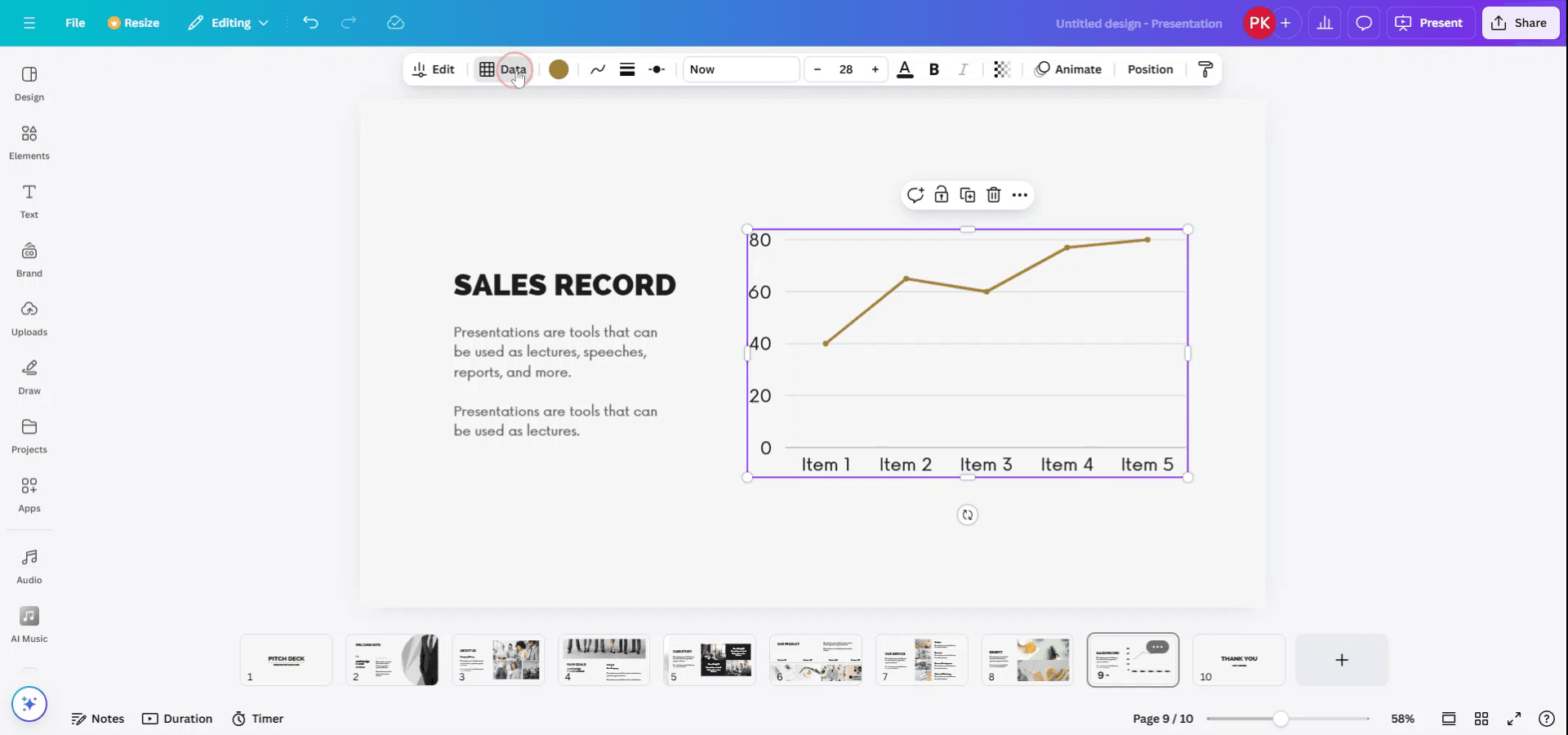
Stap 2
Zodra het element is geselecteerd, verschijnt er een werkbalk bovenaan de interface. Klik op de optie 'Gegevens' binnen deze werkbalk.
Stap 3
In het sub-menu voor gegevens heb je de optie om gegevens handmatig in te voeren of om gegevens van een externe bron te verbinden. Om gegevens van Google Sheets of een Excel-bestand te uploaden, selecteer je de optie 'Gegevens uploaden'.

Stap 4
Kies het bestand dat je wilt uploaden. Geef vervolgens het bladnummer op en selecteer het gegevensbereik dat je wilt verbinden met je Canva-element.
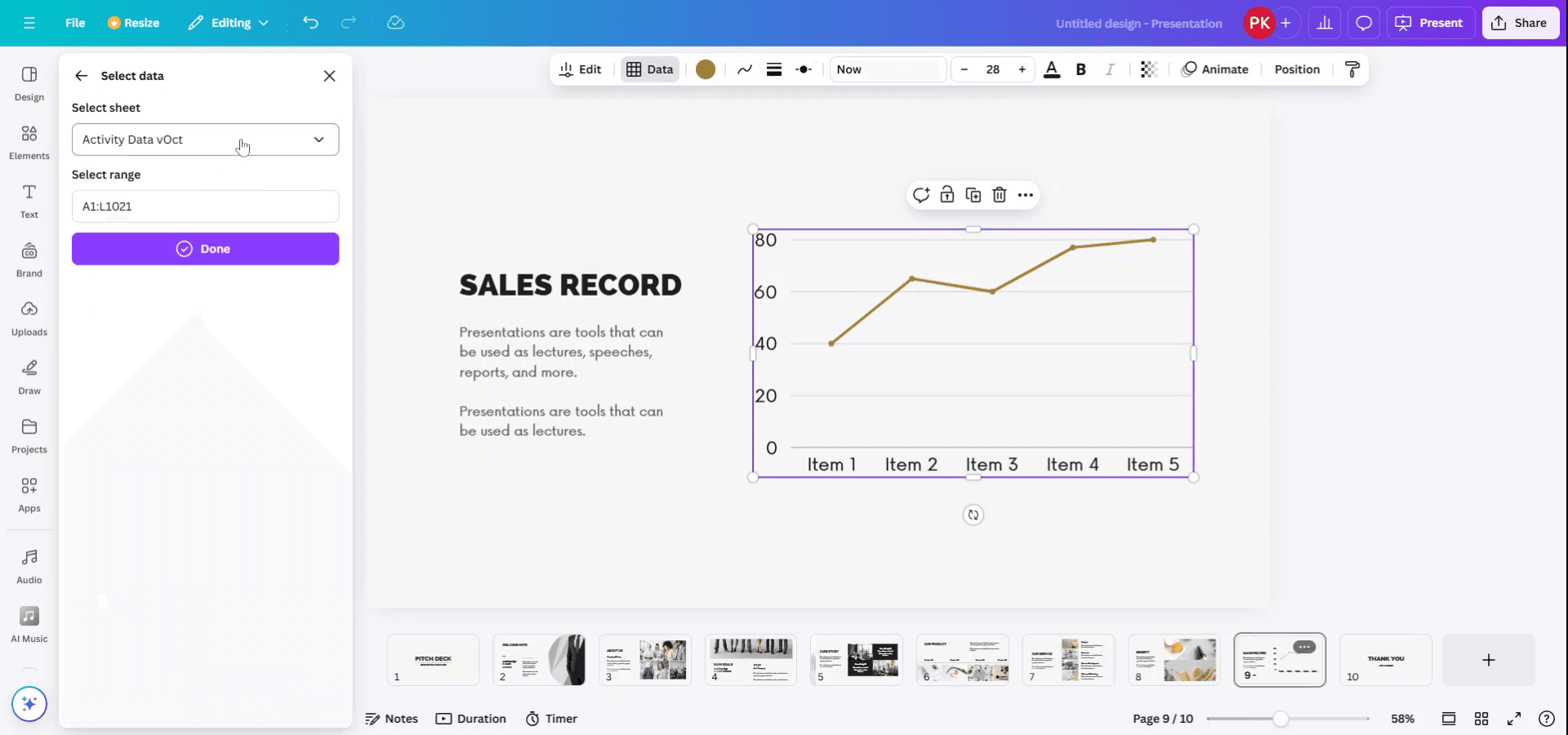
Stap 5
Rond het proces af door op 'Klaar' te klikken. Je gegevens zijn nu verbonden met het Canva-element.
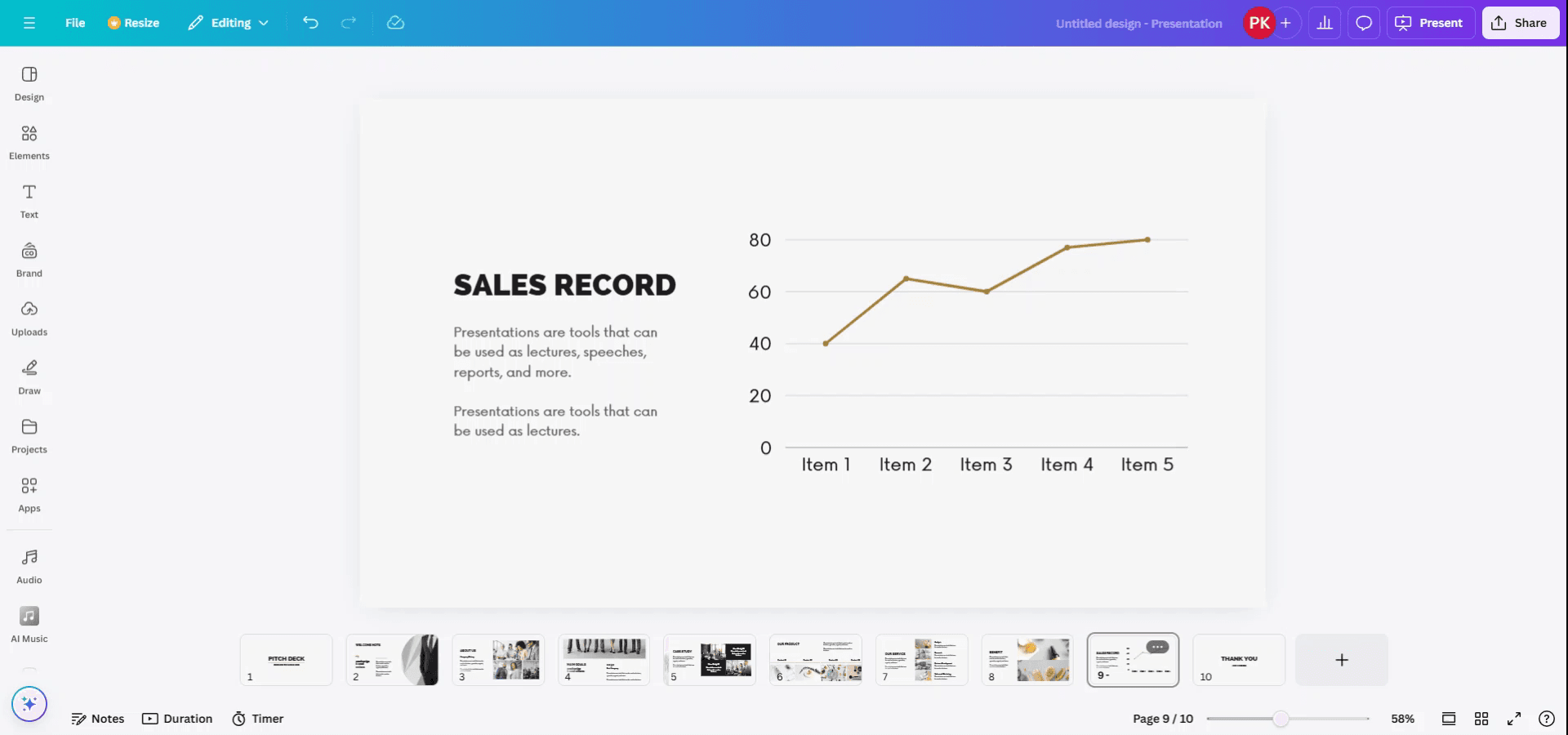
Door deze stappen te volgen, kunnen gebruikers efficiënt gegevens van Google Sheets of Excel-bestanden koppelen om hun Canva-projecten te verbeteren.
Je kunt gegevens integreren van Canva Sheets, Google Sheets en andere tools zoals Google Analytics met behulp van Canva’s functie “Gegevens importeren”. Dit stelt je in staat om dynamische grafieken en visualisaties direct in je ontwerp te maken.
Stapsgewijze Handleiding:
1. Open je Canva-ontwerp
Start het ontwerp waar je een grafiek of gegevensvisualisatie aan wilt toevoegen.
2. Gegevens importeren
Bureau: Ga naar de linker zijbalk, klik op “Apps” en selecteer “Gegevensconnectors”.
Mobiel: Tik op het menu “Acties” en kies “Gegevens importeren”.
3. Kies Gegevensbron
Kies een van de volgende opties:
Canva Sheets – Koppel aan een spreadsheet binnen Canva.
Google Sheets – Verbind en selecteer uit je Google-account.
CSV/XLSX-bestand – Upload een bestand van je computer.
Derde-partijtools – Integreer met diensten zoals Google Analytics, HubSpot, enz.
4. Autoriseren & Verbinden
Als je externe bronnen gebruikt, meld je aan en geef toegang tot Canva.
5. Kies de Gegevens
Kies het specifieke blad of gegevensset dat je wilt visualiseren.
6. Maak en Pas je Grafiek Aan
Canva zal automatisch suggesties doen voor grafiektype (staaf-, lijn-, taart-, enz.).
Gebruik de grafiekeditor om kleuren, labels, lettertypen en lay-outs aan te passen.
Stapsgewijze Handleiding: Hoe Spreadsheets te Verbinden in Canva
Stap 1
Begin met het selecteren van het element in Canva waaraan je spreadsheetgegevens wilt koppelen.
Stap 2
Zodra het element is geselecteerd, verschijnt er een werkbalk bovenaan de interface. Klik op de optie 'Gegevens' binnen deze werkbalk.
Stap 3
In het sub-menu voor gegevens heb je de optie om gegevens handmatig in te voeren of om gegevens van een externe bron te verbinden. Om gegevens van Google Sheets of een Excel-bestand te uploaden, selecteer je de optie 'Gegevens uploaden'.
Stap 4
Kies het bestand dat je wilt uploaden. Geef vervolgens het bladnummer op en selecteer het gegevensbereik dat je wilt verbinden met je Canva-element.
Stap 5
Rond het proces af door op 'Klaar' te klikken. Je gegevens zijn nu verbonden met het Canva-element.
Begin gratis video's te maken met onze AI Video + Doc-generator
Begin gratis video's te maken met onze AI Video + Doc-generator
Pro tips voor het verbinden van spreadsheets in Canva
Gebruik de “Google Sheets” integratie van Canva:
Je kunt Google Sheets verbinden met Canva via de “Google Sheets” app. Klik op “Apps” in de linker zijbalk, zoek naar "Google Sheets," en verbind je Google-account. Selecteer de spreadsheet die je wilt verbinden.Gegevens importeren vanuit spreadsheets:
Na het verbinden van je Google Sheets, kun je je gegevens (zoals tabellen of grafieken) direct in je Canva-ontwerp importeren. Dit werkt goed voor datagestuurde projecten zoals rapporten, businessplannen of presentaties.Gegevens automatisch bijwerken:
Eenmaal verbonden zullen de gegevens automatisch worden gesynchroniseerd, en eventuele updates in je Google Sheets-bestand worden weergegeven in je Canva-ontwerp. Je hoeft geen bijgewerkte spreadsheets handmatig te uploaden.Gegevensvisualisaties aanpassen:
Na het importeren van je gegevens, kun je gegevensvisualisaties (grafieken, diagrammen) binnen Canva maken om je gegevens op een visueel aantrekkelijke manier te presenteren. Gebruik Canva’s grafiektools en stijlinstellingen voor een professionele uitstraling.Downloaden en delen:
Als je je ontwerp hebt aangepast met spreadsheetgegevens, kun je het in verschillende formaten downloaden of het rechtstreeks met anderen delen.
Veelvoorkomende valkuilen en hoe deze te vermijden bij het verbinden van spreadsheets in Canva
Spreadsheet synchroniseert niet met Canva:
Zorg ervoor dat je Google Sheets-account correct is verbonden en dat de spreadsheet goed is gedeeld met de juiste machtigingen voor toegang in Canva.Onjuiste gegevensformatteringen:
Zorg ervoor dat je gegevens in Google Sheets goed georganiseerd zijn. Canva kan slecht geformatteerde gegevens mogelijk niet correct interpreteren (bijv. lege cellen of samengevoegde cellen).Wijzigingen worden niet bijgewerkt in Canva:
Als wijzigingen in je Google Sheets niet verschijnen in Canva, probeer dan je Google Sheets-account los te koppelen en opnieuw te verbinden of de pagina te verversen.Problemen met de weergave van gegevens:
Wanneer je gegevens importeert, controleer dan of nummers, valutatekens of tekst correct zijn geformatteerd in je spreadsheet voordat je verbinding maakt.Beperkte spreadsheetfuncties in Canva:
De spreadsheetfuncties van Canva zijn beperkt in vergelijking met volledige spreadsheettools zoals Excel of Google Sheets. Voor complexe berekeningen, gebruik Google Sheets direct en importeer gevisualiseerde gegevens in Canva.
Pro tips voor het verbinden van spreadsheets in Canva
Gebruik de “Google Sheets” integratie van Canva:
Je kunt Google Sheets verbinden met Canva via de “Google Sheets” app. Klik op “Apps” in de linker zijbalk, zoek naar "Google Sheets," en verbind je Google-account. Selecteer de spreadsheet die je wilt verbinden.Gegevens importeren vanuit spreadsheets:
Na het verbinden van je Google Sheets, kun je je gegevens (zoals tabellen of grafieken) direct in je Canva-ontwerp importeren. Dit werkt goed voor datagestuurde projecten zoals rapporten, businessplannen of presentaties.Gegevens automatisch bijwerken:
Eenmaal verbonden zullen de gegevens automatisch worden gesynchroniseerd, en eventuele updates in je Google Sheets-bestand worden weergegeven in je Canva-ontwerp. Je hoeft geen bijgewerkte spreadsheets handmatig te uploaden.Gegevensvisualisaties aanpassen:
Na het importeren van je gegevens, kun je gegevensvisualisaties (grafieken, diagrammen) binnen Canva maken om je gegevens op een visueel aantrekkelijke manier te presenteren. Gebruik Canva’s grafiektools en stijlinstellingen voor een professionele uitstraling.Downloaden en delen:
Als je je ontwerp hebt aangepast met spreadsheetgegevens, kun je het in verschillende formaten downloaden of het rechtstreeks met anderen delen.
Veelvoorkomende valkuilen en hoe deze te vermijden bij het verbinden van spreadsheets in Canva
Spreadsheet synchroniseert niet met Canva:
Zorg ervoor dat je Google Sheets-account correct is verbonden en dat de spreadsheet goed is gedeeld met de juiste machtigingen voor toegang in Canva.Onjuiste gegevensformatteringen:
Zorg ervoor dat je gegevens in Google Sheets goed georganiseerd zijn. Canva kan slecht geformatteerde gegevens mogelijk niet correct interpreteren (bijv. lege cellen of samengevoegde cellen).Wijzigingen worden niet bijgewerkt in Canva:
Als wijzigingen in je Google Sheets niet verschijnen in Canva, probeer dan je Google Sheets-account los te koppelen en opnieuw te verbinden of de pagina te verversen.Problemen met de weergave van gegevens:
Wanneer je gegevens importeert, controleer dan of nummers, valutatekens of tekst correct zijn geformatteerd in je spreadsheet voordat je verbinding maakt.Beperkte spreadsheetfuncties in Canva:
De spreadsheetfuncties van Canva zijn beperkt in vergelijking met volledige spreadsheettools zoals Excel of Google Sheets. Voor complexe berekeningen, gebruik Google Sheets direct en importeer gevisualiseerde gegevens in Canva.
Veelgestelde vragen over het verbinden van spreadsheets in Canva
Hoe verbind ik mijn Google Sheets met Canva?
Klik op "Apps" in de linker zijbalk van Canva, zoek naar "Google Sheets" en volg de instructies om je Google-account te verbinden.Kan ik gegevens tussen Google Sheets en Canva automatisch synchroniseren?
Ja, nadat je jouw Google Sheets hebt verbonden, worden eventuele updates die je in het blad aanbrengt automatisch in Canva bijgewerkt.Kan ik Excel-bestanden gebruiken met Canva?
Canva ondersteunt alleen Google Sheets direct. Voor Excel-bestanden kun je ze uploaden als afbeeldingen of ze omzetten naar Google Sheets en ze vervolgens aan Canva verbinden.Kan ik gegevens uit spreadsheets gebruiken in Canva-presentaties of -ontwerpen?
Ja, je kunt gegevens vanuit spreadsheets in Canva importeren voor gebruik in presentaties, rapporten en andere ontwerpprojecten.Heb ik een Canva Pro-account nodig om Google Sheets te verbinden?
Nee, de Google Sheets-integratie is beschikbaar voor alle Canva-gebruikers, inclusief gebruikers van de gratis versie.Hoe maak ik een schermopname op een Mac?
Om een schermopname op een Mac te maken, kun je Trupeer AI gebruiken. Het stelt je in staat om het volledige scherm vast te leggen en biedt AI-mogelijkheden zoals het toevoegen van AI-avatar, een stemverhaal toevoegen, in- en uitzoomen in de video. Met de AI-videovertalingsfunctie van trupeer kun je de video in meer dan 30 talen vertalen.Hoe voeg ik een AI-avatar toe aan een schermopname?
Om een AI-avatar aan een schermopname toe te voegen, moet je een AI-schermopname-tool gebruiken. Trupeer AI is een AI-schermopname-tool waarmee je video's met meerdere avatars kunt maken en je helpt ook je eigen avatar voor de video te maken.Hoe maak ik een schermopname op Windows?
Om een schermopname op Windows te maken, kun je de ingebouwde Game Bar (Windows + G) gebruiken of een geavanceerde AI-tool zoals Trupeer AI voor meer geavanceerde functies zoals AI-avatar, stemverhaal, vertaling, enz.Hoe voeg ik een stemverhaal aan een video toe?
Om een stemverhaal aan video's toe te voegen, download je de Trupeer AI Chrome-extensie. Zodra je je hebt aangemeld, upload je je video met stem, kies je het gewenste stemverhaal van trupeer en exporteer je je bewerkte video.Hoe zoom ik in op een schermopname?
Om in te zoomen tijdens een schermopname, gebruik je de zoomeffecten in Trupeer AI die je in staat stellen om in en uit te zoomen op specifieke momenten, wat de visuele impact van je videoinhoud verbetert.
Mensen vragen ook
Hoe ontgrendel je een pagina in Canva
Hoe maak je een afbeelding tot een kleurplaat in Canva
Hoe maak je een liniaal in Canva
Veelgestelde vragen over het verbinden van spreadsheets in Canva
Hoe verbind ik mijn Google Sheets met Canva?
Klik op "Apps" in de linker zijbalk van Canva, zoek naar "Google Sheets" en volg de instructies om je Google-account te verbinden.Kan ik gegevens tussen Google Sheets en Canva automatisch synchroniseren?
Ja, nadat je jouw Google Sheets hebt verbonden, worden eventuele updates die je in het blad aanbrengt automatisch in Canva bijgewerkt.Kan ik Excel-bestanden gebruiken met Canva?
Canva ondersteunt alleen Google Sheets direct. Voor Excel-bestanden kun je ze uploaden als afbeeldingen of ze omzetten naar Google Sheets en ze vervolgens aan Canva verbinden.Kan ik gegevens uit spreadsheets gebruiken in Canva-presentaties of -ontwerpen?
Ja, je kunt gegevens vanuit spreadsheets in Canva importeren voor gebruik in presentaties, rapporten en andere ontwerpprojecten.Heb ik een Canva Pro-account nodig om Google Sheets te verbinden?
Nee, de Google Sheets-integratie is beschikbaar voor alle Canva-gebruikers, inclusief gebruikers van de gratis versie.Hoe maak ik een schermopname op een Mac?
Om een schermopname op een Mac te maken, kun je Trupeer AI gebruiken. Het stelt je in staat om het volledige scherm vast te leggen en biedt AI-mogelijkheden zoals het toevoegen van AI-avatar, een stemverhaal toevoegen, in- en uitzoomen in de video. Met de AI-videovertalingsfunctie van trupeer kun je de video in meer dan 30 talen vertalen.Hoe voeg ik een AI-avatar toe aan een schermopname?
Om een AI-avatar aan een schermopname toe te voegen, moet je een AI-schermopname-tool gebruiken. Trupeer AI is een AI-schermopname-tool waarmee je video's met meerdere avatars kunt maken en je helpt ook je eigen avatar voor de video te maken.Hoe maak ik een schermopname op Windows?
Om een schermopname op Windows te maken, kun je de ingebouwde Game Bar (Windows + G) gebruiken of een geavanceerde AI-tool zoals Trupeer AI voor meer geavanceerde functies zoals AI-avatar, stemverhaal, vertaling, enz.Hoe voeg ik een stemverhaal aan een video toe?
Om een stemverhaal aan video's toe te voegen, download je de Trupeer AI Chrome-extensie. Zodra je je hebt aangemeld, upload je je video met stem, kies je het gewenste stemverhaal van trupeer en exporteer je je bewerkte video.Hoe zoom ik in op een schermopname?
Om in te zoomen tijdens een schermopname, gebruik je de zoomeffecten in Trupeer AI die je in staat stellen om in en uit te zoomen op specifieke momenten, wat de visuele impact van je videoinhoud verbetert.
Mensen vragen ook
Hoe ontgrendel je een pagina in Canva
Hoe maak je een afbeelding tot een kleurplaat in Canva
Hoe maak je een liniaal in Canva

Directe AI-productvideo's en documenten van ruwe screenopnamen
Begin gratis
Begin gratis
Soortgelijke Tutorials
Begin gratis
Begin gratis



Populaire Hulpmiddelen
Begin gratis
Begin gratis
Experience the new & faster way of creating product videos.
Instant AI Product Videos and Docs from Rough Screen Recordings.
Begin gratis
Begin gratis
Experience the new & faster way of creating product videos.
Instant AI Product Videos and Docs from Rough Screen Recordings.
Begin gratis
Begin gratis
Experience the new & faster way of creating product videos.
Instant AI Product Videos and Docs from Rough Screen Recordings.
Begin gratis
Begin gratis
Maak geweldige demo's en documentatie in 2 minuten
Maak geweldige demo's en documentatie in 2 minuten