Tutorials
Hoe grafieken te maken in Google Sheets
Leer hoe je tabellen kunt maken en opmaken in Google Sheets. Deze gids behandelt sorteren, filteren, randen, koppen en stijl tips voor schone, georganiseerde spreadsheets.
Dit document beschrijft de stappen om grafieken te maken met behulp van bevolkingsgegevens.
De gids is ontworpen om je te helpen verschillende soorten grafieken te selecteren om gegevens effectief te visualiseren, met een dataset van de bevolkingen per stad in India.
Als je in Google Sheets werkt en je gegevens mooi wilt organiseren, is het creëren van een tabel een uitstekende optie. Je kunt je huidige gegevens omzetten in een tabel of een van Google’s ingebouwde sjablonen gebruiken. Hier is hoe je beide kunt doen:
1. Je Bestaande Gegevens Omzetten in een Tabel
Open je spreadsheet
Controleer eerst of je de Google Sheet hebt geopend waar je de tabel wilt maken.Selecteer je gegevens
Klik en sleep om de cellen te markeren die de informatie bevatten die je als tabel wilt opmaken.Formatteer het als een tabel
Ga naar het menu bovenaan en klik op Opmaak, kies vervolgens Omzetten naar tabel. Een klein venster verschijnt waarin om een paar gegevens wordt gevraagd—zoals of je eerste rij als kopteksten moet worden gebruikt.Pas de veranderingen toe
Als je tevreden bent met de instellingen, klik dan op Omzetten naar tabel. Google Sheets zal je gegevens formatteren in een nette, gestructureerde tabel met sorteermogelijkheden en filtering.
2. Gebruik een Tabel Sjabloon
Open je spreadsheet
Begin met de sheet waar je de nieuwe tabel wilt invoegen.Blader door tabel sjablonen
Klik op Invoegen in de menubalk, ga vervolgens naar Tabelles. Een paneel verschijnt met een aantal vooraf gemaakte tabel sjablonen gegroepeerd op dingen zoals evenementplanning, projecttracking, of reisplanning.Kies degene die je leuk vindt
Beweeg de muis over elk sjabloon om een voorbeeld te zien. Zodra je er een vindt die aan jouw behoeften voldoet, klik je erop om het in je sheet in te voegen.Pas je tabel aan
Update nu gewoon de inhoud—vervang de voorbeeldgegevens door je eigen, pas de kopteksten aan, verander kleuren en maak het zoals jij wilt.
Stapsgewijze Gids: Hoe Een Tabel Te Maken In Google Sheets
Stap 1
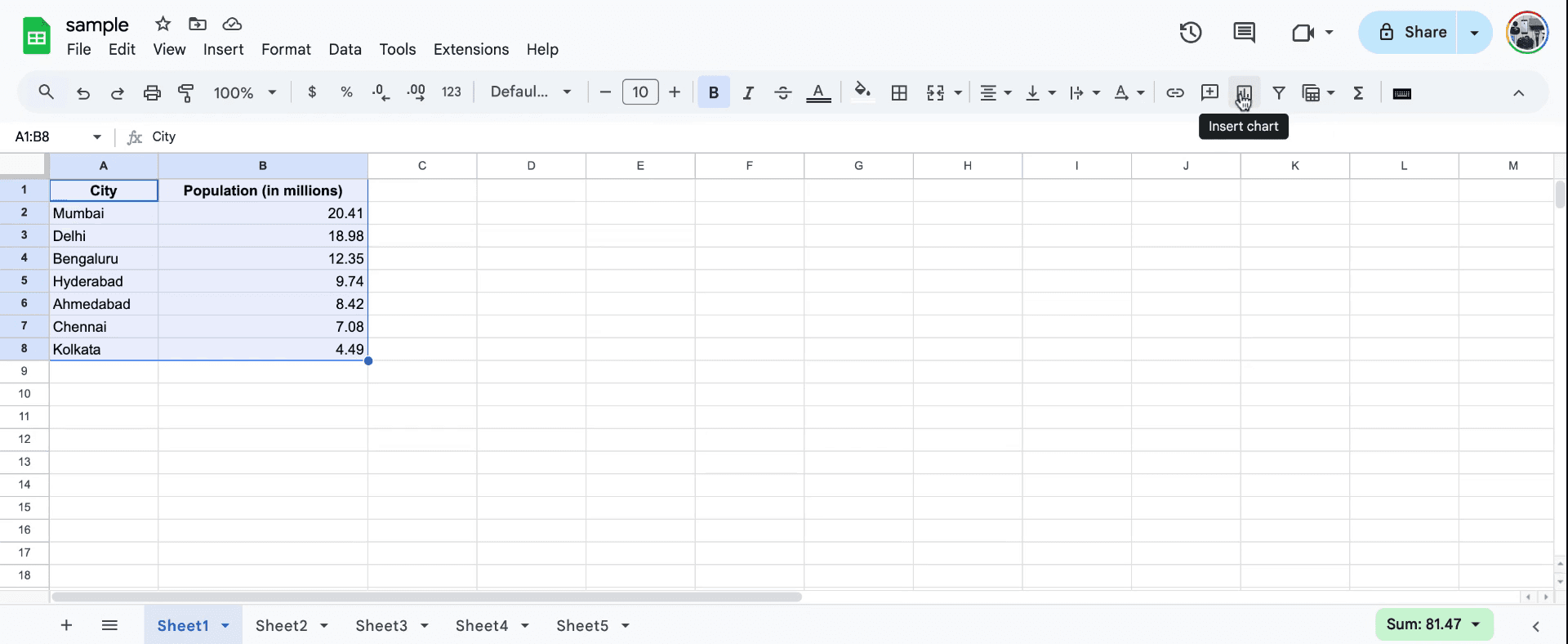
Begin met het bekijken van de videotutorial, die je zal begeleiden bij het maken van grafiekmachines. Een lijst van de bevolking wordt verstrekt. Selecteer vervolgens de cel die overeenkomt met de bevolkingsgegevens per stad in miljoenen binnen India. Navigeer naar de rechterkant om de optie "Grafiek Invoegen" te vinden. Selecteer deze optie om verder te gaan met het kiezen van een grafiektype.
Stap 2
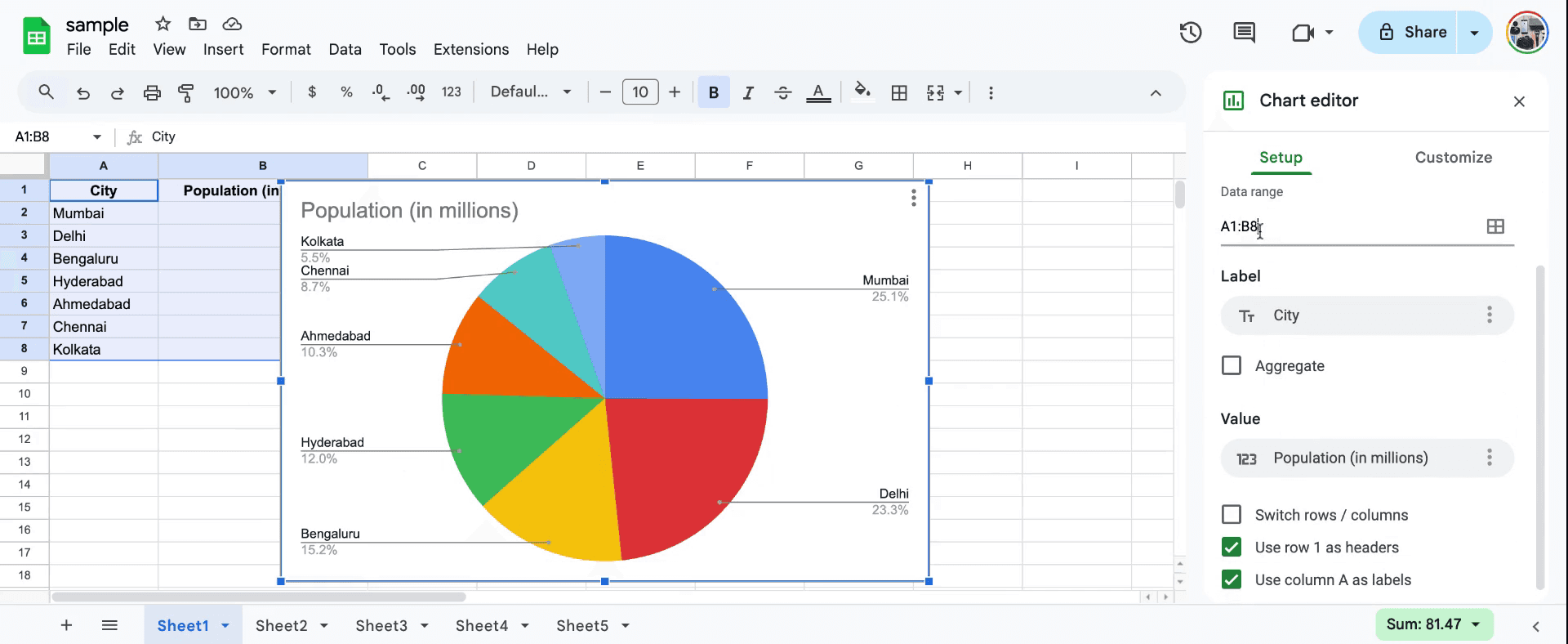
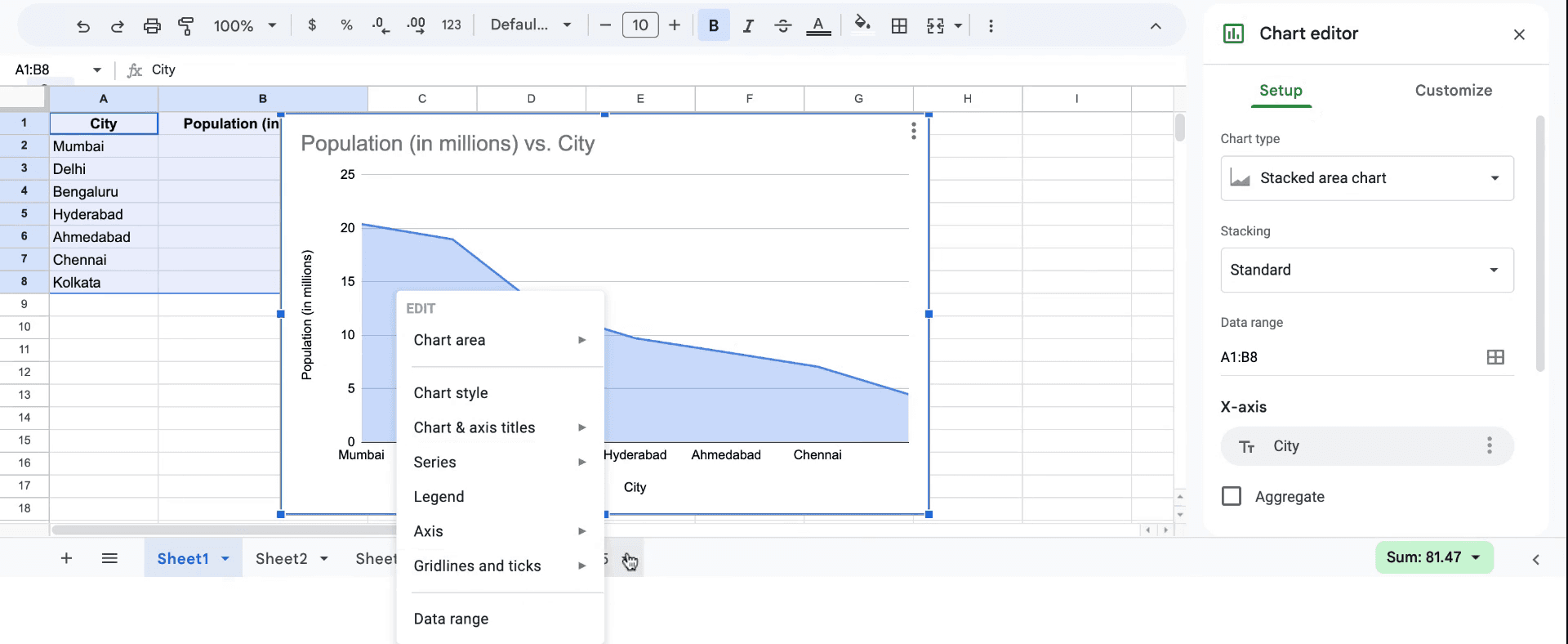
Je hebt de optie om te kiezen uit verschillende soorten grafieken, zoals een cirkeldiagram. Selecteer het gegevensbereik dat je wilt gebruiken voor de grafiek, met een duidelijke aanduiding van de begin- en eindpunten. Label de grafiek op de juiste manier met categorieën zoals "Stad" en "Bevolking." Dit helpt bij het duidelijk weergeven van de relatie tussen stadsnamen en hun bevolkingscijfers.
Stap 3
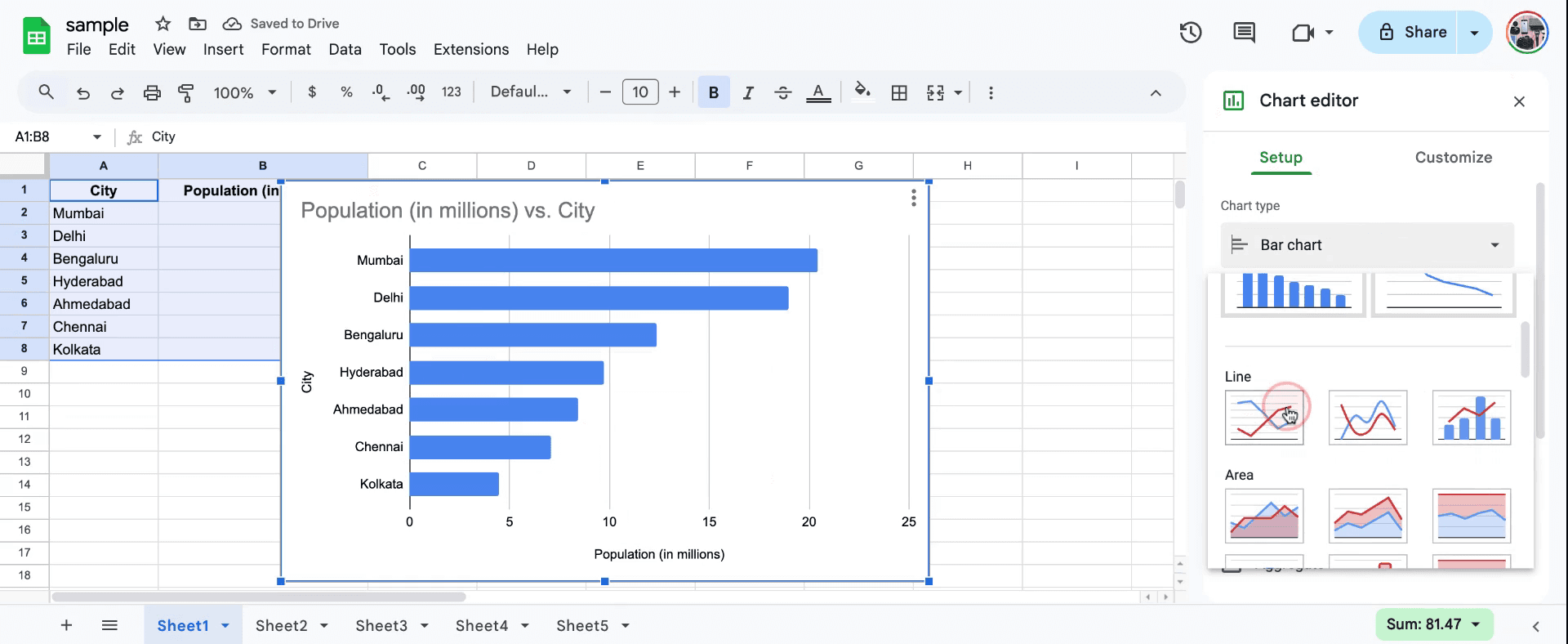
Verken aanvullende grafiektype zoals lijngrafieken. Selecteer het type dat het beste je gegevens en voorkeuren weergeeft. Zo maak je grafieken in een sheet.
Stap 4
Bekijk de grafiek om ervoor te zorgen dat alle labels correct zijn en dat deze je gegevens nauwkeurig weergeeft. Hiermee heb je met succes een grafiek voorbereid met behulp van de spreadsheetsoftware. Bedankt voor het volgen.
Pro tips voor het maken van grafieken in een Google Sheet
Selecteer je gegevens correct: Markeer de gegevens die je wilt visualiseren, inclusief zowel labels als cijfers. Ga vervolgens naar Invoegen > Grafiek om Google Sheets automatisch een grafiek te laten maken op basis van je gegevens.
Pas je grafiek aan: Zodra de grafiek is gemaakt, kun je de grafiek verfijnen door op de grafiek te klikken en vervolgens het paneel Grafiek Editor rechts te selecteren. Hier kun je het grafiektype, de aslabels en kleuren wijzigen om je grafiek leesbaarder te maken.
Gebruik verschillende grafiektype: Afhankelijk van het type gegevens, wil je mogelijk verschillende grafiekstijlen gebruiken. Gebruik lijngrafieken voor trends, staafgrafieken voor vergelijkingen, en cirkeldiagrammen voor delen van een geheel. Je kunt het grafiektype wijzigen in de Grafiek Editor onder het tabblad "Instelling".
Veelvoorkomende valkuilen en hoe deze te vermijden bij het maken van grafieken in een Google Sheet
Ontbrekende gegevenslabels: Het niet opnemen van labels voor je gegevens kan de grafiek onduidelijk maken. Oplossing: Zorg ervoor dat je rijen/kolommen duidelijke koppen of labels bevatten.
Verkeerd grafiektype: Het selecteren van het verkeerde grafiektype kan het bericht dat je probeert over te brengen verwarren. Oplossing: Kies altijd een grafiektype dat past bij de gegevens die je weergeeft, zoals lijngrafieken voor trends of cirkeldiagrammen voor proporties.
Inconsistente gegevensbereik: Soms kunnen grafieken alle noodzakelijke gegevens niet vastleggen als je een onjuiste reeks selecteert. Oplossing: Controleer dubbel dat je gegevensbereik alle relevante rijen en kolommen omvat voordat je de grafiek maakt.
Veelgestelde vragen over het maken van grafieken in een Google Sheet
Hoe verander ik het grafiektype in Google Sheets? Nadat je je grafiek hebt geselecteerd, ga je naar de Grafiek Editor en klik je op de dropdown "Grafiektype" om uit verschillende grafiekopties zoals staaf-, lijn-, of cirkeldiagram te kiezen.
Kan ik titels en labels aan mijn grafiek toevoegen? Ja, je kunt titels en aslabels toevoegen en bewerken onder de Grafiek Editor > Aanpassen tab.
Waarom wordt mijn grafiek niet correct weergegeven? Dit kan te maken hebben met een onjuist gegevensbereik of een mismatch tussen het datatype en de grafiek. Oplossing: Controleer het gegevensbereik en zorg ervoor dat de waarden overeenkomen met het geselecteerde grafiektype.
Hoe maak ik een schermopname op een Mac?
Om een schermopname op een Mac te maken, kun je Trupeer AI gebruiken. Hiermee kun je het hele scherm vastleggen en biedt het AI-mogelijkheden zoals het toevoegen van AI-avatar, het toevoegen van voiceover en het in- en uitzoomen in de video. Met de AI-videotranslatiefunctie van Trupeer kun je de video vertalen in 30+ talen.Hoe voeg ik een AI-avatar toe aan een schermopname?
Om een AI-avatar aan een schermopname toe te voegen, moet je een AI schermopnametool gebruiken. Trupeer AI is een AI schermopnametool, waarmee je video's met meerdere avatars kunt maken, en helpt je ook bij het maken van je eigen avatar voor de video.Hoe maak ik een schermopname op Windows?
Om een schermopname op Windows te maken, kun je de ingebouwde Game Bar (Windows + G) gebruiken of een geavanceerde AI-tool zoals Trupeer AI voor meer geavanceerde functies zoals AI-avatar, voiceover, vertaling, enz.Hoe voeg ik een voice-over toe aan de video?
Om voice-over toe te voegen aan video's, download je de Trupeer AI Chrome-extensie. Zodra je je hebt aangemeld, upload je je video met geluid, kies je de gewenste voice-over van Trupeer en exporteer je je bewerkte video.Hoe kan ik inzoomen tijdens een schermopname?
Om in te zoomen tijdens een schermopname, gebruik je de zoomeffecten in Trupeer AI, waarmee je op specifieke momenten kunt in- en uitzoomen, waardoor de visuele impact van je videocontent wordt versterkt.
Dit document beschrijft de stappen om grafieken te maken met behulp van bevolkingsgegevens.
De gids is ontworpen om je te helpen verschillende soorten grafieken te selecteren om gegevens effectief te visualiseren, met een dataset van de bevolkingen per stad in India.
Als je in Google Sheets werkt en je gegevens mooi wilt organiseren, is het creëren van een tabel een uitstekende optie. Je kunt je huidige gegevens omzetten in een tabel of een van Google’s ingebouwde sjablonen gebruiken. Hier is hoe je beide kunt doen:
1. Je Bestaande Gegevens Omzetten in een Tabel
Open je spreadsheet
Controleer eerst of je de Google Sheet hebt geopend waar je de tabel wilt maken.Selecteer je gegevens
Klik en sleep om de cellen te markeren die de informatie bevatten die je als tabel wilt opmaken.Formatteer het als een tabel
Ga naar het menu bovenaan en klik op Opmaak, kies vervolgens Omzetten naar tabel. Een klein venster verschijnt waarin om een paar gegevens wordt gevraagd—zoals of je eerste rij als kopteksten moet worden gebruikt.Pas de veranderingen toe
Als je tevreden bent met de instellingen, klik dan op Omzetten naar tabel. Google Sheets zal je gegevens formatteren in een nette, gestructureerde tabel met sorteermogelijkheden en filtering.
2. Gebruik een Tabel Sjabloon
Open je spreadsheet
Begin met de sheet waar je de nieuwe tabel wilt invoegen.Blader door tabel sjablonen
Klik op Invoegen in de menubalk, ga vervolgens naar Tabelles. Een paneel verschijnt met een aantal vooraf gemaakte tabel sjablonen gegroepeerd op dingen zoals evenementplanning, projecttracking, of reisplanning.Kies degene die je leuk vindt
Beweeg de muis over elk sjabloon om een voorbeeld te zien. Zodra je er een vindt die aan jouw behoeften voldoet, klik je erop om het in je sheet in te voegen.Pas je tabel aan
Update nu gewoon de inhoud—vervang de voorbeeldgegevens door je eigen, pas de kopteksten aan, verander kleuren en maak het zoals jij wilt.
Stapsgewijze Gids: Hoe Een Tabel Te Maken In Google Sheets
Stap 1
Begin met het bekijken van de videotutorial, die je zal begeleiden bij het maken van grafiekmachines. Een lijst van de bevolking wordt verstrekt. Selecteer vervolgens de cel die overeenkomt met de bevolkingsgegevens per stad in miljoenen binnen India. Navigeer naar de rechterkant om de optie "Grafiek Invoegen" te vinden. Selecteer deze optie om verder te gaan met het kiezen van een grafiektype.
Stap 2
Je hebt de optie om te kiezen uit verschillende soorten grafieken, zoals een cirkeldiagram. Selecteer het gegevensbereik dat je wilt gebruiken voor de grafiek, met een duidelijke aanduiding van de begin- en eindpunten. Label de grafiek op de juiste manier met categorieën zoals "Stad" en "Bevolking." Dit helpt bij het duidelijk weergeven van de relatie tussen stadsnamen en hun bevolkingscijfers.
Stap 3
Verken aanvullende grafiektype zoals lijngrafieken. Selecteer het type dat het beste je gegevens en voorkeuren weergeeft. Zo maak je grafieken in een sheet.
Stap 4
Bekijk de grafiek om ervoor te zorgen dat alle labels correct zijn en dat deze je gegevens nauwkeurig weergeeft. Hiermee heb je met succes een grafiek voorbereid met behulp van de spreadsheetsoftware. Bedankt voor het volgen.
Pro tips voor het maken van grafieken in een Google Sheet
Selecteer je gegevens correct: Markeer de gegevens die je wilt visualiseren, inclusief zowel labels als cijfers. Ga vervolgens naar Invoegen > Grafiek om Google Sheets automatisch een grafiek te laten maken op basis van je gegevens.
Pas je grafiek aan: Zodra de grafiek is gemaakt, kun je de grafiek verfijnen door op de grafiek te klikken en vervolgens het paneel Grafiek Editor rechts te selecteren. Hier kun je het grafiektype, de aslabels en kleuren wijzigen om je grafiek leesbaarder te maken.
Gebruik verschillende grafiektype: Afhankelijk van het type gegevens, wil je mogelijk verschillende grafiekstijlen gebruiken. Gebruik lijngrafieken voor trends, staafgrafieken voor vergelijkingen, en cirkeldiagrammen voor delen van een geheel. Je kunt het grafiektype wijzigen in de Grafiek Editor onder het tabblad "Instelling".
Veelvoorkomende valkuilen en hoe deze te vermijden bij het maken van grafieken in een Google Sheet
Ontbrekende gegevenslabels: Het niet opnemen van labels voor je gegevens kan de grafiek onduidelijk maken. Oplossing: Zorg ervoor dat je rijen/kolommen duidelijke koppen of labels bevatten.
Verkeerd grafiektype: Het selecteren van het verkeerde grafiektype kan het bericht dat je probeert over te brengen verwarren. Oplossing: Kies altijd een grafiektype dat past bij de gegevens die je weergeeft, zoals lijngrafieken voor trends of cirkeldiagrammen voor proporties.
Inconsistente gegevensbereik: Soms kunnen grafieken alle noodzakelijke gegevens niet vastleggen als je een onjuiste reeks selecteert. Oplossing: Controleer dubbel dat je gegevensbereik alle relevante rijen en kolommen omvat voordat je de grafiek maakt.
Veelgestelde vragen over het maken van grafieken in een Google Sheet
Hoe verander ik het grafiektype in Google Sheets? Nadat je je grafiek hebt geselecteerd, ga je naar de Grafiek Editor en klik je op de dropdown "Grafiektype" om uit verschillende grafiekopties zoals staaf-, lijn-, of cirkeldiagram te kiezen.
Kan ik titels en labels aan mijn grafiek toevoegen? Ja, je kunt titels en aslabels toevoegen en bewerken onder de Grafiek Editor > Aanpassen tab.
Waarom wordt mijn grafiek niet correct weergegeven? Dit kan te maken hebben met een onjuist gegevensbereik of een mismatch tussen het datatype en de grafiek. Oplossing: Controleer het gegevensbereik en zorg ervoor dat de waarden overeenkomen met het geselecteerde grafiektype.
Hoe maak ik een schermopname op een Mac?
Om een schermopname op een Mac te maken, kun je Trupeer AI gebruiken. Hiermee kun je het hele scherm vastleggen en biedt het AI-mogelijkheden zoals het toevoegen van AI-avatar, het toevoegen van voiceover en het in- en uitzoomen in de video. Met de AI-videotranslatiefunctie van Trupeer kun je de video vertalen in 30+ talen.Hoe voeg ik een AI-avatar toe aan een schermopname?
Om een AI-avatar aan een schermopname toe te voegen, moet je een AI schermopnametool gebruiken. Trupeer AI is een AI schermopnametool, waarmee je video's met meerdere avatars kunt maken, en helpt je ook bij het maken van je eigen avatar voor de video.Hoe maak ik een schermopname op Windows?
Om een schermopname op Windows te maken, kun je de ingebouwde Game Bar (Windows + G) gebruiken of een geavanceerde AI-tool zoals Trupeer AI voor meer geavanceerde functies zoals AI-avatar, voiceover, vertaling, enz.Hoe voeg ik een voice-over toe aan de video?
Om voice-over toe te voegen aan video's, download je de Trupeer AI Chrome-extensie. Zodra je je hebt aangemeld, upload je je video met geluid, kies je de gewenste voice-over van Trupeer en exporteer je je bewerkte video.Hoe kan ik inzoomen tijdens een schermopname?
Om in te zoomen tijdens een schermopname, gebruik je de zoomeffecten in Trupeer AI, waarmee je op specifieke momenten kunt in- en uitzoomen, waardoor de visuele impact van je videocontent wordt versterkt.
Begin gratis video's te maken met onze AI Video + Doc-generator
Begin gratis video's te maken met onze AI Video + Doc-generator

Directe AI-productvideo's en documenten van ruwe screenopnamen
Begin gratis
Begin gratis
Soortgelijke Tutorials
Begin gratis
Begin gratis



Populaire Hulpmiddelen
Begin gratis
Begin gratis
Experience the new & faster way of creating product videos.
Instant AI Product Videos and Docs from Rough Screen Recordings.
Begin gratis
Begin gratis
Experience the new & faster way of creating product videos.
Instant AI Product Videos and Docs from Rough Screen Recordings.
Begin gratis
Begin gratis
Experience the new & faster way of creating product videos.
Instant AI Product Videos and Docs from Rough Screen Recordings.
Begin gratis
Begin gratis
Maak geweldige demo's en documentatie in 2 minuten
Maak geweldige demo's en documentatie in 2 minuten