
Tutorials
Hoe een groepschat te maken in Slack - Snelle startgids
Leer hoe je een groepsgesprek in Slack kunt maken door een multicastbericht te starten en teamgenoten toe te voegen voor snelle samenwerking. Volg deze eenvoudige tutorial en maak handleidingen met Trupeer.
In dit document leert u hoe u een groepschat in Slack kunt creëren, waardoor effectieve communicatie tussen teamleden mogelijk wordt.
door deze stappen te volgen, kunt u een groepschat instellen om samenwerking te vergemakkelijken en ideeën efficiënt uit te wisselen binnen het platform.
Een groepschat in Slack maken is een geweldige manier om gesprekken georganiseerd te houden wanneer u met meerdere teamgenoten tegelijk moet praten. Zo begint u:
Gedetailleerde Stappen:
1. Open Slack
Start de Slack-desktopapp of open deze in uw webbrowser.
2. Klik op het "+"-icoon
Zoek in de zijbalk het gedeelte Directe Berichten en klik op het + icoon ernaast.
3. Kies "Bericht"
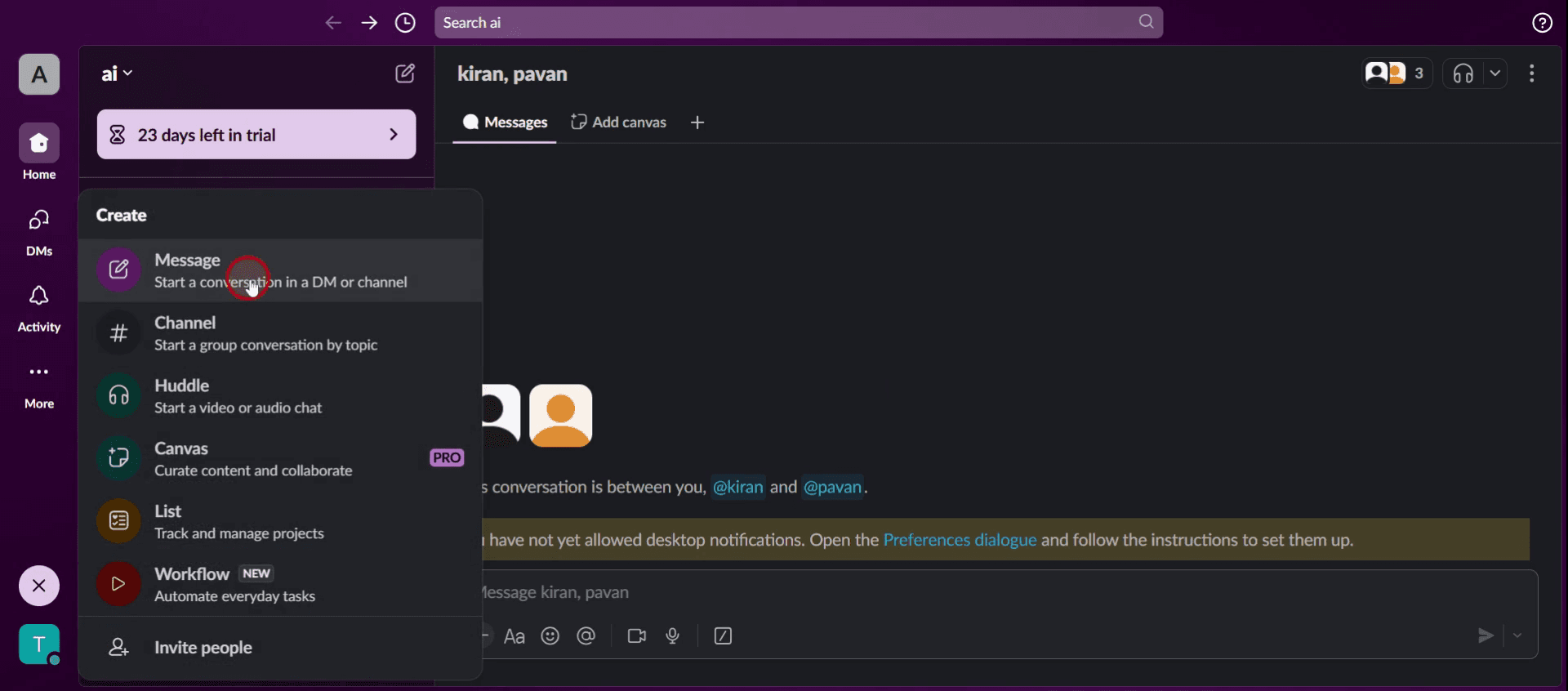
Klik in het menu dat verschijnt op Bericht om een nieuwe chat te starten.
4. Voeg mensen toe aan de groep
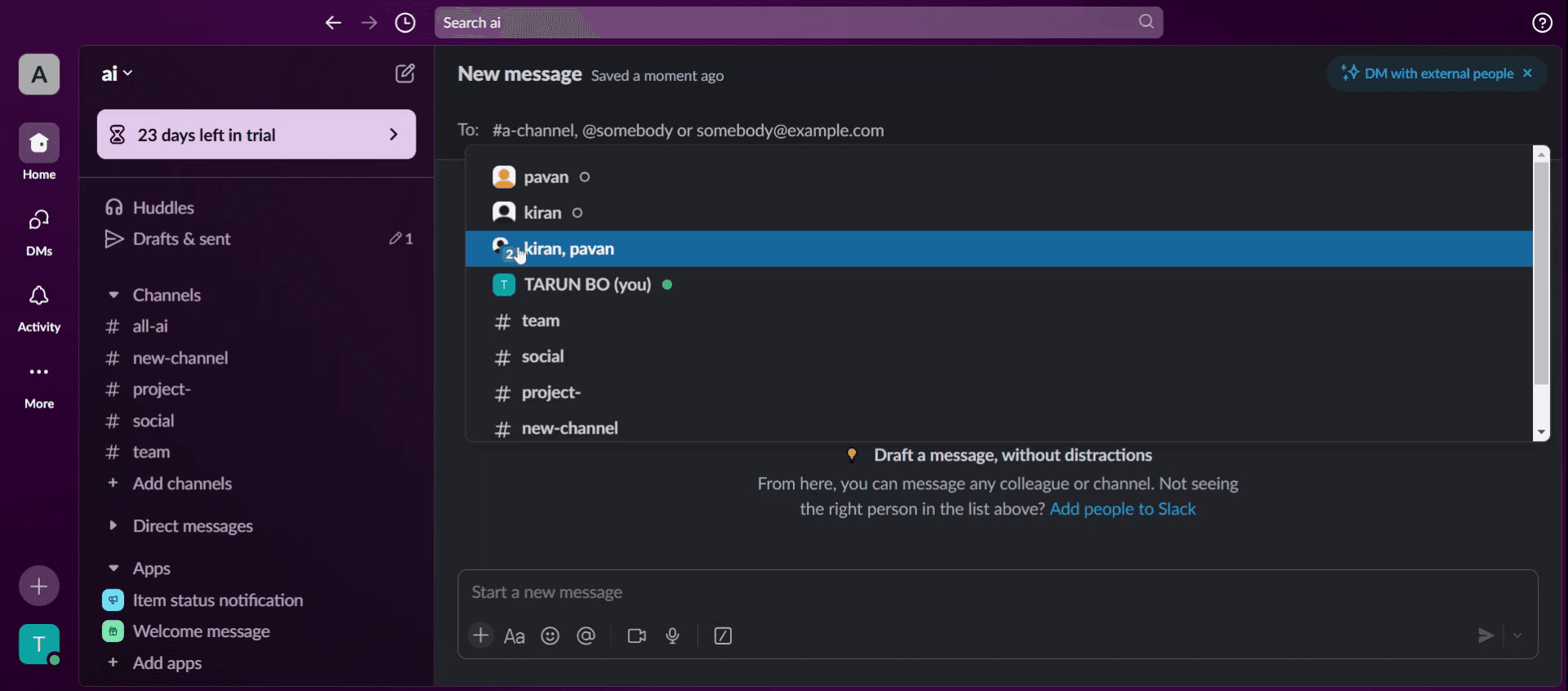
Typ in het veld Aan: de namen van de mensen die u in de groepschat wilt opnemen. Selecteer elke naam zodra deze in de dropdownlijst verschijnt.
5. Begin het gesprek
zodra iedereen is toegevoegd, typt u uw eerste bericht en drukt u op verzenden. U heeft nu een groepschat gemaakt!
6. Voeg later meer mensen toe
Moet u meer teamgenoten meenemen? Open de groepschat, klik op de lijst met deelnemers bovenaan en selecteer Mensen toevoegen om hen erbij te betrekken.
7. Beheer groepsinstellingen
U kunt instellingen zoals de groepsnaam, deelnemerslijst en eventuele gekoppelde tools of integraties bekijken of wijzigen door op de namen van de deelnemers bovenaan de chat te klikken.
Stapsgewijze handleiding: Hoe een groepschat in Slack te maken
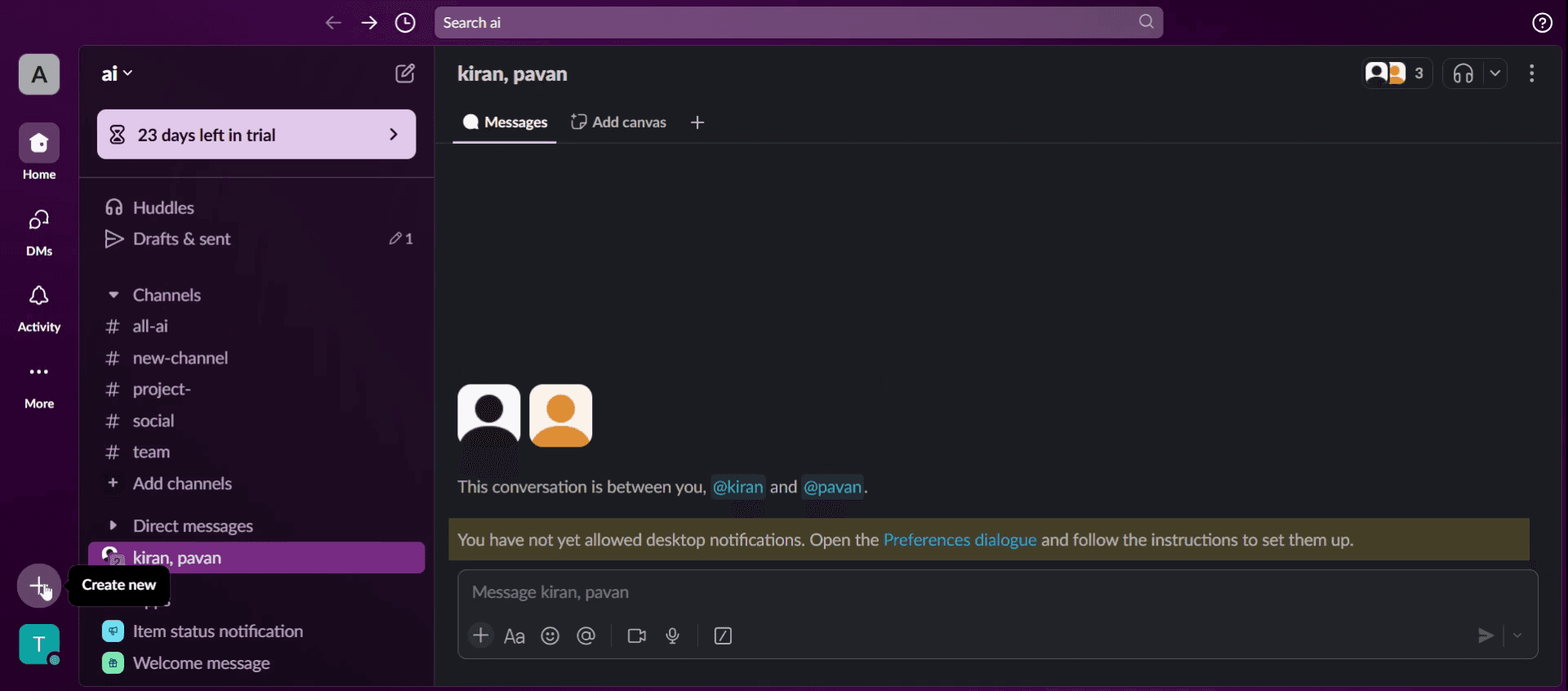
Stap 1
Klik op het plusteken (+) om een nieuw gesprek te starten
Stap 2
Selecteer de berichtoptie om uw groepschat in te stellen.
Stap 3
Klik binnen het berichtvak om een persoon toe te voegen.
Stap 4
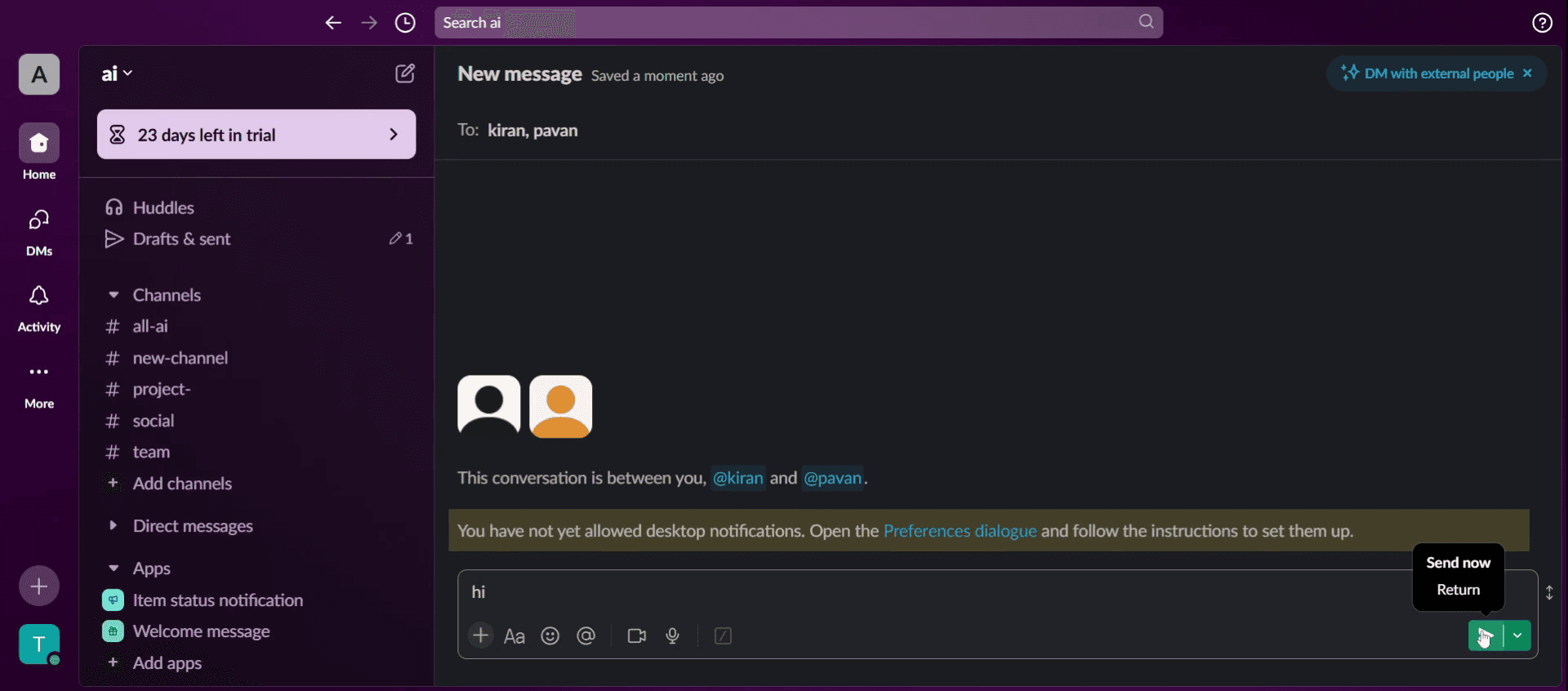
Typ hier uw bericht. Om een specifieke deelnemer in de groepschat te vermelden, gebruikt u "@" gevolgd door hun naam.

Stap 5
Wanneer u klaar bent, klikt u op de knop "Nu verzenden" om uw bericht naar de groep te sturen.
Stap 6
Voor meer details over de groep, selecteert u de naam van een persoon om aanvullende informatie te bekijken.
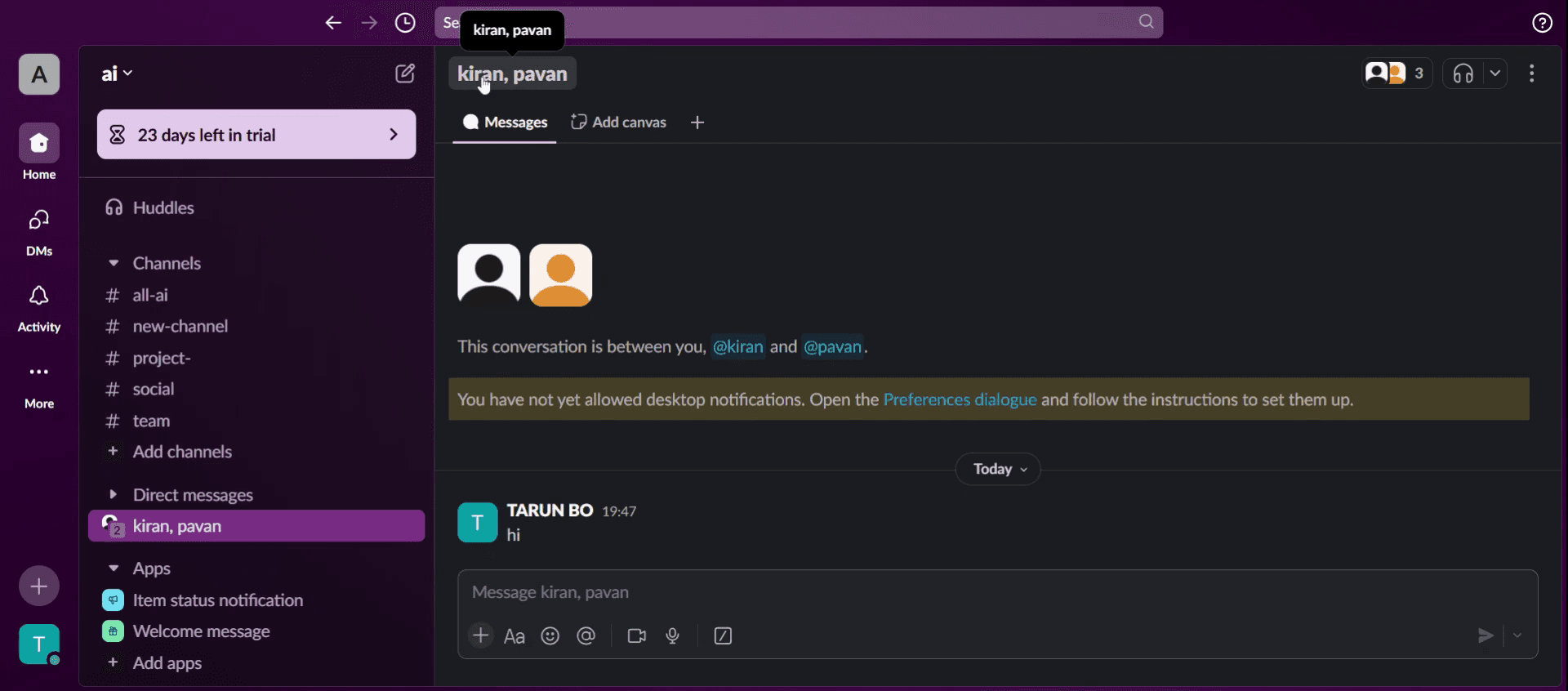
Stap 7
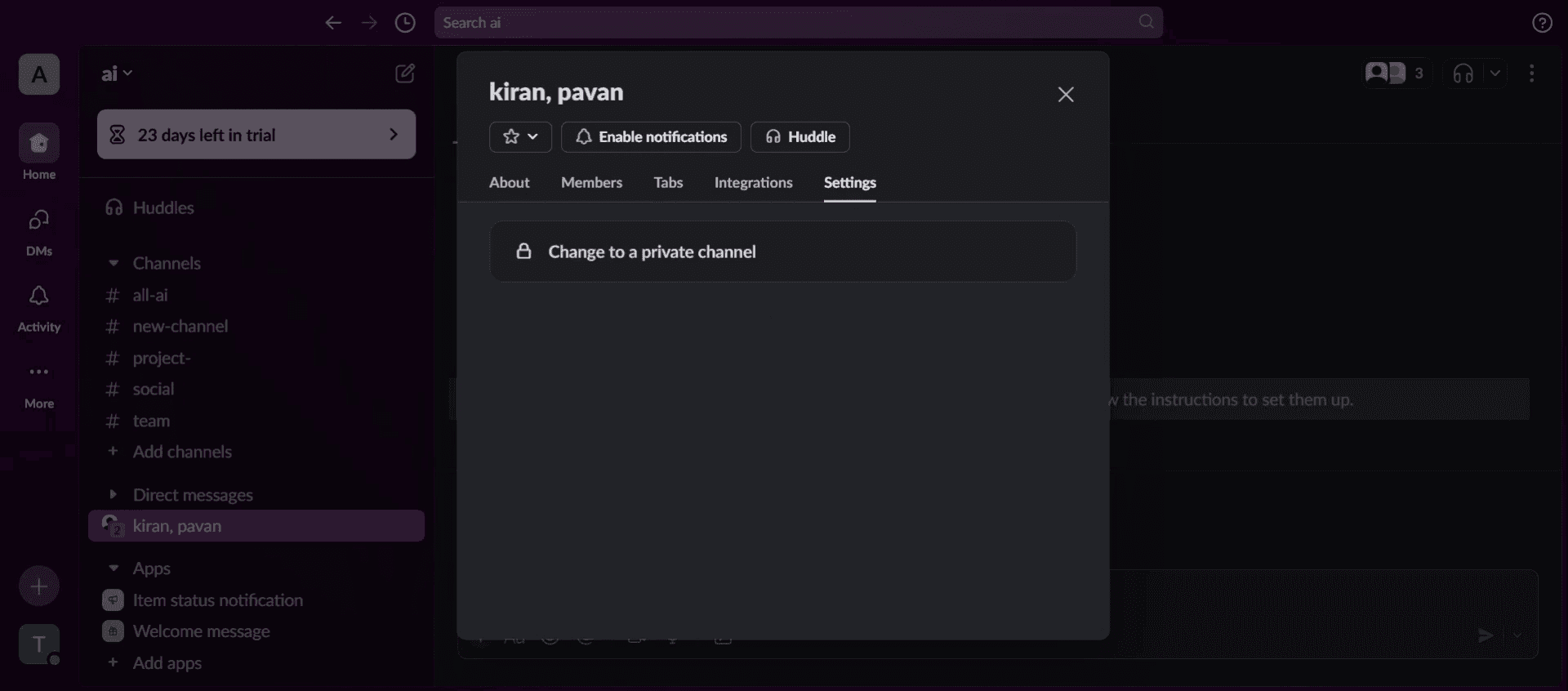
Deze actie opent de console waar u groepsdetails kunt verkennen, zoals leden, integratie en instellingen. Vergeet niet, dit is in eerste instantie een privégesprek, maar u heeft de optie om het om te zetten naar een openbaar gesprek.
In dit document leert u hoe u een groepschat in Slack kunt creëren, waardoor effectieve communicatie tussen teamleden mogelijk wordt.
door deze stappen te volgen, kunt u een groepschat instellen om samenwerking te vergemakkelijken en ideeën efficiënt uit te wisselen binnen het platform.
Een groepschat in Slack maken is een geweldige manier om gesprekken georganiseerd te houden wanneer u met meerdere teamgenoten tegelijk moet praten. Zo begint u:
Gedetailleerde Stappen:
1. Open Slack
Start de Slack-desktopapp of open deze in uw webbrowser.
2. Klik op het "+"-icoon
Zoek in de zijbalk het gedeelte Directe Berichten en klik op het + icoon ernaast.
3. Kies "Bericht"
Klik in het menu dat verschijnt op Bericht om een nieuwe chat te starten.
4. Voeg mensen toe aan de groep
Typ in het veld Aan: de namen van de mensen die u in de groepschat wilt opnemen. Selecteer elke naam zodra deze in de dropdownlijst verschijnt.
5. Begin het gesprek
zodra iedereen is toegevoegd, typt u uw eerste bericht en drukt u op verzenden. U heeft nu een groepschat gemaakt!
6. Voeg later meer mensen toe
Moet u meer teamgenoten meenemen? Open de groepschat, klik op de lijst met deelnemers bovenaan en selecteer Mensen toevoegen om hen erbij te betrekken.
7. Beheer groepsinstellingen
U kunt instellingen zoals de groepsnaam, deelnemerslijst en eventuele gekoppelde tools of integraties bekijken of wijzigen door op de namen van de deelnemers bovenaan de chat te klikken.
Stapsgewijze handleiding: Hoe een groepschat in Slack te maken
Stap 1
Klik op het plusteken (+) om een nieuw gesprek te starten
Stap 2
Selecteer de berichtoptie om uw groepschat in te stellen.
Stap 3
Klik binnen het berichtvak om een persoon toe te voegen.
Stap 4
Typ hier uw bericht. Om een specifieke deelnemer in de groepschat te vermelden, gebruikt u "@" gevolgd door hun naam.
Stap 5
Wanneer u klaar bent, klikt u op de knop "Nu verzenden" om uw bericht naar de groep te sturen.
Stap 6
Voor meer details over de groep, selecteert u de naam van een persoon om aanvullende informatie te bekijken.
Stap 7
Deze actie opent de console waar u groepsdetails kunt verkennen, zoals leden, integratie en instellingen. Vergeet niet, dit is in eerste instantie een privégesprek, maar u heeft de optie om het om te zetten naar een openbaar gesprek.
Begin gratis video's te maken met onze AI Video + Doc-generator
Begin gratis video's te maken met onze AI Video + Doc-generator
Professionele tips voor het maken van groepsgesprekken in Slack
Gebruik groeps-DM's voor snelle gesprekken, maar maak een privé-kanaal voor doorlopende discussies. Directe berichten (DM's) zijn geschikt voor kleine, tijdelijke gesprekken, maar kanalen zijn beter voor langdurige samenwerking.
Noem je Slack-groepsgesprek duidelijk – Kies een naam die het onderwerp of het team weerspiegelt om leden te helpen de bedoeling gemakkelijk te herkennen.
Gebruik vermeldingen en meldingsinstellingen verstandig – Tag relevante leden met vermeldingen om aandacht te trekken, maar vermijd overmatige meldingen om berichtmoeheid te voorkomen.
Veelvoorkomende valkuilen en hoe ze te vermijden.
Te veel leden toevoegen zonder duidelijk doel kan discussies rommelig maken — nodig alleen relevante deelnemers uit.
Verschillende groepsgesprekken voor hetzelfde onderwerp maken kan verwarring veroorzaken — consolideer discussies in één enkel kanaal wanneer mogelijk.
Vergeten om machtigingen aan te passen, kan leden beperken in het verzenden van berichten — zorg ervoor dat alle deelnemers de juiste toegang hebben. Belangrijke berichten kunnen gemist worden of gebruikers kunnen overweldigd raken door waarschuwingen.
Professionele tips voor het maken van groepsgesprekken in Slack
Gebruik groeps-DM's voor snelle gesprekken, maar maak een privé-kanaal voor doorlopende discussies. Directe berichten (DM's) zijn geschikt voor kleine, tijdelijke gesprekken, maar kanalen zijn beter voor langdurige samenwerking.
Noem je Slack-groepsgesprek duidelijk – Kies een naam die het onderwerp of het team weerspiegelt om leden te helpen de bedoeling gemakkelijk te herkennen.
Gebruik vermeldingen en meldingsinstellingen verstandig – Tag relevante leden met vermeldingen om aandacht te trekken, maar vermijd overmatige meldingen om berichtmoeheid te voorkomen.
Veelvoorkomende valkuilen en hoe ze te vermijden.
Te veel leden toevoegen zonder duidelijk doel kan discussies rommelig maken — nodig alleen relevante deelnemers uit.
Verschillende groepsgesprekken voor hetzelfde onderwerp maken kan verwarring veroorzaken — consolideer discussies in één enkel kanaal wanneer mogelijk.
Vergeten om machtigingen aan te passen, kan leden beperken in het verzenden van berichten — zorg ervoor dat alle deelnemers de juiste toegang hebben. Belangrijke berichten kunnen gemist worden of gebruikers kunnen overweldigd raken door waarschuwingen.
Veelgestelde vragen over het maken van een groepschat in Slack
Hoe maak ik een groepschat in Slack?
Om een groepschat in Slack te maken, start je een direct bericht met meerdere gebruikers door op de knop Nieuw bericht te klikken en deelnemers toe te voegen, of maak een privé-kanaal voor voortdurende discussies.Wat is het verschil tussen een groeps-dm en een Slack-kanaal?
Een groeps-dm is het beste voor tijdelijke discussies met tot 8 mensen, terwijl een kanaal (publiek of privé) gestructureerde gesprekken met meer leden mogelijk maakt.Kan ik leden toevoegen of verwijderen uit een groepschat in Slack?
In een groeps-dm kun je geen leden toevoegen of verwijderen nadat deze is gemaakt. Begin in plaats daarvan een nieuw dm of maak een kanaal voor flexibiliteit.Hoe kan ik een privé groepschat maken in Slack?
Om privacy te waarborgen, maak je een privé-kanaal in plaats van een groeps-dm. Ga naar Kanaal maken, geef het een naam, zet het op privé en nodig de benodigde leden uit.Hoe neem ik een schermopname op een Mac?
Om een schermopname op een Mac te maken, kun je Trupeer AI gebruiken. Hiermee kun je het volledige scherm vastleggen en biedt het AI-mogelijkheden zoals het toevoegen van AI-avatar, het toevoegen van voiceover, in- en uitzoomen in de video. Met de AI-videotransmissiefunctie van Trupeer kun je de video in meer dan 30 talen vertalen.Hoe voeg ik een AI-avatar toe aan een schermopname?
Om een AI-avatar toe te voegen aan een schermopname, moet je een AI-schermopname-tool gebruiken. Trupeer AI is een AI-schermopname-tool die je helpt video's te maken met meerdere avatars en helpt je ook om je eigen avatar voor de video te maken.Hoe neem ik een schermopname op Windows?
Om een schermopname op Windows te maken, kun je de ingebouwde Game Bar (Windows + G) of een geavanceerde AI-tool zoals Trupeer AI gebruiken voor meer geavanceerde functies zoals AI-avatar, voiceover, vertaling, enz.Hoe voeg ik een voiceover toe aan een video?
Om voiceover aan video's toe te voegen, download je de Trupeer AI Chrome-extensie. Zodra je je hebt aangemeld, upload je je video met geluid, kies je de gewenste voiceover van Trupeer en exporteer je je bewerkte video.Hoe zoom ik in op een schermopname?
Om in te zoomen tijdens een schermopname, gebruik je de zoomeffecten in Trupeer AI waarmee je op specifieke momenten kunt in- en uitzoomen, waardoor de visuele impact van je videocontent wordt vergroot.
Aanbevolen Lezingen
Technische documentatiegenerator
Hoe een afbeelding om te zetten in een kleurplaat in Canva
Hoe dubbelzijdig af te drukken in Canva
Hoe meerdere bestanden tegelijkertijd te downloaden vanuit Canva
Veelgestelde vragen over het maken van een groepschat in Slack
Hoe maak ik een groepschat in Slack?
Om een groepschat in Slack te maken, start je een direct bericht met meerdere gebruikers door op de knop Nieuw bericht te klikken en deelnemers toe te voegen, of maak een privé-kanaal voor voortdurende discussies.Wat is het verschil tussen een groeps-dm en een Slack-kanaal?
Een groeps-dm is het beste voor tijdelijke discussies met tot 8 mensen, terwijl een kanaal (publiek of privé) gestructureerde gesprekken met meer leden mogelijk maakt.Kan ik leden toevoegen of verwijderen uit een groepschat in Slack?
In een groeps-dm kun je geen leden toevoegen of verwijderen nadat deze is gemaakt. Begin in plaats daarvan een nieuw dm of maak een kanaal voor flexibiliteit.Hoe kan ik een privé groepschat maken in Slack?
Om privacy te waarborgen, maak je een privé-kanaal in plaats van een groeps-dm. Ga naar Kanaal maken, geef het een naam, zet het op privé en nodig de benodigde leden uit.Hoe neem ik een schermopname op een Mac?
Om een schermopname op een Mac te maken, kun je Trupeer AI gebruiken. Hiermee kun je het volledige scherm vastleggen en biedt het AI-mogelijkheden zoals het toevoegen van AI-avatar, het toevoegen van voiceover, in- en uitzoomen in de video. Met de AI-videotransmissiefunctie van Trupeer kun je de video in meer dan 30 talen vertalen.Hoe voeg ik een AI-avatar toe aan een schermopname?
Om een AI-avatar toe te voegen aan een schermopname, moet je een AI-schermopname-tool gebruiken. Trupeer AI is een AI-schermopname-tool die je helpt video's te maken met meerdere avatars en helpt je ook om je eigen avatar voor de video te maken.Hoe neem ik een schermopname op Windows?
Om een schermopname op Windows te maken, kun je de ingebouwde Game Bar (Windows + G) of een geavanceerde AI-tool zoals Trupeer AI gebruiken voor meer geavanceerde functies zoals AI-avatar, voiceover, vertaling, enz.Hoe voeg ik een voiceover toe aan een video?
Om voiceover aan video's toe te voegen, download je de Trupeer AI Chrome-extensie. Zodra je je hebt aangemeld, upload je je video met geluid, kies je de gewenste voiceover van Trupeer en exporteer je je bewerkte video.Hoe zoom ik in op een schermopname?
Om in te zoomen tijdens een schermopname, gebruik je de zoomeffecten in Trupeer AI waarmee je op specifieke momenten kunt in- en uitzoomen, waardoor de visuele impact van je videocontent wordt vergroot.
Aanbevolen Lezingen
Technische documentatiegenerator
Hoe een afbeelding om te zetten in een kleurplaat in Canva
Hoe dubbelzijdig af te drukken in Canva
Hoe meerdere bestanden tegelijkertijd te downloaden vanuit Canva

Directe AI-productvideo's en documenten van ruwe screenopnamen
Begin gratis
Begin gratis
Soortgelijke Tutorials
Begin gratis
Begin gratis



Populaire Hulpmiddelen
Begin gratis
Begin gratis
Experience the new & faster way of creating product videos.
Instant AI Product Videos and Docs from Rough Screen Recordings.
Begin gratis
Begin gratis
Experience the new & faster way of creating product videos.
Instant AI Product Videos and Docs from Rough Screen Recordings.
Begin gratis
Begin gratis
Experience the new & faster way of creating product videos.
Instant AI Product Videos and Docs from Rough Screen Recordings.
Begin gratis
Begin gratis
Maak geweldige demo's en documentatie in 2 minuten
Maak geweldige demo's en documentatie in 2 minuten