

Hoe maak je een cijferlijst in MS Excel
Leer hoe u een professionele cijferlijst maakt in Microsoft Excel. Stapsgewijze handleiding met formules, opmaak en automatisering om studentenresultaten eenvoudig te berekenen
Hier is een stapsgewijze handleiding:
1. Stel de basisstructuur in:
Open een nieuw Excel-werkblad.
Maak kolommen voor rolnummer, naam, vak enz., en Totaal, Percentage, Cijfer, Resultaat (Geslaagd/Gefaald).
Voer leerlinggegevens en cijfers in in de respectieve kolommen.
2. Bereken het totaal aantal punten: In de kolom "Totaal" gebruik je de SOM-functie om de punten voor elke leerling op te tellen.
Bijvoorbeeld, als de punten voor drie vakken in cellen C2, D2 en E2 staan, is de formule =SUM(C2:E2).
Kopieer deze formule omlaag om de totalen voor alle leerlingen te berekenen.
3. Bereken het percentage: In de kolom "Percentage" deel je het "Totaal" door het maximaal mogelijke aantal punten en vermenigvuldig je dit met 100.
Als het maximaal mogelijke aantal punten 300 is, zou de formule =(F2/300)*100 zijn (ervan uitgaande dat Totaal in F2 staat).
Kopieer deze formule omlaag.
4. Wijs cijfers toe: Gebruik de IFS- of geneste IF-functies om cijfers toe te kennen op basis van het percentage.
Bijvoorbeeld: =IFS(G2>=90,"A+",G2>=75,"A",G2>=60,"B",G2>=50,"C",G2>=35,"D",G2<35,"F") (ervan uitgaande dat Percentage in G2 staat).
Hiermee worden cijfers toegewezen op basis van percentagebereiken.
5. Bepaal de status Geslaagd/Gefaald: Gebruik de IF-functie om te controleren of het percentage boven de drempel voor slagen ligt (bijv. 35%).
Bijvoorbeeld: =IF(G2>=35,"Pass","Fail") (ervan uitgaande dat Percentage in G2 staat).
6. Pas voorwaardelijke opmaak toe: Selecteer de cellen in de kolom "Resultaat".
Ga naar Start > Voorwaardelijke opmaak > Regels voor het markeren van cellen > Tekst die bevat.
Voer "Fail" in en kies een rode vulkleur voor mislukte resultaten.
Evenzo kun je "Pass"-resultaten markeren met een groene vulkleur.
7. Optionele uitbreidingen: Je kunt een kolom toevoegen voor de rangschikking van leerlingen op basis van hun totaalscores met de RANK-functie.
Gebruik de VLOOKUP-functie om aanvullende leerlinginformatie uit een ander werkblad of een tabel weer te geven.
Gebruik de AVERAGE-functie om het gemiddelde aantal punten van leerlingen te berekenen.
Stapsgewijze handleiding: Hoe maak je een cijferlijst in MS Excel
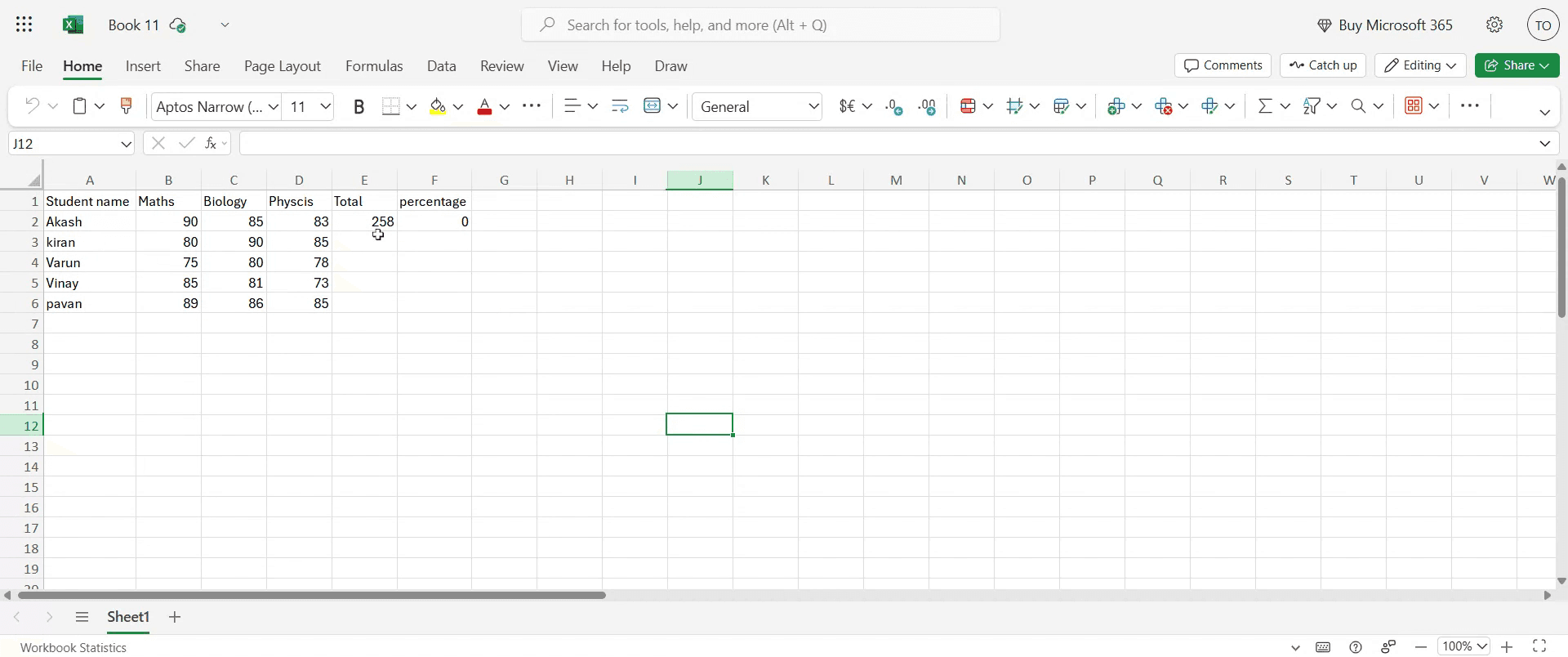
Stap 1
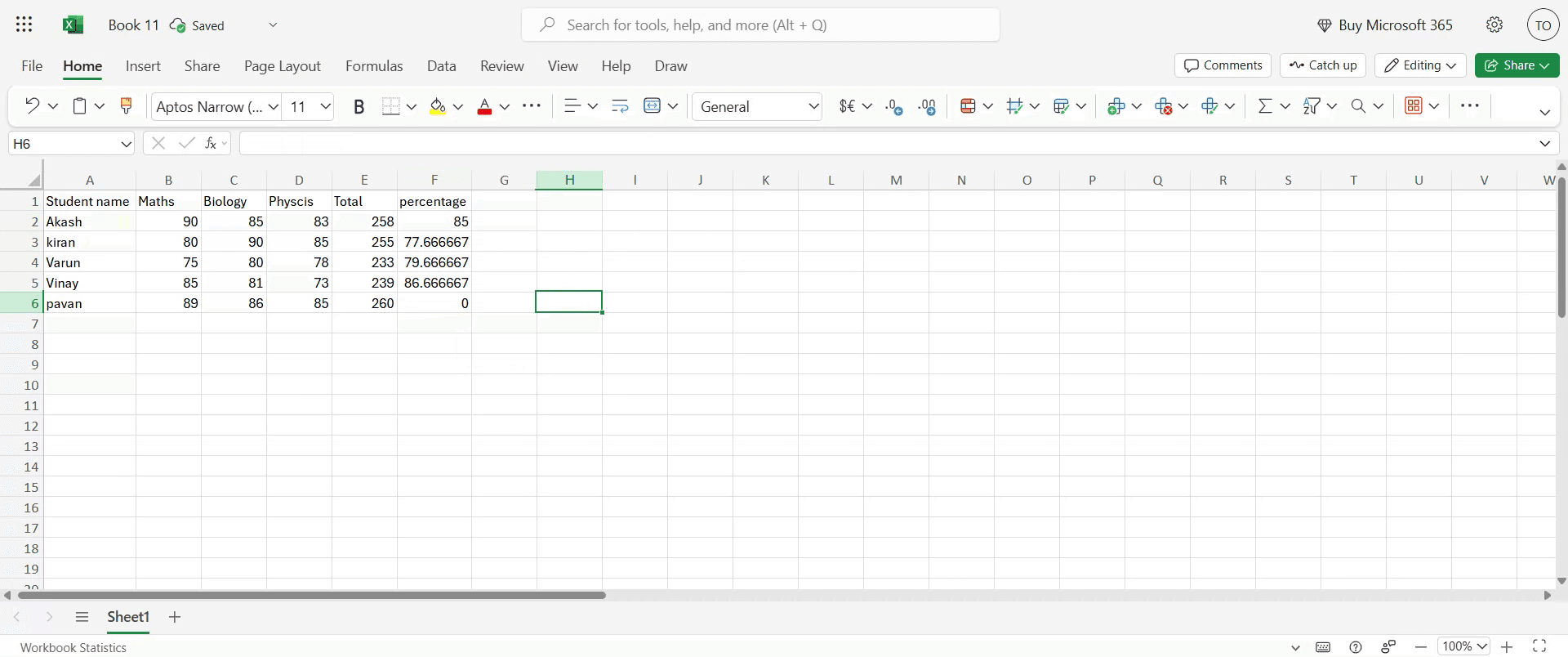
Nadat de gegevens in het werkblad zijn ingevoerd, is onze volgende taak het berekenen van het totale aantal punten.
Stap 2
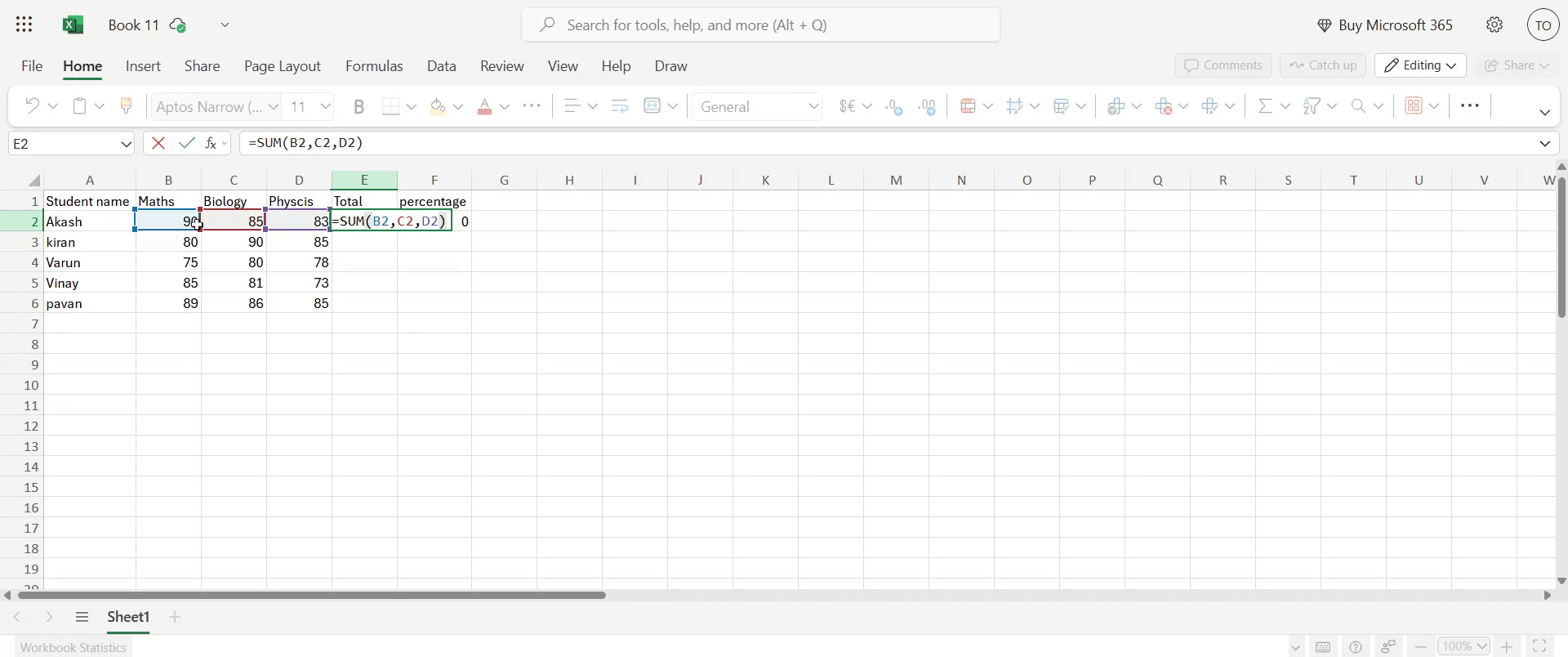
Selecteer de gewenste cel waar je het totaal wilt laten verschijnen. Voer de formule in in dit formaat: =SUM(cell2, cell3, cell4). Druk na het invoeren van de formule op Enter. Je ziet nu het berekende totaal aantal punten weergegeven.
Stap 3
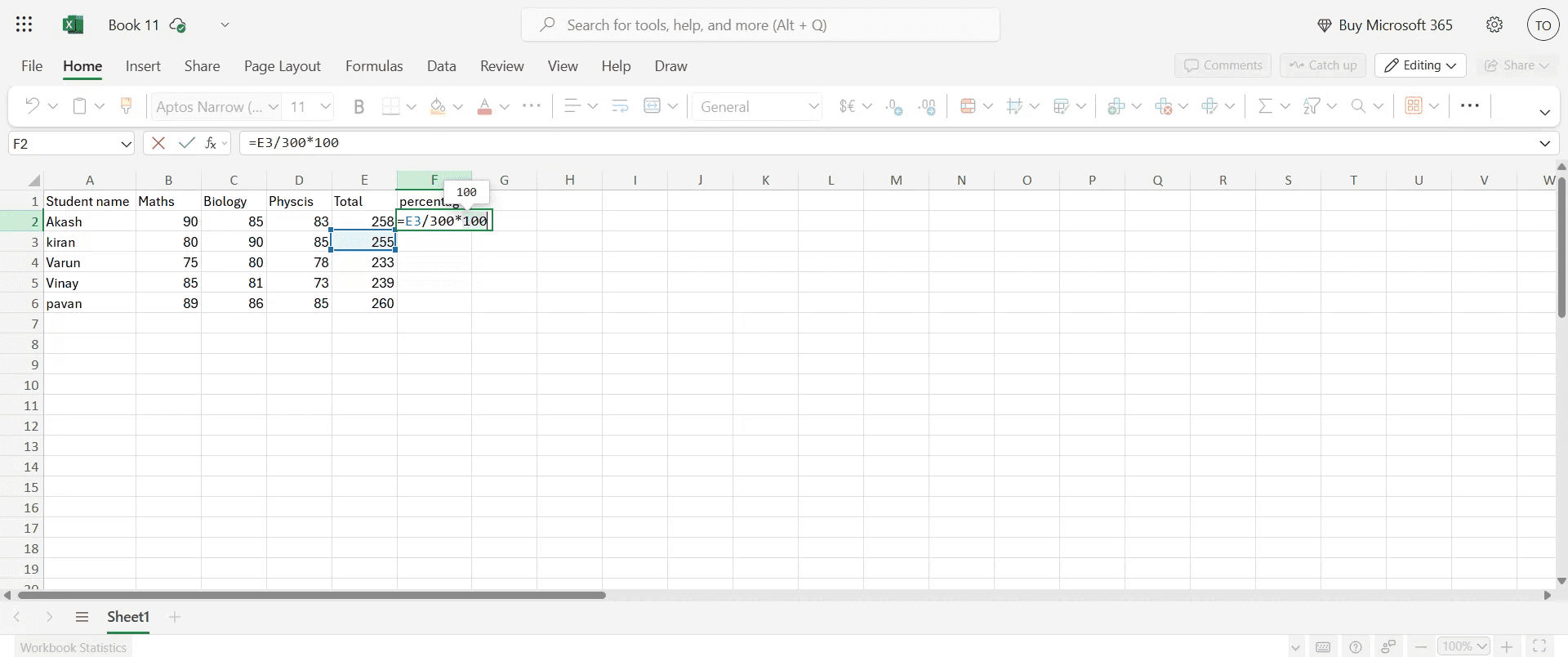
Voor de percentageberekening selecteer je de percentagecel en voer je de formule in: =(E3/TotalNumberOfSubjects)*100
Stap 4
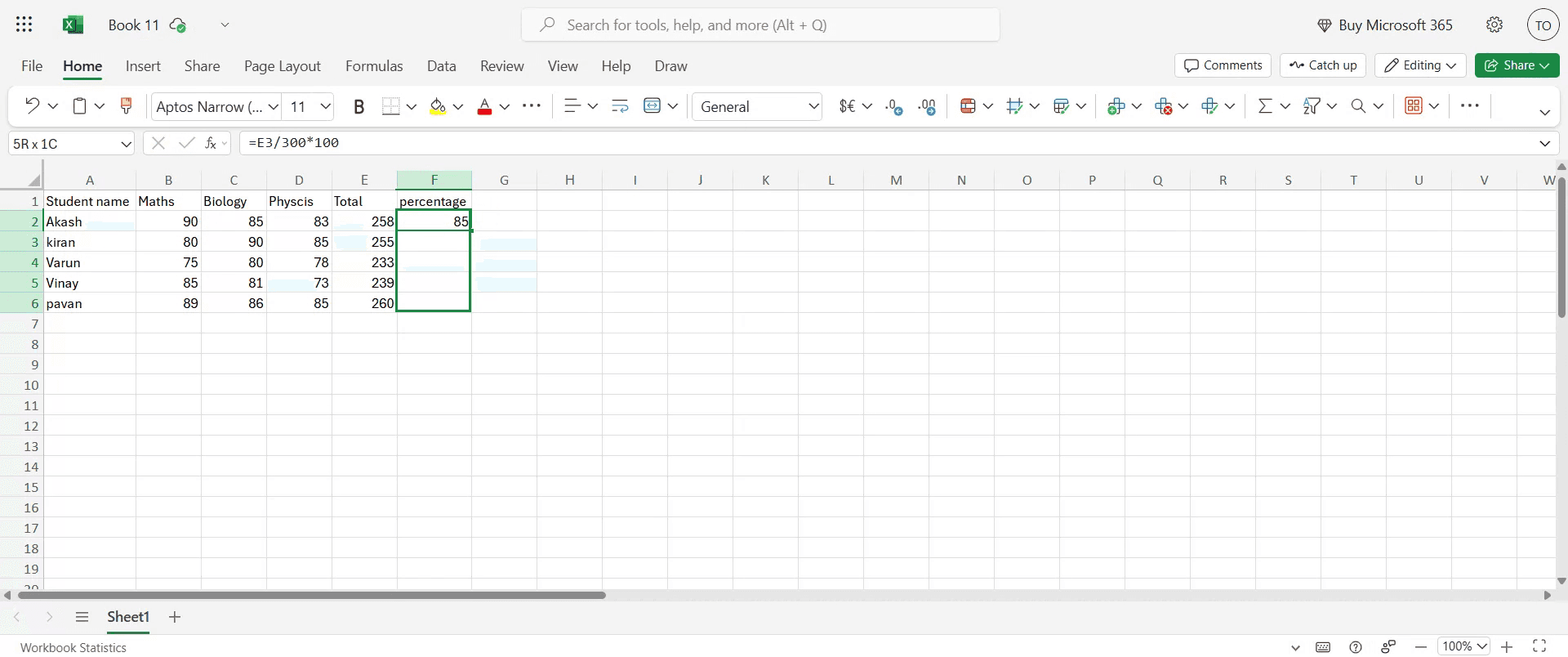
Om de percentageberekening op alle vakken toe te passen, gebruik je de sleep-en-neerzetmethode om de formule uit te breiden naar de resterende cellen.
Stap 5
Deze actie toont het percentage voor elk vak.
Pro-tips voor het maken van een cijferlijst in Excel
Open Microsoft Excel
Start Microsoft Excel en open een nieuwe lege werkmap waarin je je cijferlijst ontwerpt.Stel kolomkoppen in
Voer in de eerste rij koppen in zoals Inschrijfnummer, Studentnaam, Vak 1, Vak 2, Vak 3, Totaal, Gemiddelde en Cijfer.Voer voorbeeldgegevens in
Vul studentgegevens en cijfers in onder elk vak. Houd de gegevens overzichtelijk zodat totalen en gemiddelden gemakkelijk te berekenen zijn.Bereken het totaal aan punten
Gebruik in de kolom Totaal een formule zoals =SUM(C2:E2) als de cijfers van je vakken in kolommen C, D en E staan. Sleep de formule omlaag om deze op alle rijen toe te passen.Bereken het gemiddelde
Gebruik in de kolom Gemiddelde een formule zoals =AVERAGE(C2:E2) om het gemiddelde van de cijfers voor elke student te berekenen.Voeg een beoordelingssysteem toe
Gebruik in de kolom Cijfer een geneste IF-formule zoals:
=IF(F2>=90, "A+", IF(F2>=75, "A", IF(F2>=60, "B", IF(F2>=40, "C", "F"))))
Dit kent cijfers toe op basis van het gemiddelde of het totaal.
Veelvoorkomende valkuilen en hoe je ze voorkomt
Onjuiste formulebereiken
Zorg ervoor dat je formules (zoals SUM of AVERAGE) de juiste cellen bevatten. Fouten in celverwijzingen kunnen leiden tot verkeerde totalen of gemiddelden.Formules vergeten omlaag te kopiëren
Nadat je formules in één rij hebt ingevoegd, sleep je ze omlaag om ze op alle studenten toe te passen. Anders wordt alleen één rij berekend.Formulecellen overschrijven
Vergrendel formulekolommen of gebruik celbeveiliging om te voorkomen dat gebruikers die gegevens invoeren per ongeluk formules overschrijven.Geen uniforme cijferlogica gebruiken
Zorg ervoor dat je beoordelingssysteem consistent is en het beleid van je instelling weerspiegelt. Controleer de logica in IF-instructies zorgvuldig.Opmaak negeren
Een eenvoudig werkblad kan lastig te lezen zijn. Gebruik randen, vetgedrukte koppen en kleurcodering om de cijferlijst visueel overzichtelijk te maken.
Veelgestelde vragen over het maken van een cijferlijst in Excel
Hoe bereken ik het totaal aantal punten in Excel?
Gebruik =SUM(cel1:celN) om punten van meerdere vakken op te tellen. Bijvoorbeeld: =SUM(C2:E2) telt de punten van drie vakken op.Kan Excel automatisch cijfers toekennen?
Ja, met IF- of geneste IF-formules kunt u cijfers toekennen op basis van punten of gemiddelden.Hoe zorg ik ervoor dat mijn formules niet worden verwijderd?
Beveilig het werkblad door naar Controleren → Werkblad beveiligen te gaan en de cellen met formules te vergrendelen.Is er een manier om studenten die gezakt zijn te markeren?
Ja, gebruik Voorwaardelijke opmaak om rijen te markeren waarin het cijfer "F" is of waarin het gemiddelde onder een bepaalde drempel ligt.Kan ik mijn cijferlijstontwerp hergebruiken?
Ja, nadat u uw eerste cijferlijst hebt ingesteld, slaat u deze op als een Excel-sjabloon (*.xltx) zodat u de structuur met nieuwe gegevens opnieuw kunt gebruiken.Hoe neem ik het scherm op op een Mac?
Om het scherm op een Mac op te nemen, kunt u Trupeer AI gebruiken. Hiermee kunt u het volledige scherm vastleggen en krijgt u AI-mogelijkheden zoals het toevoegen van AI-avatar's, voice-over toevoegen en in- en uitzoomen in de video. Met de AI-videotranslatiefunctie van Trupeer kunt u de video vertalen naar meer dan 30 talen.Hoe voeg ik een AI-avatar toe aan een schermopname?
Om een AI-avatar aan een schermopname toe te voegen, moet u een AI-schermopnametool gebruiken. Trupeer AI is een AI-schermopnametool waarmee u video's met meerdere avatars kunt maken en die u ook helpt bij het maken van uw eigen avatar voor de video.Hoe neem ik het scherm op op Windows?
Om het scherm op te nemen op Windows kunt u de ingebouwde Game Bar (Windows + G) gebruiken of een geavanceerde AI-tool zoals Trupeer AI voor meer geavanceerde functies zoals AI-avatar's, voice-over, vertaling enz.Hoe voeg ik voice-over toe aan een video?
Om voice-over aan video's toe te voegen, downloadt u de Chrome-extensie van Trupeer AI. Nadat u zich hebt aangemeld, uploadt u uw video met stem, kiesde gewenste voice-over van Trupeer en exporteert u uw bewerkte video.
Hoe zoom ik in op een schermopname?
Om tijdens een schermopname in te zoomen, gebruikt u de zoomeffecten in Trupeer AI, waarmee u op specifieke momenten kunt in- en uitzoomen en de visuele impact van uw videoinhoud kunt vergroten.
Aanbevolen artikelen
Technische documentatiegenerator
Hoe u de liniaal inschakelt in Microsoft Excel
Hoe u de bovenste rij zichtbaar houdt in Microsoft Excel
Hoe u een nieuw werkblad invoegt in Microsoft Excel
Hoe u een datumkiezerkalender toevoegt aan cellen in MS Excel
Hoe u naar een cel van een ander werkblad verwijst in Microsoft Exce

