

Hoe verwijder je een bord in Jira
Wil je een bord in Jira verwijderen? Volg deze stapsgewijze handleiding om Scrum- of Kanban-borden veilig te verwijderen zonder je Jira-projecten en gegevens te beïnvloeden.
Om een bord in Jira te verwijderen, navigeer naar "Jouw werk", vervolgens naar "Borden", en dan naar "Alle borden bekijken". Zoek het bord dat je wilt verwijderen, klik op de drie puntjes (ellipsis) ernaast en selecteer "Verwijderen". Bevestig de verwijdering in de daaropvolgende pop-up.
Hier is een meer gedetailleerde uitleg:
Toegang tot borden: Ga naar het hoofdmenu van Jira, zoek "Jouw werk" en selecteer vervolgens "Borden".
Zoek het bord: Klik op "Alle borden bekijken" om een lijst van al je Jira-borden te zien. Zoek het specifieke bord dat je wilt verwijderen.
Verwijdering starten: Klik op de drie puntjes (ellipsis) naast het bord dat je wilt verwijderen.
Verwijdering bevestigen: Selecteer "Verwijderen" in het vervolgkeuzemenu.
Voltooien: Er verschijnt een bevestigingsbericht. Klik opnieuw op "Verwijderen" om het bord permanent te verwijderen.
Stap-voor-stap handleiding: Hoe je een bord in Jira verwijdert
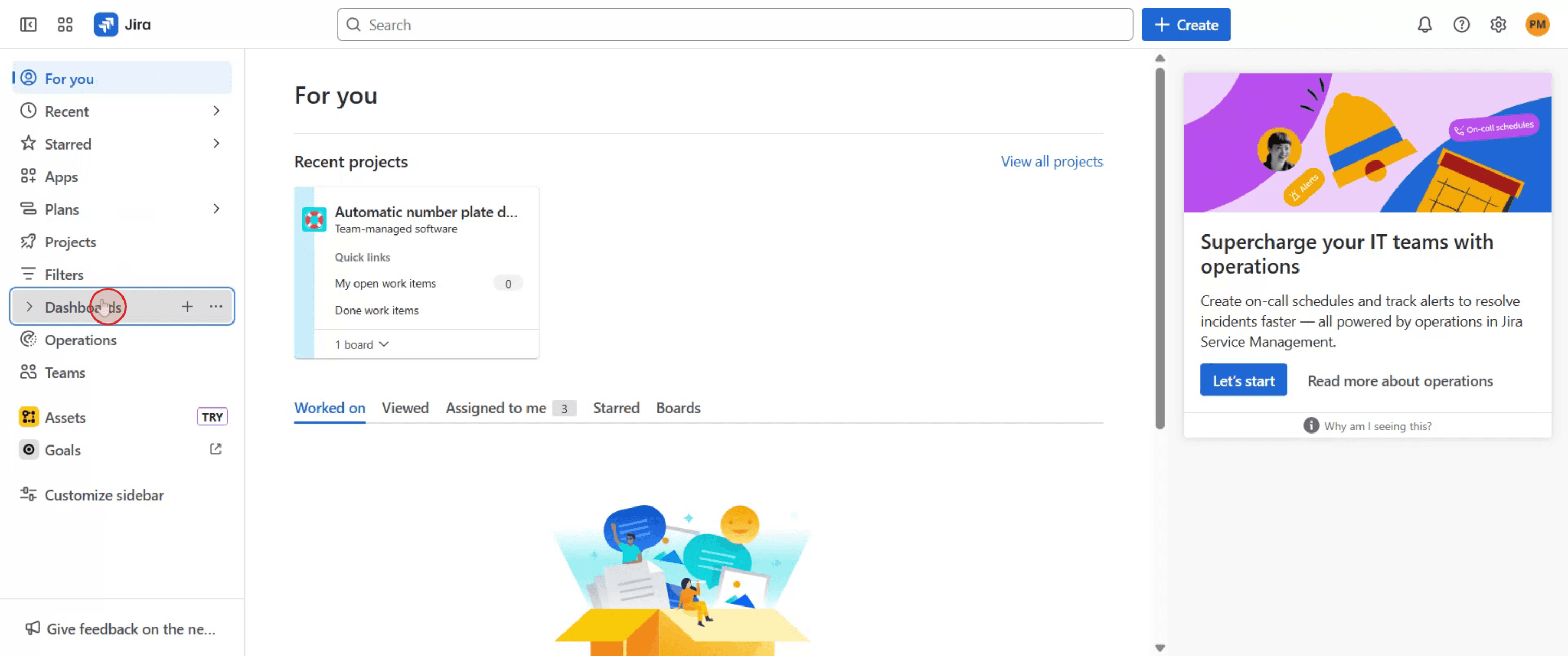
Stap 1
Om het proces voor het verwijderen van een bord in Jira te beginnen, navigeer naar het dashboard en selecteer het.
Stap 2
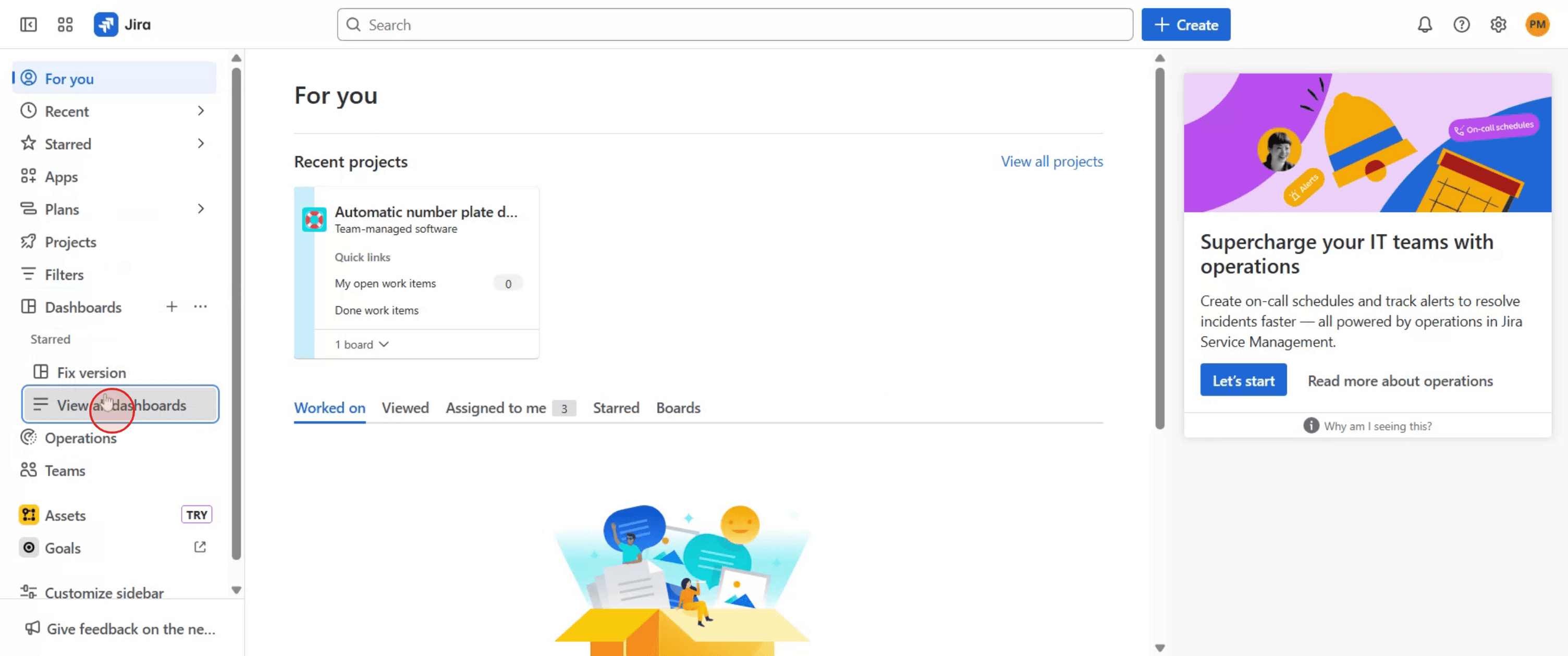
Zodra je op het dashboard bent, klik je op de optie met het label "Alle dashboards weergeven".
Stap 3
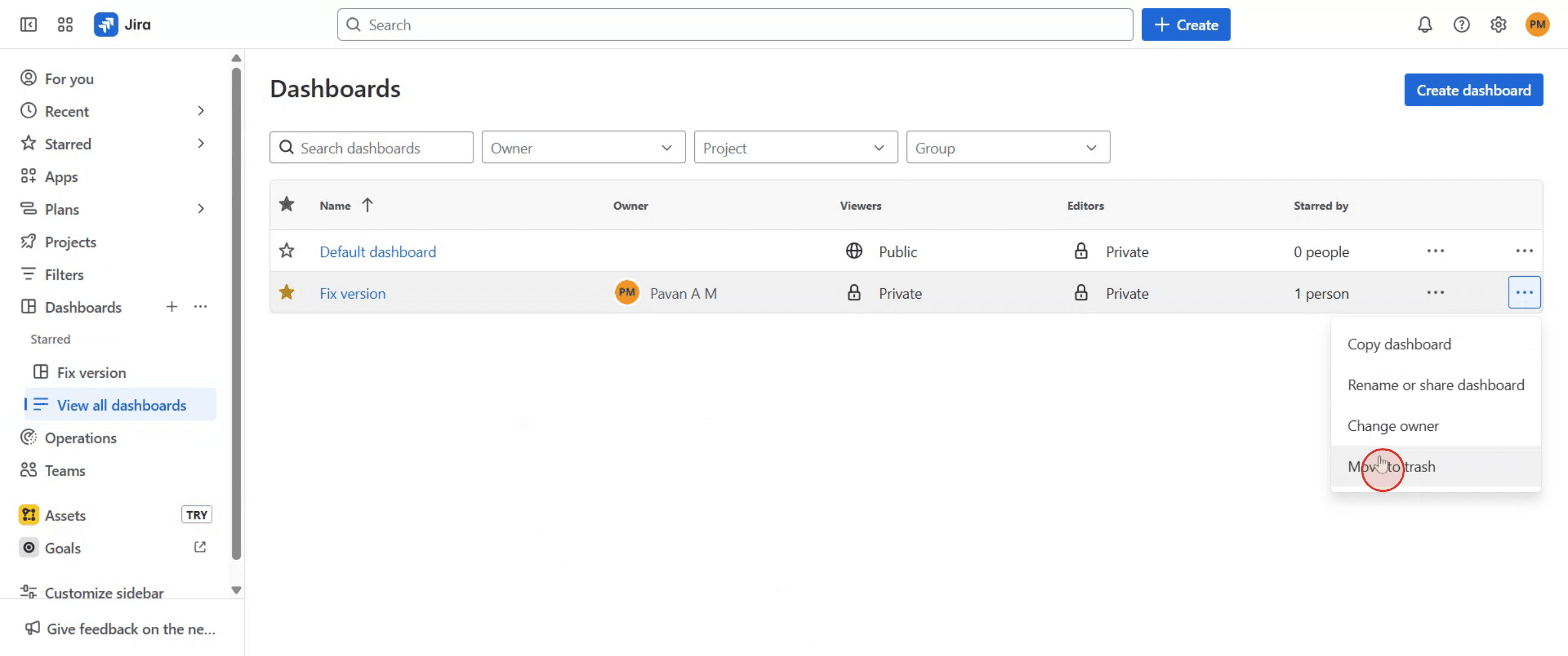
Selecteer Bordinstellingen, scrol naar beneden en kies 'Verplaatsen naar prullenbak' om te bevestigen.
Stap 4
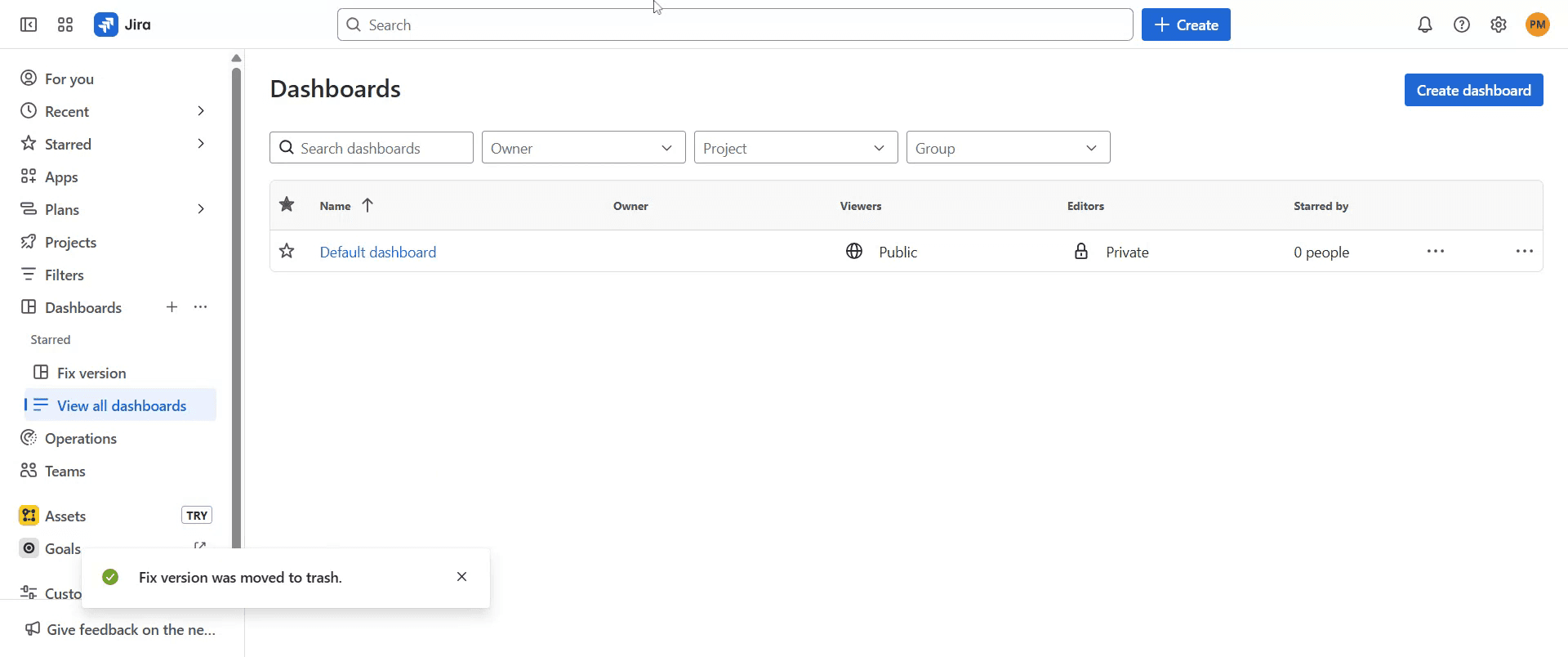
Je krijgt een prompt waarin het bord wordt gemarkeerd als Verplaatst naar prullenbak.
Pro-tips voor het verwijderen van een bord in Jira
Meld u aan bij uw Jira-account met beheerdersrechten.
Alleen beheerders of gebruikers met de juiste rechten kunnen borden verwijderen.Ga naar het bord dat u wilt verwijderen.
Gebruik de zoekfunctie of het navigatiemenu om het betreffende bord te openen.Open de bordinstellingen.
Klik op het menu met de drie puntjes (Meer opties) in de rechterbovenhoek van het bord en selecteer “Bordinstellingen.”Zoek de verwijderoptie.
Scrol omlaag in het instellingenpaneel of menu totdat u “Bord verwijderen” vindt.Bevestig het verwijderen.
Klik op “Verwijderen” en bevestig uw keuze in het pop-upvenster. Hierdoor wordt het bord permanent uit Jira verwijderd.Vernieuw uw dashboard.
Ga na het verwijderen terug naar uw Jira-dashboard en vernieuw om te controleren of het bord is verwijderd.
Veelvoorkomende valkuilen en hoe u ze voorkomt
Niet over de juiste rechten beschikken.
Zorg ervoor dat u een Jira-beheerder of de eigenaar van het bord bent.Bordverwijdering verwarren met projectverwijdering.
Het verwijderen van een bord verwijdert de issues of het project niet; het haalt alleen de weergave weg.Per ongeluk het verkeerde bord verwijderen.
Controleer de bordnaam nogmaals voordat u het verwijderen bevestigt.Geen verwijderoptie zichtbaar.
Als u de optie niet ziet, betekent dit dat u niet over de vereiste rechten beschikt.Bordfilters verliezen.
Zodra het bord is verwijderd, kunnen ook eventuele opgeslagen filters die aan het bord zijn gekoppeld verloren gaan, tenzij ze afzonderlijk zijn opgeslagen.
Veelgestelde vragen over het verwijderen van een bord in Jira
Hoe verwijder ik een bord in Jira?
Ga naar de bordinstellingen, scrol naar beneden, klik op “Bord verwijderen” en bevestig.Kan ik een verwijderd bord herstellen?
Nee, zodra een bord is verwijderd, kan het niet worden hersteld, tenzij je het handmatig opnieuw maakt.Verwijdert het verwijderen van een bord de issues?
Nee, de issues blijven in het project. Alleen de bordweergave wordt verwijderd.Waarom zie ik de verwijderoptie niet?
Je hebt beheerdersrechten nodig of moet de eigenaar van het bord zijn om het te verwijderen.Kan ik een bord verwijderen vanuit de Jira mobiele app?
Nee, het verwijderen van een bord moet worden gedaan via de desktop-/webversie van Jira.Hoe neem je het scherm op op Mac?
Om het scherm op een Mac op te nemen, kun je Trupeer AI gebruiken. Hiermee kun je het hele scherm vastleggen en biedt het AI-mogelijkheden zoals het toevoegen van AI-avatar's, voice-over toevoegen, in- en uitzoomen in de video. Met Trupeer’s AI-videotranslatiefunctie kun je de video vertalen naar meer dan 30 talen.Hoe voeg je een AI-avatar toe aan een schermopname?
Om een AI-avatar toe te voegen aan een schermopname, moet je een AI-schermopnametool gebruiken. Trupeer AI is een AI-schermopnametool, waarmee je video's met meerdere avatars kunt maken, en helpt je ook bij het maken van je eigen avatar voor de video.Hoe neem je het scherm op op Windows?
Om het scherm op te nemen op Windows, kun je de ingebouwde Game Bar gebruiken (Windows + G) of een geavanceerde AI-tool zoals Trupeer AI voor meer geavanceerde functies zoals AI-avatar's, voice-over, vertaling enz.Hoe voeg je voice-over toe aan een video?
Om voice-over aan video's toe te voegen, download je de Chrome-extensie van Trupeer AI. Na aanmelding upload je je video met stem, kies je de gewenste voice-over van Trupeer en exporteer je je bewerkte video.Hoe zoom ik in op een schermopname?
Om tijdens een schermopname in te zoomen, gebruik je de zoomeffecten in Trupeer AI, waarmee je op specifieke momenten kunt in- en uitzoomen en de visuele impact van je videoinhoud versterkt.
Voorgestelde artikelen
Technische documentatiegenerator
Hoe je een afbeelding omzet in een kleurplaat in Canva
Hoe je dubbelzijdig afdrukt in Canva

