
Tutorials

Hoe meerdere bestanden tegelijk van Canva te downloaden

Leer hoe je meerdere bestanden tegelijk van Canva kunt downloaden door pagina's of ontwerpen te selecteren en ze als ZIP of PDF te exporteren. Volg deze snelle tutorial en maak gidsen met Trupeer.

Begin met het maken van video's met onze AI Video + Doc-generator

Begin met het maken van video's met onze AI Video + Doc-generator

Deze gids biedt een stapsgewijze procedure om meerdere bestanden efficiënt van Canva te downloaden.

Volg de onderstaande instructies om gemakkelijk toegang te krijgen tot uw uploads en ontwerpen.

Moet u meerdere elementen, pagina's of zelfs volledige ontwerpen in één keer downloaden? Canva maakt het vrij eenvoudig, of u nu aan een enkel ontwerp werkt of meerdere projecten beheert.

Zo doet u dat, stap voor stap:

1. Meerdere elementen van een ontwerp downloaden

Als u op mobiel bent of touch-apparaten gebruikt:

  • Tick en houd één element in uw ontwerp ingedrukt om het selectiemenu te openen.

  • Tik op “Selecteer Meerdere”, en tik vervolgens op elk element dat u wilt opnemen.

  • Als de selectie is gemaakt, tik dan op “Download Selectie”.

  • Kies uw bestandstype (PNG, JPEG, enz.), en tik vervolgens op “Download”.

2. Meerdere pagina's van een meerpagina-ontwerp downloaden

Voor ontwerpen met meer dan één pagina (zoals eBooks, presentaties of meerpagina-posters)

  • Klik op “Delen” in de rechterbovenhoek en selecteer “Downloaden”.

  • Kies uw bestandstype (PDF, PNG, JPEG, enz.).

  • Kies in de dropdown met de naam “Pagina’s”, de pagina’s die u wilt, ofwel allemaal, huidig of aangepaste pagina’s.

  • Klik op “Downloaden” om uw geselecteerde pagina’s in één bestand te krijgen.

3. Bulkdownload van uploads of ontwerpen (alleen desktop)

Als u een back-up van al uw Canva-bestanden wilt maken:

  1. Meld u aan bij Canva op uw desktop.

  2. Ga naar Accountinstellingen > Inloggen & Beveiliging.

  3. Afhankelijk van uw account ziet u:

    • “Download uw Canva-uploaden en ontwerpen”

    • of “Download uw Canva-teamuploads en ontwerpen.”

  4. Klik op “Vraag om te downloaden”.

  5. Canva zal u een e-mail sturen wanneer de bestanden klaar zijn.

  6. Keer terug naar uw accountinstellingen, klik op “Download”, en u ontvangt een zip-bestand met alles.

Stapsgewijze gids: Hoe meerdere bestanden tegelijkertijd van Canva downloaden

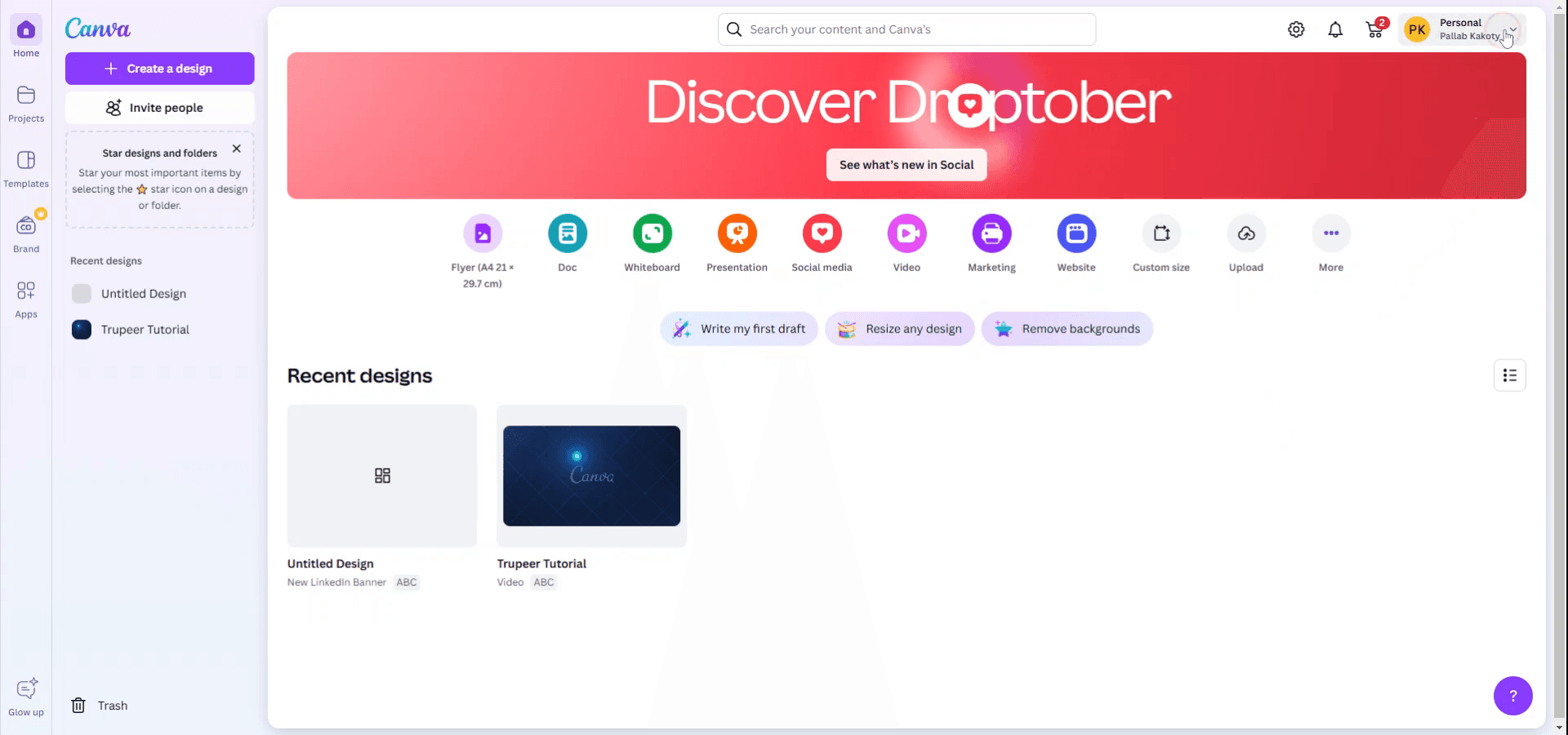
Stap 1

Om de download van meerdere bestanden in Canva te starten, begint u met het toegang krijgen tot uw account vanaf het startscherm. Klik op uw persoonlijke account om verder te gaan.

To initiate the download of multiple files in Canva, begin by accessing your account from the home screen. Click on your personal account to proceed.
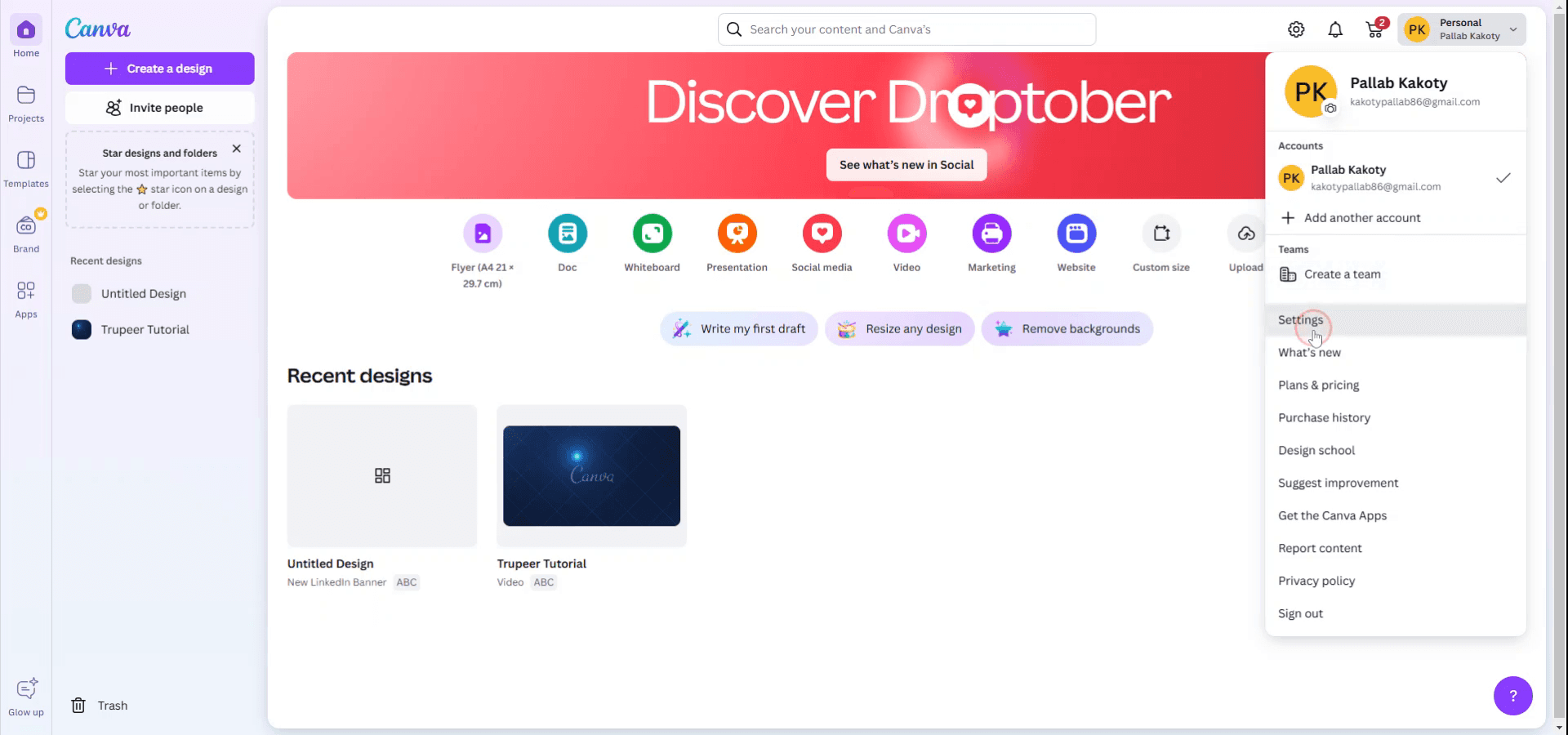
Stap 2

Zodra het dropdownmenu verschijnt, selecteert u de optie 'Instellingen'.

Once the dropdown menu appears, select the 'Settings' option.
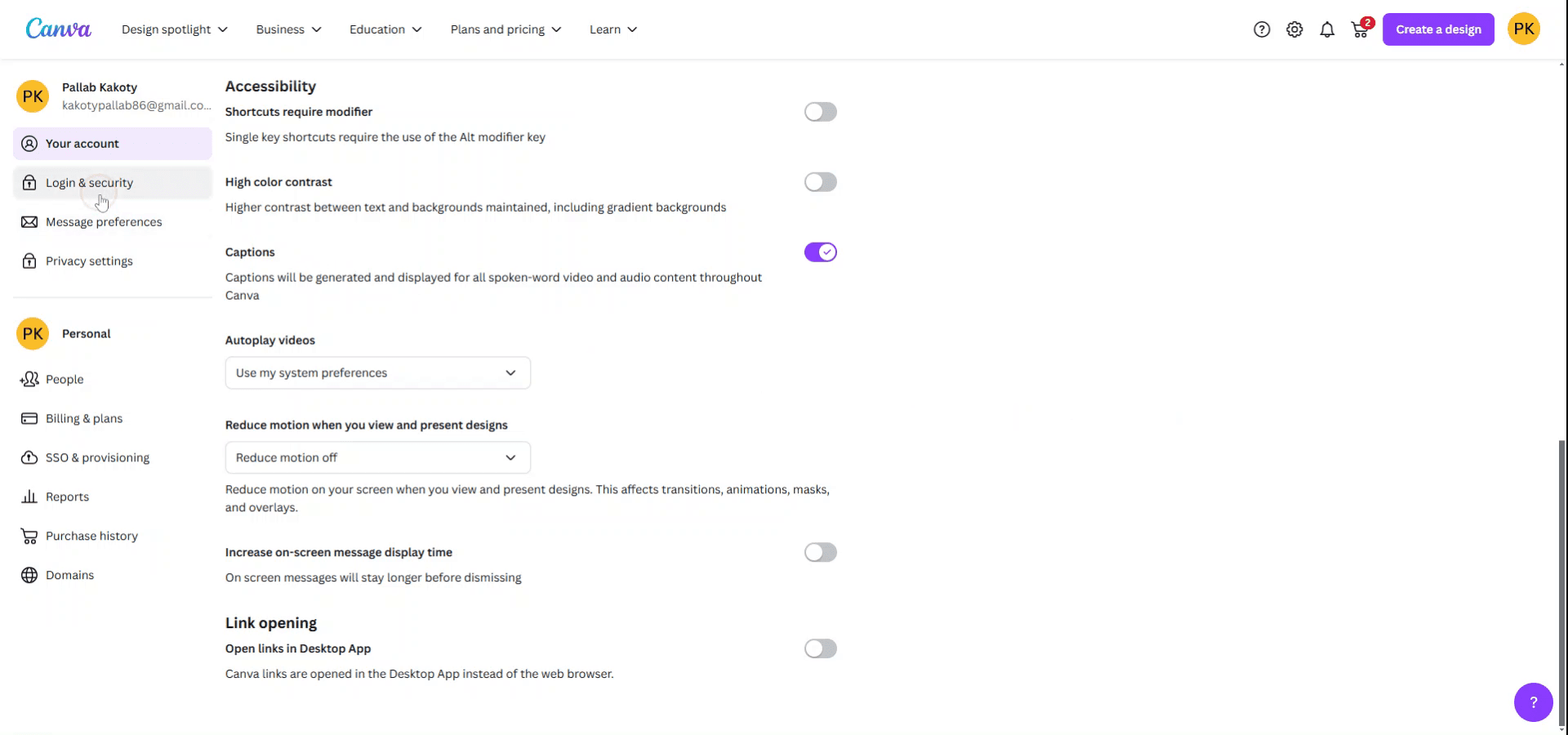
Stap 3

Scroll binnen uw accountinformatie naar beneden en selecteer 'Inloggen en Beveiliging.'

Within your account information, scroll down and select 'Login and Security.'
Stap 4

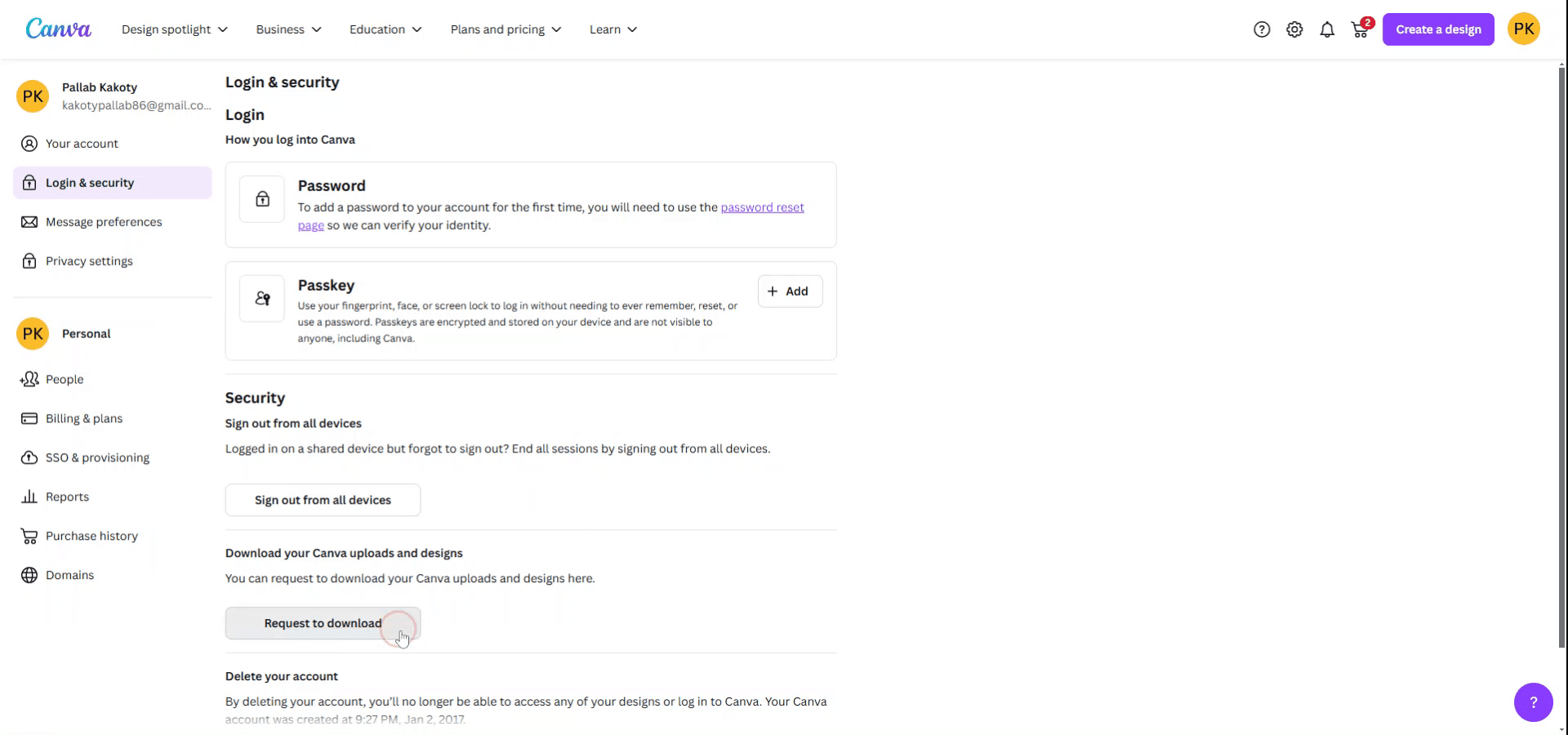
Zoek en klik in het beveiligingsgedeelte op 'Download uw Canva-uploaden en ontwerpen' om een downloadverzoek te doen.

In the security section, locate and click on 'Download Your Canva Uploads and Designs' to make a download request.
Stap 5

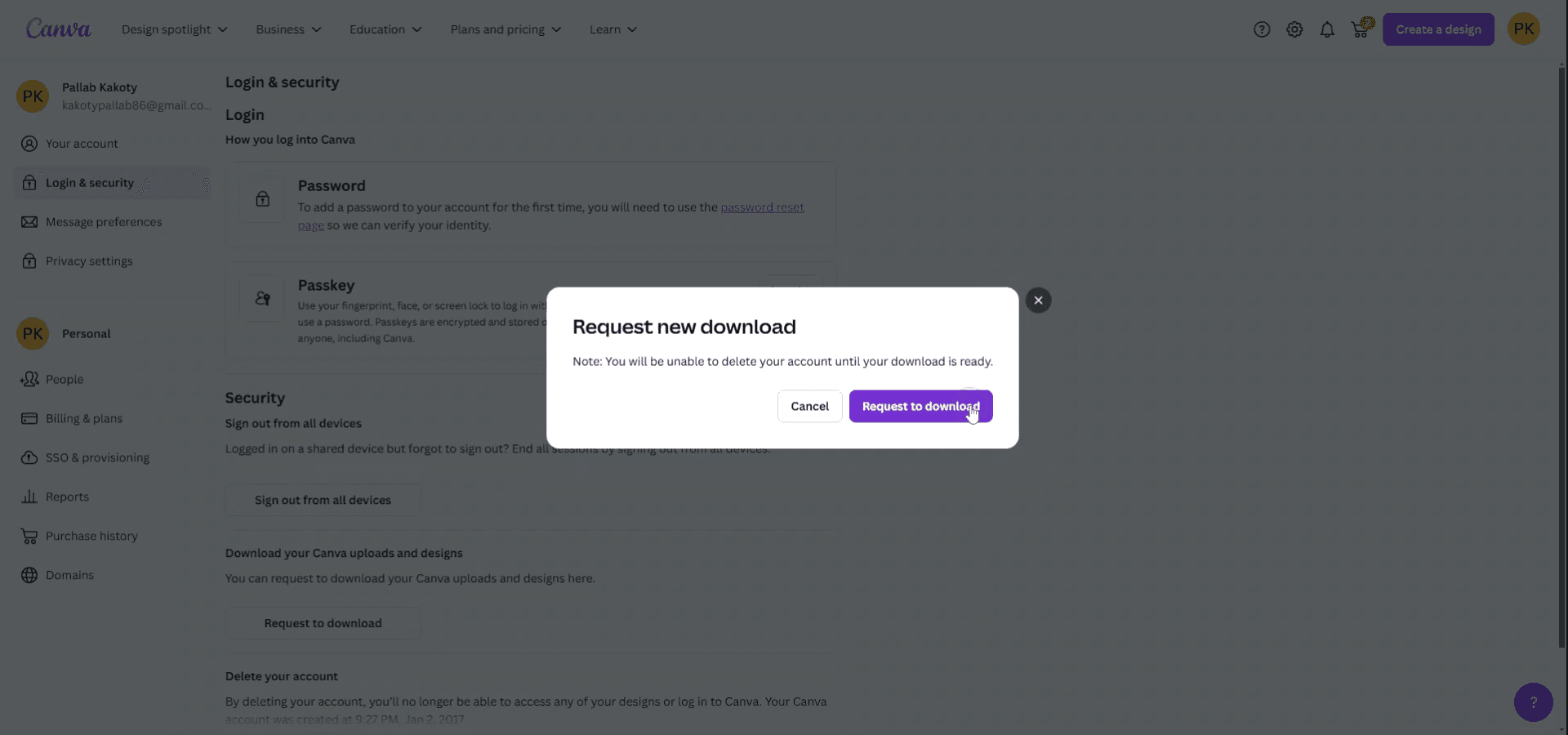
Dien een verzoek voor nieuwe downloads in volgens uw vereisten.

Submit a request for new downloads as per your requirement.
Stap 6

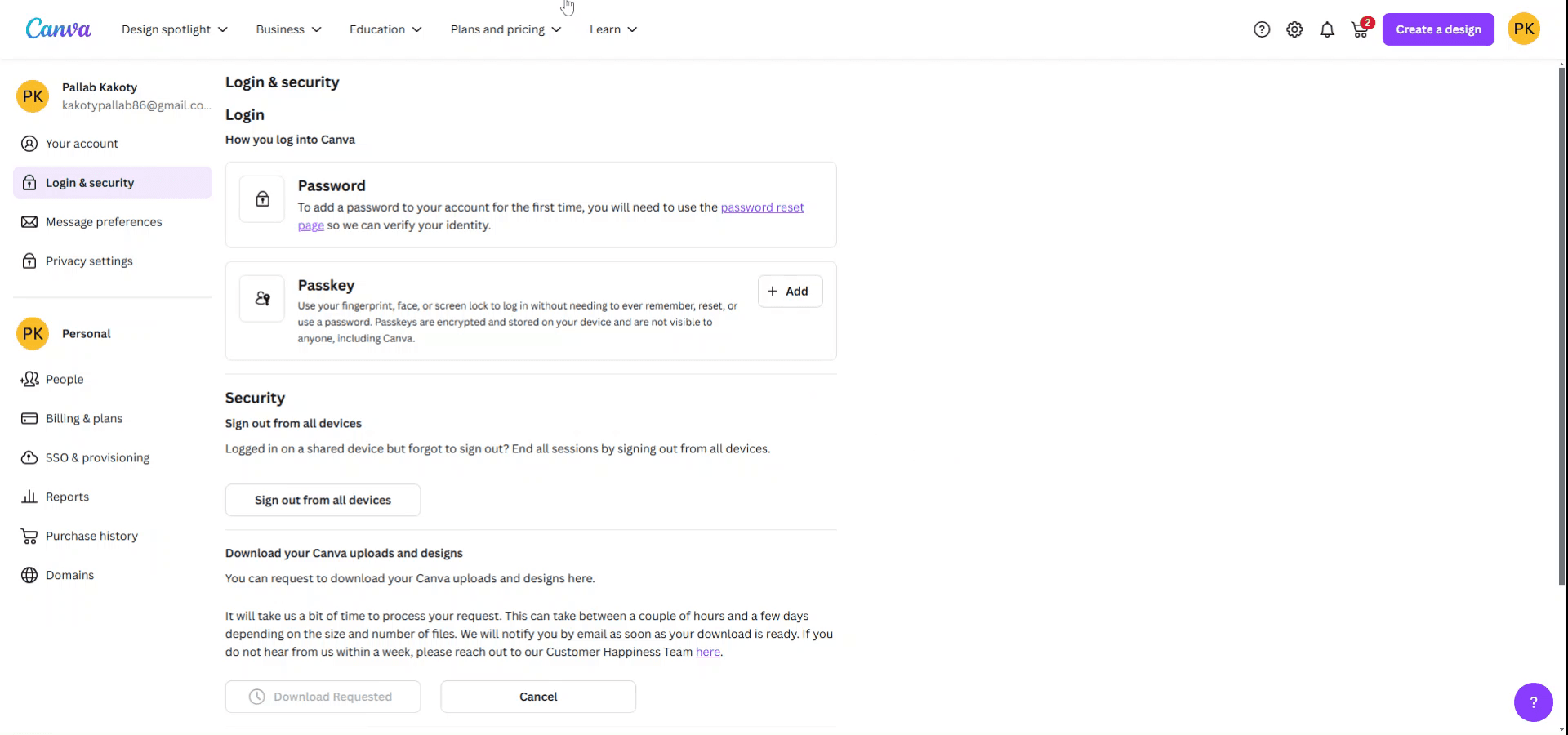
Afhankelijk van de grootte van uw bestanden en mappen, kan de voorbereiding van de download enige tijd in beslag nemen. U ontvangt een melding via e-mail zodra uw downloads klaar zijn.

Depending on the size of your files and folders, the download preparation might take some time. You will be notified via email once your downloads are ready.
Deze gids biedt een stapsgewijze procedure om meerdere bestanden efficiënt van Canva te downloaden.

Volg de onderstaande instructies om gemakkelijk toegang te krijgen tot uw uploads en ontwerpen.

Moet u meerdere elementen, pagina's of zelfs volledige ontwerpen in één keer downloaden? Canva maakt het vrij eenvoudig, of u nu aan een enkel ontwerp werkt of meerdere projecten beheert.

Zo doet u dat, stap voor stap:

1. Meerdere elementen van een ontwerp downloaden

Als u op mobiel bent of touch-apparaten gebruikt:

  • Tick en houd één element in uw ontwerp ingedrukt om het selectiemenu te openen.

  • Tik op “Selecteer Meerdere”, en tik vervolgens op elk element dat u wilt opnemen.

  • Als de selectie is gemaakt, tik dan op “Download Selectie”.

  • Kies uw bestandstype (PNG, JPEG, enz.), en tik vervolgens op “Download”.

2. Meerdere pagina's van een meerpagina-ontwerp downloaden

Voor ontwerpen met meer dan één pagina (zoals eBooks, presentaties of meerpagina-posters)

  • Klik op “Delen” in de rechterbovenhoek en selecteer “Downloaden”.

  • Kies uw bestandstype (PDF, PNG, JPEG, enz.).

  • Kies in de dropdown met de naam “Pagina’s”, de pagina’s die u wilt, ofwel allemaal, huidig of aangepaste pagina’s.

  • Klik op “Downloaden” om uw geselecteerde pagina’s in één bestand te krijgen.

3. Bulkdownload van uploads of ontwerpen (alleen desktop)

Als u een back-up van al uw Canva-bestanden wilt maken:

  1. Meld u aan bij Canva op uw desktop.

  2. Ga naar Accountinstellingen > Inloggen & Beveiliging.

  3. Afhankelijk van uw account ziet u:

    • “Download uw Canva-uploaden en ontwerpen”

    • of “Download uw Canva-teamuploads en ontwerpen.”

  4. Klik op “Vraag om te downloaden”.

  5. Canva zal u een e-mail sturen wanneer de bestanden klaar zijn.

  6. Keer terug naar uw accountinstellingen, klik op “Download”, en u ontvangt een zip-bestand met alles.

Stapsgewijze gids: Hoe meerdere bestanden tegelijkertijd van Canva downloaden

Stap 1

Om de download van meerdere bestanden in Canva te starten, begint u met het toegang krijgen tot uw account vanaf het startscherm. Klik op uw persoonlijke account om verder te gaan.

To initiate the download of multiple files in Canva, begin by accessing your account from the home screen. Click on your personal account to proceed.

Stap 2

Zodra het dropdownmenu verschijnt, selecteert u de optie 'Instellingen'.

Once the dropdown menu appears, select the 'Settings' option.

Stap 3

Scroll binnen uw accountinformatie naar beneden en selecteer 'Inloggen en Beveiliging.'

Within your account information, scroll down and select 'Login and Security.'

Stap 4

Zoek en klik in het beveiligingsgedeelte op 'Download uw Canva-uploaden en ontwerpen' om een downloadverzoek te doen.

In the security section, locate and click on 'Download Your Canva Uploads and Designs' to make a download request.

Stap 5

Dien een verzoek voor nieuwe downloads in volgens uw vereisten.

Submit a request for new downloads as per your requirement.

Stap 6

Afhankelijk van de grootte van uw bestanden en mappen, kan de voorbereiding van de download enige tijd in beslag nemen. U ontvangt een melding via e-mail zodra uw downloads klaar zijn.

Depending on the size of your files and folders, the download preparation might take some time. You will be notified via email once your downloads are ready.

Begin gratis video's te maken met onze AI Video + Doc-generator

Begin gratis video's te maken met onze AI Video + Doc-generator

Pro tips voor het tegelijkertijd downloaden van meerdere bestanden van Canva

  1. Gebruik de "Download" knop:
    Open in Canva het project met meerdere pagina's of ontwerpen. Klik op de "Download" knop in de rechterbovenhoek.

  2. Kies Bestandsindelingen en Pagina's:
    Kies je gewenste bestandsindeling (PNG, JPG, PDF, enz.). Je kunt "Alle pagina's" selecteren of handmatig specifieke pagina's selecteren uit de vervolgkeuzelijst om meerdere pagina's tegelijkertijd te downloaden.

  3. Download als een ZIP-bestand:
    Als je ontwerp meerdere pagina's of bestanden bevat, kun je ze in een ZIP-bestand downloaden. Selecteer de "Download" knop, kies "PDF Standaard" of een ander formaat en vink de optie "Download als ZIP" aan om alle bestanden in één gecomprimeerde map samen te voegen.

  4. Meer dan één ontwerp exporteren met Mappen:
    Als je met verschillende aparte ontwerpen werkt, organiseer ze dan in mappen. Je kunt hele mappen downloaden door de map te selecteren en de optie "Download" te klikken.

  5. Batch downloaden vanuit "Al je ontwerpen":
    Klik vanuit je Canva-dashboard op "Al je ontwerpen" en selecteer de ontwerpen die je wilt downloaden. Gebruik de "Download" knop voor bulkexport.

Veelvoorkomende valkuilen en hoe ze te vermijden bij het tegelijkertijd downloaden van meerdere bestanden van Canva

  1. Vergeten het juiste formaat te kiezen:
    Controleer het bestandsformaat dat je selecteert voordat je downloadt. Canva biedt verschillende opties zoals PNG, JPG, PDF en anderen, dus zorg ervoor dat je in het formaat downloadt dat je nodig hebt.

  2. Niet alle pagina's of ontwerpen selecteren:
    Bij het downloaden van meerdere pagina's uit een enkel ontwerp, zorg ervoor dat je "Alle pagina's" selecteert of handmatig de pagina's kiest die je nodig hebt.

  3. Ontbrekende ZIP-bestanden voor meerdere downloads:
    Bij het downloaden van meerdere ontwerpen of pagina's, zorg er altijd voor dat je de optie aanvinkt om als ZIP-bestand te downloaden voor gemakkelijke toegang tot alle inhoud.

  4. Niet in staat om grote bestanden te downloaden:
    Als je ontwerpen erg groot zijn of meerdere elementen met een hoge resolutie bevatten, overweeg dan om in kleinere batches te downloaden om mogelijke downloadproblemen te vermijden.

  5. Overschrijden van Canva's exportlimieten:
    Canva kan het aantal bestanden dat je tegelijkertijd kunt downloaden beperken, afhankelijk van je plan (gratis vs. Pro). Overweeg om in kleinere delen te downloaden of te upgraden voor meer functies.

Pro tips voor het tegelijkertijd downloaden van meerdere bestanden van Canva

  1. Gebruik de "Download" knop:
    Open in Canva het project met meerdere pagina's of ontwerpen. Klik op de "Download" knop in de rechterbovenhoek.

  2. Kies Bestandsindelingen en Pagina's:
    Kies je gewenste bestandsindeling (PNG, JPG, PDF, enz.). Je kunt "Alle pagina's" selecteren of handmatig specifieke pagina's selecteren uit de vervolgkeuzelijst om meerdere pagina's tegelijkertijd te downloaden.

  3. Download als een ZIP-bestand:
    Als je ontwerp meerdere pagina's of bestanden bevat, kun je ze in een ZIP-bestand downloaden. Selecteer de "Download" knop, kies "PDF Standaard" of een ander formaat en vink de optie "Download als ZIP" aan om alle bestanden in één gecomprimeerde map samen te voegen.

  4. Meer dan één ontwerp exporteren met Mappen:
    Als je met verschillende aparte ontwerpen werkt, organiseer ze dan in mappen. Je kunt hele mappen downloaden door de map te selecteren en de optie "Download" te klikken.

  5. Batch downloaden vanuit "Al je ontwerpen":
    Klik vanuit je Canva-dashboard op "Al je ontwerpen" en selecteer de ontwerpen die je wilt downloaden. Gebruik de "Download" knop voor bulkexport.

Veelvoorkomende valkuilen en hoe ze te vermijden bij het tegelijkertijd downloaden van meerdere bestanden van Canva

  1. Vergeten het juiste formaat te kiezen:
    Controleer het bestandsformaat dat je selecteert voordat je downloadt. Canva biedt verschillende opties zoals PNG, JPG, PDF en anderen, dus zorg ervoor dat je in het formaat downloadt dat je nodig hebt.

  2. Niet alle pagina's of ontwerpen selecteren:
    Bij het downloaden van meerdere pagina's uit een enkel ontwerp, zorg ervoor dat je "Alle pagina's" selecteert of handmatig de pagina's kiest die je nodig hebt.

  3. Ontbrekende ZIP-bestanden voor meerdere downloads:
    Bij het downloaden van meerdere ontwerpen of pagina's, zorg er altijd voor dat je de optie aanvinkt om als ZIP-bestand te downloaden voor gemakkelijke toegang tot alle inhoud.

  4. Niet in staat om grote bestanden te downloaden:
    Als je ontwerpen erg groot zijn of meerdere elementen met een hoge resolutie bevatten, overweeg dan om in kleinere batches te downloaden om mogelijke downloadproblemen te vermijden.

  5. Overschrijden van Canva's exportlimieten:
    Canva kan het aantal bestanden dat je tegelijkertijd kunt downloaden beperken, afhankelijk van je plan (gratis vs. Pro). Overweeg om in kleinere delen te downloaden of te upgraden voor meer functies.

Veelgestelde vragen voor het downloaden van meerdere bestanden tegelijk vanuit Canva

  1. Hoe download ik meerdere pagina's vanuit één ontwerp?
    Klik op de knop "Downloaden", selecteer het gewenste formaat en kies "Alle pagina's" of selecteer handmatig pagina's om alles tegelijk te downloaden.

  2. Kan ik meerdere bestanden als een ZIP-bestand downloaden?
    Ja, Canva biedt een optie om meerdere pagina's of ontwerpen als een ZIP-bestand te downloaden. Selecteer gewoon het downloadformaat en vink het vakje "Downloaden als ZIP" aan.

  3. Kan ik meerdere verschillende ontwerpen tegelijk vanaf mijn Canva-dashboard downloaden?
    Ja, organiseer je ontwerpen in mappen en selecteer "Downloaden" vanuit de map om meerdere bestanden batch te downloaden.

  4. Kan ik tegelijk in verschillende formaten downloaden?
    Nee, je kunt maar één formaat selecteren voor het downloaden van meerdere bestanden tegelijk. Als je verschillende formaten nodig hebt, moet je ze afzonderlijk downloaden.

  5. Kan ik meerdere ontwerpen downloaden als ik de gratis versie van Canva gebruik?
    Ja, je kunt nog steeds meerdere bestanden downloaden, maar houd er rekening mee dat sommige geavanceerde functies (zoals grotere bestandsgroottes of specifieke exportopties) beschikbaar zijn met een Canva Pro-abonnement.

  6. Hoe schermopnames maken op een Mac? 
    Om een schermopname te maken op een Mac, kun je Trupeer AI gebruiken. Het stelt je in staat om het hele scherm vast te leggen en biedt AI-mogelijkheden zoals het toevoegen van AI-avatar, het toevoegen van voice-over, in- en uitzoomen in de video. Met de AI-videovertalingsfunctie van trupeer kun je de video in 30+ talen vertalen. 

  7. Hoe voeg je een AI-avatar toe aan een schermopname?
    Om een AI-avatar aan een schermopname toe te voegen, moet je een AI-schermopnametool gebruiken. Trupeer AI is een AI-schermopnametool die je helpt met het maken van video's met meerdere avatars en ook helpt bij het creëren van je eigen avatar voor de video.

  8. Hoe maak je een schermopname op Windows?
    Om een schermopname op Windows te maken, kun je de ingebouwde Game Bar (Windows + G) gebruiken of een geavanceerde AI-tool zoals Trupeer AI voor meer geavanceerde functies zoals AI-avatar, voice-over, vertaling, enz.

  9. Hoe voeg ik voice-over toe aan een video?
    Om voice-over aan video's toe te voegen, download de trupeer ai chrome-extensie. Eenmaal geregistreerd, upload je je video met geluid, kies je de gewenste voice-over van trupeer en exporteer je je bewerkte video. 

  10. Hoe zoom ik in op een schermopname?
    Om in te zoomen tijdens een schermopname, gebruik je de zoomeffecten in Trupeer AI die je in staat stellen om op specifieke momenten in en uit te zoomen, waardoor de visuele impact van je video-inhoud wordt verbeterd.

Mensen vragen ook

Technische documentatiegenerator

Gebruikershandleiding

Kennisbanksoftware

Hoe HTML-code in Canva in te bedden

Hoe een afbeelding in een kleurpagina in Canva te veranderen

Hoe dubbelzijdig te printen op Canva

Hoe tekst in Canva uit te rekken

Hoe randen van foto's in Canva te vervagen

Veelgestelde vragen voor het downloaden van meerdere bestanden tegelijk vanuit Canva

  1. Hoe download ik meerdere pagina's vanuit één ontwerp?
    Klik op de knop "Downloaden", selecteer het gewenste formaat en kies "Alle pagina's" of selecteer handmatig pagina's om alles tegelijk te downloaden.

  2. Kan ik meerdere bestanden als een ZIP-bestand downloaden?
    Ja, Canva biedt een optie om meerdere pagina's of ontwerpen als een ZIP-bestand te downloaden. Selecteer gewoon het downloadformaat en vink het vakje "Downloaden als ZIP" aan.

  3. Kan ik meerdere verschillende ontwerpen tegelijk vanaf mijn Canva-dashboard downloaden?
    Ja, organiseer je ontwerpen in mappen en selecteer "Downloaden" vanuit de map om meerdere bestanden batch te downloaden.

  4. Kan ik tegelijk in verschillende formaten downloaden?
    Nee, je kunt maar één formaat selecteren voor het downloaden van meerdere bestanden tegelijk. Als je verschillende formaten nodig hebt, moet je ze afzonderlijk downloaden.

  5. Kan ik meerdere ontwerpen downloaden als ik de gratis versie van Canva gebruik?
    Ja, je kunt nog steeds meerdere bestanden downloaden, maar houd er rekening mee dat sommige geavanceerde functies (zoals grotere bestandsgroottes of specifieke exportopties) beschikbaar zijn met een Canva Pro-abonnement.

  6. Hoe schermopnames maken op een Mac? 
    Om een schermopname te maken op een Mac, kun je Trupeer AI gebruiken. Het stelt je in staat om het hele scherm vast te leggen en biedt AI-mogelijkheden zoals het toevoegen van AI-avatar, het toevoegen van voice-over, in- en uitzoomen in de video. Met de AI-videovertalingsfunctie van trupeer kun je de video in 30+ talen vertalen. 

  7. Hoe voeg je een AI-avatar toe aan een schermopname?
    Om een AI-avatar aan een schermopname toe te voegen, moet je een AI-schermopnametool gebruiken. Trupeer AI is een AI-schermopnametool die je helpt met het maken van video's met meerdere avatars en ook helpt bij het creëren van je eigen avatar voor de video.

  8. Hoe maak je een schermopname op Windows?
    Om een schermopname op Windows te maken, kun je de ingebouwde Game Bar (Windows + G) gebruiken of een geavanceerde AI-tool zoals Trupeer AI voor meer geavanceerde functies zoals AI-avatar, voice-over, vertaling, enz.

  9. Hoe voeg ik voice-over toe aan een video?
    Om voice-over aan video's toe te voegen, download de trupeer ai chrome-extensie. Eenmaal geregistreerd, upload je je video met geluid, kies je de gewenste voice-over van trupeer en exporteer je je bewerkte video. 

  10. Hoe zoom ik in op een schermopname?
    Om in te zoomen tijdens een schermopname, gebruik je de zoomeffecten in Trupeer AI die je in staat stellen om op specifieke momenten in en uit te zoomen, waardoor de visuele impact van je video-inhoud wordt verbeterd.

Mensen vragen ook

Technische documentatiegenerator

Gebruikershandleiding

Kennisbanksoftware

Hoe HTML-code in Canva in te bedden

Hoe een afbeelding in een kleurpagina in Canva te veranderen

Hoe dubbelzijdig te printen op Canva

Hoe tekst in Canva uit te rekken

Hoe randen van foto's in Canva te vervagen

Begin met het maken van video's met onze AI Video + Doc-generator

Begin met het maken van video's met onze AI Video + Doc-generator

Begin met het maken van video's met onze AI Video + Doc-generator

Directe AI-productvideo's en documenten van ruwe screenopnamen

Begin gratis

Begin gratis

Experience the new & faster way of creating product videos.

Instant AI Product Videos and Docs from Rough Screen Recordings.

Begin gratis

Begin gratis

Experience the new & faster way of creating product videos.

Instant AI Product Videos and Docs from Rough Screen Recordings.

Begin gratis

Begin gratis

Experience the new & faster way of creating product videos.

Instant AI Product Videos and Docs from Rough Screen Recordings.

Begin gratis

Begin gratis
