Tutorials
Hoe te tekenen in Notion - Eenvoudige manieren om handgeschreven notities en schetsen toe te voegen
Leer hoe je kunt tekenen in Notion door whiteboards of schetsgereedschappen in te voegen om visuele notities en diagrammen toe te voegen. Volg deze stap-voor-stap gids en maak tutorialvideo's met Trupeer.


Ik hou van Notion. De meeste van mijn taken en notities zijn in Notion. Als gebruiker besteed je veel tijd aan het beheren van je projecten en deze delen met je team. Wanneer je dat doet, stellen eenvoudige functies zoals Tekenen in Notion je in staat om ideeën en concepten visueel weer te geven binnen de notities.
Vandaag zullen we een gedetailleerde handleiding bekijken over hoe je kunt teken in Notion. Lees hieronder
Notion ondersteunt geen native tekenfunctie, maar je kunt nog steeds schetsen toevoegen door derde-partij tekenhulpmiddelen in te voegen zoals Witeboard, Notion Draw of Excalidraw.
Stappen om te tekenen in Notion:
Kies een Tekenhulpmiddel
Gebruik tools zoals:Witeboard (eenvoudig en snel)
Notion Draw (ontworpen voor Notion)
Excalidraw (freehand, whiteboard-stijl)
Maak een Invoegen-blok in Notion
Typ
/embeden selecteer Invoegen uit het menu.
Plak de link van het Tekenhulpmiddel
Kopieer de deelbare link van je tekenhulpmiddel.
Plak deze in het invoegblok en klik op Link Invoegen.
Begin met tekenen
De tekeninterface verschijnt op je Notion-pagina. Je kunt er direct mee communiceren of het bijwerken vanuit het bronhulpmiddel.
Stapsgewijze Handleiding: Hoe Te Tekenen In Notion
Stap 1
Klik op een nieuwe pagina maken.
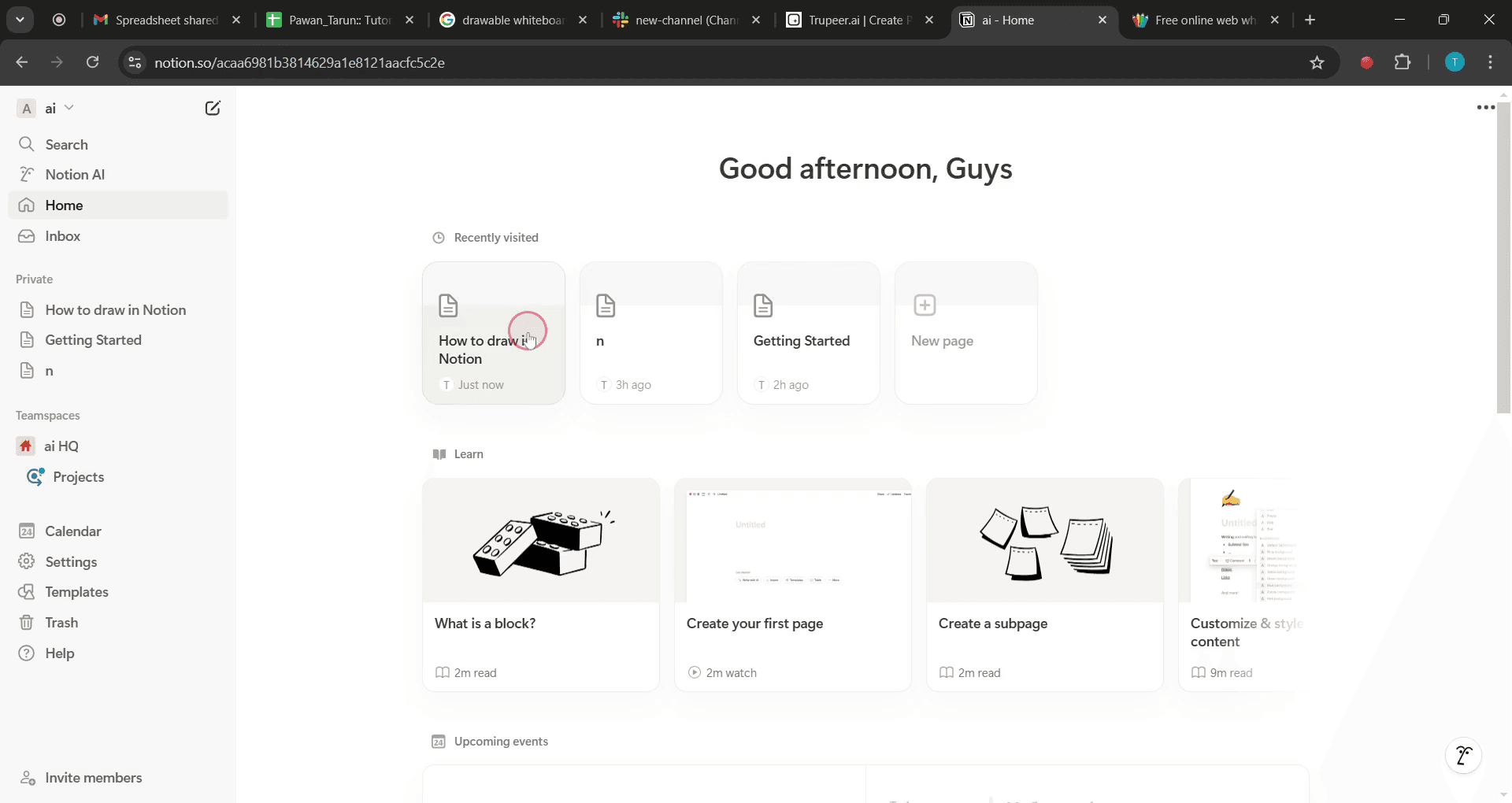
Stap 2
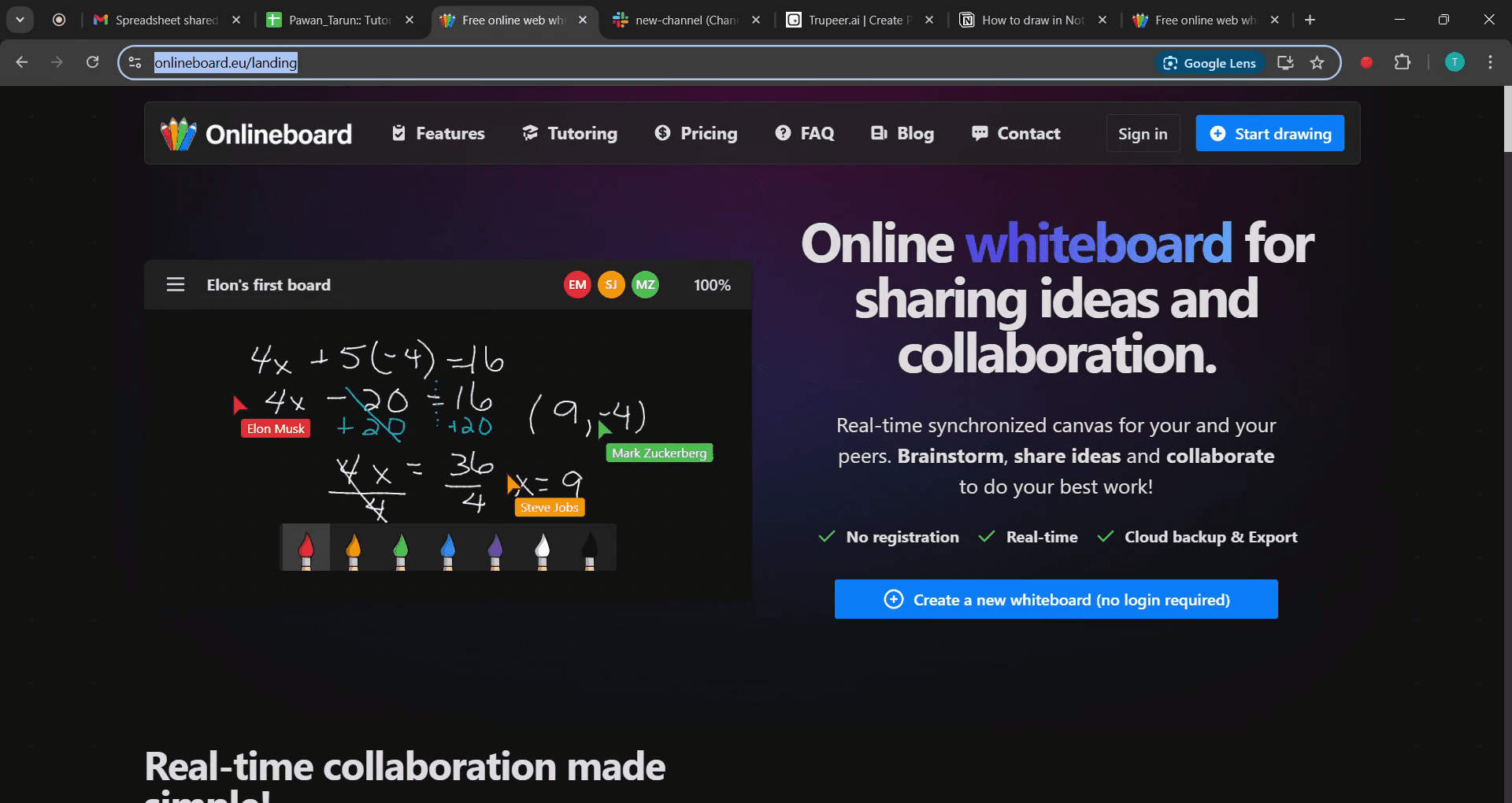
Selecteer vervolgens het whiteboard in de zoekresultaten.

Stap 3
Kopieer de URL van het gekozen tekenbare whiteboard.
Stap 4
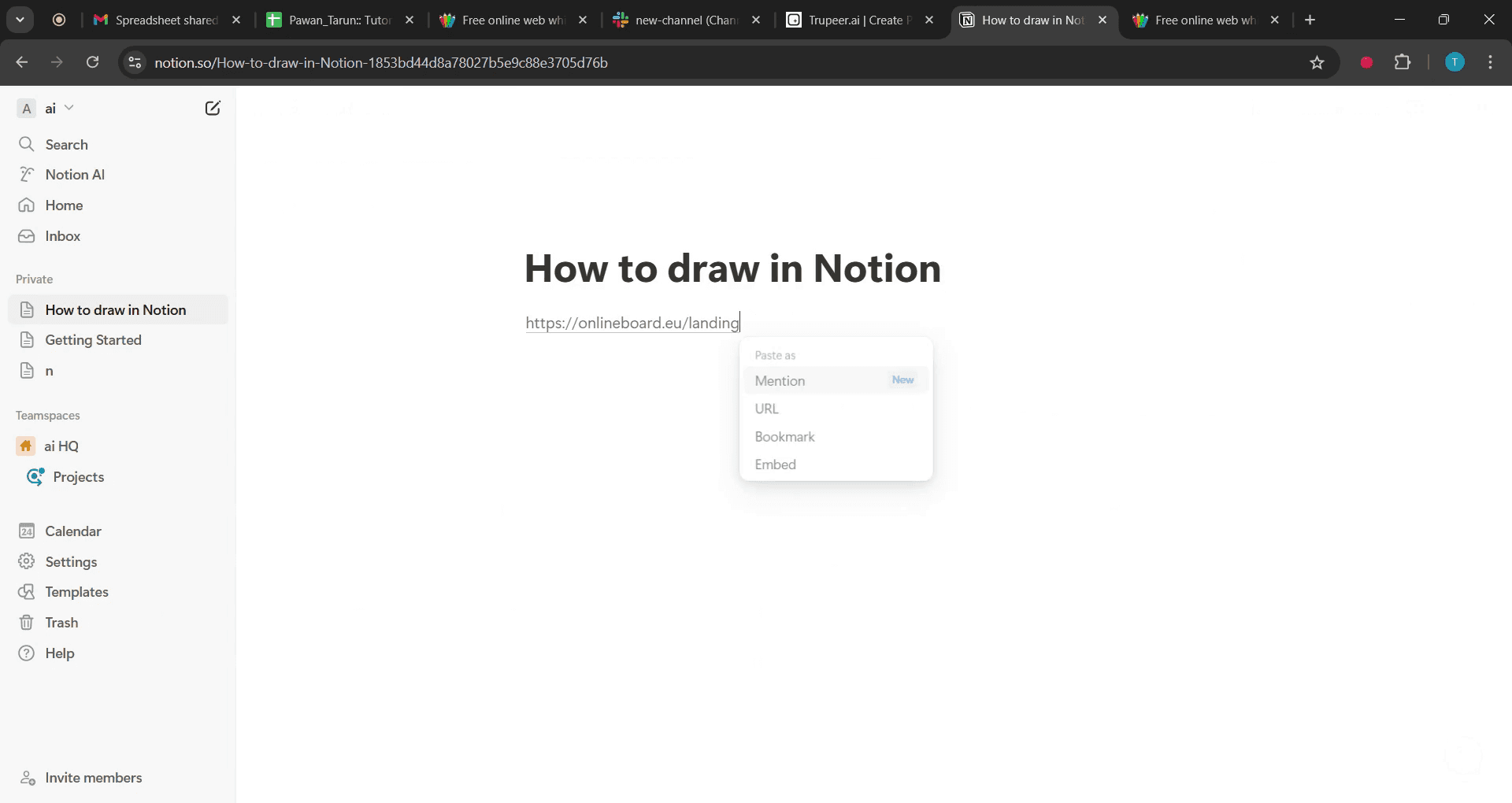
En plak deze in je Notion-pagina.

Stap 5
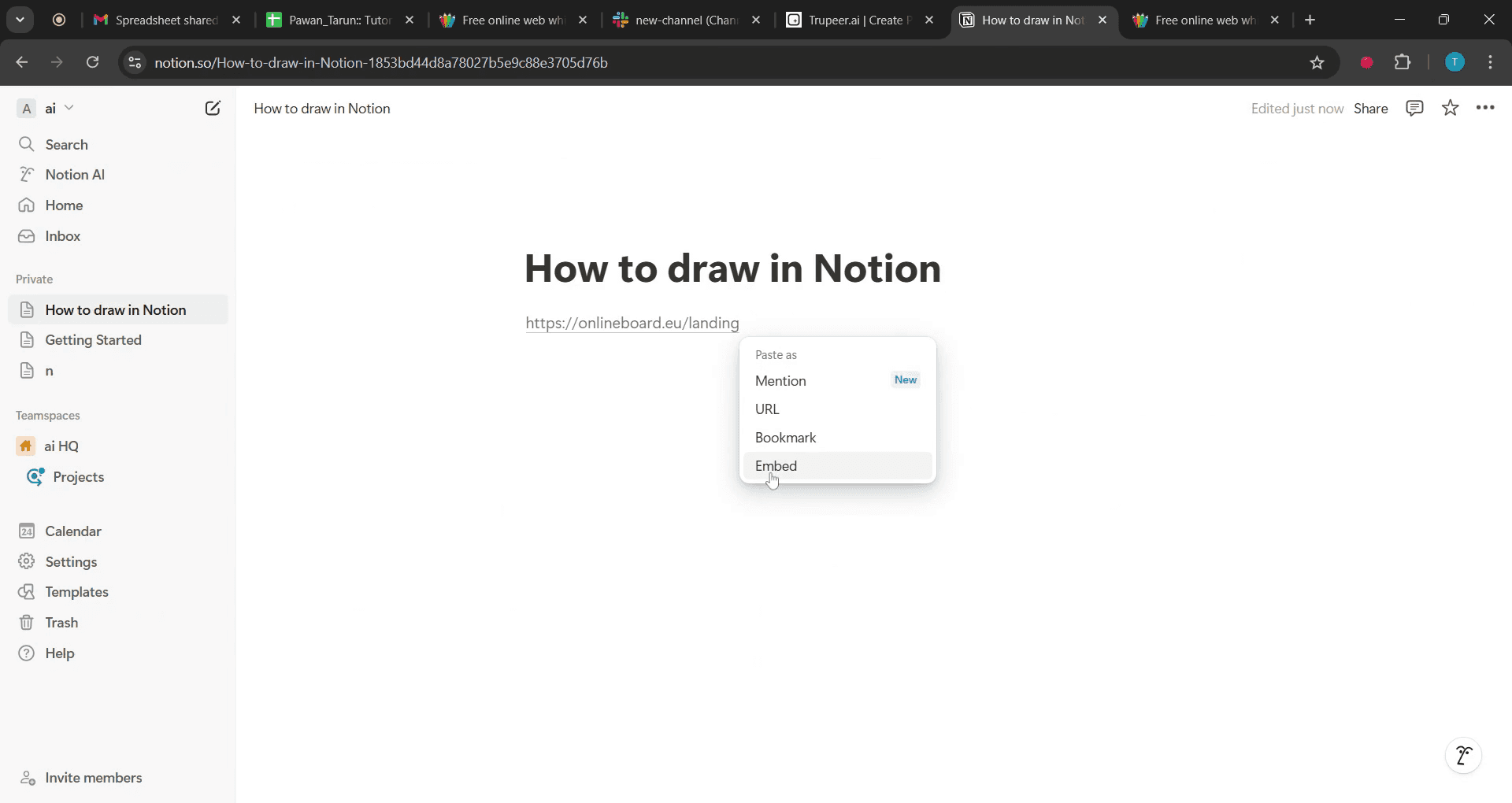
Klik op de optie Invoegen,

Ik hou van Notion. De meeste van mijn taken en notities zijn in Notion. Als gebruiker besteed je veel tijd aan het beheren van je projecten en deze delen met je team. Wanneer je dat doet, stellen eenvoudige functies zoals Tekenen in Notion je in staat om ideeën en concepten visueel weer te geven binnen de notities.
Vandaag zullen we een gedetailleerde handleiding bekijken over hoe je kunt teken in Notion. Lees hieronder
Notion ondersteunt geen native tekenfunctie, maar je kunt nog steeds schetsen toevoegen door derde-partij tekenhulpmiddelen in te voegen zoals Witeboard, Notion Draw of Excalidraw.
Stappen om te tekenen in Notion:
Kies een Tekenhulpmiddel
Gebruik tools zoals:Witeboard (eenvoudig en snel)
Notion Draw (ontworpen voor Notion)
Excalidraw (freehand, whiteboard-stijl)
Maak een Invoegen-blok in Notion
Typ
/embeden selecteer Invoegen uit het menu.
Plak de link van het Tekenhulpmiddel
Kopieer de deelbare link van je tekenhulpmiddel.
Plak deze in het invoegblok en klik op Link Invoegen.
Begin met tekenen
De tekeninterface verschijnt op je Notion-pagina. Je kunt er direct mee communiceren of het bijwerken vanuit het bronhulpmiddel.
Stapsgewijze Handleiding: Hoe Te Tekenen In Notion
Stap 1
Klik op een nieuwe pagina maken.

Stap 2
Selecteer vervolgens het whiteboard in de zoekresultaten.

Stap 3
Kopieer de URL van het gekozen tekenbare whiteboard.

Stap 4
En plak deze in je Notion-pagina.

Stap 5
Klik op de optie Invoegen,

Begin gratis video's te maken met onze AI Video + Doc-generator
Pro tips om te tekenen in Notion
Gebruik derde partij integraties zoals Figma om je tekenervaring binnen Notion te verbeteren.
Embed handgetekende schetsen door afbeeldingen te uploaden of een tablet met teken-apps te gebruiken en deze aan Notion-pagina's te koppelen.
Maak gebruik van de whiteboard-achtige tools van Notion door codeblokken of tabellen te gebruiken om gestructureerde, visuele representaties te maken.
Veelgemaakte valkuilen en hoe ze te vermijden
Verwachten dat de ingebouwde tekenhulpen Notion ondersteunt native tekenen, dus gebruik embeds of externe apps.
Laag-resolutie-afbeeldingen uploaden gebruik hoogwaardige PNG of SVG-bestanden om duidelijkheid in embedded schetsen te waarborgen.
Tekenen niet goed organiseren maak speciale pagina's of databases voor visuele inhoud om je werkomgeving netjes te houden.
Pro tips om te tekenen in Notion
Gebruik derde partij integraties zoals Figma om je tekenervaring binnen Notion te verbeteren.
Embed handgetekende schetsen door afbeeldingen te uploaden of een tablet met teken-apps te gebruiken en deze aan Notion-pagina's te koppelen.
Maak gebruik van de whiteboard-achtige tools van Notion door codeblokken of tabellen te gebruiken om gestructureerde, visuele representaties te maken.
Veelgemaakte valkuilen en hoe ze te vermijden
Verwachten dat de ingebouwde tekenhulpen Notion ondersteunt native tekenen, dus gebruik embeds of externe apps.
Laag-resolutie-afbeeldingen uploaden gebruik hoogwaardige PNG of SVG-bestanden om duidelijkheid in embedded schetsen te waarborgen.
Tekenen niet goed organiseren maak speciale pagina's of databases voor visuele inhoud om je werkomgeving netjes te houden.
Veelgestelde vragen over het tekenen in Notion
Kan ik direct in Notion tekenen?
Nee, Notion heeft geen ingebouwde tekentool, maar je kunt tekeningen van apps zoals Figma of Google Drawings insluiten.Hoe kan ik handgetekende schetsen aan Notion toevoegen?
Je kunt gescande afbeeldingen uploaden, een tablet gebruiken om te tekenen en te importeren, of links van teken-apps insluiten.Is er een manier om diagrammen in Notion te maken?
Ja, je kunt tabellen, codeblokken of tools van derden zoals Miro en Lucid chart gebruiken voor gestructureerde diagrammen.Kan ik een stylus gebruiken om in Notion te tekenen?
Niet direct, maar je kunt in een andere app tekenen en het uploaden of insluiten binnen je Notion-werkruimte.Wat is de beste manier om tekeningen in Notion te organiseren?
Maak een speciale database of pagina voor je tekeningen en gebruik tags om ze te categoriseren voor gemakkelijke toegang.Hoe neem je het scherm op op een Mac?
Om het scherm op te nemen op een Mac, kun je Trupeer AI gebruiken. Het stelt je in staat om het volledige scherm vast te leggen en biedt AI-mogelijkheden zoals het toevoegen van AI-avatar, voiceover, en in- en uitzoomen in de video. Met de AI-videovertalingsfunctie van Trupeer kun je de video in meer dan 30 talen vertalen.Hoe voeg je een AI-avatar toe aan een schermopname?
Om een AI-avatar aan een schermopname toe te voegen, moet je een AI-schermopnametool gebruiken. Trupeer AI is een AI-schermopnametool die je helpt om video's met meerdere avatars te maken en helpt je ook bij het creëren van je eigen avatar voor de video.Hoe neem je het scherm op op Windows?
Om het scherm op te nemen op Windows, kun je de ingebouwde Game Bar (Windows + G) gebruiken of een geavanceerde AI-tool zoals Trupeer AI voor meer geavanceerde functies zoals AI-avatar, voiceover, vertaling, enz.Hoe voeg je een voiceover aan een video toe?
Om een voiceover aan video's toe te voegen, download de Trupeer AI Chrome-extensie. Zodra je je hebt aangemeld, upload je je video met stem, kies je de gewenste voiceover van Trupeer en exporteer je je bewerkte video.Hoe kan ik inzoomen op een schermopname?
Om in te zoomen tijdens een schermopname, gebruik je de zoomeffecten in Trupeer AI waarmee je op specifieke momenten kunt in- en uitzoomen, wat de visuele impact van je video-inhoud versterkt.
Aangeraden Lectuur
Technische documentatie-generator
Hoe je HTML-code in Canva insluit
Hoe je dubbelzijdig afdrukt op Canva
Hoe je meerdere bestanden tegelijkertijd vanuit Canva downloadt
Veelgestelde vragen over het tekenen in Notion
Kan ik direct in Notion tekenen?
Nee, Notion heeft geen ingebouwde tekentool, maar je kunt tekeningen van apps zoals Figma of Google Drawings insluiten.Hoe kan ik handgetekende schetsen aan Notion toevoegen?
Je kunt gescande afbeeldingen uploaden, een tablet gebruiken om te tekenen en te importeren, of links van teken-apps insluiten.Is er een manier om diagrammen in Notion te maken?
Ja, je kunt tabellen, codeblokken of tools van derden zoals Miro en Lucid chart gebruiken voor gestructureerde diagrammen.Kan ik een stylus gebruiken om in Notion te tekenen?
Niet direct, maar je kunt in een andere app tekenen en het uploaden of insluiten binnen je Notion-werkruimte.Wat is de beste manier om tekeningen in Notion te organiseren?
Maak een speciale database of pagina voor je tekeningen en gebruik tags om ze te categoriseren voor gemakkelijke toegang.Hoe neem je het scherm op op een Mac?
Om het scherm op te nemen op een Mac, kun je Trupeer AI gebruiken. Het stelt je in staat om het volledige scherm vast te leggen en biedt AI-mogelijkheden zoals het toevoegen van AI-avatar, voiceover, en in- en uitzoomen in de video. Met de AI-videovertalingsfunctie van Trupeer kun je de video in meer dan 30 talen vertalen.Hoe voeg je een AI-avatar toe aan een schermopname?
Om een AI-avatar aan een schermopname toe te voegen, moet je een AI-schermopnametool gebruiken. Trupeer AI is een AI-schermopnametool die je helpt om video's met meerdere avatars te maken en helpt je ook bij het creëren van je eigen avatar voor de video.Hoe neem je het scherm op op Windows?
Om het scherm op te nemen op Windows, kun je de ingebouwde Game Bar (Windows + G) gebruiken of een geavanceerde AI-tool zoals Trupeer AI voor meer geavanceerde functies zoals AI-avatar, voiceover, vertaling, enz.Hoe voeg je een voiceover aan een video toe?
Om een voiceover aan video's toe te voegen, download de Trupeer AI Chrome-extensie. Zodra je je hebt aangemeld, upload je je video met stem, kies je de gewenste voiceover van Trupeer en exporteer je je bewerkte video.Hoe kan ik inzoomen op een schermopname?
Om in te zoomen tijdens een schermopname, gebruik je de zoomeffecten in Trupeer AI waarmee je op specifieke momenten kunt in- en uitzoomen, wat de visuele impact van je video-inhoud versterkt.
Aangeraden Lectuur
Technische documentatie-generator
Hoe je HTML-code in Canva insluit
Hoe je dubbelzijdig afdrukt op Canva
Hoe je meerdere bestanden tegelijkertijd vanuit Canva downloadt

Directe AI-productvideo's en documenten van ruwe screenopnamen
Begin gratis
Begin gratis
Soortgelijke Tutorials
Begin gratis
Begin gratis
Populaire Hulpmiddelen
Begin gratis
Begin gratis
Experience the new & faster way of creating product videos.
Instant AI Product Videos and Docs from Rough Screen Recordings.
Begin gratis
Begin gratis
Experience the new & faster way of creating product videos.
Instant AI Product Videos and Docs from Rough Screen Recordings.
Begin gratis
Begin gratis
Experience the new & faster way of creating product videos.
Instant AI Product Videos and Docs from Rough Screen Recordings.
Begin gratis
Begin gratis
Maak geweldige demo's en documentatie in 2 minuten