
Tutorials
Hoe u trefwoordgrafieken in Ahrefs kunt exporteren - Eenvoudige gids
Leer hoe je trefwoordgrafieken van Ahrefs kunt exporteren voor SEO-rapportage, klantpresentaties of historische analyse in slechts een paar klikken.
Dit document biedt een stapsgewijze handleiding voor het exporteren van zoekwoordgrafieken met behulp van Ahrefs Site Explorer. Volg deze instructies om moeiteloos door het platform te navigeren en de gewenste zoekwoordgegevens te verkrijgen.
Het exporteren van zoekwoordgegevens vanuit Ahrefs stelt je in staat om zoekprestaties, trends en offline kansen te analyseren met hulpmiddelen zoals Excel of Google Sheets.
Stapsgewijze Handleiding:
1. Open het Gewenste Rapport
Ga naar Site Explorer (voor organische zoekwoorden) of Keywords Explorer (voor zoekwoord suggesties).
Laad het rapport of de grafiek die je wilt exporteren.
2. Zoek de Exportknop
Kijk in de rechterbovenhoek van de grafiek of tabel.
Klik op de knop "Exporteren" of het drie-puntpictogram (afhankelijk van het rapport).
3. Kies Jouw Exportopties
Selecteer je voorkeur voor het bestandsformaat: CSV of XLSX.
Kies het aantal rijen (bijv. 100, 500 of "Alle beschikbare rijen").
Vink optioneel kolommen aan/uit om de exportgegevens aan te passen.
4. Download het Bestand
Klik op de laatste knop "Exporteren" om het bestand naar je computer te downloaden.
5. Open in een Spreadsheettool
Gebruik Google Sheets, Excel of vergelijkbare tools om de geëxporteerde gegevens te openen en te analyseren.
Stapsgewijze Handleiding: Hoe Zoekwoordgrafieken te Exporteren in Ahrefs
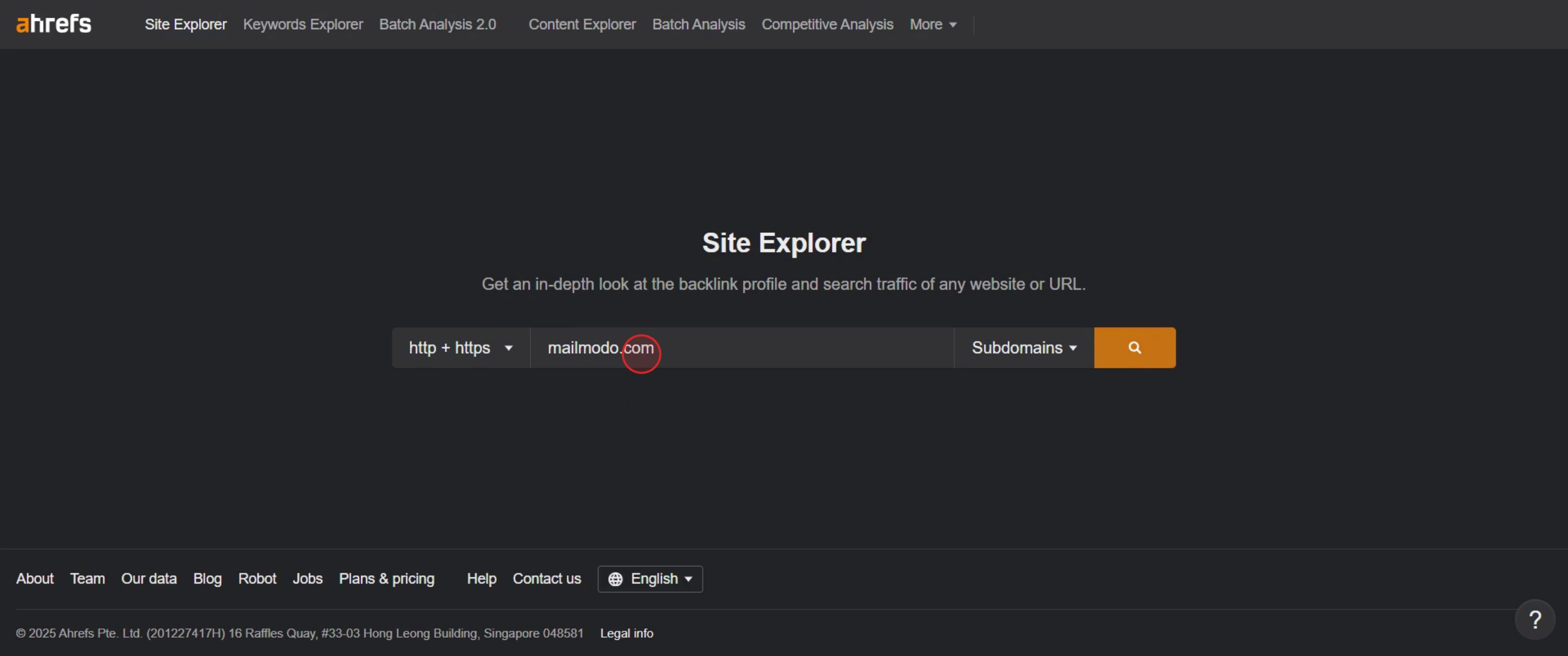
Stap 1
Voer de URL van de website in.
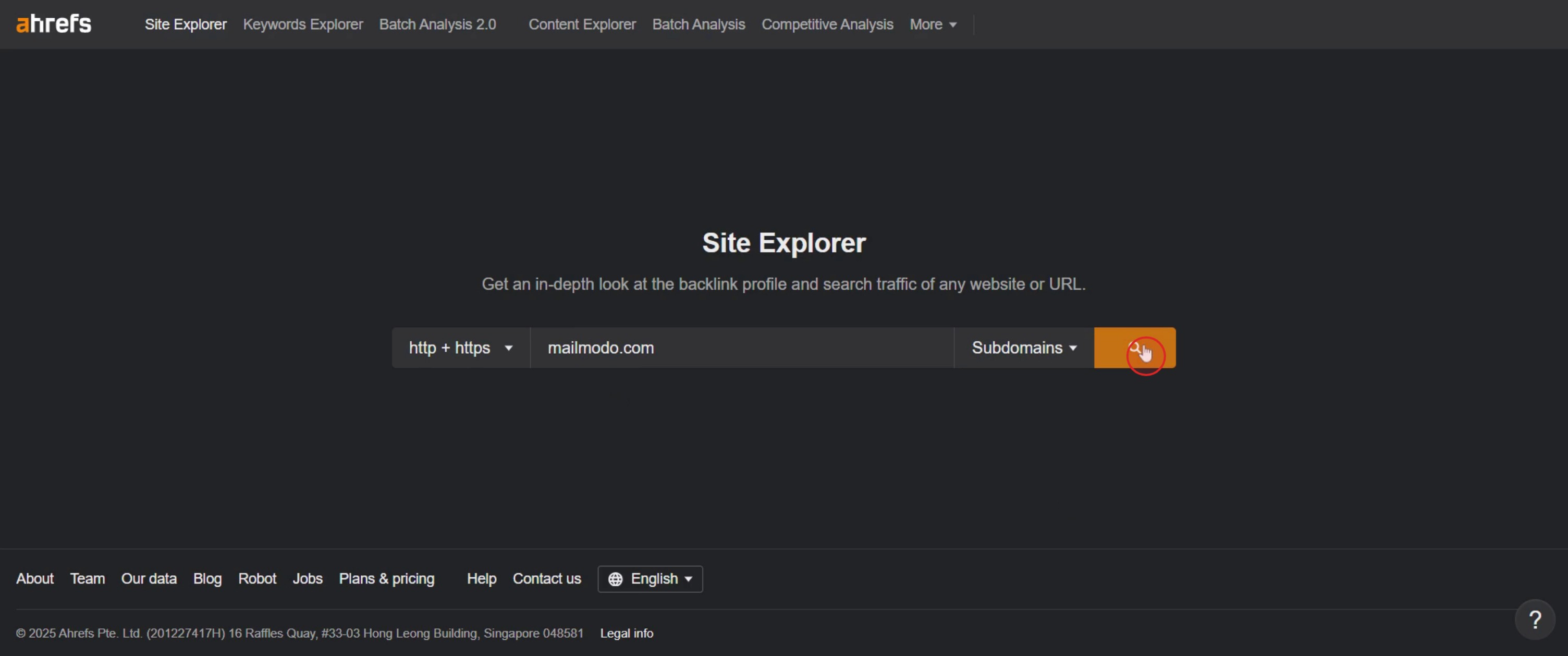
Stap 2
Klik op Zoeken,
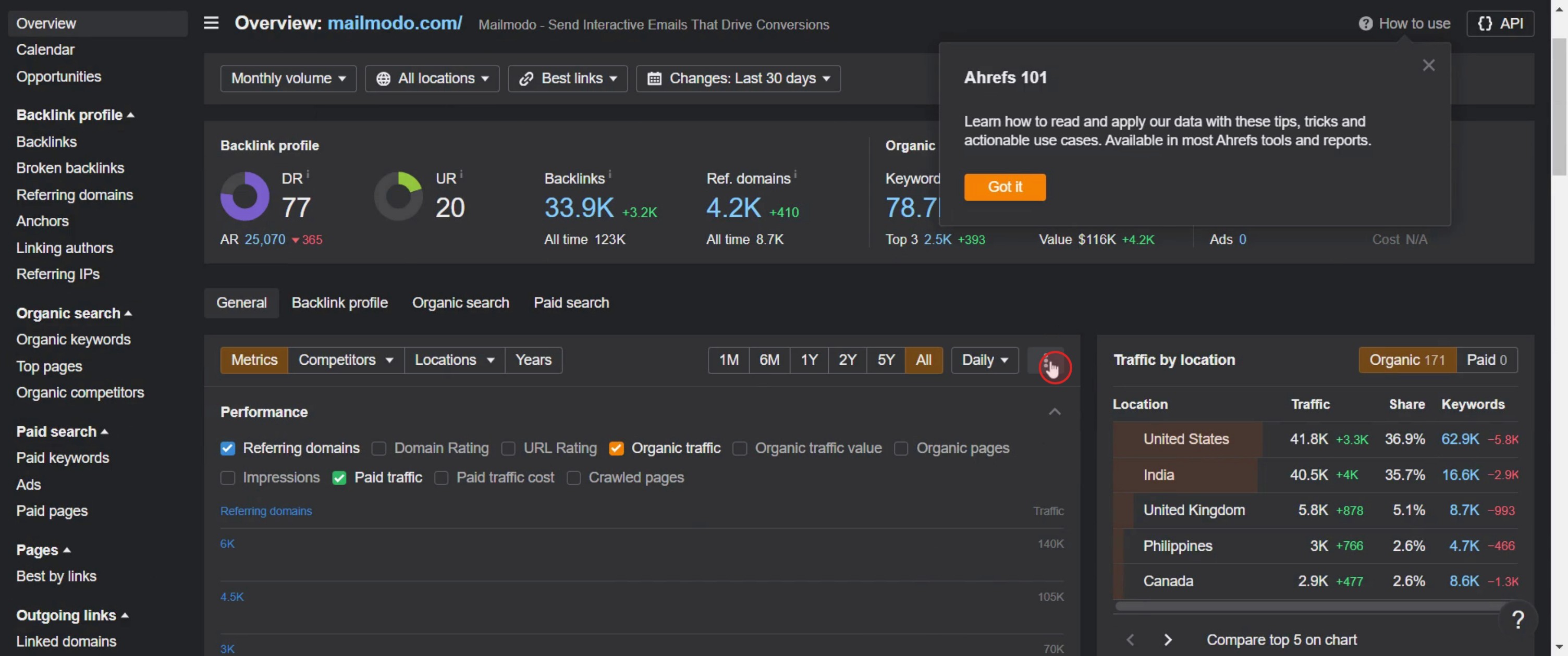
Stap 3
Klik op de drie stippen.
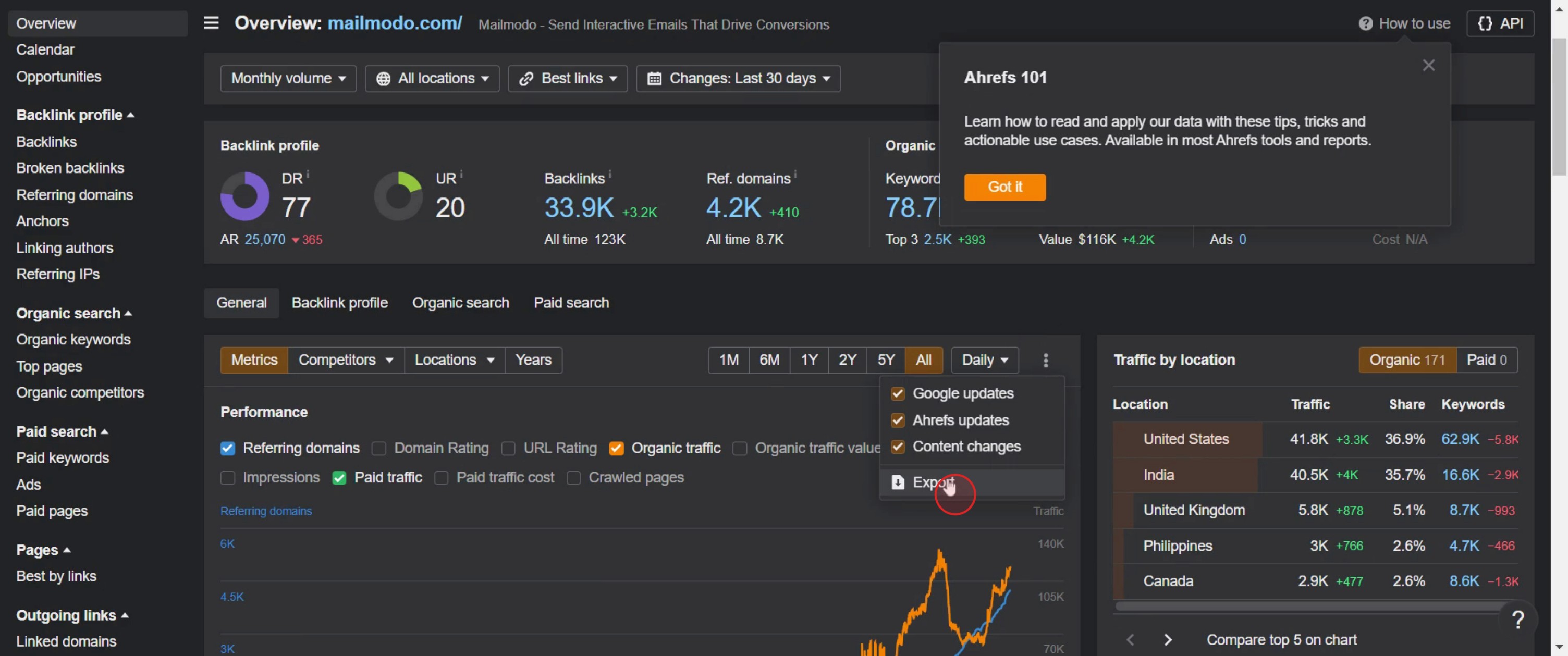
Stap 4
Selecteer vervolgens de exportoptie.
Stap 5
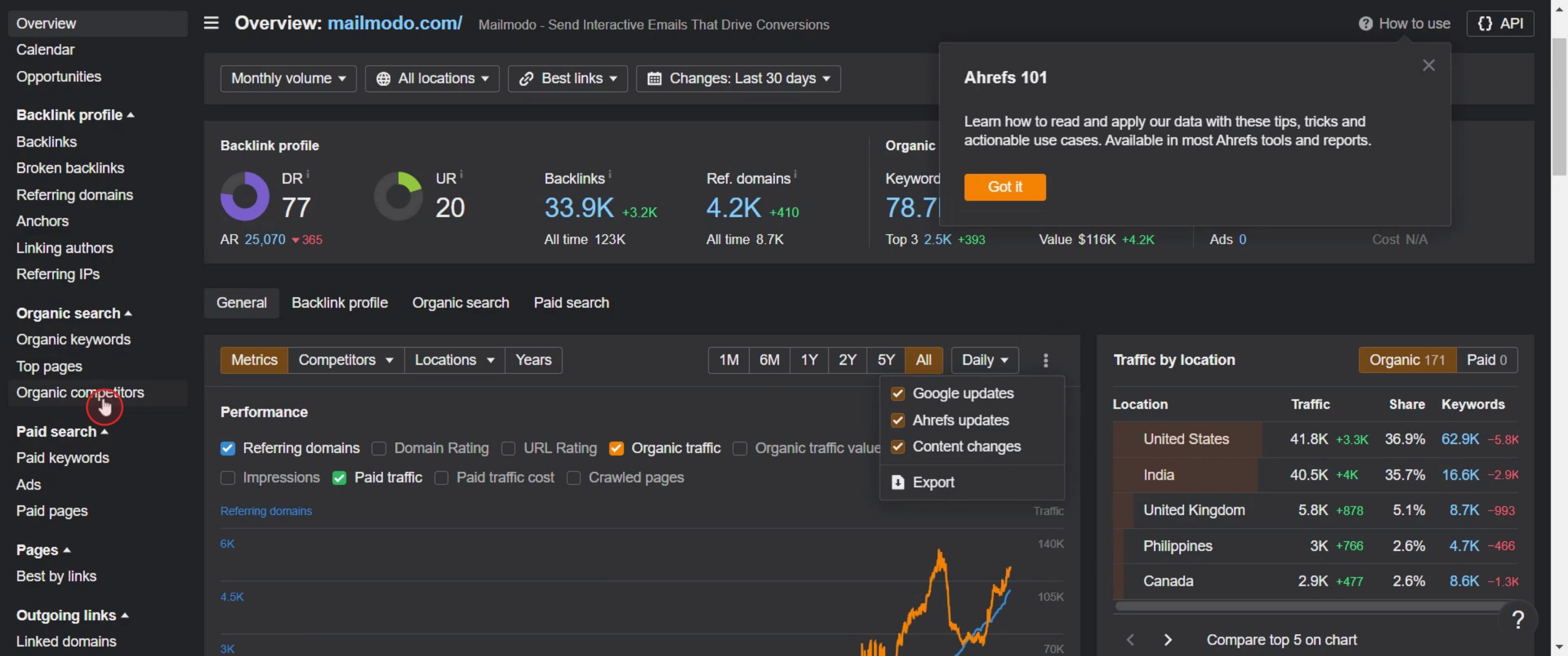
Klik op Organische Concurrenten,
Stap 6
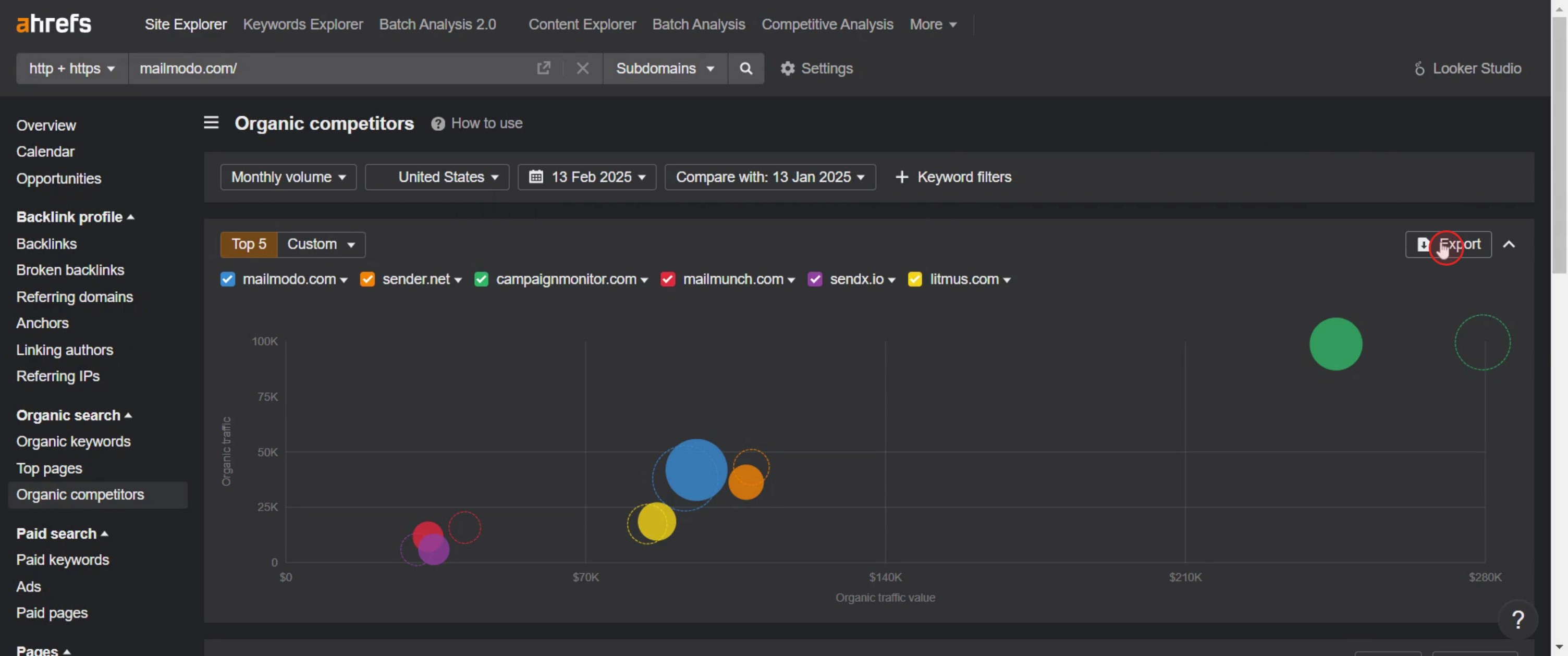
Ga door met klikken op de Exportknop.
Dit is het stapsgewijze proces om zoekwoordgrafieken in Ahrefs te exporteren. Laten we enkele tips bekijken.
Pro-tips voor het exporteren van zoekwoordgrafieken in Ahrefs
Zorg ervoor dat je het juiste Ahrefs-abonnement hebt – Sommige exportfuncties zijn misschien alleen beschikbaar voor premium gebruikers. Controleer je Ahrefs-abonnementsplan om toegang tot het exporteren van zoekwoordgegevens te bevestigen.
Kies het juiste exportformaat – Ahrefs ondersteunt verschillende exportformaten.
CSV – Ideaal voor gedetailleerde analyses in tools zoals Excel of Google Sheets. Veel teams maken hun spreadsheets af en formatteren deze voordat ze worden gedeeld. De mogelijkheid om pdf-documenten te converteren helpt de lay-out te behouden en voorkomt onbedoelde bewerkingen.
Veelvoorkomende valkuilen & hoe ze te vermijden
Geen filters toepassen voordat je exporteert – Als je exporteert zonder filters toe te passen, kun je eindigen met irrelevante gegevens. Filter altijd je zoekwoordgrafiek op basis van de gewenste metrics voordat je exporteert.
Grote gegevensexporten die te lang duren – Als je zoekwoordgrafiek te veel gegevens bevat, kan het exportproces enige tijd duren.
Poging om de gegevens in kleinere delen op te splitsen voor snellere verwerking. Exporteren alleen voor specifieke datumbereiken of segmenten.
Bestand opent niet correct na export – Na het exporteren van een CSV-bestand kan het soms niet correct openen vanwege opmaakproblemen.
Open het bestand met Google Sheets of Microsoft Excel voor betere compatibiliteit.
Veelgestelde vragen over het exporteren van zoekwoordgrafieken in Ahrefs
Kanj ik zoekwoordgrafieken exporteren met een gratis Ahrefs-account?
Nee, gegevens exporteren is over het algemeen alleen beschikbaar met betaalde Ahrefs-plannen. Gratis accounts hebben beperkte toegang tot gegevens en exportfunctionaliteit.Welke bestandsformaten zijn beschikbaar voor het exporteren van zoekwoordgrafieken in Ahrefs?
Ahrefs maakt het mogelijk om zoekwoordgrafieken in CSV te exporteren – Perfect voor offline analyse in tools zoals Excel of Google Sheets, Google Sheets – Beste voor toegang in de cloud en samenwerking.Waarom wordt mijn geëxporteerde CSV-bestand niet correct weergegeven?
Zorg ervoor dat je het bestand opent met compatibele spreadsheettools zoals Google Sheets of Microsoft Excel. Als de gegevens er chaotisch uitzien, controleer dan de delimiterinstellingen bij het importeren van de CSV.Hoeveel zoekwoorden kan ik tegelijk exporteren?
Het aantal zoekwoorden dat je kunt exporteren hangt af van je Ahrefs-abonnement. Hogere abonnementsniveaus staan doorgaans grotere exporten toe. Controleer de exportlimiet voor jouw specifieke plan.Hoe maak ik een schermopname op Mac?
Om een schermopname op een Mac te maken, kun je Trupeer AI gebruiken. Hiermee kun je het hele scherm vastleggen en biedt AI-mogelijkheden zoals het toevoegen van AI-avatar, het toevoegen van een stemopname, in- en uitzoomen in de video. Met de AI-videotransformatiefunctie van trupeer kun je de video in meer dan 30 talen vertalen.Hoe voeg ik een AI-avatar toe aan een schermopname?
Om een AI-avatar aan een schermopname toe te voegen, moet je een AI-schermopnametool gebruiken. Trupeer AI is een AI-schermopnametool die je helpt video's te maken met meerdere avatars, en helpt je ook bij het maken van je eigen avatar voor de video.Hoe maak ik een schermopname op Windows?
Om een schermopname op Windows te maken, kun je de ingebouwde Game Bar (Windows + G) of een geavanceerde AI-tool zoals Trupeer AI gebruiken voor meer geavanceerde functies zoals AI-avatar, stemopname, vertaling enz.Hoe voeg ik een stemopname toe aan een video?
Om een stemopname aan video's toe te voegen, download de trupeer AI Chrome-extensie. Zodra je je hebt aangemeld, upload je je video met stem, kies je de gewenste stemopname van trupeer en exporteer je je bewerkte video.Hoe Zoom ik in op een schermopname?
Om in te zoomen tijdens een schermopname, gebruik je de zoomeffecten in Trupeer AI die je in staat stellen om op specifieke momenten in en uit te zoomen, wat de visuele impact van je video-inhoud verbetert.
Dit document biedt een stapsgewijze handleiding voor het exporteren van zoekwoordgrafieken met behulp van Ahrefs Site Explorer. Volg deze instructies om moeiteloos door het platform te navigeren en de gewenste zoekwoordgegevens te verkrijgen.
Het exporteren van zoekwoordgegevens vanuit Ahrefs stelt je in staat om zoekprestaties, trends en offline kansen te analyseren met hulpmiddelen zoals Excel of Google Sheets.
Stapsgewijze Handleiding:
1. Open het Gewenste Rapport
Ga naar Site Explorer (voor organische zoekwoorden) of Keywords Explorer (voor zoekwoord suggesties).
Laad het rapport of de grafiek die je wilt exporteren.
2. Zoek de Exportknop
Kijk in de rechterbovenhoek van de grafiek of tabel.
Klik op de knop "Exporteren" of het drie-puntpictogram (afhankelijk van het rapport).
3. Kies Jouw Exportopties
Selecteer je voorkeur voor het bestandsformaat: CSV of XLSX.
Kies het aantal rijen (bijv. 100, 500 of "Alle beschikbare rijen").
Vink optioneel kolommen aan/uit om de exportgegevens aan te passen.
4. Download het Bestand
Klik op de laatste knop "Exporteren" om het bestand naar je computer te downloaden.
5. Open in een Spreadsheettool
Gebruik Google Sheets, Excel of vergelijkbare tools om de geëxporteerde gegevens te openen en te analyseren.
Stapsgewijze Handleiding: Hoe Zoekwoordgrafieken te Exporteren in Ahrefs
Stap 1
Voer de URL van de website in.
Stap 2
Klik op Zoeken,
Stap 3
Klik op de drie stippen.
Stap 4
Selecteer vervolgens de exportoptie.
Stap 5
Klik op Organische Concurrenten,
Stap 6
Ga door met klikken op de Exportknop.
Dit is het stapsgewijze proces om zoekwoordgrafieken in Ahrefs te exporteren. Laten we enkele tips bekijken.
Pro-tips voor het exporteren van zoekwoordgrafieken in Ahrefs
Zorg ervoor dat je het juiste Ahrefs-abonnement hebt – Sommige exportfuncties zijn misschien alleen beschikbaar voor premium gebruikers. Controleer je Ahrefs-abonnementsplan om toegang tot het exporteren van zoekwoordgegevens te bevestigen.
Kies het juiste exportformaat – Ahrefs ondersteunt verschillende exportformaten.
CSV – Ideaal voor gedetailleerde analyses in tools zoals Excel of Google Sheets. Veel teams maken hun spreadsheets af en formatteren deze voordat ze worden gedeeld. De mogelijkheid om pdf-documenten te converteren helpt de lay-out te behouden en voorkomt onbedoelde bewerkingen.
Veelvoorkomende valkuilen & hoe ze te vermijden
Geen filters toepassen voordat je exporteert – Als je exporteert zonder filters toe te passen, kun je eindigen met irrelevante gegevens. Filter altijd je zoekwoordgrafiek op basis van de gewenste metrics voordat je exporteert.
Grote gegevensexporten die te lang duren – Als je zoekwoordgrafiek te veel gegevens bevat, kan het exportproces enige tijd duren.
Poging om de gegevens in kleinere delen op te splitsen voor snellere verwerking. Exporteren alleen voor specifieke datumbereiken of segmenten.
Bestand opent niet correct na export – Na het exporteren van een CSV-bestand kan het soms niet correct openen vanwege opmaakproblemen.
Open het bestand met Google Sheets of Microsoft Excel voor betere compatibiliteit.
Veelgestelde vragen over het exporteren van zoekwoordgrafieken in Ahrefs
Kanj ik zoekwoordgrafieken exporteren met een gratis Ahrefs-account?
Nee, gegevens exporteren is over het algemeen alleen beschikbaar met betaalde Ahrefs-plannen. Gratis accounts hebben beperkte toegang tot gegevens en exportfunctionaliteit.Welke bestandsformaten zijn beschikbaar voor het exporteren van zoekwoordgrafieken in Ahrefs?
Ahrefs maakt het mogelijk om zoekwoordgrafieken in CSV te exporteren – Perfect voor offline analyse in tools zoals Excel of Google Sheets, Google Sheets – Beste voor toegang in de cloud en samenwerking.Waarom wordt mijn geëxporteerde CSV-bestand niet correct weergegeven?
Zorg ervoor dat je het bestand opent met compatibele spreadsheettools zoals Google Sheets of Microsoft Excel. Als de gegevens er chaotisch uitzien, controleer dan de delimiterinstellingen bij het importeren van de CSV.Hoeveel zoekwoorden kan ik tegelijk exporteren?
Het aantal zoekwoorden dat je kunt exporteren hangt af van je Ahrefs-abonnement. Hogere abonnementsniveaus staan doorgaans grotere exporten toe. Controleer de exportlimiet voor jouw specifieke plan.Hoe maak ik een schermopname op Mac?
Om een schermopname op een Mac te maken, kun je Trupeer AI gebruiken. Hiermee kun je het hele scherm vastleggen en biedt AI-mogelijkheden zoals het toevoegen van AI-avatar, het toevoegen van een stemopname, in- en uitzoomen in de video. Met de AI-videotransformatiefunctie van trupeer kun je de video in meer dan 30 talen vertalen.Hoe voeg ik een AI-avatar toe aan een schermopname?
Om een AI-avatar aan een schermopname toe te voegen, moet je een AI-schermopnametool gebruiken. Trupeer AI is een AI-schermopnametool die je helpt video's te maken met meerdere avatars, en helpt je ook bij het maken van je eigen avatar voor de video.Hoe maak ik een schermopname op Windows?
Om een schermopname op Windows te maken, kun je de ingebouwde Game Bar (Windows + G) of een geavanceerde AI-tool zoals Trupeer AI gebruiken voor meer geavanceerde functies zoals AI-avatar, stemopname, vertaling enz.Hoe voeg ik een stemopname toe aan een video?
Om een stemopname aan video's toe te voegen, download de trupeer AI Chrome-extensie. Zodra je je hebt aangemeld, upload je je video met stem, kies je de gewenste stemopname van trupeer en exporteer je je bewerkte video.Hoe Zoom ik in op een schermopname?
Om in te zoomen tijdens een schermopname, gebruik je de zoomeffecten in Trupeer AI die je in staat stellen om op specifieke momenten in en uit te zoomen, wat de visuele impact van je video-inhoud verbetert.
Begin gratis video's te maken met onze AI Video + Doc-generator
Begin gratis video's te maken met onze AI Video + Doc-generator

Directe AI-productvideo's en documenten van ruwe screenopnamen
Begin gratis
Begin gratis
Soortgelijke Tutorials
Begin gratis
Begin gratis



Populaire Hulpmiddelen
Begin gratis
Begin gratis
Experience the new & faster way of creating product videos.
Instant AI Product Videos and Docs from Rough Screen Recordings.
Begin gratis
Begin gratis
Experience the new & faster way of creating product videos.
Instant AI Product Videos and Docs from Rough Screen Recordings.
Begin gratis
Begin gratis
Experience the new & faster way of creating product videos.
Instant AI Product Videos and Docs from Rough Screen Recordings.
Begin gratis
Begin gratis
Maak geweldige demo's en documentatie in 2 minuten
Maak geweldige demo's en documentatie in 2 minuten