
Tutorials
Hoe inloggen op Gmail
Laten we leren hoe je kunt inloggen op Gmail met een Google-account vanaf desktop- of mobiele apparaten. Volg deze eenvoudige stapsgewijze tutorial om snel toegang te krijgen tot je inbox en gebruik Trupeer om een gids te maken.
Stappen om in te loggen op de computer:
Toegang tot Gmail: Open een webbrowser en ga naar de Gmail-website.
Voer uw e-mailadres/telefoonnummer in: Voer uw Gmail-adres (bijv. yourname@gmail.com) of het telefoonnummer in dat aan uw account is gekoppeld in.
Voer uw wachtwoord in: Voer uw wachtwoord in en klik op "Volgende".
Account wisselen (indien nodig): Als u al bent ingelogd op een ander Google account, klik dan op "Een ander account gebruiken" om in te loggen met het juiste account.
Afronden (wanneer u een openbare computer gebruikt): Vergeet niet uit te loggen uit uw Google-account nadat u een openbare computer heeft gebruikt om uw privacy te beschermen.
Stapsgewijze gids: Hoe in te loggen op Gmail
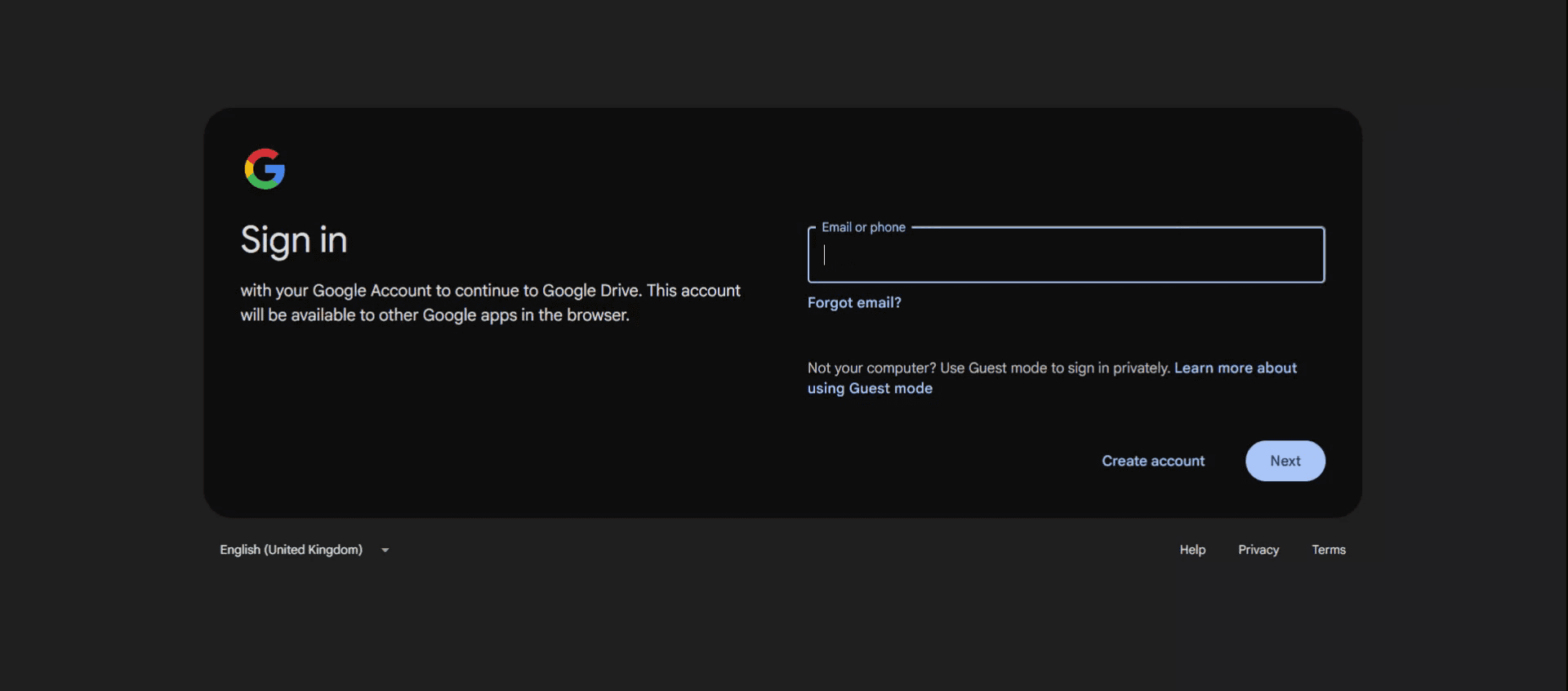
Stap 1
Ga eerst naar de aanmeldpagina van uw Google-account. Voer uw e-mailadres in het opgegeven veld in.
Stap 2
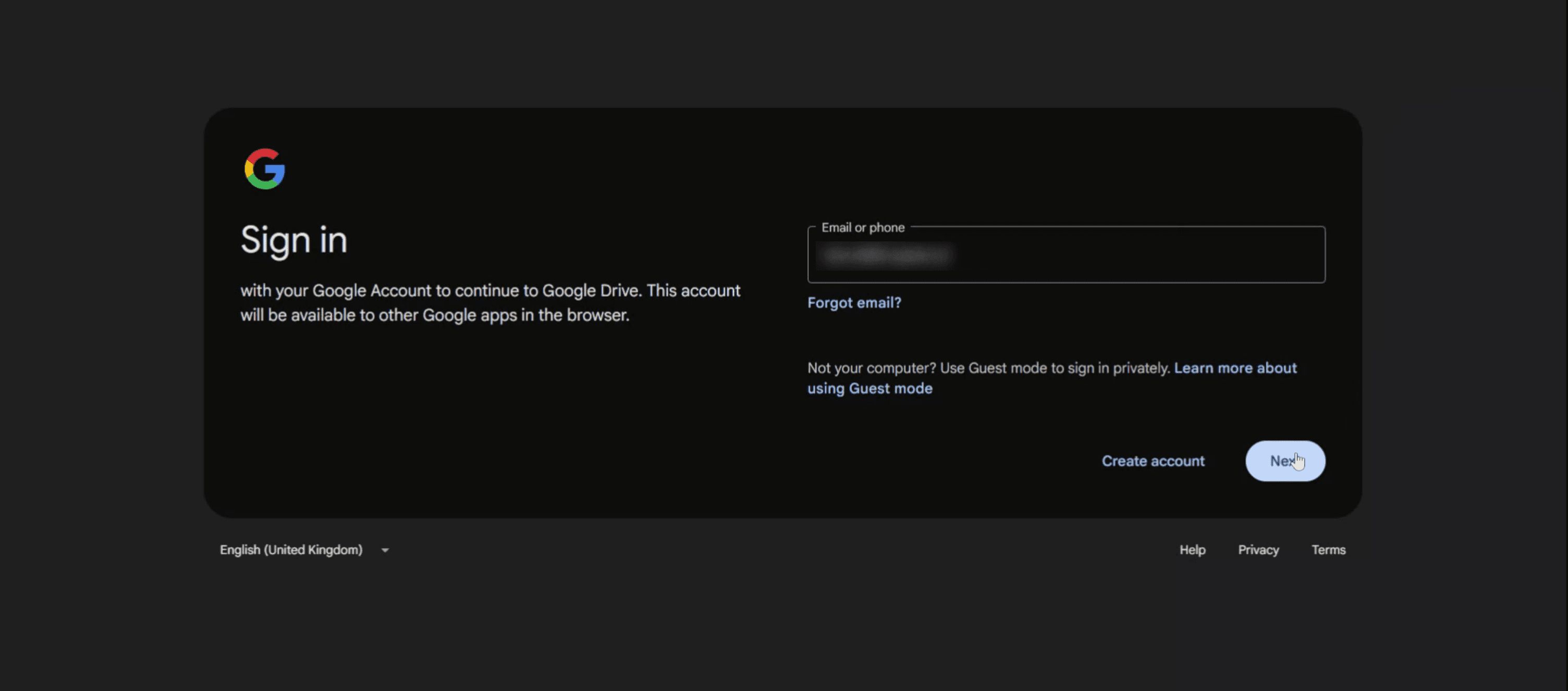
Klik op de knop "Volgende" om verder te gaan.
Stap 3
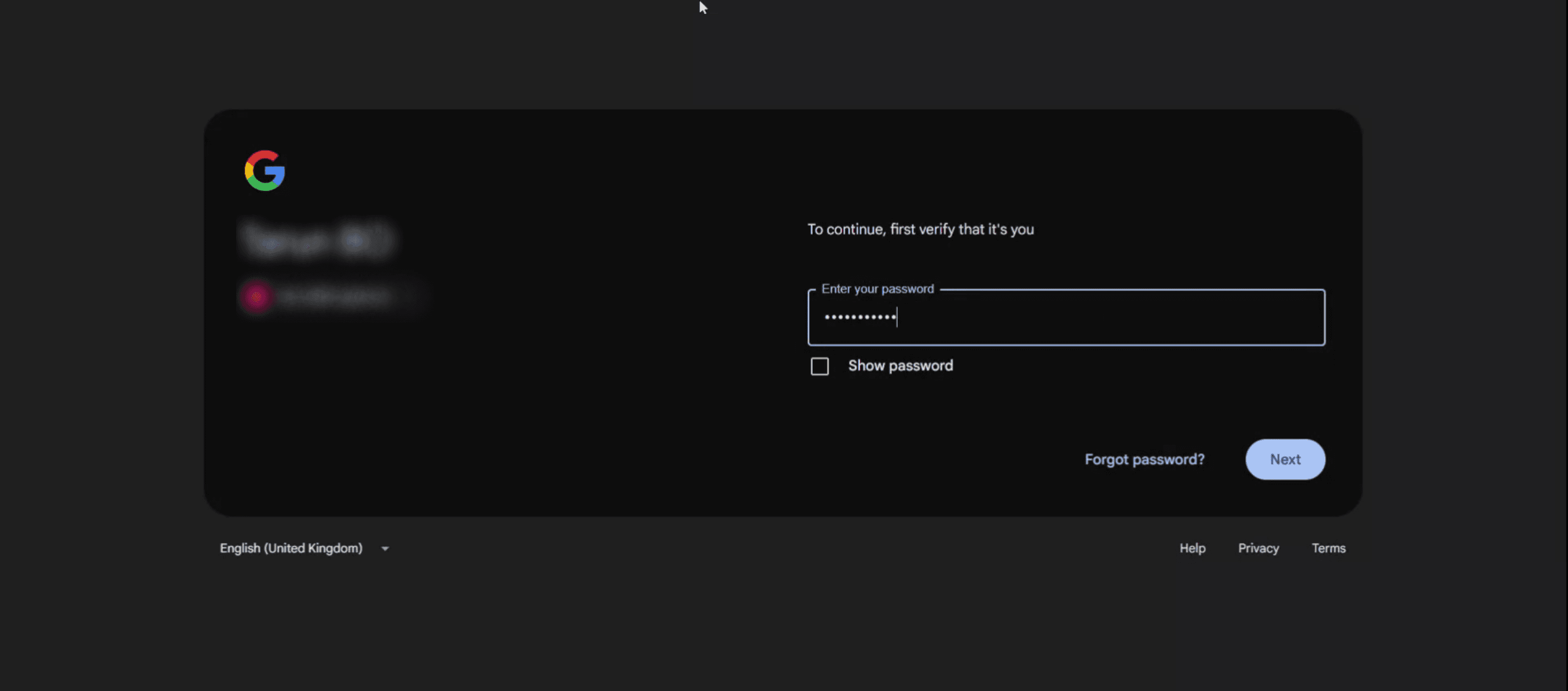
Voer uw wachtwoord in het juiste veld in. Nadat u uw wachtwoord hebt ingevoerd, klikt u op de knop "Volgende" om het inlogproces te voltooien.
Professioneel advies (stappen om in te loggen op Gmail)
Toegang tot Gmail in uw browser
Open eerst de browser die u gebruikt (zoals Chrome, Safari, Edge, enz.) en voer "https://mail.google.com" in de adresbalk in om de aanmeldpagina van Gmail te openen.Voer het e-mailadres van uw Google-account in
Wanneer de aanmeldpagina wordt weergegeven, voert u uw Gmail-e-mailadres (bijv. yourname@gmail.com) in en klikt u op "Volgende".Voer uw wachtwoord in
Voer op het volgende scherm uw wachtwoord in en klik op "Volgende". Zorg ervoor dat u het wachtwoord nauwkeurig invoert. Controleer of Caps Lock niet is ingeschakeld.Bevestiging als twee-factorauthenticatie is ingeschakeld
Als u twee-factorauthenticatie heeft ingesteld, wordt er bevestiging uitgevoerd via een code die naar uw smartphone wordt verzonden of met de Google-authenticatie-app. Volg de instructies om de authenticatie te voltooien.Toegang tot de inbox na inloggen
Wanneer de authenticatie is voltooid, wordt uw inbox in Gmail weergegeven. Hier kunt u e-mails verzenden en ontvangen.
Veelvoorkomende fouten en hoe deze te vermijden
Typefouten bij het e-mailadres
Als "@gmail.com" ontbreekt of als u de spelling van de naam verkeerd heeft, kunt u zich niet aanmelden. Controleer het goed voordat u het invoert.Fouten bij het wachtwoord
Wachtwoorden zijn hoofdlettergevoelig. Schakel Caps Lock uit en voer het nauwkeurig in.Geen bevestigingscode voor twee-factorauthenticatie ontvangen
Controleer de mobiele signaalsterkte en de meldingsinstellingen. Als er problemen zijn, gebruik dan de back-upoptie.Account is vergrendeld
Als u meerdere keren achter elkaar niet kunt inloggen, kan uw account tijdelijk worden vergrendeld. Wacht een tijdje en probeer het opnieuw.Gebruik van een oude browser
Gmail werkt het best met de nieuwste browser. U kunt mogelijk niet inloggen met een oude versie van de browser, dus werk bij.
Veelgestelde vragen (FAQ)
Is een Google-account nodig om in te loggen op Gmail?
Ja, Gmail is onderdeel van een Google-account. Als u geen account heeft, moet u er eerst een aanmaken.Is het veilig om aanmeldgegevens op te slaan?
Als het uw persoonlijke computer is, is het geen probleem, maar op een gedeelde computer moet u geen informatie opslaan.Krijg ik meldingen als ik met mijn smartphone inlog?
Ja, als u voor het eerst inlogt vanaf een ander apparaat of locatie, ontvangt u een beveiligingsmelding.Wat is het verschil tussen de Gmail-app en de browser?
De Gmail-app biedt een interface die geoptimaliseerd is voor smartphones en heeft pushmeldingen. In de browser kunt u de volledige functionaliteit gebruiken die geschikt is voor gebruik op pc.Hoe log ik uit na inloggen?
Klik op uw profielfoto rechtsboven en selecteer "Afmelden" om uit te loggen.Hoe neem ik een schermopname op een Mac?
U kunt Trupeer AI gebruiken om een schermopname op een Mac te maken. U kunt het volledige scherm vastleggen en het biedt AI-functies zoals het toevoegen van een AI-avatar, het toevoegen van stem, en in- en uitzoomen in de video. Met de AI-videovertalingsfunctie van Trupeer kunt u video's in meer dan 30 talen vertalen.Hoe voeg ik een AI-avatar toe aan mijn schermopname?
Om een AI-avatar aan uw schermopname toe te voegen, moet u een AI-schermopname-tool gebruiken. Trupeer AI is een AI-schermopname-tool die meerdere avatars kan gebruiken voor videoproductie en het maken van uw eigen avatar voor video ondersteunt.Hoe neem ik een schermopname op een Windows?
Gebruik de standaard Game Bar (Windows + G) om een schermopname op Windows te maken, of gebruik geavanceerde AI-tools zoals Trupeer AI met functies zoals avatar, stem, vertaling en meer.Hoe voeg ik een stem toe aan mijn video?
Om een stem aan uw video toe te voegen, download de Chrome-extensie van Trupeer AI. Na aanmelding uploadt u een video met stem en kiest u de gewenste stem van Trupeer om de bewerkte video te exporteren.Hoe zoom ik in tijdens een schermopname?
Om in te zoomen tijdens een schermopname, gebruikt u het zoom-effect van Trupeer AI. Hiermee kunt u op specifieke momenten in- en uitzoomen, wat de visuele impact van uw videocontent verhoogt.
Stappen om in te loggen op de computer:
Toegang tot Gmail: Open een webbrowser en ga naar de Gmail-website.
Voer uw e-mailadres/telefoonnummer in: Voer uw Gmail-adres (bijv. yourname@gmail.com) of het telefoonnummer in dat aan uw account is gekoppeld in.
Voer uw wachtwoord in: Voer uw wachtwoord in en klik op "Volgende".
Account wisselen (indien nodig): Als u al bent ingelogd op een ander Google account, klik dan op "Een ander account gebruiken" om in te loggen met het juiste account.
Afronden (wanneer u een openbare computer gebruikt): Vergeet niet uit te loggen uit uw Google-account nadat u een openbare computer heeft gebruikt om uw privacy te beschermen.
Stapsgewijze gids: Hoe in te loggen op Gmail
Stap 1
Ga eerst naar de aanmeldpagina van uw Google-account. Voer uw e-mailadres in het opgegeven veld in.
Stap 2
Klik op de knop "Volgende" om verder te gaan.
Stap 3
Voer uw wachtwoord in het juiste veld in. Nadat u uw wachtwoord hebt ingevoerd, klikt u op de knop "Volgende" om het inlogproces te voltooien.
Professioneel advies (stappen om in te loggen op Gmail)
Toegang tot Gmail in uw browser
Open eerst de browser die u gebruikt (zoals Chrome, Safari, Edge, enz.) en voer "https://mail.google.com" in de adresbalk in om de aanmeldpagina van Gmail te openen.Voer het e-mailadres van uw Google-account in
Wanneer de aanmeldpagina wordt weergegeven, voert u uw Gmail-e-mailadres (bijv. yourname@gmail.com) in en klikt u op "Volgende".Voer uw wachtwoord in
Voer op het volgende scherm uw wachtwoord in en klik op "Volgende". Zorg ervoor dat u het wachtwoord nauwkeurig invoert. Controleer of Caps Lock niet is ingeschakeld.Bevestiging als twee-factorauthenticatie is ingeschakeld
Als u twee-factorauthenticatie heeft ingesteld, wordt er bevestiging uitgevoerd via een code die naar uw smartphone wordt verzonden of met de Google-authenticatie-app. Volg de instructies om de authenticatie te voltooien.Toegang tot de inbox na inloggen
Wanneer de authenticatie is voltooid, wordt uw inbox in Gmail weergegeven. Hier kunt u e-mails verzenden en ontvangen.
Veelvoorkomende fouten en hoe deze te vermijden
Typefouten bij het e-mailadres
Als "@gmail.com" ontbreekt of als u de spelling van de naam verkeerd heeft, kunt u zich niet aanmelden. Controleer het goed voordat u het invoert.Fouten bij het wachtwoord
Wachtwoorden zijn hoofdlettergevoelig. Schakel Caps Lock uit en voer het nauwkeurig in.Geen bevestigingscode voor twee-factorauthenticatie ontvangen
Controleer de mobiele signaalsterkte en de meldingsinstellingen. Als er problemen zijn, gebruik dan de back-upoptie.Account is vergrendeld
Als u meerdere keren achter elkaar niet kunt inloggen, kan uw account tijdelijk worden vergrendeld. Wacht een tijdje en probeer het opnieuw.Gebruik van een oude browser
Gmail werkt het best met de nieuwste browser. U kunt mogelijk niet inloggen met een oude versie van de browser, dus werk bij.
Veelgestelde vragen (FAQ)
Is een Google-account nodig om in te loggen op Gmail?
Ja, Gmail is onderdeel van een Google-account. Als u geen account heeft, moet u er eerst een aanmaken.Is het veilig om aanmeldgegevens op te slaan?
Als het uw persoonlijke computer is, is het geen probleem, maar op een gedeelde computer moet u geen informatie opslaan.Krijg ik meldingen als ik met mijn smartphone inlog?
Ja, als u voor het eerst inlogt vanaf een ander apparaat of locatie, ontvangt u een beveiligingsmelding.Wat is het verschil tussen de Gmail-app en de browser?
De Gmail-app biedt een interface die geoptimaliseerd is voor smartphones en heeft pushmeldingen. In de browser kunt u de volledige functionaliteit gebruiken die geschikt is voor gebruik op pc.Hoe log ik uit na inloggen?
Klik op uw profielfoto rechtsboven en selecteer "Afmelden" om uit te loggen.Hoe neem ik een schermopname op een Mac?
U kunt Trupeer AI gebruiken om een schermopname op een Mac te maken. U kunt het volledige scherm vastleggen en het biedt AI-functies zoals het toevoegen van een AI-avatar, het toevoegen van stem, en in- en uitzoomen in de video. Met de AI-videovertalingsfunctie van Trupeer kunt u video's in meer dan 30 talen vertalen.Hoe voeg ik een AI-avatar toe aan mijn schermopname?
Om een AI-avatar aan uw schermopname toe te voegen, moet u een AI-schermopname-tool gebruiken. Trupeer AI is een AI-schermopname-tool die meerdere avatars kan gebruiken voor videoproductie en het maken van uw eigen avatar voor video ondersteunt.Hoe neem ik een schermopname op een Windows?
Gebruik de standaard Game Bar (Windows + G) om een schermopname op Windows te maken, of gebruik geavanceerde AI-tools zoals Trupeer AI met functies zoals avatar, stem, vertaling en meer.Hoe voeg ik een stem toe aan mijn video?
Om een stem aan uw video toe te voegen, download de Chrome-extensie van Trupeer AI. Na aanmelding uploadt u een video met stem en kiest u de gewenste stem van Trupeer om de bewerkte video te exporteren.Hoe zoom ik in tijdens een schermopname?
Om in te zoomen tijdens een schermopname, gebruikt u het zoom-effect van Trupeer AI. Hiermee kunt u op specifieke momenten in- en uitzoomen, wat de visuele impact van uw videocontent verhoogt.

Directe AI-productvideo's en documenten van ruwe screenopnamen
Begin gratis
Begin gratis
Soortgelijke Tutorials
Begin gratis
Begin gratis



Populaire Hulpmiddelen
Begin gratis
Begin gratis
Experience the new & faster way of creating product videos.
Instant AI Product Videos and Docs from Rough Screen Recordings.
Begin gratis
Begin gratis
Experience the new & faster way of creating product videos.
Instant AI Product Videos and Docs from Rough Screen Recordings.
Begin gratis
Begin gratis
Experience the new & faster way of creating product videos.
Instant AI Product Videos and Docs from Rough Screen Recordings.
Begin gratis
Begin gratis
Maak geweldige demo's en documentatie in 2 minuten
Maak geweldige demo's en documentatie in 2 minuten