Tutorials
Hoe te maskeren in Canva
Leer hoe je afbeeldingen kunt maskeren in Canva met behulp van frames, vormen en kniptechnieken. Volg deze stapsgewijze tutorial en maak duidelijke ontwerpdoorgangvideo's met Trupeer.
Dit document biedt een beknopte handleiding over hoe je maskers kunt toevoegen in Canva, waarmee je je begeleidt van het selecteren van frames tot het delen van je voltooide ontwerp.
Maskeren in Canva helpt je om creatief beelden te knippen of content te layeren met vormen, tekst of aangepaste overlays. Er zijn verschillende methoden afhankelijk van je ontwerpbehoeften.
Methode 1: Frames gebruiken (Gemakkelijkste manier om afbeeldingen te maskeren)
Upload of selecteer een afbeelding
Gebruik de afbeeldingsbibliotheek van Canva of upload je eigen afbeelding.Voeg een frame toe
Ga naar "Elementen" in de zijbalk.
Zoek naar “Frame” en kies een vorm (bijv. cirkel, hart, letter, enz.).
Sleep en laat de afbeelding in het frame vallen
De afbeelding past zich automatisch aan de framevorm aan.Pas de afbeelding aan
Dubbelklik binnen het frame om de afbeelding naar behoefte opnieuw te positioneren of te schalen.
Methode 2: “Instellen als masker” gebruiken (Tekst of vorm maskeren)
Selecteer de masker vorm of tekst
Kies het element dat je als masker wilt gebruiken (bijv. vette tekst).Voeg je afbeelding toe
Sleep de afbeelding die je binnen de vorm of tekst wilt laten verschijnen.Rechtermuisklik en kies “Instellen als masker”
De afbeelding wordt binnen de vorm of tekst geknipt.
Methode 3: De “Clipping Mask” app gebruiken (Geavanceerde & creatieve maskers)
Ga naar “Apps” in de zijbalk
Scroll naar beneden naar “Apps” vanuit de hoofd editor zijbalk.Zoek naar “Clipping Mask”
Klik om de app te openen en indien nodig te installeren.Pas het masker toe
Kies je afbeelding en pas deze toe op een vorm of aangepaste overlay die door de app wordt aangeboden.
Stapsgewijze handleiding: Hoe te maskeren in Canva
Stap 1
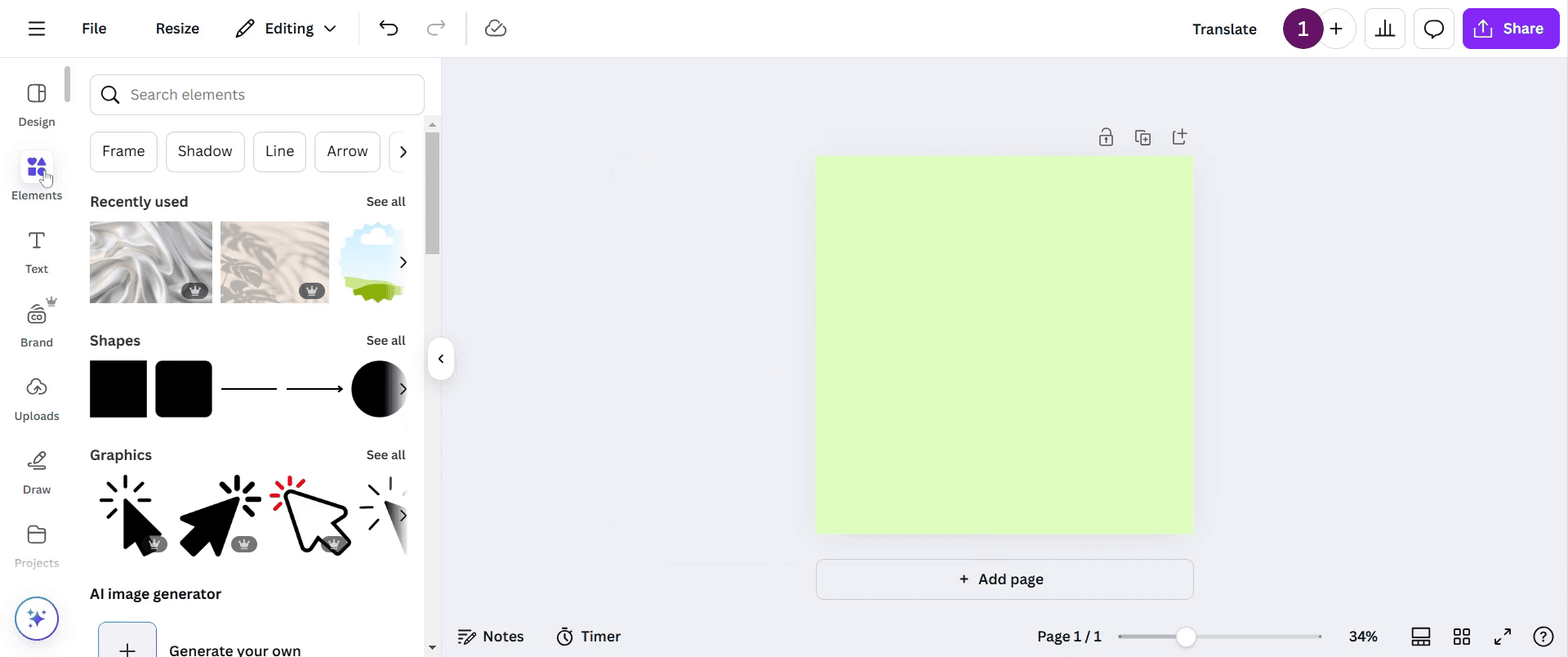
Om een masker in Canva toe te voegen, navigeer je eerst naar de werkbalk en klik je op Elementen.
Stap 2
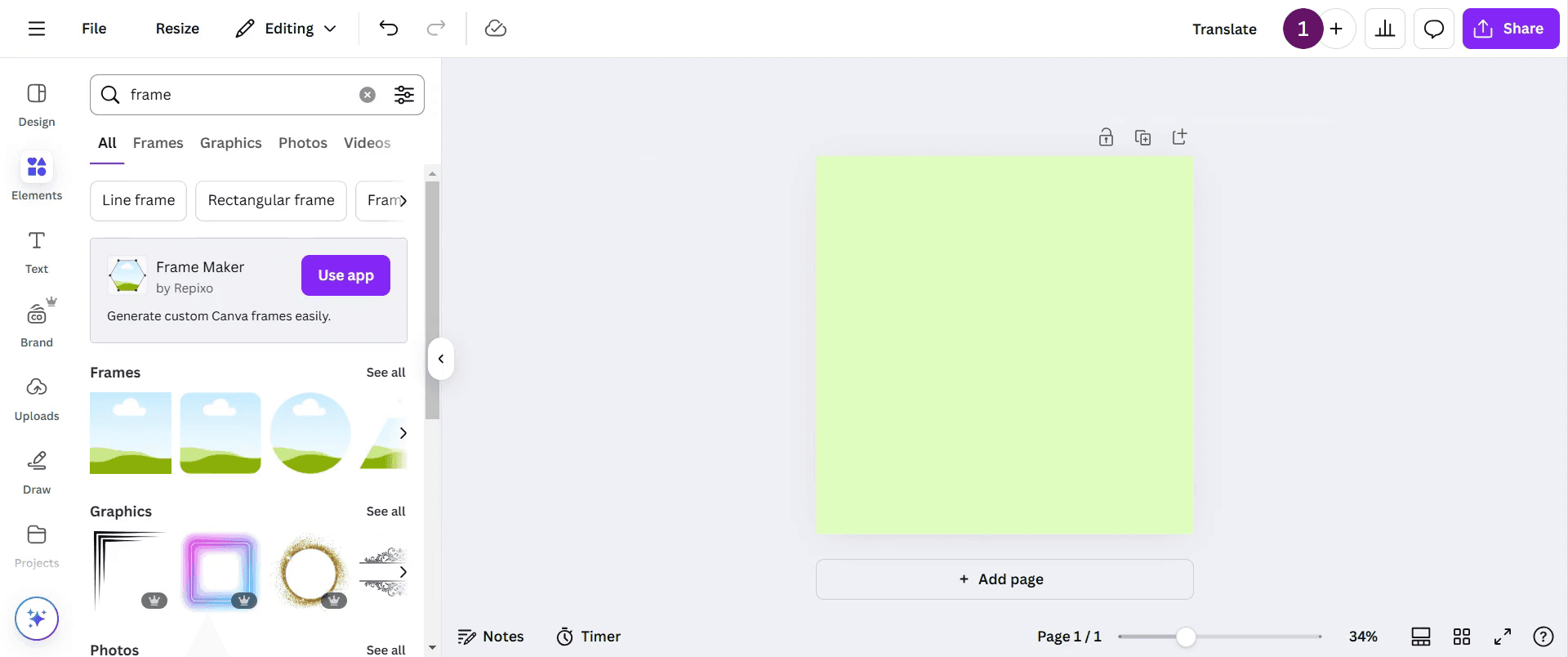
In de zoekbalk typ je frame om verschillende beschikbare vormen te vinden.
Stap 3
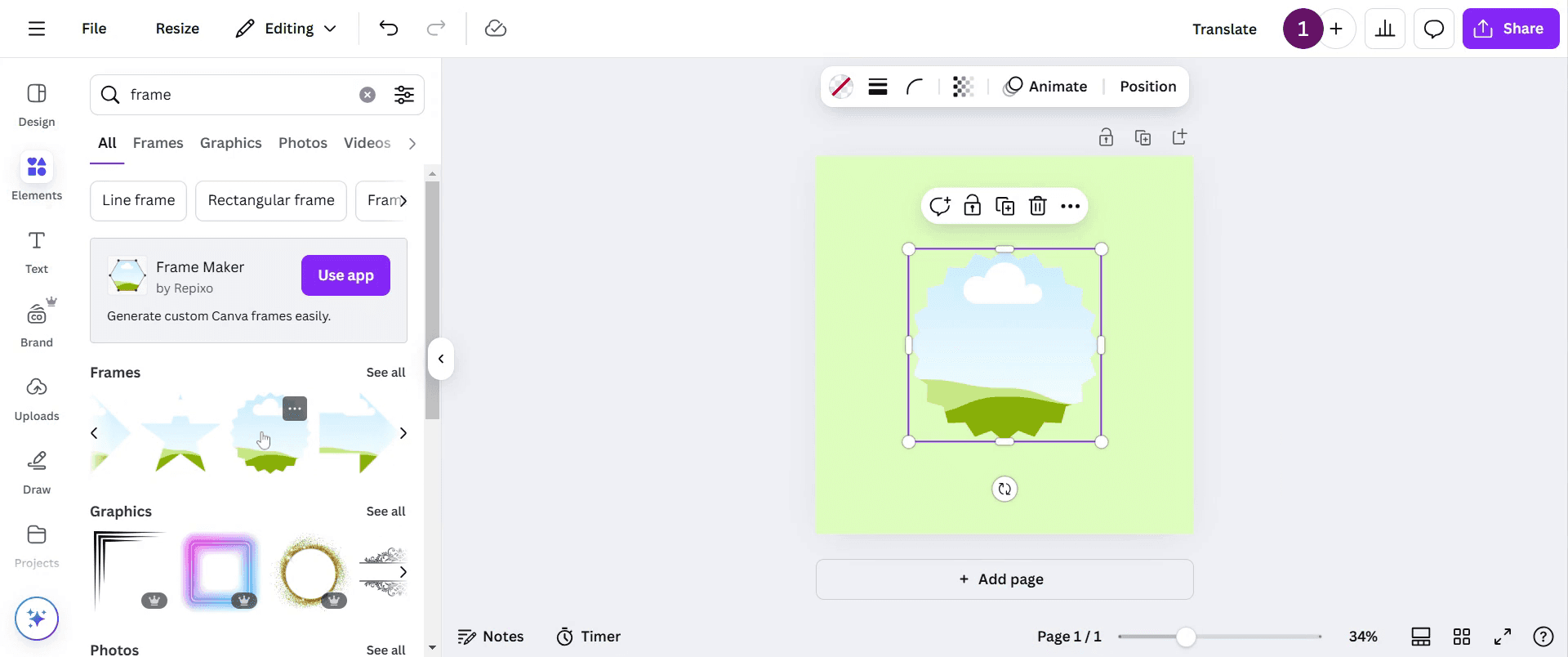
Selecteer een vorm die aan je vereisten voldoet. In dit voorbeeld heb ik dit specifieke frame gekozen.
Stap 4
Na het selecteren van je frame, ga je terug naar de zoekbalk en typ je esthetische achtergrond om verschillende opties te verkennen.
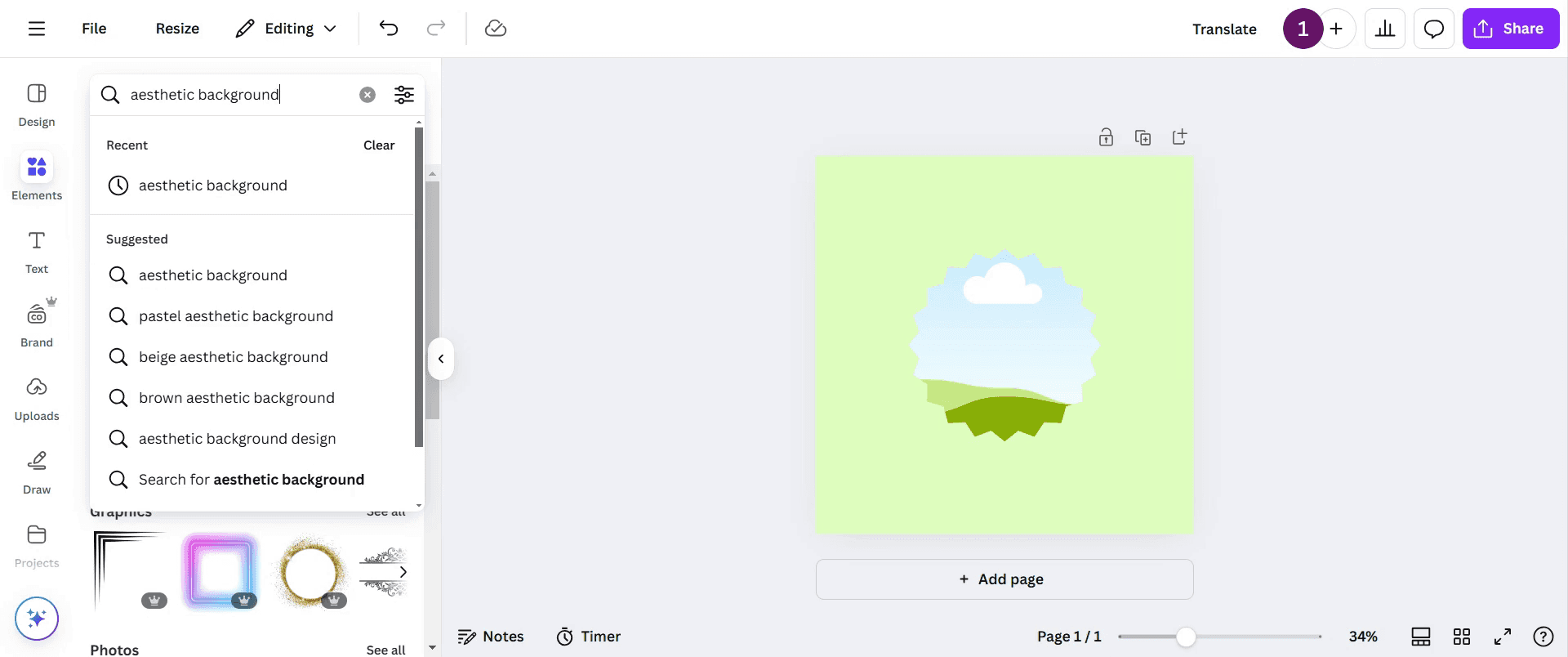
Stap 5
Kies een optie die aan je ontwerpbehoeften voldoet. Voeg het geselecteerde frame toe aan je ontwerp.
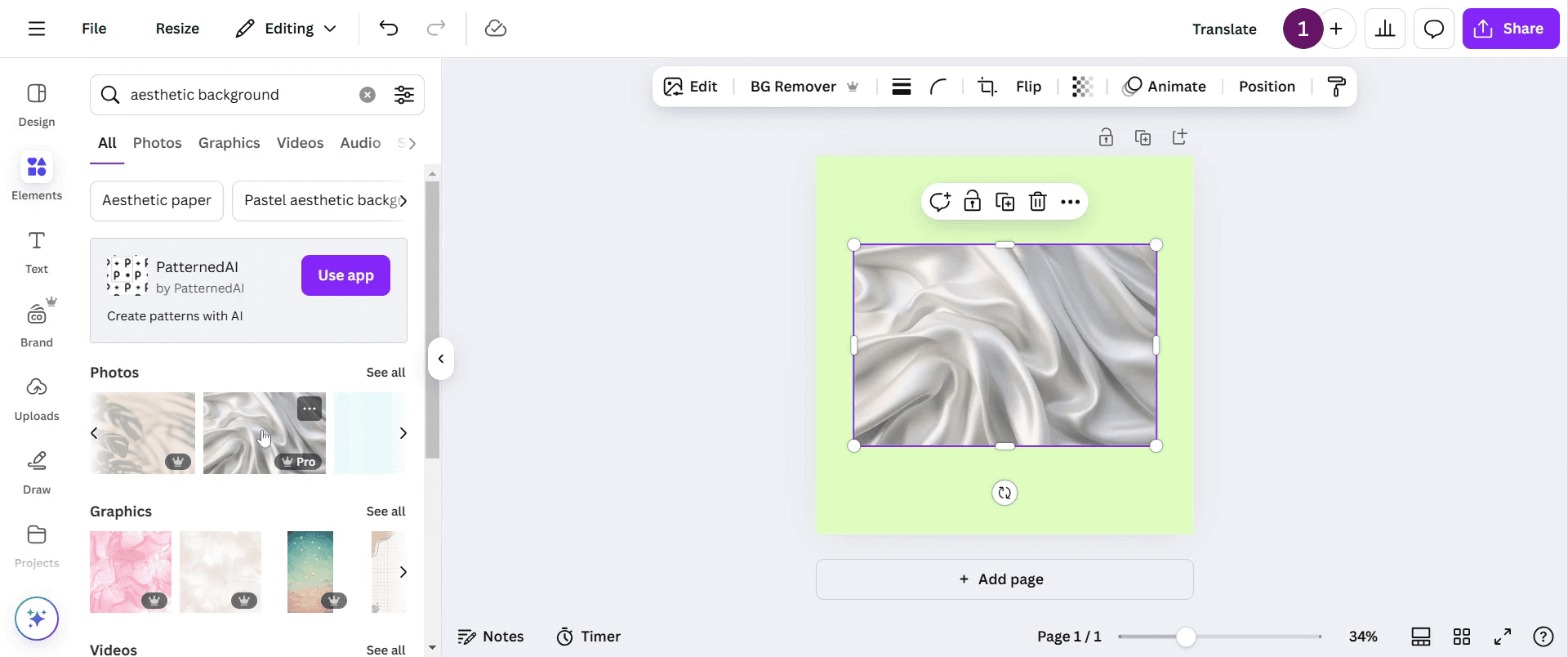
Stap 6
Klik op de frame afbeelding en gebruik slepen-en-neerzetten om het naar wens binnen je ontwerp te positioneren. Pas aan totdat je tevreden bent met de lay-out.
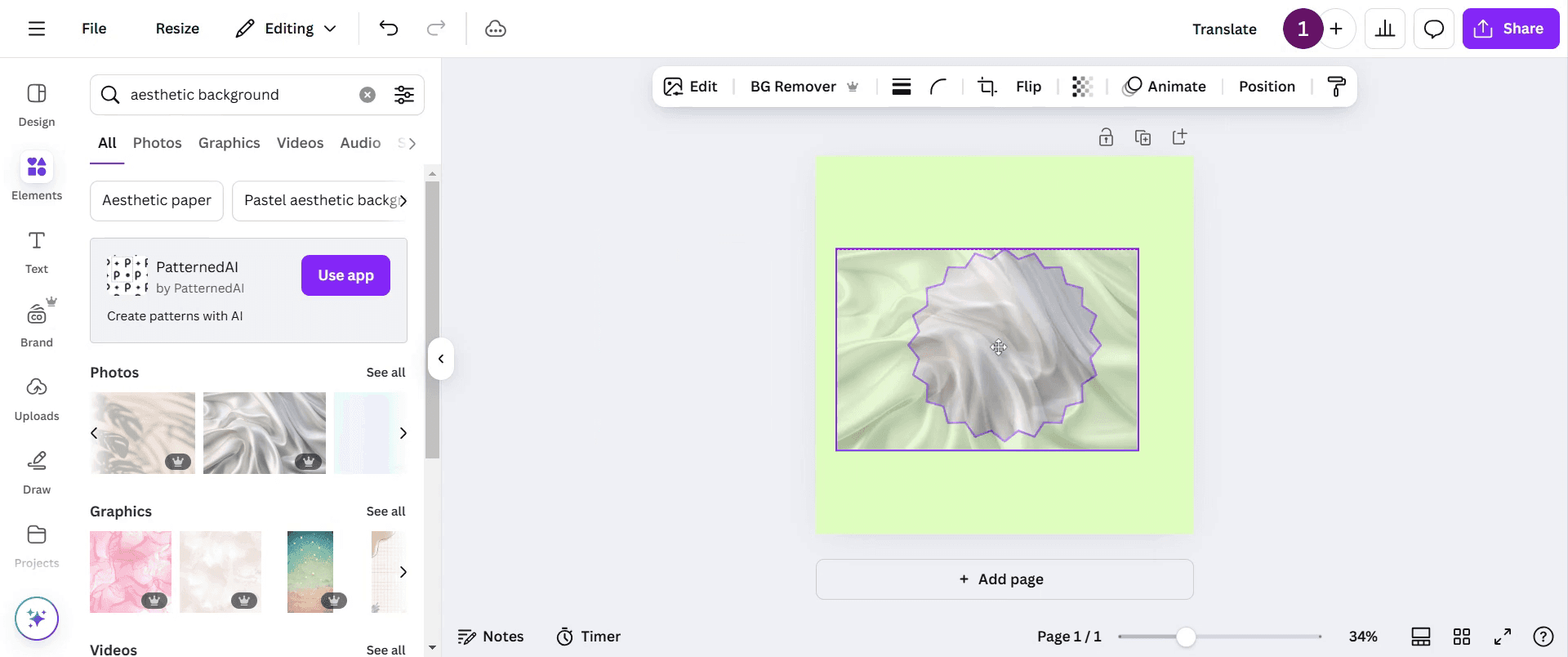
Stap 7
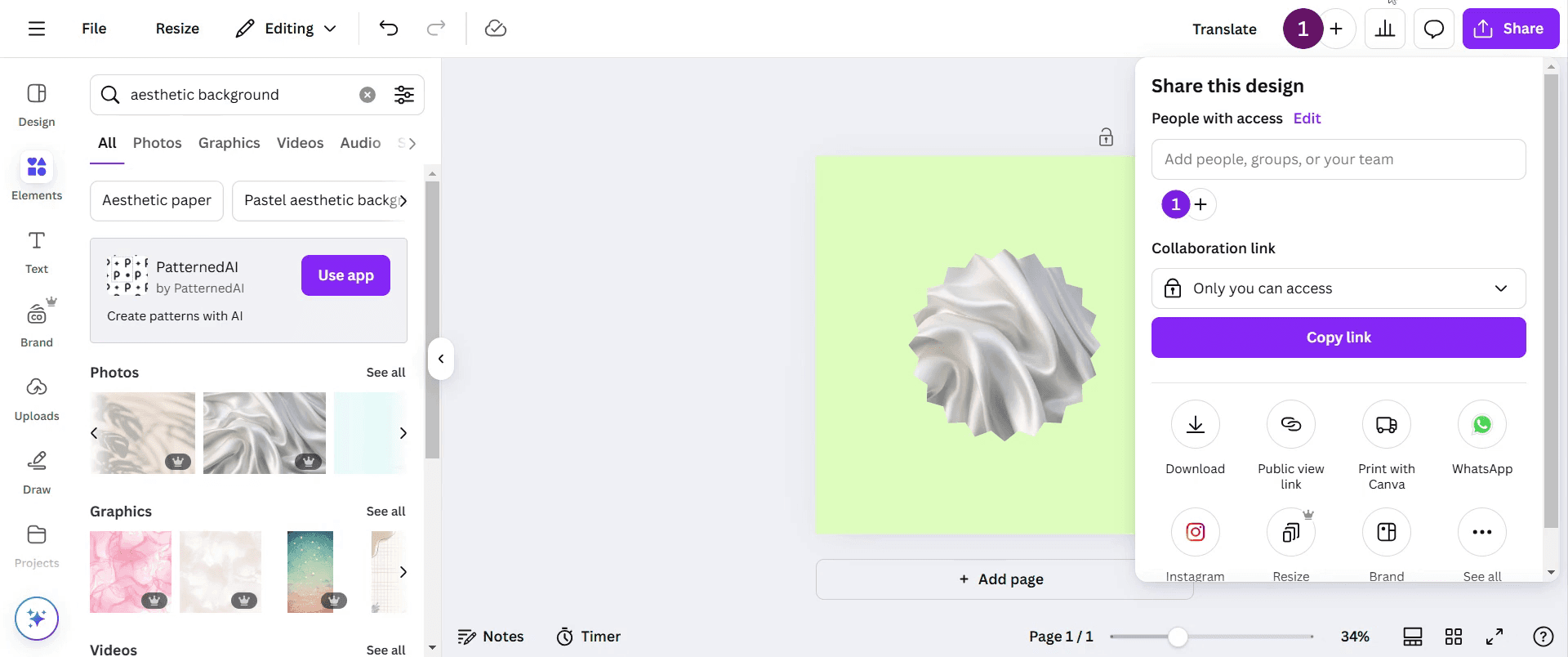
Zodra je je ontwerp hebt gefinaliseerd, klik je op de Delen knop om je creatie te delen. Dank je.
Dit document biedt een beknopte handleiding over hoe je maskers kunt toevoegen in Canva, waarmee je je begeleidt van het selecteren van frames tot het delen van je voltooide ontwerp.
Maskeren in Canva helpt je om creatief beelden te knippen of content te layeren met vormen, tekst of aangepaste overlays. Er zijn verschillende methoden afhankelijk van je ontwerpbehoeften.
Methode 1: Frames gebruiken (Gemakkelijkste manier om afbeeldingen te maskeren)
Upload of selecteer een afbeelding
Gebruik de afbeeldingsbibliotheek van Canva of upload je eigen afbeelding.Voeg een frame toe
Ga naar "Elementen" in de zijbalk.
Zoek naar “Frame” en kies een vorm (bijv. cirkel, hart, letter, enz.).
Sleep en laat de afbeelding in het frame vallen
De afbeelding past zich automatisch aan de framevorm aan.Pas de afbeelding aan
Dubbelklik binnen het frame om de afbeelding naar behoefte opnieuw te positioneren of te schalen.
Methode 2: “Instellen als masker” gebruiken (Tekst of vorm maskeren)
Selecteer de masker vorm of tekst
Kies het element dat je als masker wilt gebruiken (bijv. vette tekst).Voeg je afbeelding toe
Sleep de afbeelding die je binnen de vorm of tekst wilt laten verschijnen.Rechtermuisklik en kies “Instellen als masker”
De afbeelding wordt binnen de vorm of tekst geknipt.
Methode 3: De “Clipping Mask” app gebruiken (Geavanceerde & creatieve maskers)
Ga naar “Apps” in de zijbalk
Scroll naar beneden naar “Apps” vanuit de hoofd editor zijbalk.Zoek naar “Clipping Mask”
Klik om de app te openen en indien nodig te installeren.Pas het masker toe
Kies je afbeelding en pas deze toe op een vorm of aangepaste overlay die door de app wordt aangeboden.
Stapsgewijze handleiding: Hoe te maskeren in Canva
Stap 1
Om een masker in Canva toe te voegen, navigeer je eerst naar de werkbalk en klik je op Elementen.
Stap 2
In de zoekbalk typ je frame om verschillende beschikbare vormen te vinden.
Stap 3
Selecteer een vorm die aan je vereisten voldoet. In dit voorbeeld heb ik dit specifieke frame gekozen.
Stap 4
Na het selecteren van je frame, ga je terug naar de zoekbalk en typ je esthetische achtergrond om verschillende opties te verkennen.
Stap 5
Kies een optie die aan je ontwerpbehoeften voldoet. Voeg het geselecteerde frame toe aan je ontwerp.
Stap 6
Klik op de frame afbeelding en gebruik slepen-en-neerzetten om het naar wens binnen je ontwerp te positioneren. Pas aan totdat je tevreden bent met de lay-out.
Stap 7
Zodra je je ontwerp hebt gefinaliseerd, klik je op de Delen knop om je creatie te delen. Dank je.
Begin gratis video's te maken met onze AI Video + Doc-generator
Begin gratis video's te maken met onze AI Video + Doc-generator
Pro-tips voor masking in Canva
Gebruik de Frame-tool om afbeeldingen eenvoudig in specifieke vormen te maskeren en je ontwerp esthetiek te verbeteren.
Pas de positionering en schaal van je afbeelding binnen het frame aan door dubbel te klikken en te slepen voor de perfecte pasvorm.
Experimenteer met verschillende framevormen en effecten om unieke en opvallende visuals te creëren.
Veelvoorkomende valkuilen & hoe ze te vermijden tijdens het maskeren in Canva
Het uploaden van afbeeldingen met een lage resolutie kan resulteren in pixelatie, gebruik altijd afbeeldingen van hoge kwaliteit voor betere resultaten.
Het niet goed uitlijnen van de afbeelding binnen de maskering kan leiden tot vreemde bijsnijdingen, pas de positionering zorgvuldig aan.
Vergeet niet dat tekst en andere elementen niet direct gemaskeerd kunnen worden, gebruik in plaats daarvan creatieve laagtechnieken.
Pro-tips voor masking in Canva
Gebruik de Frame-tool om afbeeldingen eenvoudig in specifieke vormen te maskeren en je ontwerp esthetiek te verbeteren.
Pas de positionering en schaal van je afbeelding binnen het frame aan door dubbel te klikken en te slepen voor de perfecte pasvorm.
Experimenteer met verschillende framevormen en effecten om unieke en opvallende visuals te creëren.
Veelvoorkomende valkuilen & hoe ze te vermijden tijdens het maskeren in Canva
Het uploaden van afbeeldingen met een lage resolutie kan resulteren in pixelatie, gebruik altijd afbeeldingen van hoge kwaliteit voor betere resultaten.
Het niet goed uitlijnen van de afbeelding binnen de maskering kan leiden tot vreemde bijsnijdingen, pas de positionering zorgvuldig aan.
Vergeet niet dat tekst en andere elementen niet direct gemaskeerd kunnen worden, gebruik in plaats daarvan creatieve laagtechnieken.
Veelgestelde vragen over masking in Canva
Kan ik tekst maskeren in Canva?
Canva heeft geen directe functie voor tekstmaskering, maar je kunt letterframes gebruiken en afbeeldingen in elke letter invoegen als een oplossing.Hoe pas ik een afbeelding binnen een masker in Canva aan?
Dubbelklik op de afbeelding binnen het frame, en sleep en verander de grootte zodat het perfect in het masker past voordat je je ontwerp finalizeert.Hoe neem je het scherm op op een Mac?
Om het scherm op te nemen op een Mac, kun je Trupeer AI gebruiken. Het stelt je in staat om het hele scherm vast te leggen en biedt AI-mogelijkheden zoals het toevoegen van AI-avatar, het toevoegen van voice-over, het in- en uitzoomen in de video. Met de AI-videovertalingsfunctie van Trupeer kun je de video in meer dan 30 talen vertalen.Hoe voeg je een AI-avatar toe aan een schermopname?
Om een AI-avatar toe te voegen aan een schermopname, moet je een AI-schermopname tool gebruiken. Trupeer AI is een AI-schermopname tool, die je helpt video's te maken met meerdere avatars en je ook helpt bij het maken van je eigen avatar voor de video.Hoe neem je het scherm op op Windows?
Om het scherm op te nemen op Windows, kun je de ingebouwde Game Bar (Windows + G) gebruiken of een geavanceerde AI-tool zoals Trupeer AI voor meer geavanceerde functies zoals AI-avatar, voice-over, vertaling, enz.Hoe voeg je een voice-over toe aan een video?
Om een voice-over aan video’s toe te voegen, download de trupeer ai Chrome-extensie. Zodra je je hebt aangemeld, upload je je video met geluid, kies je de gewenste voice-over van trupeer en exporteer je je bewerkte video.Hoe zoom ik in tijdens een schermopname?
Om in te zoomen tijdens een schermopname, gebruik je de inzoomeffecten in Trupeer AI waarmee je op specifieke momenten in en uit kunt zoomen, wat de visuele impact van je videoinhoud verbetert.
Aangeraden Leesvoer
Technische documentatie generator
Handleiding gebruikershandleiding
Hoe een document te draaien in Canva
Hoe lettertypes toe te voegen aan Canva
Veelgestelde vragen over masking in Canva
Kan ik tekst maskeren in Canva?
Canva heeft geen directe functie voor tekstmaskering, maar je kunt letterframes gebruiken en afbeeldingen in elke letter invoegen als een oplossing.Hoe pas ik een afbeelding binnen een masker in Canva aan?
Dubbelklik op de afbeelding binnen het frame, en sleep en verander de grootte zodat het perfect in het masker past voordat je je ontwerp finalizeert.Hoe neem je het scherm op op een Mac?
Om het scherm op te nemen op een Mac, kun je Trupeer AI gebruiken. Het stelt je in staat om het hele scherm vast te leggen en biedt AI-mogelijkheden zoals het toevoegen van AI-avatar, het toevoegen van voice-over, het in- en uitzoomen in de video. Met de AI-videovertalingsfunctie van Trupeer kun je de video in meer dan 30 talen vertalen.Hoe voeg je een AI-avatar toe aan een schermopname?
Om een AI-avatar toe te voegen aan een schermopname, moet je een AI-schermopname tool gebruiken. Trupeer AI is een AI-schermopname tool, die je helpt video's te maken met meerdere avatars en je ook helpt bij het maken van je eigen avatar voor de video.Hoe neem je het scherm op op Windows?
Om het scherm op te nemen op Windows, kun je de ingebouwde Game Bar (Windows + G) gebruiken of een geavanceerde AI-tool zoals Trupeer AI voor meer geavanceerde functies zoals AI-avatar, voice-over, vertaling, enz.Hoe voeg je een voice-over toe aan een video?
Om een voice-over aan video’s toe te voegen, download de trupeer ai Chrome-extensie. Zodra je je hebt aangemeld, upload je je video met geluid, kies je de gewenste voice-over van trupeer en exporteer je je bewerkte video.Hoe zoom ik in tijdens een schermopname?
Om in te zoomen tijdens een schermopname, gebruik je de inzoomeffecten in Trupeer AI waarmee je op specifieke momenten in en uit kunt zoomen, wat de visuele impact van je videoinhoud verbetert.
Aangeraden Leesvoer
Technische documentatie generator
Handleiding gebruikershandleiding
Hoe een document te draaien in Canva
Hoe lettertypes toe te voegen aan Canva

Directe AI-productvideo's en documenten van ruwe screenopnamen
Begin gratis
Begin gratis
Soortgelijke Tutorials
Begin gratis
Begin gratis



Populaire Hulpmiddelen
Begin gratis
Begin gratis
Experience the new & faster way of creating product videos.
Instant AI Product Videos and Docs from Rough Screen Recordings.
Begin gratis
Begin gratis
Experience the new & faster way of creating product videos.
Instant AI Product Videos and Docs from Rough Screen Recordings.
Begin gratis
Begin gratis
Experience the new & faster way of creating product videos.
Instant AI Product Videos and Docs from Rough Screen Recordings.
Begin gratis
Begin gratis
Maak geweldige demo's en documentatie in 2 minuten
Maak geweldige demo's en documentatie in 2 minuten