

Hoe iemand dempen in Zoom
Leer hoe je iemand op Zoom tijdens een vergadering kunt dempen als host of deelnemer. Stapsgewijze handleiding voor desktop en mobiel om audio te beheren en afleiding te voorkomen.
Om iemand te dempen in een Zoom-vergadering, kan de host of co-host van de vergadering naar het Deelnemerspaneel gaan, de naam van de deelnemer zoeken, eroverheen bewegen en volgens Zoom Support "Dempen" selecteren. Als alternatief kan de host alle deelnemers dempen door in het Deelnemerspaneel op "Alles dempen" te klikken.
Hier is een meer gedetailleerde uitleg:
1. Open het Deelnemerspaneel: Als host of co-host klikt u in de vergaderingsbediening op de knop "Deelnemers".
2. Zoek de deelnemer: Zoek in de lijst met deelnemers de persoon die u wilt dempen.
3. Demp de deelnemer: Beweeg over hun naam en klik op "Dempen". U kunt ook kiezen voor "Verzoek om demping op te heffen" als u hen wilt vragen om zichzelf weer hoorbaar te maken.
4. Demp alle deelnemers: Als u iedereen in één keer wilt dempen, klik dan op "Alles dempen" onderaan het Deelnemerspaneel. U kunt er ook voor kiezen om deelnemers toe te staan hun demping zelf op te heffen.
Stapsgewijze handleiding: iemand dempen in Zoom
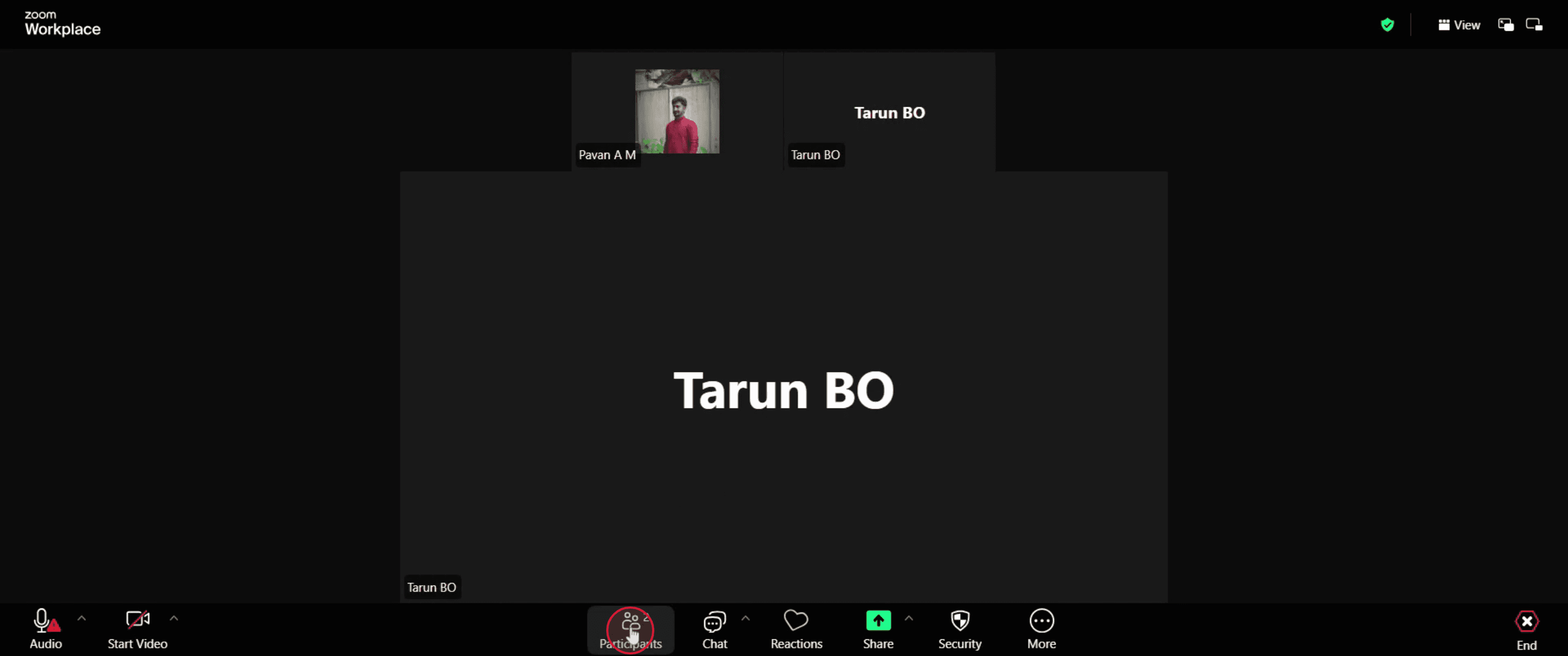
Stap 1
Ga vervolgens naar de menubalk en klik op 'Deelnemers'.
Stap 2
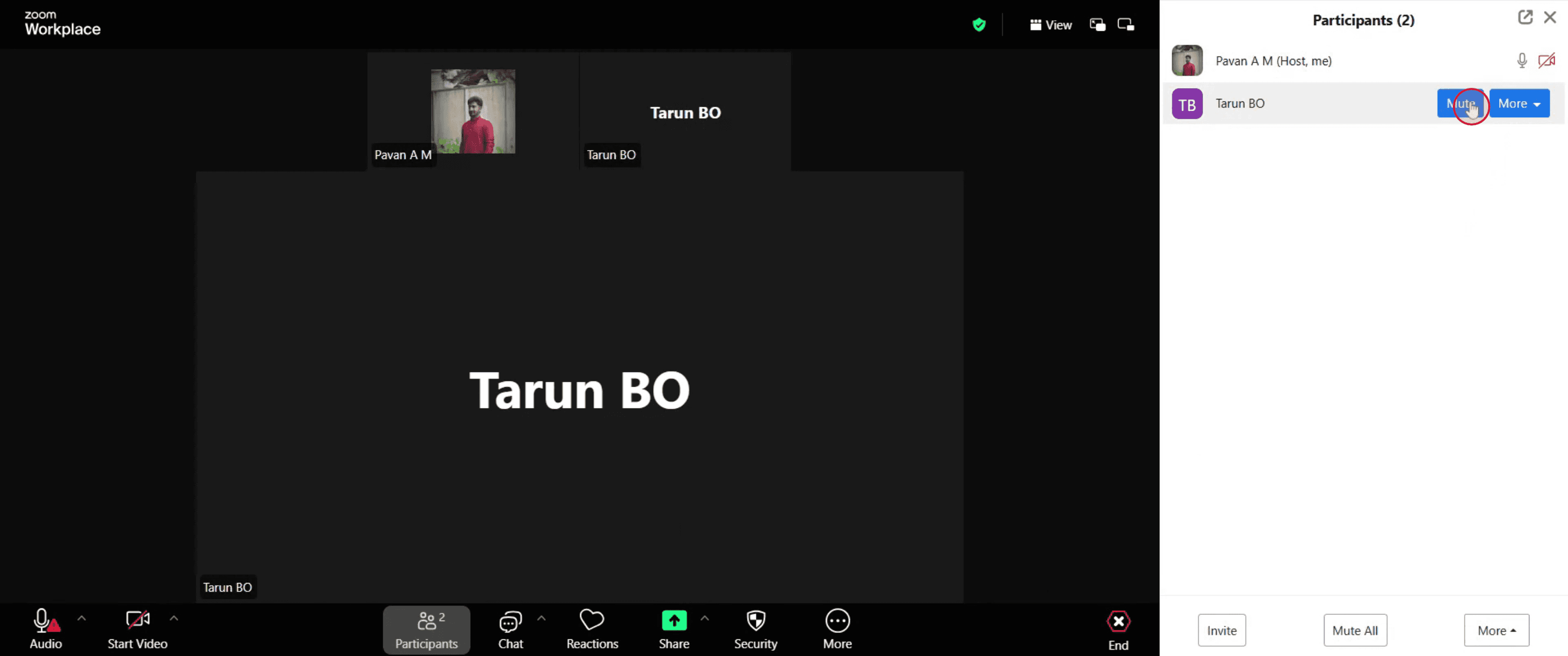
Zoek de naam van de deelnemer die u wilt dempen en klik vervolgens op de knop 'Dempen' ernaast.
Stap 3
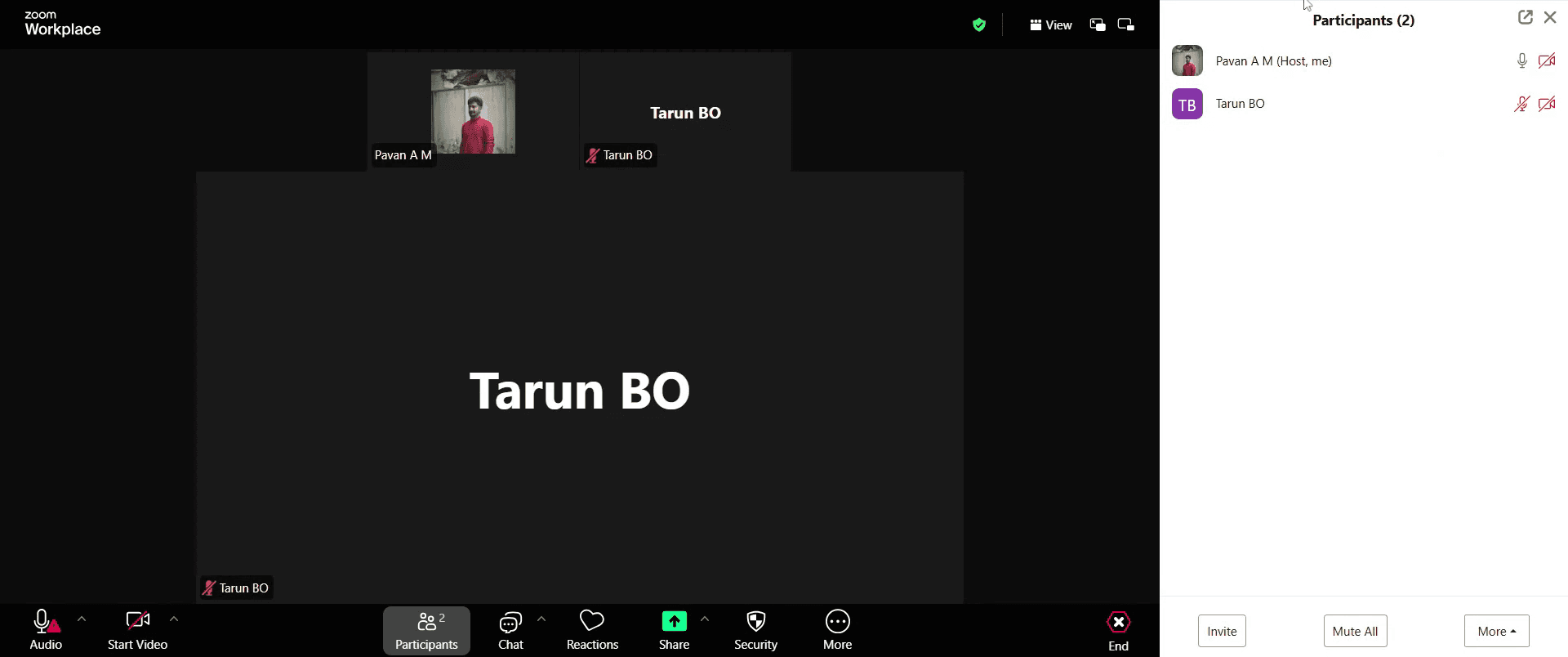
Nadat u deze stappen hebt voltooid, wordt de microfoon van de geselecteerde deelnemers tijdens de vergadering gedempt.
Pro-tips om iemand op Zoom te dempen
Start of neem deel aan een Zoom-vergadering
Open de Zoom-app of webclient en start een nieuwe vergadering of neem deel aan een bestaande vergadering waarbij jij de host of co-host bent.Zorg ervoor dat je de host of co-host bent
Alleen de host of co-host van de vergadering kan andere deelnemers dempen. Controleer je status in de deelnemerslijst.Open het deelnemerspaneel
Klik op de knop Deelnemers in de Zoom-werkbalk onderaan het scherm om de lijst met aanwezigen te bekijken.Zoek de persoon die je wilt dempen
Zoek in de deelnemerslijst de naam van de persoon die je wilt dempen.Klik op de knop Dempen
Beweeg over hun naam en klik op de knop Dempen die ernaast verschijnt. Hiermee wordt hun microfoon meteen stilgezet.Iedereen tegelijk dempen (optioneel)
Om alle deelnemers te dempen, klik je op de knop Meer onderaan het deelnemerspaneel en selecteer je Alles dempen.Voorkom dat deelnemers zelf de demping opheffen (optioneel)
Nadat je op Alles dempen hebt geklikt, kun je de optie Deelnemers toestaan om hun demping op te heffen aanvinken als je wilt dat ze gedempt blijven.
Veelvoorkomende valkuilen en hoe je ze vermijdt
Geen host of co-host zijn
Je kunt anderen niet dempen, tenzij jij de host van de vergadering bent of als co-host bent toegewezen.De dempoptie verschijnt niet
Als de deelnemer al gedempt is of via telefonische inbelverbinding deelneemt, is de knop Dempen mogelijk niet beschikbaar.Vergeten nieuwe deelnemers te dempen
Schakel Deelnemers dempen bij binnenkomst in je vergaderinstellingen in om achtergrondgeluid tot een minimum te beperken.Deelnemers heffen zelf hun demping op
Gebruik de optie Dempen opheffen uitschakelen wanneer je alle deelnemers dempt voor meer controle.Per ongeluk jezelf dempen
Let erop dat je niet per ongeluk op je eigen dempknop klikt terwijl je anderen beheert.
Veelgestelde vragen over iemand dempen op Zoom
Kan ik iemand dempen als ik niet de host ben?
Nee, alleen de host of co-host heeft toestemming om anderen in een Zoom-vergadering te dempen.Weten deelnemers dat ze zijn gedempt?
Ja, Zoom meldt gebruikers wanneer ze door de host zijn gedempt.Kunnen deelnemers zichzelf weer dempen opheffen nadat ze zijn gedempt?
Ja, tenzij de host de optie heeft uitgeschakeld waarmee ze zichzelf kunnen dempen opheffen.Hoe kan ik iedereen automatisch dempen?
Ga naar de vergaderinstellingen en schakel de optie Deelnemers dempen bij binnenkomst in voordat u de vergadering start.Kan ik iemand dempen op Zoom mobiel?
Ja, tik op Deelnemers, zoek de naam van de persoon en tik op Dempen ernaast, als u de host of co-host bent.Hoe neem ik het scherm op op een Mac?
Om een schermopname op een Mac te maken, kunt u Trupeer AI gebruiken. Hiermee kunt u het volledige scherm vastleggen en biedt het AI-mogelijkheden zoals het toevoegen van AI-avatars, voice-over toevoegen en in- en uitzoomen in de video. Met Trupeer's AI-videotranslatiefunctie kunt u de video vertalen naar meer dan 30 talen.Hoe voeg ik een AI-avatar toe aan een schermopname?
Om een AI-avatar toe te voegen aan een schermopname, moet u een AI-schermopnametool gebruiken. Trupeer AI is een AI-schermopnametool, waarmee u video's met meerdere avatars kunt maken en waarmee u ook uw eigen avatar voor de video kunt creëren.Hoe neem ik het scherm op in Windows?
Om schermopnames te maken in Windows, kunt u de ingebouwde Game Bar (Windows + G) gebruiken of een geavanceerde AI-tool zoals Trupeer AI voor meer geavanceerde functies zoals AI-avatars, voice-over, vertaling enz.Hoe voeg ik voice-over toe aan een video?
Om voice-over toe te voegen aan video's, download de Chrome-extensie van Trupeer AI. Na aanmelding uploadt u uw video met stem, kiest u de gewenste voice-over van Trupeer en exporteert u uw bewerkte video.Hoe zoom ik in op een schermopname?
Om tijdens een schermopname in te zoomen, gebruikt u de zoomeffecten in Trupeer AI waarmee u op specifieke momenten kunt in- en uitzoomen, wat de visuele impact van uw videocontent vergroot.
Mensen vragen ook
Generator voor technische documentatie
Hoe je een dagboek maakt in Canva
Hoe je dubbelzijdig afdrukt in Canva

