
Hoe Teams-meldingen dempen
Leer hoe je Microsoft Teams-meldingen dempt om afleiding te verminderen. Volg stapsgewijze instructies om meldingen tijdelijk uit te schakelen of aan te passen op desktop en mobiel.
Stap-voor-stap-gids: Hoe Teams-meldingen dempen
Stap 1
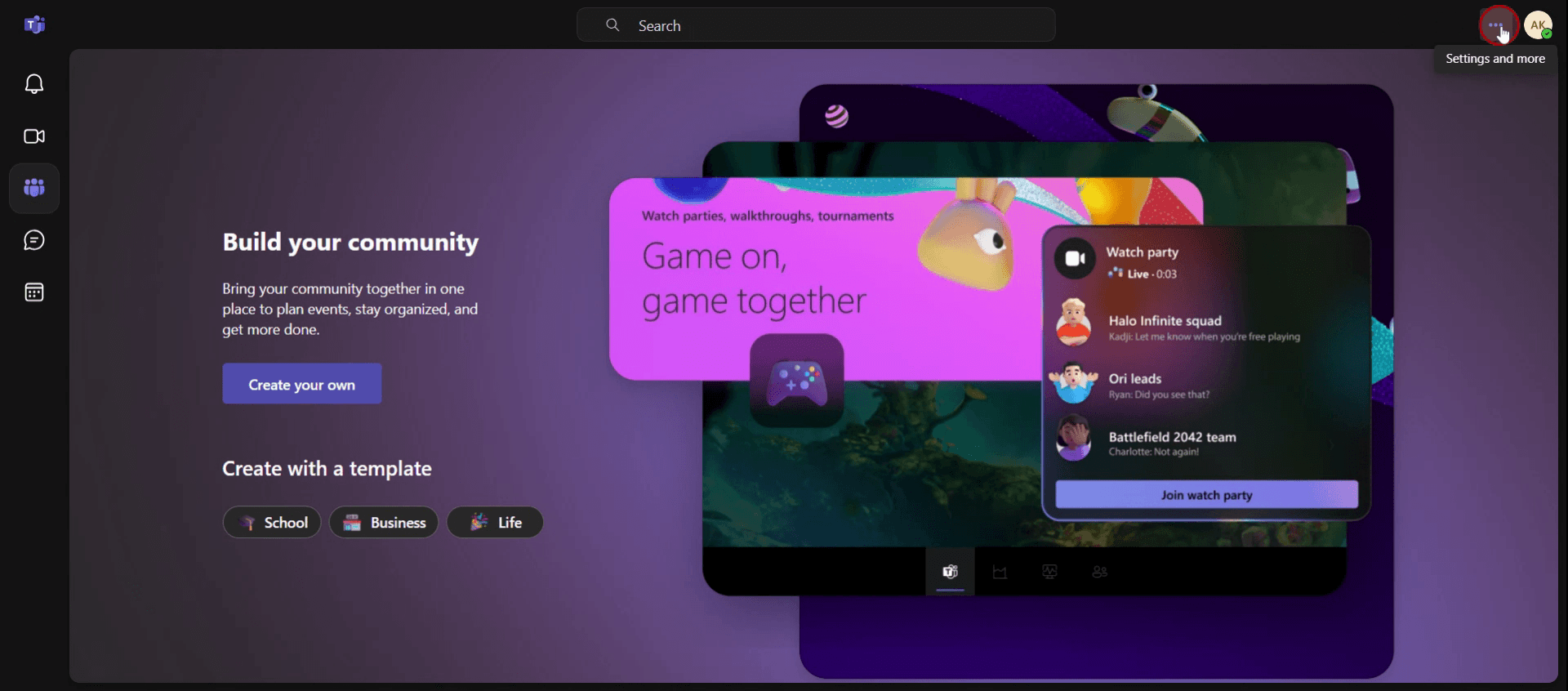
Klik op het pictogram met de drie puntjes.
Stap 2
Selecteer vervolgens de optie Instellingen.

Stap 3
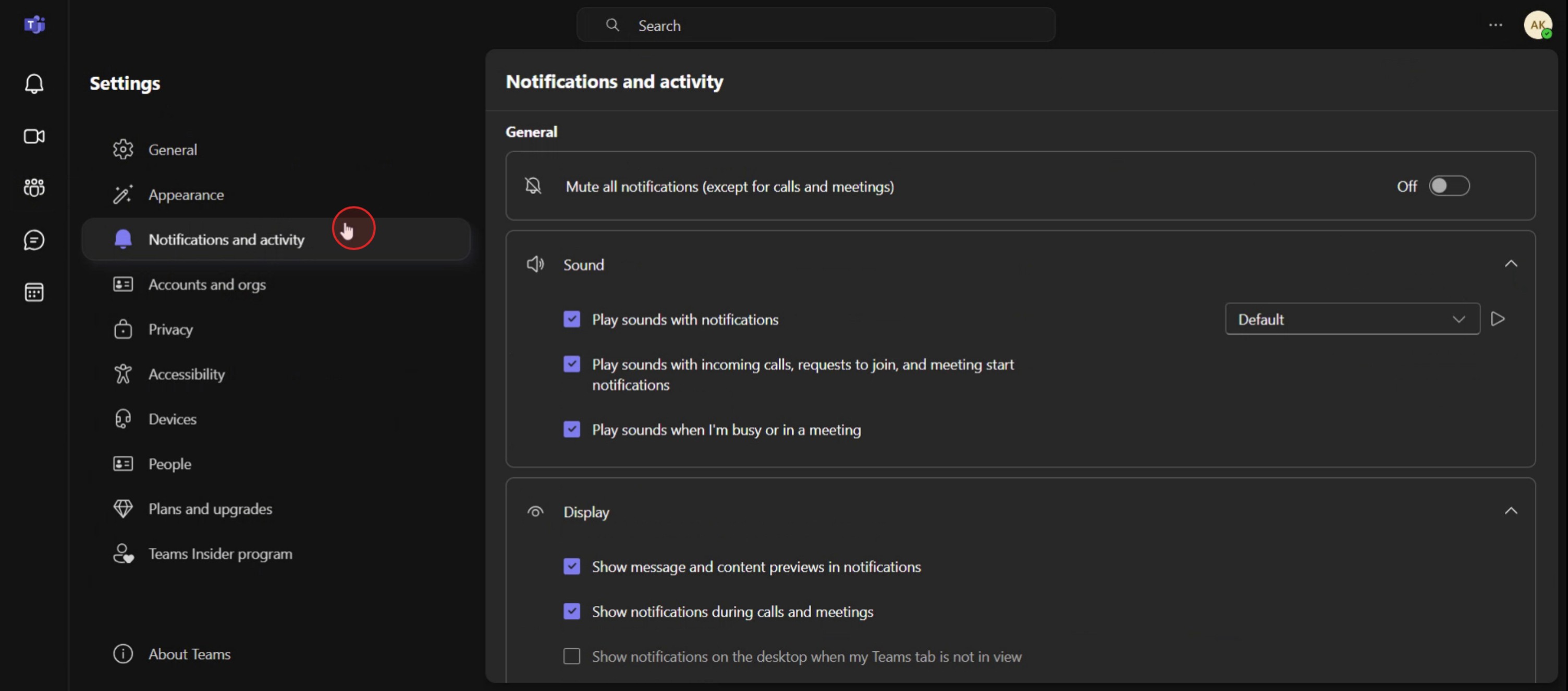
Klik op Meldingen en activiteit.
Stap 4
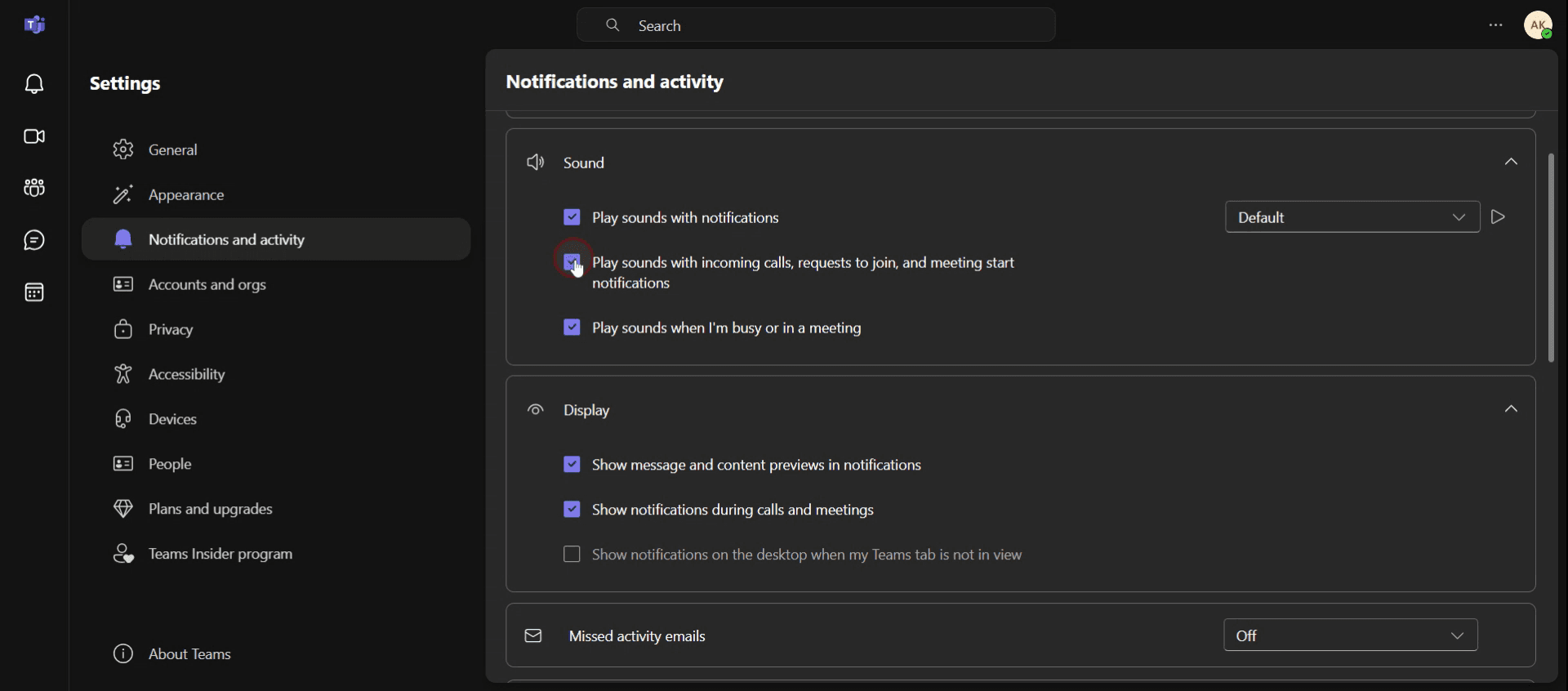
U ziet de optie met het label 'Geluiden afspelen bij inkomende oproepen'; schakel deze optie uit.
Stap 5
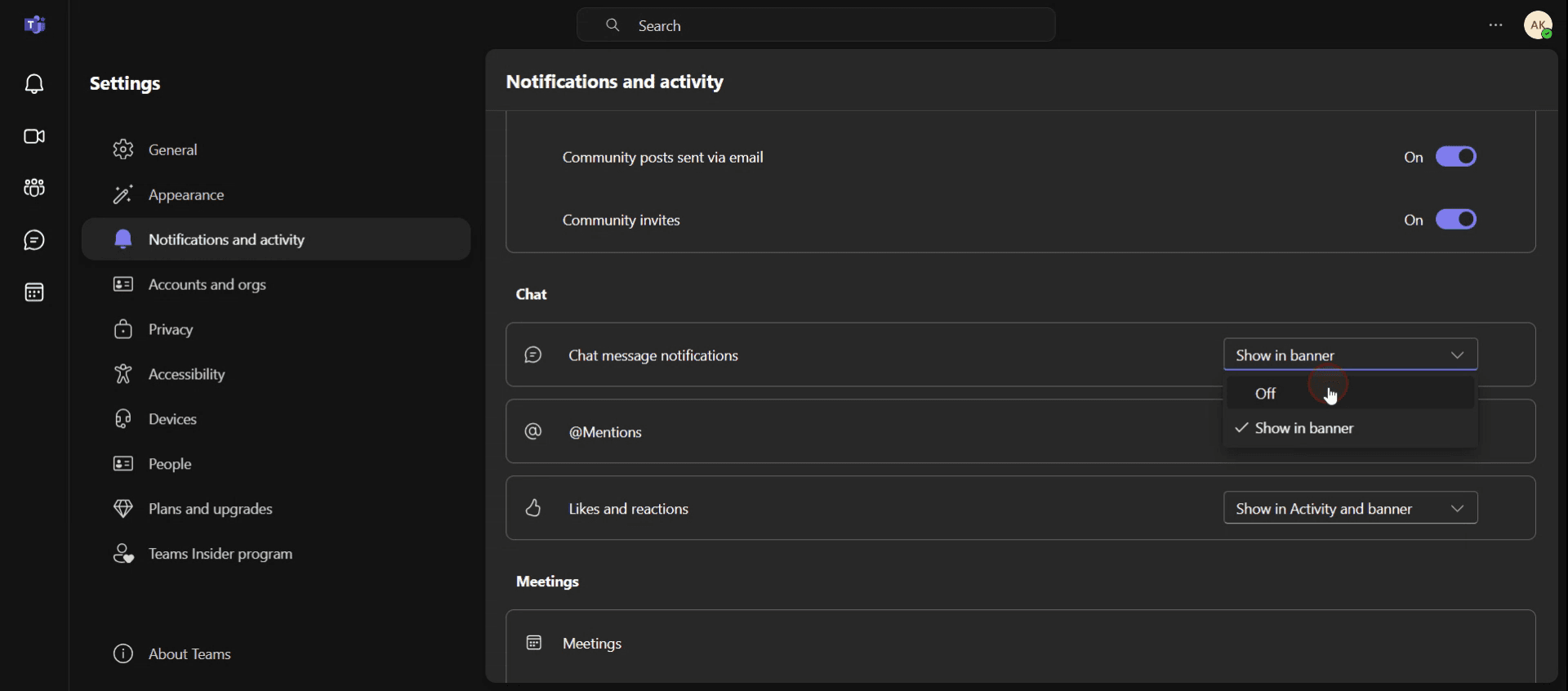
U vindt de chatinstellingen. Zoek in het vervolgkeuzemenu de optie voor meldingen van chatberichten en zet deze op Uit.
Pro-tips voor het dempen van Teams-meldingen
Gebruik de Niet storen-modus – Stel je Teams-status in op Niet storen om meldingen te dempen terwijl je aan belangrijke taken werkt. Zo worden pop-ups voorkomen die je workflow onderbreken.
Pas meldingsinstellingen aan – Ga naar Instellingen > Meldingen en pas de meldingsvoorkeuren voor berichten, vermeldingen en oproepen aan om te bepalen wat er doorkomt.
Specifieke chats of kanalen dempen – Als bepaalde gesprekken afleiden, demp ze dan afzonderlijk door op het menu met de drie puntjes in een chat of kanaal te klikken en Dempen te selecteren.
Veelvoorkomende valkuilen & hoe je ze kunt vermijden
Vergeten belangrijke gesprekken weer in te schakelen – Belangrijke updates kunnen worden gemist als je de verkeerde chats dempt. Controleer altijd je instellingen na vergaderingen of gefocuste werksessies.
Alleen vertrouwen op de Niet storen-modus – Dit blokkeert alle meldingen, zelfs meldingen met hoge prioriteit. Pas in plaats daarvan je instellingen aan om alleen onnodige waarschuwingen te dempen.
Mobiele meldingen niet apart aanpassen – Teams-meldingen op mobiele apparaten kunnen nog steeds actief zijn, zelfs als ze op de desktop zijn gedempt. Configureer meldingen op mobiel apart om afleiding te voorkomen.
Veelgestelde vragen over het dempen van Teams-meldingen
Kan ik alle Teams-meldingen tegelijk dempen?
Ja, ga naar Instellingen > Meldingen en zet alle waarschuwingen uit, of stel je status in op Niet storen om meldingen tijdelijk te blokkeren.Krijg ik nog steeds berichten als ik meldingen demp?
Ja, dempen schakelt alleen waarschuwingen uit, maar alle berichten blijven zichtbaar in je chatlijst.Hoe demp ik meldingen tijdens een Teams-vergadering?
Tijdens een vergadering klik je op je profielfoto, ga je naar Instellingen > Meldingen, en stel je chat- en oproepwaarschuwingen in op Dempen tijdens vergaderingen.Kan ik Teams-meldingen op mijn telefoon apart dempen van mijn desktop?
Ja, je moet mobiele meldingen apart aanpassen door de Teams-app op je telefoon te openen, naar Instellingen > Meldingen te gaan en te kiezen wat je wilt dempen.Hoe neem je scherm op op een Mac?
Om schermopnames te maken op een Mac, kun je Trupeer AI gebruiken. Hiermee kun je het volledige scherm vastleggen en biedt het AI-mogelijkheden zoals het toevoegen van AI-avatars, voice-over toevoegen, in- en uitzoomen in de video. Met de AI-videotranslatiefunctie van trupeer kun je de video vertalen naar 30+ talen.Hoe voeg je een AI-avatar toe aan een schermopname?
Om een AI-avatar toe te voegen aan een schermopname, moet je een AI-schermopnametool. Trupeer AI is een AI-schermopnametool, die je helpt video's met meerdere avatars te maken en je ook helpt je eigen avatar voor de video te creëren.Hoe neem je scherm op in Windows?
Om schermopnames te maken in Windows, kun je de ingebouwde Game Bar (Windows + G) gebruiken of een geavanceerde AI-tool zoals Trupeer AI voor meer geavanceerde functies zoals AI-avatars, voice-over, vertaling enz.Hoe voeg je voice-over toe aan video?
Om voice-over aan video's toe te voegen, download je de Chrome-extensie van trupeer ai. Na aanmelding upload je je video met stem, kies je de gewenste voice-over van trupeer en exporteer je je bewerkte video.Hoe zoom ik in op een schermopname?
Om tijdens een schermopname in te zoomen, gebruik je de zoomeffecten in Trupeer AI, waarmee je op specifieke momenten kunt in- en uitzoomen en zo de visuele impact van je videocontent vergroot.
Aanbevolen lectuur
Technische documentatiegenerator

