

Hoe een chat een naam geven in Teams
Ontdek effectieve strategieën voor het benoemen van uw chat in Teams. Verbeter de communicatie en organisatie met onze deskundige tips en best practices voor samenwerking binnen teams.
Dit document biedt een gedetailleerde uitleg over hoe je een chat een naam geeft in Microsoft Teams. Volg deze eenvoudige stappen om snel en efficiënt een naam toe te kennen aan je chatgroep.
Stap 1
Klik op de chat.
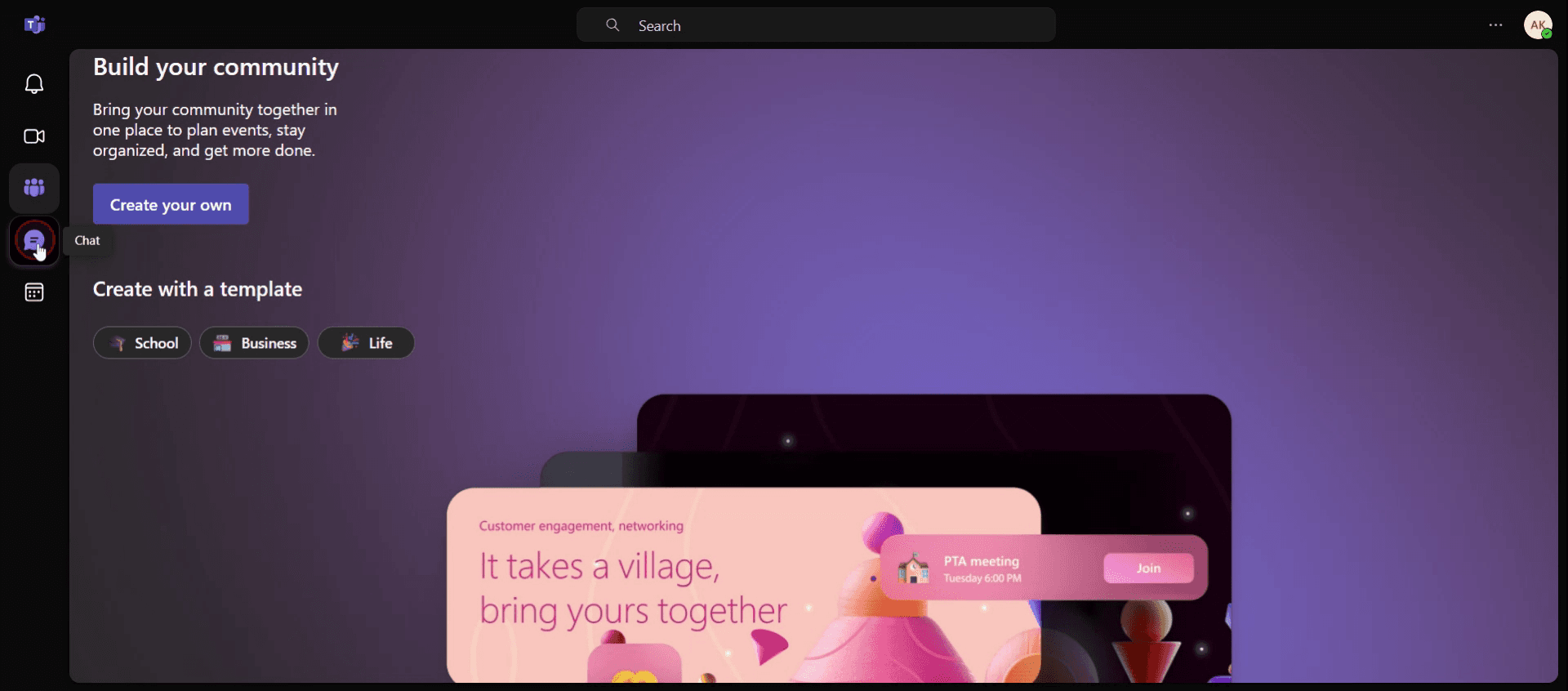
Stap 2
En klik op nieuwe chat.
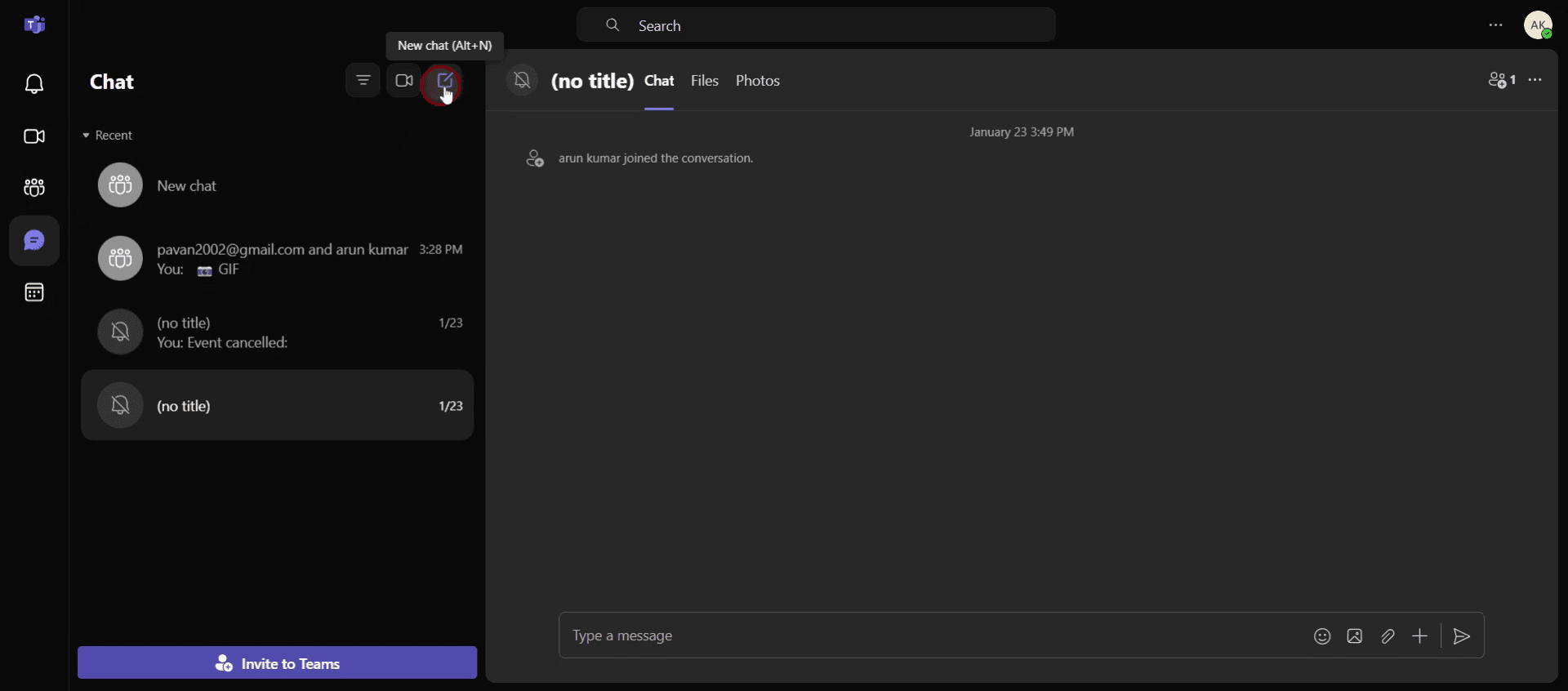
Stap 3
Selecteer vervolgens de optie groepnaam toevoegen.
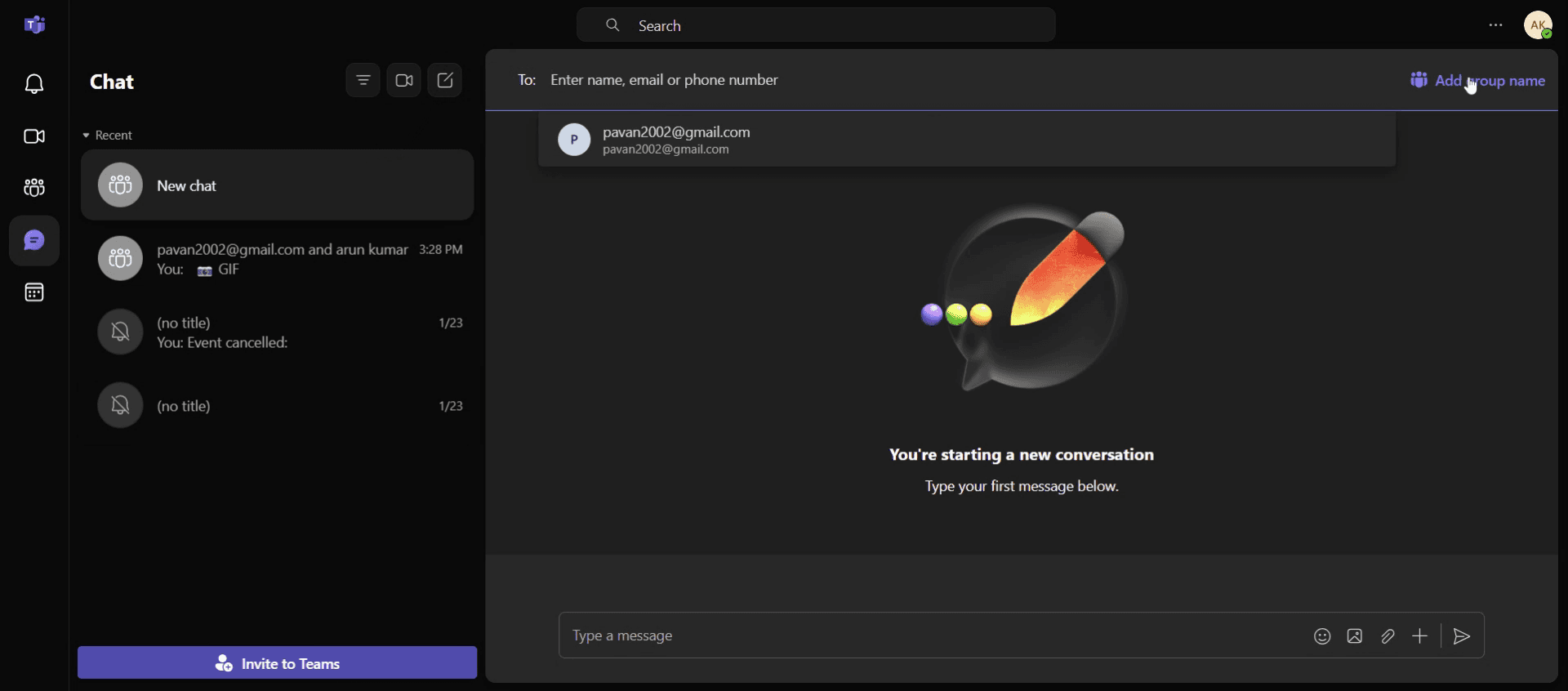
Stap 4
Voer vervolgens de naam in.
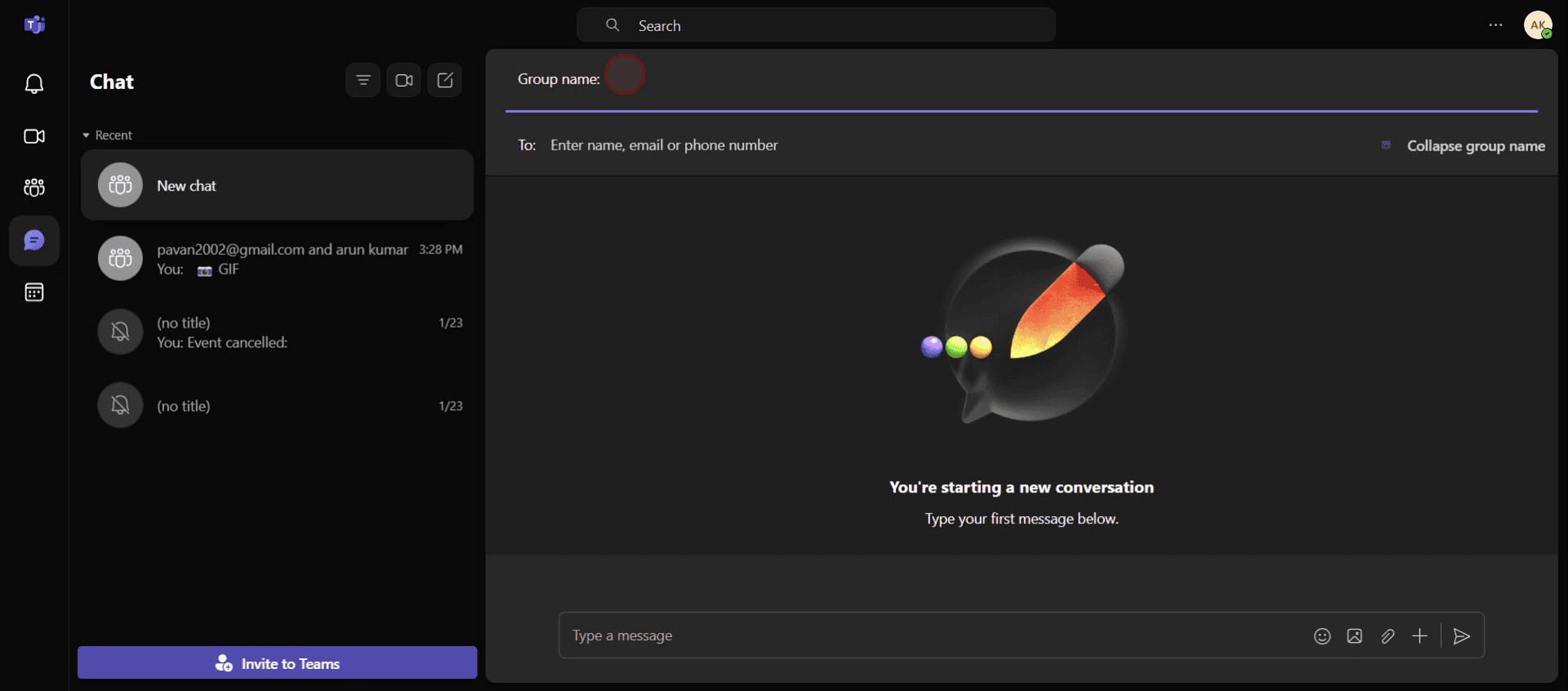
Dit is het stapsgewijze proces om een chat in Teams een naam te geven. Laten we naar enkele tips kijken.
Pro-tips voor het benoemen van een chat in Teams
Open de chat – Begin met het openen van de chat die je wilt hernoemen. Het kan een één-op-éénchat of een groepschat zijn. Als je een groepschat hernoemt, zorg er dan voor dat je deelneemt aan het gesprek.
Klik op de chatnaam – In een groepschat, klik op de groepsnaam bovenaan het gespreksvenster. Klik bij een één-op-éénchat op de naam van het contact. Dit brengt je naar de instellingenpagina van de chat.
Selecteer Bewerken – Op de instellingenpagina zie je een optie om de chatnaam te bewerken. Klik erop om de nieuwe naam voor de chat in te typen.
Veelvoorkomende valkuilen & hoe ze te vermijden
Geen machtigingen hebben – In groepschats kan alleen de eigenaar van de chat of de persoon die de chat heeft gemaakt deze hernoemen. Als je geen machtigingen hebt, kun je de chat niet hernoemen.
Hernoemen in één-op-éénchats – In tegenstelling tot groepschats kun je een één-op-éénchat niet hernoemen. Alleen groepschats of chats met meerdere personen kunnen worden hernoemd.
Te lange of vage namen – Probeer de chatnaam kort, relevant en beschrijvend te houden. Te lange of vage namen kunnen het voor teamleden moeilijker maken om de chat te identificeren..
Veelgestelde vragen over het benoemen van een chat in Teams
Kan iedereen de nieuwe chatnaam in Teams zien?
Ja, zodra de chatnaam is bijgewerkt, zien alle deelnemers in de groepschat de nieuwe naam. Deze is voor iedereen zichtbaar in het chatvenster.Hoe moet ik een groepschat in Teams noemen?
Kies een naam die beschrijvend en relevant is voor het gesprek. Noem de chat bijvoorbeeld naar het project, team of onderwerp waarover wordt gesproken, zoals Marketingstrategie of Kwartaaloverzicht.Kan ik de naam van een chat in Teams wijzigen als ik niet de maker ben?
Je kunt de naam van een chat alleen wijzigen als je de eigenaar of maker van de chat bent. Als je geen machtigingen hebt, kun je het niet hernoemen.Kan ik een één-op-éénchat in Teams hernoemen?
Nee, je kunt een één-op-éénchat in Microsoft Teams niet hernoemen. Alleen groepschats of chats met meerdere personen kunnen worden hernoemd.
Als je een docent of contentmaker bent en instructievideo's wilt maken, geef het eens een kans. Het zet ruwe schermopnamen om in gepolijste video's in studiostijl die klaar zijn om met je publiek te delen. Bovendien genereert het automatisch een stapsgewijze handleiding op basis van de video die je maakt. Fascinerend, toch? Begin gratis met het maken van je eerste tutorial met trupeer.ai .

