
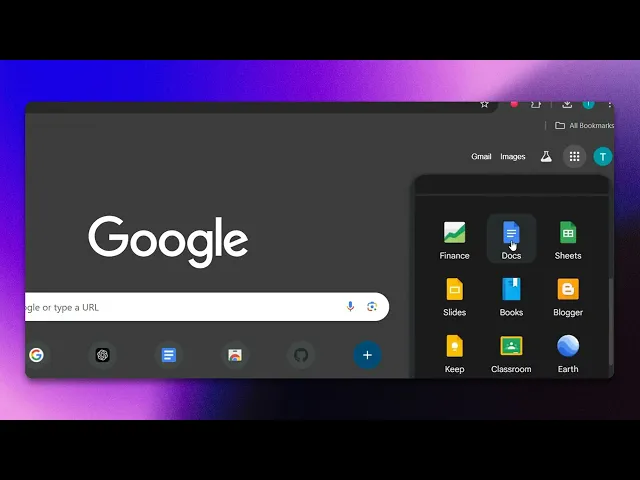
Hoe open je een Word-document in Google Documenten
Ontdek de eenvoudige stappen om een Word-document in Google Docs te openen. Verhoog je productiviteit door moeiteloos tussen formaten te schakelen met onze handleiding.
Dit document biedt een gedetailleerd proces over hoe u Word-documenten opent in Google Docs. Volg de stappen om uw Word-bestanden eenvoudig te bekijken en te bewerken via Google Docs met Google Chrome.
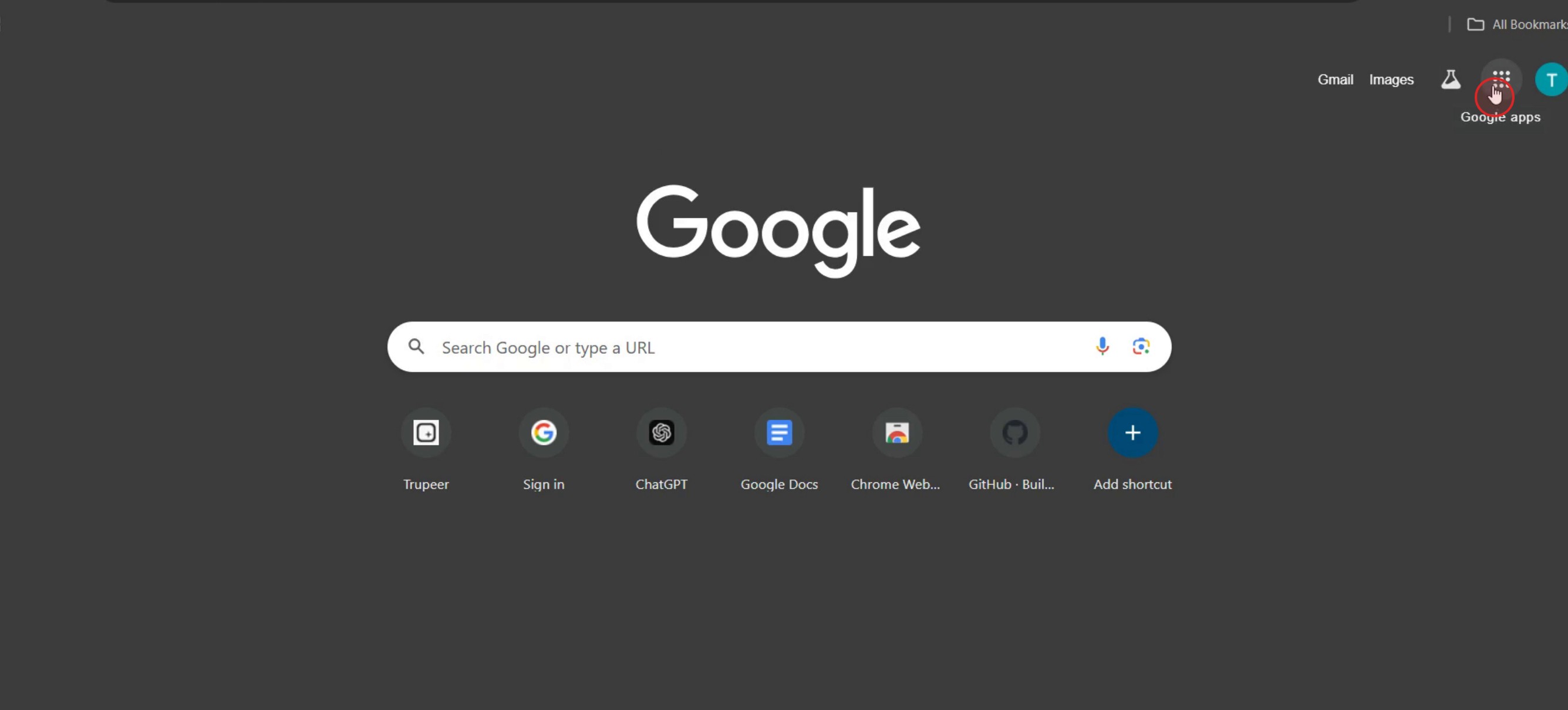
Stap 1
Klik op de Google Apps-knop.
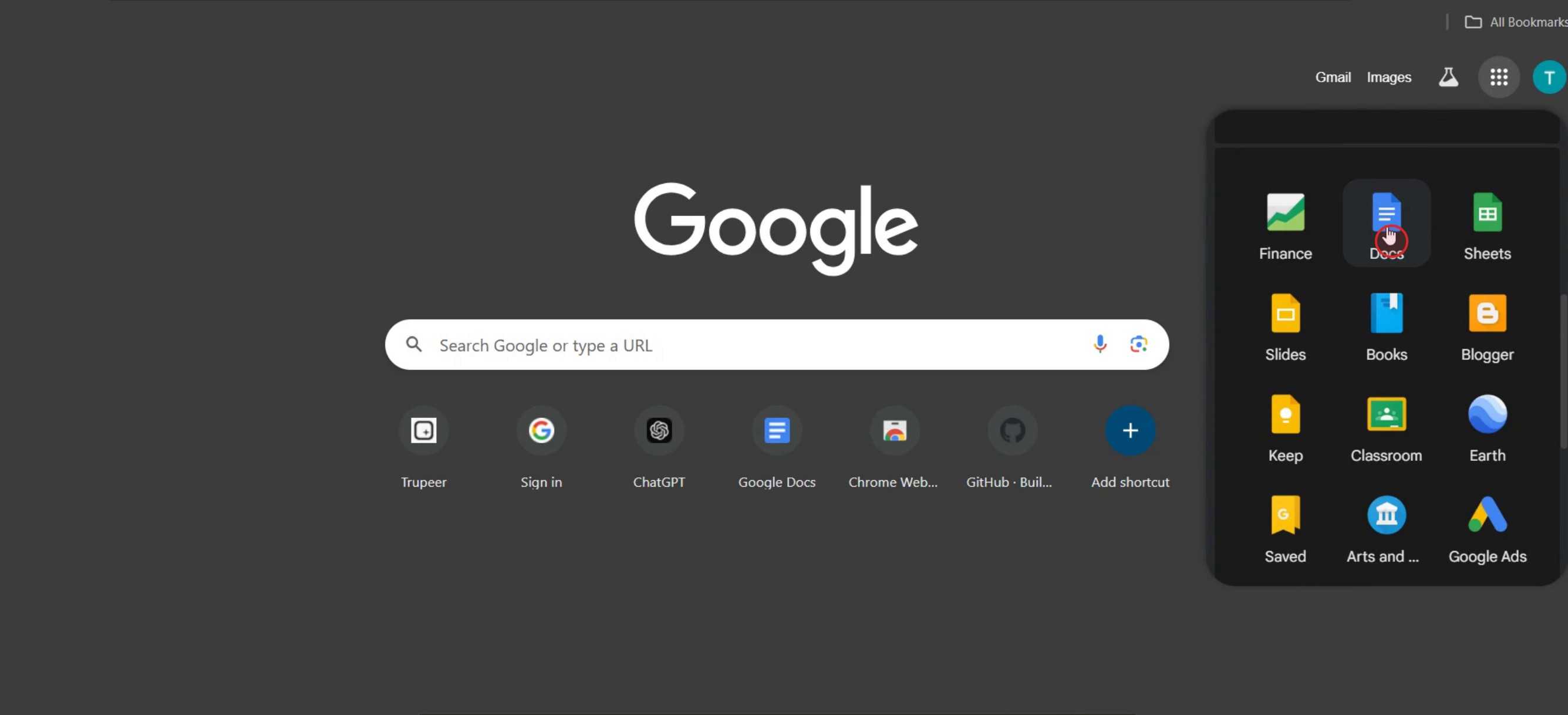
Stap 2
Klik op Google Docs.
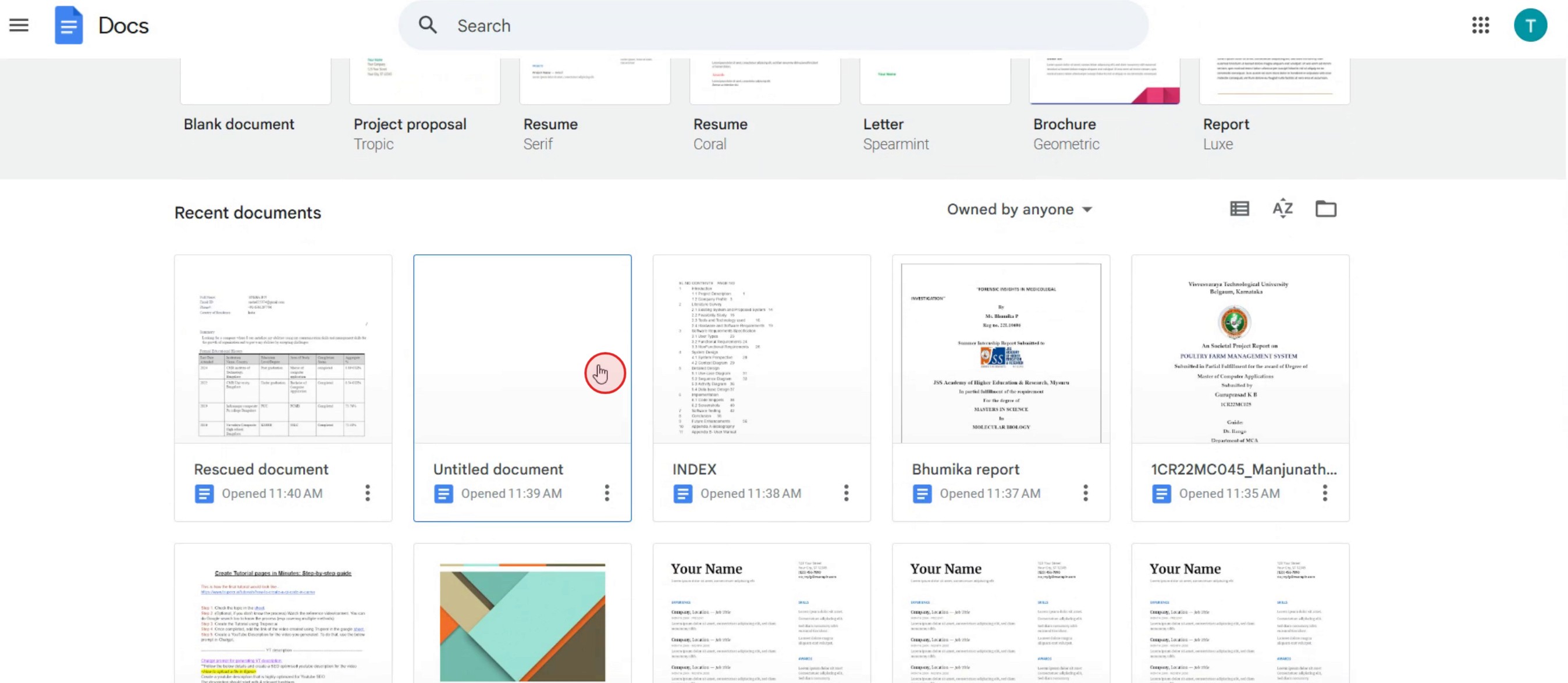
Stap 3
Selecteer de documentsjabloon van uw keuze.
Stap 4
Klik op het Bestandmenu.
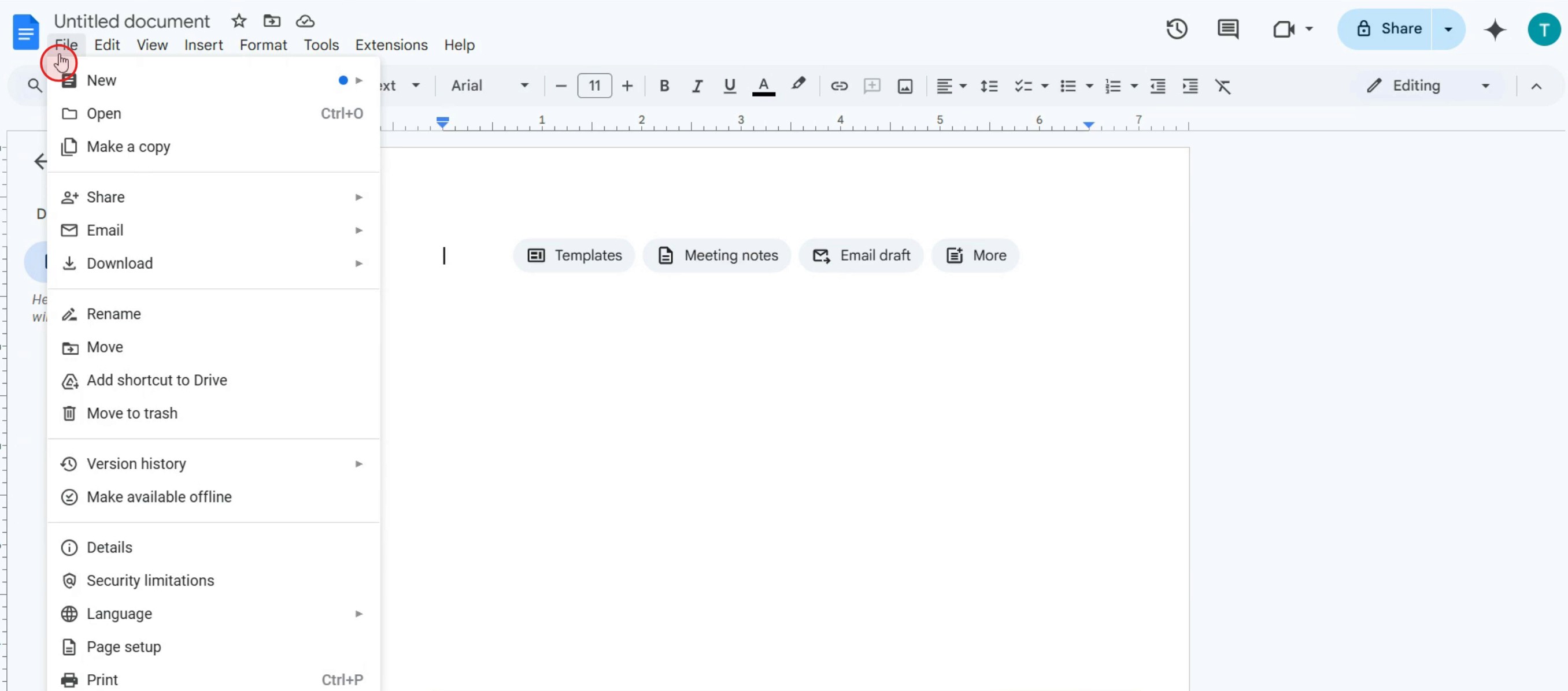
Stap 5
Klik op de openen-optie,
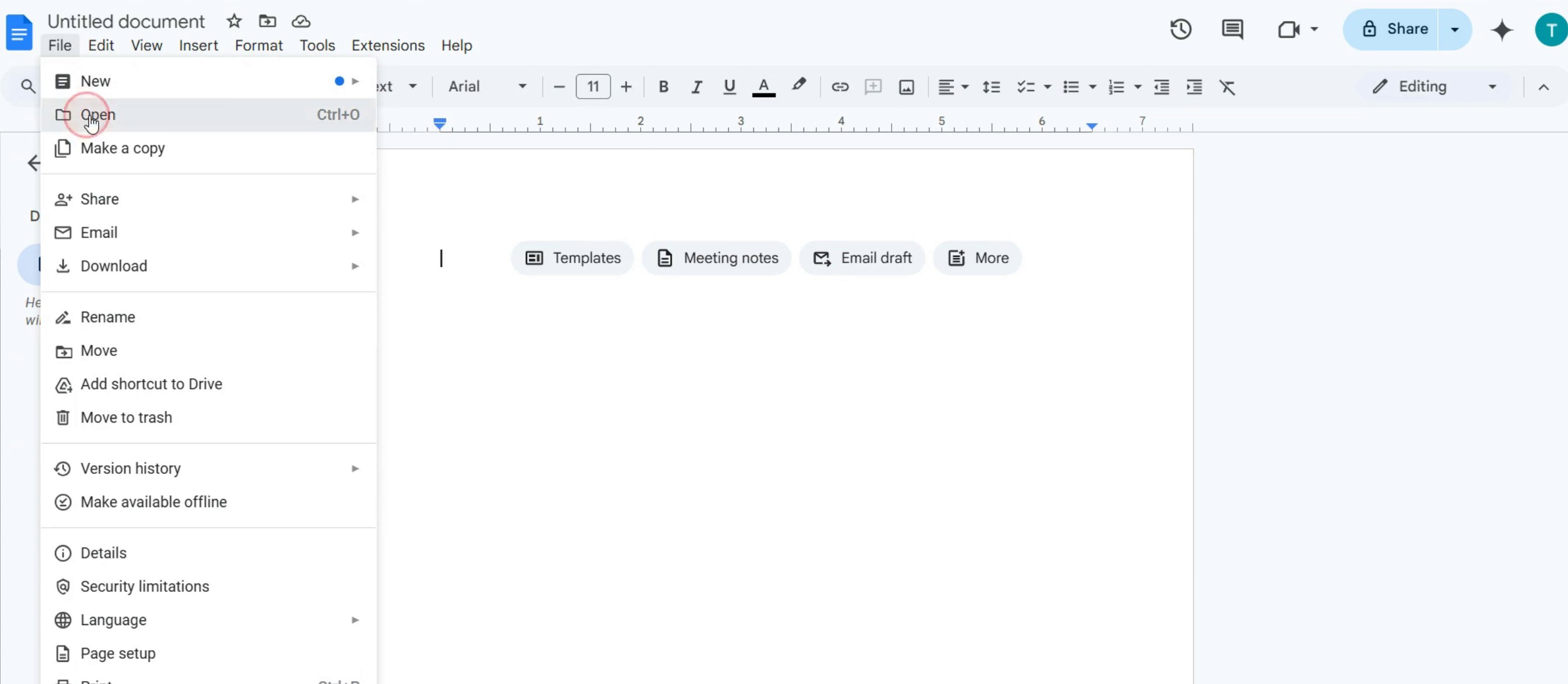
Stap 6
Klik op Bladeren.
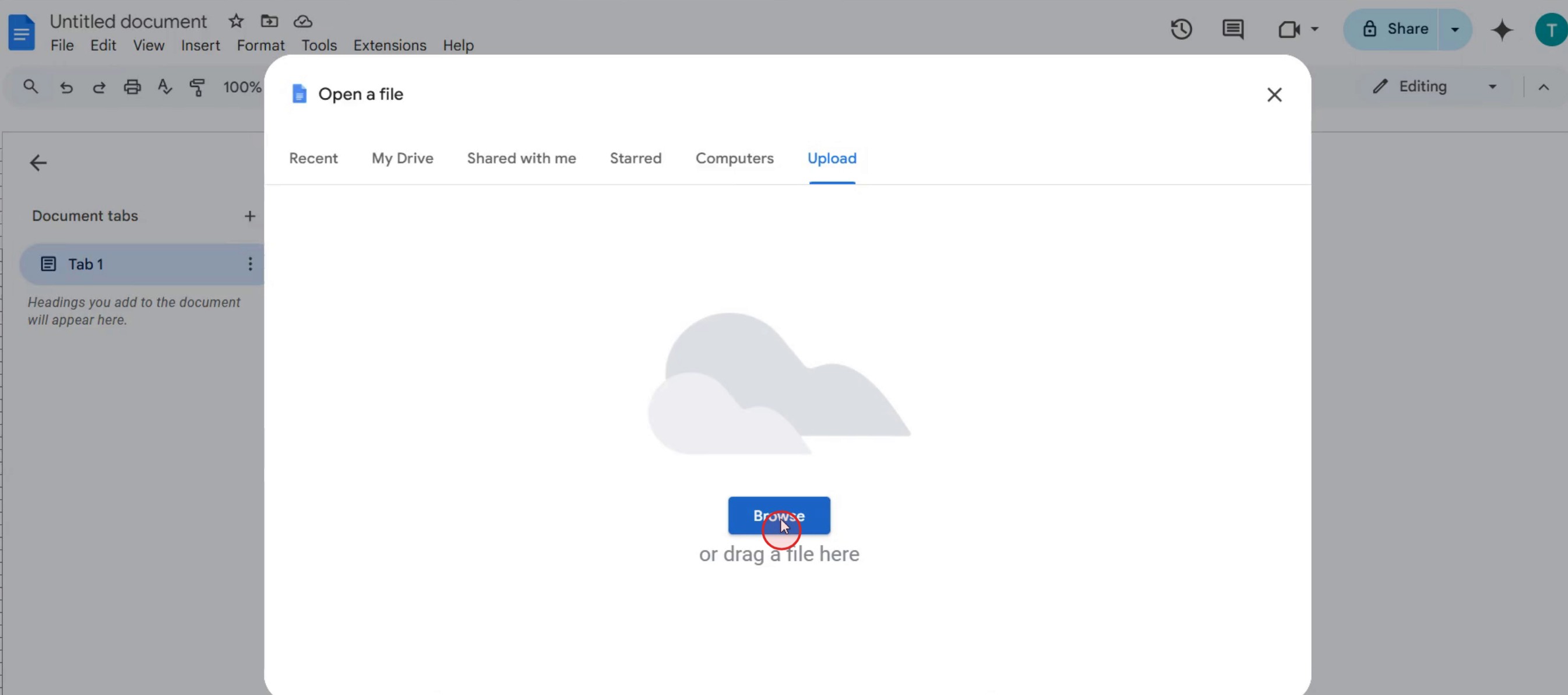
Stap 7
Selecteer het Word-document dat u wilt openen in Google Docs,
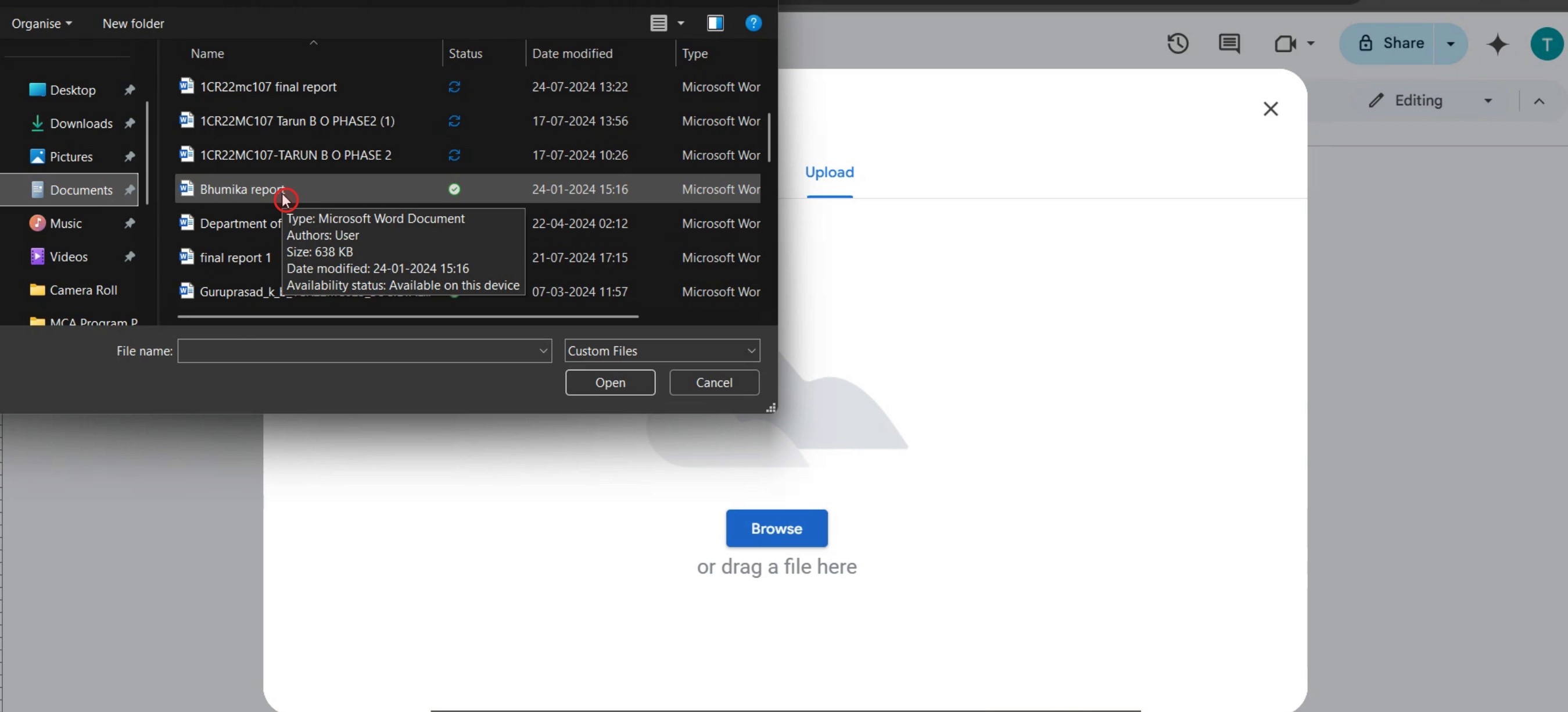
Dit is een stapsgewijze handleiding over hoe u een Word-document opent in Google Docs.
Pro-tips voor hoe u een Word-document opent in Google Docs
Zorg ervoor dat uw Word-document is opgeslagen in een compatibel formaat (.docx), zodat u het eenvoudig kunt uploaden en openen in Google Docs zonder opmaakproblemen.
Gebruik de sleep-en-neerzetfunctie van Google Drive om het Word-document snel te uploaden en het vervolgens direct te openen in Google Docs voor eenvoudige toegang.
Nadat u het Word-document in Google Docs hebt geopend, controleert u de opmaak en lay-out, omdat sommige complexe Word-functies mogelijk niet volledig worden ondersteund.
Veelvoorkomende valkuilen en hoe u ze voorkomt
Als u het formaat van het Word-document niet controleert vóór het uploaden, kunnen er compatibiliteitsproblemen ontstaan, dus zorg ervoor dat het in .docx-formaat is voor een soepele conversie wanneer u het opent in Google Docs.
Het negeren van het conversieproces tussen Word en Google Docs kan leiden tot ontbrekende of gewijzigde opmaak, dus controleer het document goed zodra het is geopend.
Het uploaden van zeer grote Word-bestanden kan zorgen voor tragere prestaties of fouten, dus overweeg het document te comprimeren of op te splitsen in kleinere delen indien nodig.
Veelgestelde vragen over hoe u een Word-document opent in Google Docs
Kan ik een Word-document bewerken in Google Docs?
Ja, zodra het is geopend in Google Docs, kunt u het document bewerken, maar sommige opmaak kan veranderen.Blijft de opmaak van mijn Word-document hetzelfde in Google Docs?
De meeste opmaak blijft behouden, maar complexe elementen zoals lettertypen, tabellen en geavanceerde lay-outs kunnen aanpassingen vereisen.Kan ik een Word-document omzetten naar Google Docs-indeling?
Ja, nadat u het Word-document in Google Docs hebt geopend, klikt u op Bestand > Opslaan als Google Docs om het om te zetten.Kan ik een Google Docs-bestand terug downloaden naar Word-indeling?
Ja, ga naar Bestand > Downloaden > Microsoft Word (.docx) om uw Google Docs-bestand als Word-document op te slaan.
Als u een docent of contentmaker bent die instructievideo's wil maken, probeer het eens. Het zet ruwe schermopnames om in gepolijste video's in studiostijl die klaar zijn om met uw publiek te delen. Bovendien genereert het automatisch een stapsgewijze handleiding op basis van de video die u maakt. Fascinerend, toch? Begin gratis met het maken van uw eerste tutorial met trupeer.ai .

